
Как выбрать телевизор для домашнего кинотеатра
Содержание
- Определите оптимальный размер телевизора
- Рассчитайте расстояние просмотра
- Разберитесь с типами панелей
- Выберите разрешение экрана
- Оцените разъёмы и функции
- Установите бюджет и приоритеты
- Дополнительно: методики выбора, чек‑листы, матрицы совместимости и сценарии использования
Домашние кинотеатры — это сочетание видео, звука и комнаты. Телевизор — центральный элемент. Он формирует картинку, масштаб и часть атмосферы. В этом руководстве мы подробно пройдёмся по параметрам, которые реально влияют на восприятие: размер, дистанция, панель, разрешение, интерфейсы и цена. Также вы найдёте практические чек‑листы и план действий.
1. Определите оптимальный размер телевизора
Размер экрана — измеряется по диагонали в дюймах. Для домашних кинотеатров чаще всего выбирают 50–65 дюймов. Это разумный баланс между погружением, стоимостью и конфигурацией комнаты.
- 32–43” — подходит для кухонь, небольших спален и ниш. Не лучший выбор для «кинотеатра».
- 50–65” — универсальный диапазон для гостиной и небольшой домашней кинозоны.
- 70–85” — для больших комнат или если вы хотите эффект кинотеатра дома.
- 100”+ — часто проектор будет более экономичным и гибким решением.
Важно: крупный экран без правильного расстояния или высокой плотности пикселей не даст ожидаемого качества.
Полезная эвристика: если вы не уверены, начните с 55” для гостиной среднего размера. Многие производители и ритейлеры ориентируются на 55” как на «золотую середину».
2. Рассчитайте расстояние просмотра
Расстояние просмотра напрямую влияет на то, насколько «полноэкранным» будет изображение и заметны ли отдельные пиксели.
Определения в одну строку:
- Разрешение — число пикселей на экране (чем больше, тем точнее детали).
- Угловое поле зрения — насколько экран занимает ваше поле зрения; THX рекомендует ~36° для кино.
Практический подход:
- Для 4K (3840×2160) вы можете сидеть ближе, чем для Full HD, и не видеть пикселей.
- THX‑правило: экран, занимающий около 36° вашего поля зрения, даёт кинематографическое ощущение.
Если вы знаете расстояние до дивана, используйте калькулятор просмотра или посмотрите таблицу соответствий. Альтернатива — подобрать размер так, чтобы экран по высоте был примерно на расстоянии вытянутой руки от места головы до колена (метафора для визуального баланса).
3. Разберитесь с типами панелей
Панель определяет контраст, яркость, цвет и равномерность подсветки.
Короткие определения:
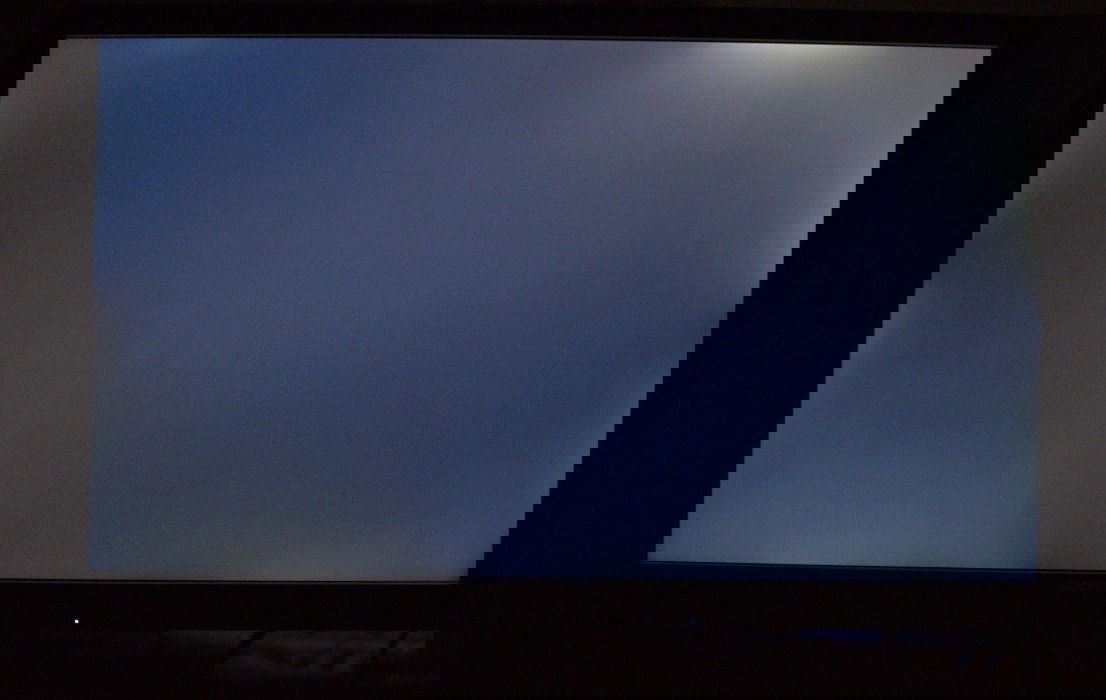
- LED (LCD с подсветкой LED) — доступная технология, может страдать от засветов и ограниченного контраста.
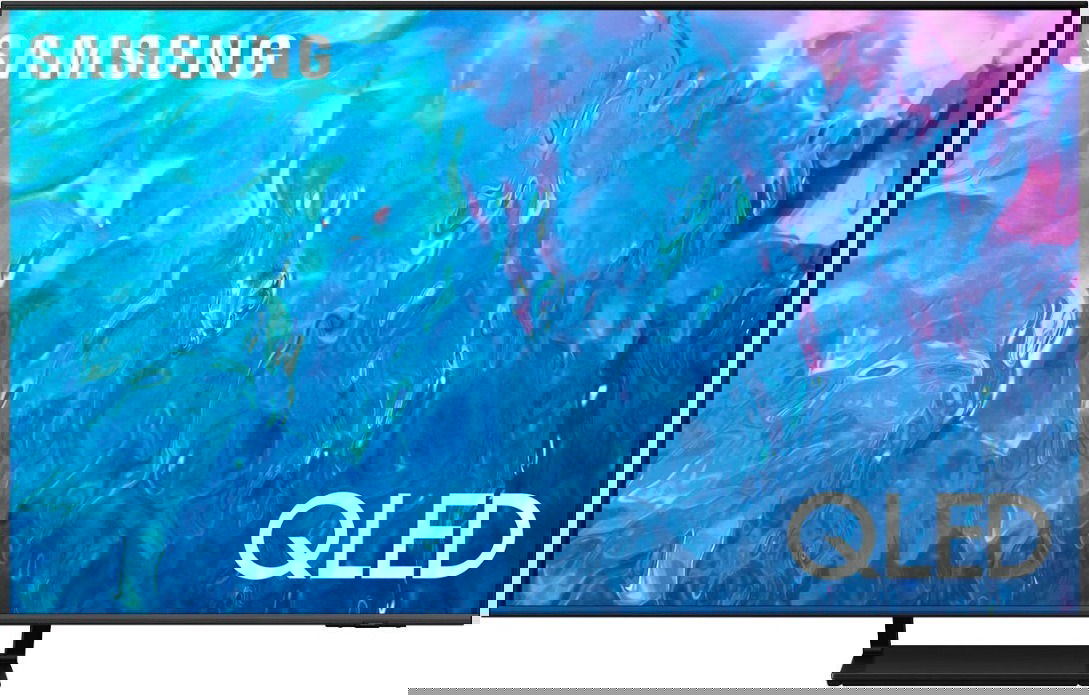
- QLED (Quantum Dot LED) — улучшенные цвета и яркость за счёт квантовых точек; по сути, это улучшенный LED.
- Mini‑LED — уменьшенные светодиоды подсветки для более точного локального затемнения; контраст и яркость близки к премиум‑уровню.
- OLED — каждый пиксель светится сам; идеальный чёрный, отличная контрастность и углы обзора; обычно ниже пиковая яркость по сравнению с лучшими QLED/Mini‑LED.
Плюсы и минусы в двух словах:
- OLED — лучший чёрный, отличная цветопередача, риск выгорания при долгом статическом изображении (редкий при нормальном использовании).
- Mini‑LED/QLED — высокая яркость, хорош для светлых комнат и HDR, может иметь немного худший чёрный в сравнении с OLED, но постоянно улучшается.

Вывод: для домашнего кинотеатра в затемнённой комнате OLED часто даёт более естественную картинку. В светлой комнате или при желании высокой яркости и тонких бликов лучше смотреть на Mini‑LED.
4. Выберите разрешение экрана
Разрешение — это плотность пикселей. Популярные варианты:
- 1080p (Full HD) — достаточно для небольших экранов и тех, кто экономит.
- 4K (Ultra HD) — сегодня оптимальный выбор. Доступен контент, стриминг и консоли в 4K.
- 8K — ещё редкий контент, дорогостоящая покупка, актуален для очень больших экранов или инвестиции в будущее.
Если ваша цель — настоящий домашний кинотеатр, 4K — практичный выбор. 8K стоит рассматривать только при бюджете и большой диагонали.
Совет: при ограниченном бюджете лучше вложиться в качественную панель (OLED или Mini‑LED) в 4K, чем в 8K‑панель со средним экраном.
5. Оцените разъёмы и функции
Интерфейсы и функции формируют удобство и будущее‑готовность системы.
Ключевые пункты:
- HDMI 2.1 — важен для новых консолей и высоких частот обновления (4K@120Hz). Ищите несколько портов HDMI 2.1.
- eARC — для передачи объёма звука высокого качества (Dolby Atmos) на ресиверы и звуковые панели.
- Поддержка HDR — Dolby Vision и HDR10/HDR10+. Dolby Vision даёт динамическую метаинформацию.
- Частота обновления — 120 Hz или выше полезна для гейминга и плавной анимации.
- Смарт‑платформа — удобная ОС с доступом к стриминг‑сервисам.
- Сеть — dual‑band Wi‑Fi и Ethernet для стабильного стриминга.

Подключение периферии: проверьте количество USB, наличие оптического выхода (если нужен), Bluetooth для беспроводных наушников и совместимость с приложениями.
6. Установите бюджет и приоритеты
Бюджет всегда определяет компромиссы. Современный рынок предлагает:
- Бюджетный сегмент — хорошие функции по низкой цене, часто в LED или базовом QLED.
- Средний сегмент — Mini‑LED или младшие OLED в разумном диапазоне.
- Премиум — большие OLED, топовые Mini‑LED и QLED с продвинутой обработкой изображения.
Примеры цен (ориентировочно в долларах США):
- 55” базовый LED — около $500.
- 55” QLED — около $800.
- 55” Mini‑LED — от $650 в зависимости от модели.
- OLED и крупные Mini‑LED — дороже.
Важно: цены сильно зависят от региона, распродаж и модели. Не гонитесь исключительно за маркировками — ориентируйтесь на реальные изображения в магазине и обзоры.
Критерии приёмки
Перед покупкой составьте простой чек‑лист качества. Телевизор засчитывается, если он удовлетворяет минимум по всем пунктам:
- Поддержка 4K и HDR (HDR10, желательно Dolby Vision).
- Наличие минимум двух HDMI 2.1 портов при планах на гейминг.
- eARC для полноценного объёмного звука.
- Контраст и чёрный уровень соответствуют ожиданиям (OLED или активное локальное затемнение у Mini‑LED).
- Смарт‑функции и производительность ОС достаточны для ваших сервисов.
Добавочная проверка в магазине: протестируйте тёмные сцены на предмет засветов и поблеклости, а также посмотрите динамичные сцены для артефактов и движения.
Пошаговый план выбора (SOP)
- Измерьте комнату и расстояние от дивана до предполагаемой стены/места установки.
- Определите желаемую диагональ по дистанции (ориентируйтесь на 50–65” для гостиной).
- Выберите разрешение — 4K по умолчанию.
- Решите, что важнее: абсолютный чёрный (OLED) или пиковая яркость (Mini‑LED/QLED).
- Уточните требования по аудио и HDMI (eARC, HDMI 2.1).
- Составьте список из 3 моделей в выбранном диапазоне цен.
- Проверьте реальные изображения в магазине и отзывы по поведению подсветки и прошивки.
- Купите и настройте: режим кино, отключите лишние улучшалки изображения, включите eARC и нужные HDR‑форматы.
Чек‑листы по ролям
Кинолюбитель
- OLED или Mini‑LED
- 4K и поддержка Dolby Vision
- eARC и поддержка Dolby Atmos
- Тёмная комната или шторы
Геймер
- HDMI 2.1 минимум 2 порта
- 4K@120Hz или 1440p@144Hz поддержка
- Низкая задержка ввода (game mode)
- Высокая частота обновления и VRR
Семья с детьми
- Прочные крепления, безопасная высота установки
- Избегать слишком крупных диагоналей в небольшой комнате
- Смарт‑функции с детским доступом
Минималист
- Матовый дизайн, тонкая рамка
- Универсальная смарт‑платформа
- Встроенные решения для звука или компактная звуковая панель
Ментальные модели и эвристики
- «Качество‑за‑плотность» — лучше выбрать более качественную панель на чуть меньшей диагонали, чем огромный экран низкого качества.
- «Расстояние > разрешение» — насколько близко вы сидите определяет нужную плотность пикселей.
- «Платформа‑плюс» — стабильная смарт‑платформа уменьшает расходы на внешние плееры.
Сравнительная матрица панелей
| Характеристика | LED | QLED | Mini‑LED | OLED |
|---|---|---|---|---|
| Контраст | Средний | Средний | Высокий | Очень высокий |
| Чёрный цвет | Неидеален | Лучше LED | Очень хороший | Идеальный |
| Яркость | Средняя | Высокая | Очень высокая | Умеренная |
| Углы обзора | Умеренные | Умеренные | Умеренные | Отличные |
| Риск выгорания | Низкий | Низкий | Низкий | Небольшой при статике |
| Цена (обычно) | Низкая | Средняя | Высокая | Средняя–высокая |
Матрица совместимости интерфейсов
| Функция | Зачем нужна | Рекомендация |
|---|---|---|
| HDMI 2.1 | 4K@120Hz, VRR, ALLM | Не менее 2 портов |
| eARC | Передача объёмного звука | Наличие обязательно для отдельного ресивера |
| Dolby Vision | Динамический HDR | Большинство фильмов в сервисах поддерживают |
| VRR и ALLM | Гейминг | Для геймеров — обязателен |
Когда телевизор — не лучший выбор
- Если у вас очень большая стена и комната — рассмотрите проектор с экраном: он даёт большую диагональ дешевле.
- Если вы хотите абсолютную пиковую яркость на улице или в условиях сильного солнечного света — специализированные уличные дисплеи или проекторы с высокой яркостью лучше.
- Если бюджет очень ограничен и нужна диагональ >85” — проектор часто экономичнее.
flowchart TD
  A[Начало: хочу домашний кинотеатр] --> B{Комната тёмная?}
  B -- Да --> C{Хотите идеальный чёрный?}
  B -- Нет --> D{Нужна высокая яркость?}
  C -- Да --> E[Выберите OLED]
  C -- Нет --> F[Mini-LED или QLED для баланса]
  D -- Да --> F
  D -- Нет --> G[Любой 4K LED/средний QLED]
  E --> H[Проверить eARC и HDMI 2.1]
  F --> H
  G --> H
  H --> I[Купить и настроить режим кино]
Когда это может не сработать
- Плохая акустика комнаты сведёт на нет преимущества дорогого телевизора. Всегда думайте про звук.
- Неправильная установка (сильный бликовый свет) испортит впечатление даже от топовой панели.
- Неподготовленная смарт‑платформа с медленной прошивкой создаст фрустрацию.
Мини‑методология тестирования в магазине
- Попросите включить телевизор в режиме «Кино» или «Фильм».
- Посмотрите сцены с тёмными и яркими участками. Оцените локальное затемнение.
- Включите динамичные сцены для проверки артефактов движения.
- Подключите внешний источник по HDMI (консоль, плеер) для проверки входов.
- Проверьте задержку ввода и меню.
Короткое объявление (анонс, 100–200 слов)
Ищете телевизор для домашнего кинотеатра? Наш подробный гид поможет выбрать оптимальную модель по размеру, типу панели и возможностям подключения. Узнайте, почему 4K — практический стандарт, в каких случаях лучше выбрать OLED, а когда Mini‑LED оправдан. Скачайте чек‑листы и следуйте простому плану: измерьте комнату, выберите диагональ, подтвердите HDMI 2.1 и eARC, протестируйте экран в магазине и настройте режим «Кино». Дополнительно — шаблоны для ролей: геймеры, кинолюбители, семьи. Эта заметка поможет избежать типичных ошибок и составить список приоритетов перед покупкой.
Настройка после покупки
- Переключите профиль изображения на «Кино» или «Кинематограф».
- Отключите автоулучшения, которые искусственно увеличивают резкость и яркость.
- Включите eARC и проверьте передачу Atmos на ресивере.
- Обновите прошивку телевизора и устройств.
Итог
Выбор телевизора для домашнего кинотеатра — это баланс между размерами, панелью, разрешением, интерфейсами и бюджетом. Для затемнённой кинозоны OLED остаётся лучшим выбором по контрасту. Для светлых комнат и высокой пиковой яркости лучше смотреть на Mini‑LED. Убедитесь, что есть HDMI 2.1 и eARC, если вы планируете гейминг и объёмный звук. Следуйте чек‑листам и пошаговому плану, чтобы покупка дала ожидаемый результат.
Image credit: Unsplash

Похожие материалы

Несколько аккаунтов Skype: Multi Skype Launcher

Журнал для работы: повысить продуктивность

Персональные звуки уведомлений на Android

Скачивание шоу Hulu для офлайн‑просмотра

Microsoft Start: персонализированная новостная лента
