
Как отключить веб‑поиск Cortana в Windows 10 (Pro и другие выпуски)

Проблема кратко
Cortana в Windows 10 показывает одновременно локальные совпадения и результаты веб‑поиска Bing. Ранее это можно было отключить через Group Policy («Do not allow web search»), но обновление April 2018 нарушило работу этой настройки для пользователей Windows 10 Pro. Параметр по‑прежнему работает в Enterprise, но Pro‑пользователям придётся использовать альтернативные методы.
Важно: описанные ниже действия изменяют реестр Windows. Создавайте резервную копию перед правками.
Варианты решения
- Правка реестра (ручной, универсальный метод)
- Использование WinAero Tweaker (GUI‑утилита, проще для домашних пользователей)
1. Редактирование реестра (пошагово)
Уровень сложности: низкий — требует прав администратора. Краткая идея: в ключе HKEY_CURRENT_USER\Software\Microsoft\Windows\CurrentVersion\Search создать/изменить DWORD‑параметры BingSearchEnabled, AllowSearchToUseLocation и CortanaConsent и задать им значение 0 для отключения веб‑поиска.
Шаги:
- Откройте окно “Выполнить”: нажмите Windows + R и введите
regedit, затем нажмите Enter.
Перейдите к ветке:
HKEY_CURRENT_USER\Software\Microsoft\Windows\CurrentVersion\Search

- На правой панели щёлкните правой кнопкой мыши по пустому месту и создайте новый параметр: New → DWORD (32‑bit) Value. Назовите его
BingSearchEnabled.

Аналогично создайте
AllowSearchToUseLocationи, если его нет,CortanaConsent.В результате у вас в ключе Search будут два или три параметра, как на скриншоте ниже.

- Дважды щёлкните каждый параметр и установите значение (Value data):
- Для отключения веб‑поиска задайте
0дляBingSearchEnabledиAllowSearchToUseLocation. Рекомендуется также установить0дляCortanaConsent. - Чтобы вернуть веб‑поиск — установите обратно
1.
- Для отключения веб‑поиска задайте

Примечание: изменения вступают в силу сразу или после перезапуска Windows Explorer / перезагрузки системы.
Когда использовать этот метод
- У вас версия Windows без Group Policy Editor (например, Home).
- Вы хотите контролировать настройки вручную.
2. Выключение веб‑поиска через WinAero Tweaker
WinAero Tweaker — бесплатная утилита для тонкой настройки Windows 7/8/10. В ней есть опция Disable web search in taskbar and Cortana, которая делает те же изменения реестра через удобный интерфейс.
Шаги:
- Зайдите на страницу загрузки WinAero Tweaker и скачайте ZIP‑архив.
- Откройте ZIP в Проводнике и нажмите «Extract all».
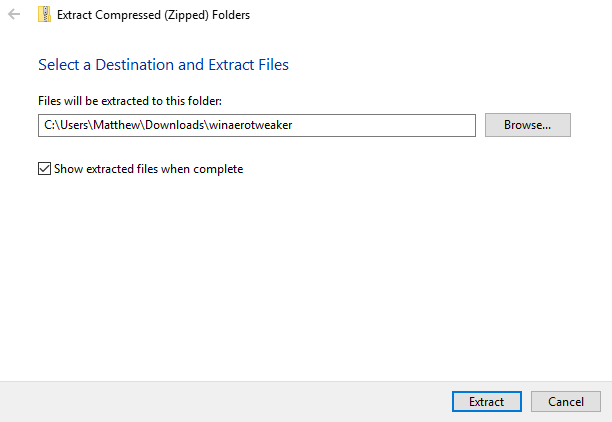
- Выберите папку, распакуйте и запустите setup‑инсталлятор из распакованной папки.
- Запустите WinAero Tweaker, в дереве слева разверните Desktop и Taskbar.
- Нажмите Disable Web Search и отметьте опцию Disable web search in the taskbar and Cortana.

Преимущество: интерфейс прост и безопасен для пользователей, мало риска ошибиться при редактировании реестра вручную.
Контрольные проверки после применения
- Введите поисковый запрос в поле на панели задач. Должны исчезнуть веб‑подсказки Bing и предложения «Search online».
- При необходимости перезагрузите компьютер или выполните выход/вход в профиль.
Когда описанные методы не сработают
- Если у вас корпоративная политика (Group Policy) централизованно принудительно включает веб‑поиск — локальные правки могут быть перезаписаны.
- В редких случаях обновления Windows могут вернуть значения реестра; проверяйте после крупных апдейтов.
- Для некоторых версий Windows 10 (Enterprise) поведение может отличаться — перед массовым применением протестируйте на контрольной машине.
Откат изменений и план действий при ошибке
- Если что‑то пошло не так, откройте
regeditи верните значенияBingSearchEnabled,AllowSearchToUseLocation,CortanaConsentв1или удалите созданные параметры. - Если вы использовали WinAero Tweaker, откройте программу и снимите галочку «Disable web search», затем перезагрузите ПК.
- При потерях доступа к учётной записи администратора загрузитесь в безопасном режиме и восстановите реестр из резервной копии.
Краткий план восстановления:
- Шаг 1: Сделать снимок экрана текущих значений реестра (для документации).
- Шаг 2: Восстановить параметры в 1 или удалить их.
- Шаг 3: Перезагрузить и проверить поведение поиска.
Риски и меры их смягчения
| Риск | Вероятность | Влияние | Митигирующие меры |
|---|---|---|---|
| Неправильное изменение реестра | Средняя | Среднее | Сделать резервную копию реестра, экспортировать ключ перед изменением |
| Централизованная политика перезаписывает изменения | Средняя | Низкое/Среднее | Координировать с IT, применять изменение через GPO на уровне домена |
| Потеря части функциональности поиска | Низкая | Низкое | Информировать пользователей; дать инструкцию по восстановлению |
Рекомендации по безопасности и конфиденциальности
- Отключение веб‑поиска уменьшает передачу поисковых подсказок и геопозиции в Bing, что снижает объём данных, передаваемых внешним сервисам.
- Для корпоративных сред согласуйте изменения с политиками безопасности и защитой конфиденциальных данных.
- Если требуется соответствие GDPR или внутренним правилам — документируйте изменения и причину (минимизация передачи персональных данных).
Чеклист для ролей
Для системного администратора:
- Проверить, нет ли доменных групповых политик, конфликтующих с локальными правками.
- Сделать резервную копию реестра до изменений.
- Протестировать изменение на контрольной машине.
- Автоматизировать изменение для больших парков через скрипт/GPO при необходимости.
Для домашнего пользователя:
- Сделать точку восстановления системы.
- Применить метод (реестр или WinAero) и перезагрузить ПК.
- Проверить поведение поиска.
Мини‑методология для массового развёртывания
- Тест: примените изменения на одной контрольной машине и наблюдайте 7–14 дней.
- Процедура: подготовьте скрипт PowerShell/регфайл для деплоя.
- Документация: опишите причину, шаги и план отката.
- Мониторинг: после обновлений Windows проверяйте значения реестра и обратную связь пользователей.
Краткая галерея исключений
- Если пользователь использует сторонние поисковые панели, отключение Cortana не повлияет на их работу.
- На Windows Server и некоторых сборках Windows 10 LTSB/LTSC поведение может отличаться.
1‑строчный глоссарий
- Cortana — персональный помощник Microsoft, интегрированный в поиск Windows.
- Bing — интернет‑поисковик Microsoft, источник веб‑подсказок Cortana.
- DWORD — тип значения в реестре Windows (32‑битное целое).
Критерии приёмки
- В поле поиска больше не отображаются подсказки веб‑поиска Bing.
- Нет ошибок или сбоев в работе элементов панели задач после изменений.
- Пользователи уведомлены и знают, как откатить изменения.
Короткое объявление для сотрудников (100–200 слов)
Мы отключили веб‑поиск Cortana на части компьютеров, чтобы сократить отправку поисковых подсказок в Bing и минимизировать передачу пользовательских данных внешнему сервису. Для большинства задач локальный поиск по файлам и приложениям остаётся доступным. Если вам нужны веб‑результаты в поле поиска, воспользуйтесь браузером или обратитесь в службу поддержки для временного включения функции. Изменения были рассчитаны и протестированы; при необходимости мы вернём настройки в исходное состояние. Если вы заметите проблемы с поиском или панелью задач, сообщите в IT‑поддержку.
Заключение
Отключение веб‑поиска Cortana в Windows 10 Pro и других версиях без GPO — решаемая задача: наиболее универсально и прозрачно — правка реестра; если предпочитаете GUI — используйте WinAero Tweaker. Всегда делайте резервные копии реестра и тестируйте изменения на контрольных машинах.
Мы надеемся, что эта инструкция помогла. Если остались вопросы — опишите вашу версию Windows и текущие значения реестра, и мы подскажем дальше.

Похожие материалы

Несколько аккаунтов Skype: Multi Skype Launcher

Журнал для работы: повысить продуктивность

Персональные звуки уведомлений на Android

Скачивание шоу Hulu для офлайн‑просмотра

Microsoft Start: персонализированная новостная лента
