
Windows 10 сам меняет язык клавиатуры — как исправить
![Windows 10 switches keyboard language on its own [QUICK GUIDE]](https://windowsreport.com/wp-content/uploads/2018/06/Windows-10-switches-keyboard-language-on-its-own-QUICK-GUIDE-886x590.jpg)
Многие пользователи сообщали, что Windows 10 меняет язык клавиатуры сама по себе. Если вы столкнулись с такой проблемой, ниже — упрощённое объяснение причин и подробные шаги по исправлению.
Важно: короткое сочетание клавиш CTRL+SHIFT по умолчанию переключает раскладки. Часто именно оно срабатывает случайно.
Почему Windows сама переключает язык
Коротко: система может хранить отдельную раскладку для каждого окна или приложения, активировать автоматическое определение раскладки через API, или сочетания клавиш могут случайно переключать язык. Кроме того, «порядок» языков и региональные настройки влияют на поведение при входе в систему и на экране приветствия.
Определение терминов:
- Раскладка — привязка физических клавиш к символам (русская, английская и т.д.).
- Язык ввода — набор раскладок/методов ввода, назначаемых в системе.
Как исправить автоматическое переключение языка — быстрые шаги
Ниже — пронумерованный набор действий от простого к сложному. Пробуйте пункты в указанном порядке.
1. Установите отдельный метод ввода для приложений
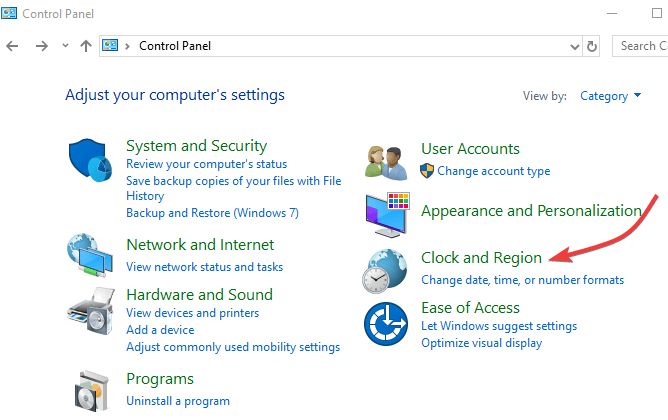
- Нажмите Пуск и введите «Панель управления», затем откройте приложение.
- Выберите «Часы, язык и регион».
- Нажмите «Дополнительные параметры».
- В разделе «Переключение методов ввода» установите флажок «Позволить мне указать другой метод ввода для каждого окна приложения».
- Нажмите «Сохранить» и проверьте, исчезла ли проблема.
Примечание: этот параметр заставляет Windows запоминать раскладку отдельно для каждого окна. Если вы хотите единообразного поведения во всех приложениях — снимите этот флажок.
2. Сделайте нужный язык интерфейса основным
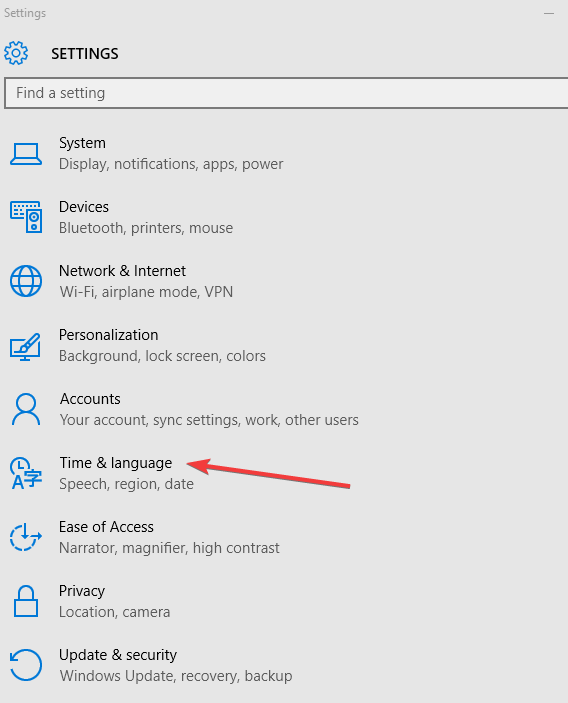
- Нажмите Пуск → Параметры.
- Выберите «Время и язык» → «Регион и язык».
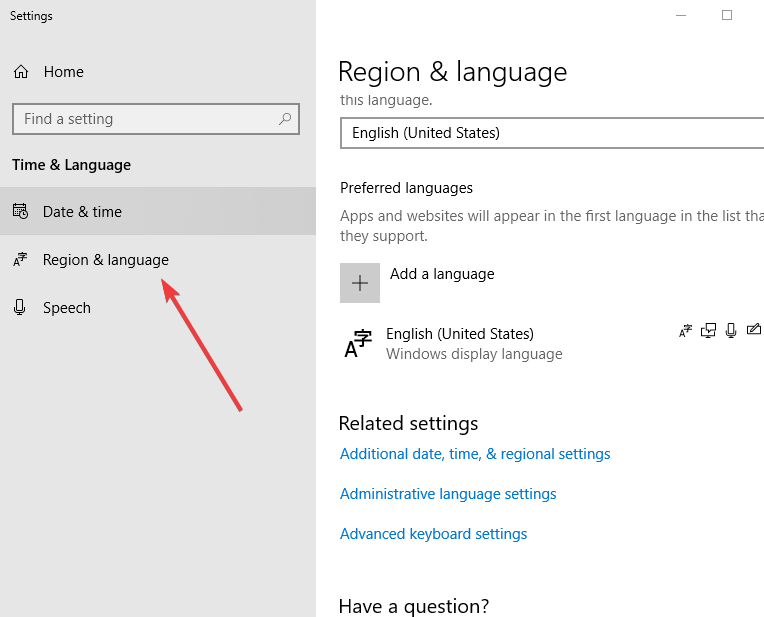
- Выберите язык, который хотите видеть основным, и нажмите «Сделать основным» (Set as primary).
- Появится сообщение «Станет языком отображения после следующего входа». Выйдите из учётной записи и войдите снова.
Важно: при смене основного языка может измениться раскладка клавиатуры. При вводе пароля убедитесь, что используете ожидаемую раскладку.
3. Оставьте только одну раскладку и метод ввода
- Пуск → Параметры → Время и язык.
- Перейдите в «Регион и язык» → «Дополнительные параметры клавиатуры».
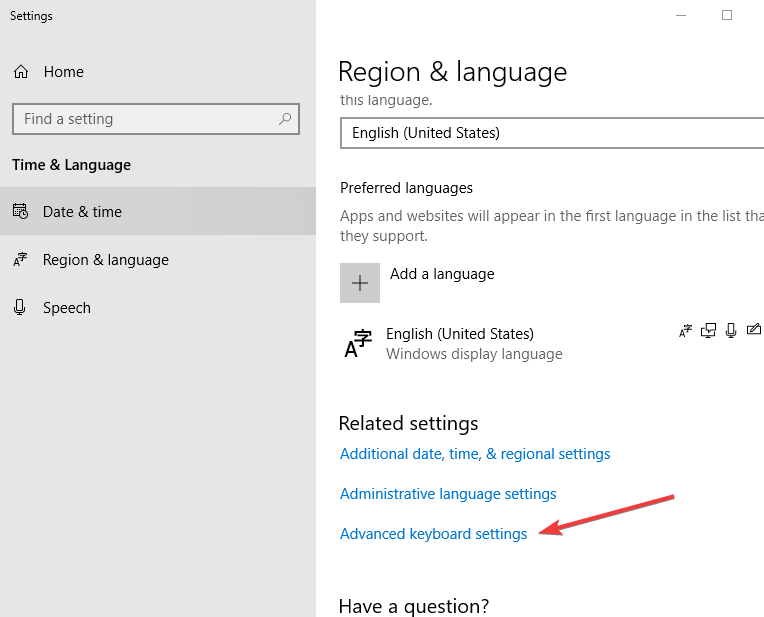
- В разделе «Переопределение для разных методов ввода» выберите из выпадающего списка язык, который хотите использовать по умолчанию.
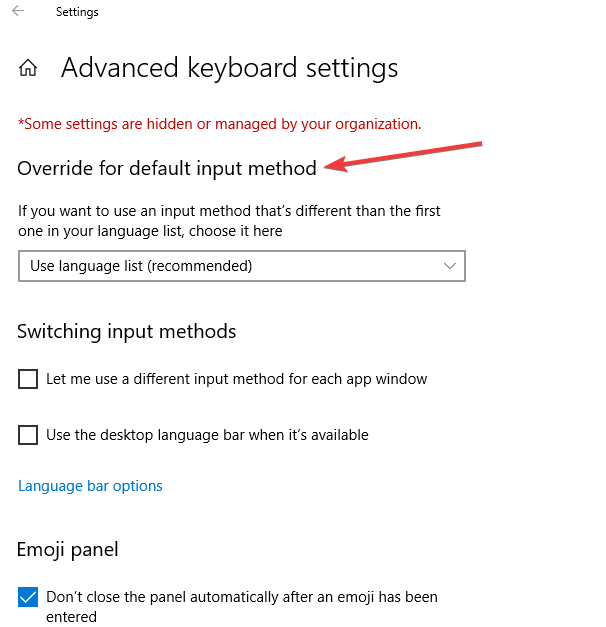
- Удалите ненужные раскладки и оставьте только одну. Это самое надёжное решение для пользователей, которым нужна стабильность ввода.
4. Отключите сочетания клавиш переключения раскладки
- Откройте Панель управления → Часы, язык и регион → Язык → Дополнительные параметры.
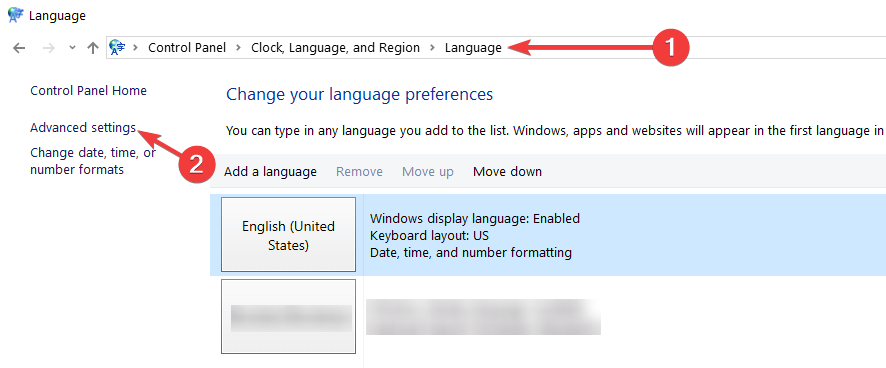
- В разделе «Переключение методов ввода» нажмите «Изменить сочетания клавиш языковой панели».
- Нажмите «Изменить последовательность клавиш…» → «Переключить раскладку клавиатуры» → выберите «Не назначено».
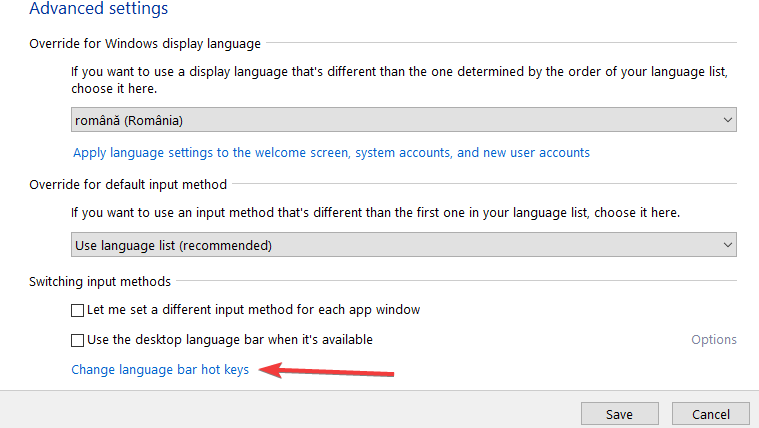
По умолчанию CTRL+SHIFT или ALT+SHIFT циклично переключают раскладки. Если вы часто случайно нажимаете эти комбинации, отключение решает проблему.
5. Отключение переключения через реестр (Registry)
Если предыдущие шаги не помогли, можно убрать горячие клавиши через реестр. Сделайте точную резервную копию реестра или создайте точку восстановления перед изменениями.
- Нажмите правой кнопкой по Пуск → Выполнить, введите regedit и нажмите Enter.
- Пример команд, которые можно выполнить в командной строке (от имени администратора) для установки значения, отключающего переключение:
reg add "HKCU\Keyboard Layout\Toggle" /v "Layout Hotkey" /t REG_SZ /d 3 /f
reg add "HKCU\Keyboard Layout\Toggle" /v "Language Hotkey" /t REG_SZ /d 3 /f- Для изменения настроек для другого профиля (например, Default) можно временно загрузить его:
reg load HKEY_USERS\Stemp "%USERPROFILE%\..\DefaultNTUSER.DAT"
reg add "HKEY_USERS\Stemp\Keyboard Layout\Toggle" /v "Layout Hotkey" /t REG_SZ /d 3 /f
reg unload HKEY_USERS\Stemp
Примечание: приведённые выше команды записывают строковые значения в ключ Toggle. Значение 3 используется в описанном здесь методе как вариант, который отключает стандартные сочетания; поведение может различаться между сборками Windows.
Если вы не уверены, обратитесь к администратору или к документации Microsoft перед правкой реестра.
6. Смените региональные настройки
- Откройте Панель управления → Часы, язык и регион → Регион.
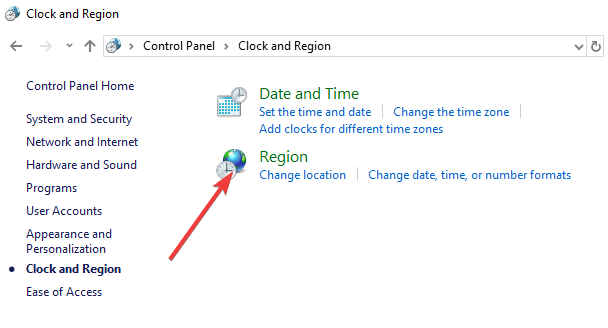
- Перейдите на вкладку «Расположение» (Location).
- В «Домашнее местоположение» выберите страну, подходящую вам (например, Япония в примере статьи, чтобы не добавлялся английский метод ввода).
- Нажмите «Применить» → «OK» и перезагрузите компьютер.
Это важно для случаев, когда при логине или для конкретного языка система автоматически добавляет дополнительные методы ввода.
7. Изменения через групповые политики или логон-скрипты
Если вы администратор в доменной сети и проблема воспроизводится после входа, рассмотрите применение политики или скрипта, который выставляет нужные значения реестра при входе пользователя.
Ключи, которые могут помочь:
[HKEY_LOCAL_MACHINE\SYSTEM\CurrentControlSet\Control\Keyboard Layout]
"IgnoreRemoteKeyboardLayout"=dword:00000001
Чтобы скрыть языковую панель в пользовательской области:
[HKEY_CURRENT_USER\Software\Microsoft\CTF\LangBar]
"ShowStatus"=dword:00000003
После изменения выходите из реестра и перезагружайте систему.
Когда эти методы не помогут (контрпримеры)
- Проблема вызвана сторонним ПО (менеджерами раскладки, виртуальными клавиатурами, эмуляторами): в этом случае системные настройки могут быть переопределены. Отключите подозрительные утилиты и проверьте снова.
- Злонамеренное ПО или кейлоггер: если поведение сопровождается другими аномалиями, выполните полное сканирование антивирусом.
- Очистка профиля пользователя: если в профиле повреждены настройки, создайте новый профиль и проверьте в нём.
Альтернативные подходы
- Использование сторонних утилит для управления раскладками (например, программы‑переключатели с явным отображением текущей раскладки) — полезно, если нужно гибко настраивать поведение.
- Сценарии PowerShell/Batch для единовременной очистки и установки нужных языков после входа.
- Обновление Windows — иногда баги с хранением состояния ввода исправляются в системных обновлениях.
Мини‑методология для быстрого устранения (SOP для техподдержки)
- Подтвердить проблему: воспроизводится ли переключение на чистом рабочем столе.
- Проверить число установленных раскладок и удалить лишние.
- Отключить сочетания клавиш переключения.
- Включить/выключить опцию «разный метод ввода для каждого окна» и тестировать.
- Проверить сторонние программы и службы.
- При необходимости применить правки реестра и перезагрузить.
- Если в домене — применить групповую политику.
Чек‑лист по ролям
Для рядового пользователя:
- Удалить лишние языки в Параметрах.
- Отключить сочетания клавиш.
- Перезагрузить систему и проверить.
Для администратора:
- Проверить групповые политики, влияющие на Keyboard Layout.
- Применить скрипт для правок реестра при логине.
- Проверить наличие стороннего ПО на рабочих местах.
Быстрая схема принятия решения (Mermaid)
flowchart TD
  A[Пользователь жалуется: язык меняется сам] --> B{Много раскладок?}
  B -- Да --> C[Удалить лишние раскладки]
  B -- Нет --> D{Горячие клавиши активны?}
  D -- Да --> E[Отключить переключение в настройках]
  D -- Нет --> F{Стороннее ПО/драйвер?}
  F -- Да --> G[Отключить/удалить ПО]
  F -- Нет --> H[Проверить реестр и политики]
  H --> I[Применить исправления и перезагрузить]
  C --> I
  E --> I
  G --> I
Дополнительные замечания и безопасность
- Перед изменением реестра сделайте резервную копию или точку восстановления. Неправильные изменения реестра могут повредить систему.
- Если устройство в корпоративной сети, согласуйте изменения с IT‑отделом.
- При подозрении на вирусы — сначала выполните сканирование в безопасном режиме.
Краткое резюме
- Частая причина — сочетания клавиш или настройка «для каждого окна». Начните с отключения горячих клавиш и удаления лишних раскладок.
- Для глубоких случаев — изменения реестра или групповой политики.
- Если проблема вызвана сторонним ПО, устраните или удалите его.
Были ли эти шаги полезны? Напишите, какой способ помог вам, и мы добавим типичное решение в статью.
Важно: перед правками реестра обязательно создайте резервную копию.

Похожие материалы

Несколько аккаунтов Skype: Multi Skype Launcher

Журнал для работы: повысить продуктивность

Персональные звуки уведомлений на Android

Скачивание шоу Hulu для офлайн‑просмотра

Microsoft Start: персонализированная новостная лента
