
Как исправить ошибку runtime в explorer.exe на Windows Vista (Dell Inspiron 530)
Ниже — пошаговое руководство по диагностике и исправлению всплывающей runtime-ошибки, исходящей из explorer.exe на Windows Vista (32‑бит). Основные шаги: проверить службу Windows Search, поочерёдно отключать сторонние shell‑расширения, при необходимости восстановить/переустановить Visual C++ Redistributable и использовать режим запуска отдельных процессов для окон Проводника. В статье — чек‑листы, план действий, дерево решений, тесты и рекомендации для пользователей и администраторов.
Проблема и контекст
Общие библиотеки (shared libraries) в Windows экономят усилия разработчиков и упрощают распространение исправлений безопасности. Но при поиске причины runtime‑ошибок такой общий код затрудняет отладку: ошибка в DLL, загруженной в процесс explorer.exe, приведёт к падению всего рабочего стола.
В примере читателя Dell Inspiron 530 на 32‑битной Vista при нажатии OK в диалоге экран затемнится и перезапустит рабочий стол. После перезапуска некоторые диски (C:, D: и иногда E:) недоступны в «Мой компьютер». sfc /scannow ошибок не обнаружил. Обновления Dell и Microsoft установлены; установлен Microsoft Visual C++ 2010 Redistributable (x86).
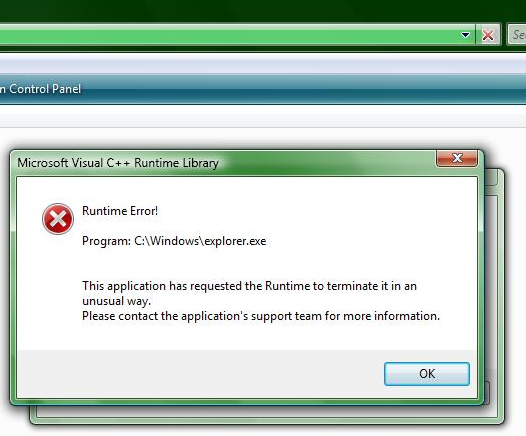
Ответ сводится к тому, что хотя сообщение появляется из explorer.exe, реальная причина часто — сторонняя расширяемая компонентa, служба или повреждённый CRT (C Runtime). Ниже — полный методический подход к выявлению и устранению причины.
Краткая модель причинно‑следственных связей
- explorer.exe — это оболочка Windows, в которую часто «встраиваются» DLL расширений (in‑process COM servers).
- Ошибка в таком расширении выполнится в процессе explorer.exe и может завершить процесс, что приведёт к затемнению экрана и перезапуску рабочего стола.
- После рестарта новый процесс explorer.exe может не получить доступ к устройству, если сторонний процесс удерживает диск открытым.
Определение: shell‑расширение — DLL, зарегистрированная в системе и загружаемая explorer.exe для добавления функциональности (контекстные меню, панели свойств, превью и пр.).
Что нужно сделать в первую очередь
- Откройте Диспетчер задач (Ctrl+Shift+Esc) и посмотрите, запущен ли explorer.exe. Если нет — создайте новый процесс: «File > New Task (Run…)» и введите
explorer.exe. - В временном режиме избегайте запуска проблемных приложений (архиваторов, утилит диска и т. п.) и НЕ подключайте внешние носители до окончательной диагностики.
- Включите опцию запуска окон папок в отдельном процессе — это снизит вероятность падения рабочего стола при краше отдельных окон Проводника.
Как включить отдельные процессы для окон папок
Откройте Windows Explorer > Organize > Folder and search options (Vista/7). Для Windows 8 и новее: File Explorer > View > Options > Change folder and search options. На вкладке View отметьте «Launch folder windows in a separate process». Это изолирует рабочий стол от отдельных окон Проводника.
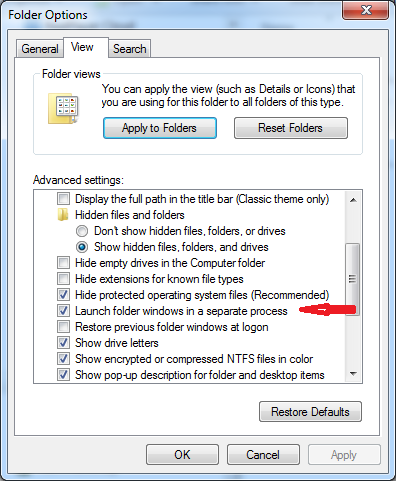
Важно: это не устраняет причину, но снижает риск полного падения рабочего стола при ошибке в одном окне.
Три основных направления поиска и исправления
- Проверить службу Windows Search и её параметры восстановления.
- Диагностика и временное отключение сторонних shell‑расширений.
- Восстановление или переустановка Visual C++ Redistributable (CRT).
Ниже — подробный план действий для каждого направления.
1) Проверка Windows Search
Причина: если Explorer пытается заполнить listview (например, при открытии папки с большими количеством файлов или при попытке получить метаданные), взаимодействие с Windows Search может приводить к зависанию или исключению.
Шаги:
- Нажмите Win+R, введите
services.mscи нажмите Enter. - Найдите «Windows Search» и откройте её свойства.
- Перейдите на вкладку Recovery (Восстановление) и убедитесь, что параметры соответствуют корректному поведению: «First failure» — Restart the Service, «Second failure» — Restart the Service, «Subsequent failures» — Take No Action или Restart (в зависимости от политики). Важно, чтобы значение «Restart service after» было ненулевым и адекватным.
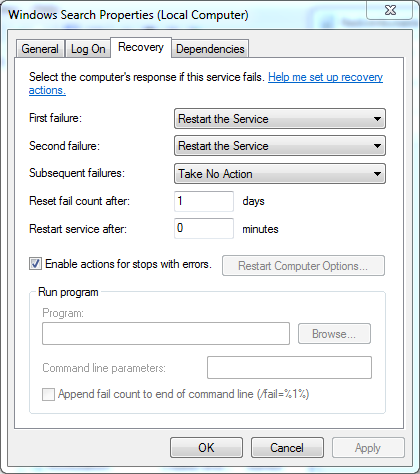
Если служба падает и параметры восстановления некорректны, возможны ситуации, когда ресурс захватывается и Explorer не может корректно обработать доступ к файлам.
Рекомендации:
- Временно остановите службу Windows Search и проверьте, воспроизводится ли ошибка (правой кнопкой > Stop).
- Если после остановки ошибки прекращаются, причина либо в индексации, либо в связанной с ней компоненте; можно попробовать пересоздать индекс или сбросить параметры индексации.
Короткая команда для проверки статуса в командной строке (от имени администратора):
sc query "WSearch"Чтобы остановить службу временно:
net stop "WSearch"Чтобы вернуть обратно:
net start "WSearch"2) Диагностика shell‑расширений с помощью ShellExView
Сторонние расширения привычно являются причиной таких сбоев. Набор шагов:
- Скачайте Nirsoft ShellExView для вашей архитектуры (x86 для 32‑битной Vista).
- Запустите ShellExView, дождитесь сканирования всех расширений.
- Отсортируйте по столбцу CLSID Modified Time, чтобы увидеть недавно добавленные расширения.
- В меню Options можно скрыть расширения Microsoft: Options > Hide All Microsoft Extensions — это поможет сосредоточиться на сторонних модулях.
- На 64‑битных системах полезно включить Options > Show 32‑bit Shell Extensions.
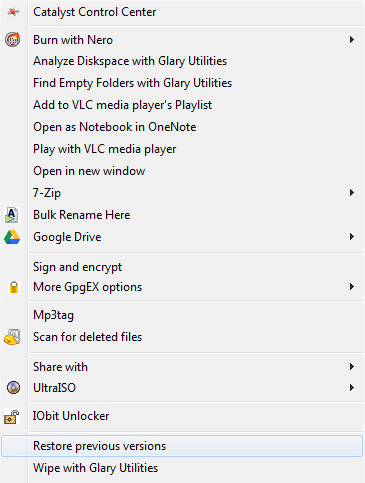
Процесс поиска виновника:
- Отключайте расширения по одному (Select > File > Disable Selected Items или F7).
- После каждого отключения тестируйте воспроизведение ошибки (открытие той же папки, доступ к дискам).
- Если ошибка исчезла, включайте ранее отключённые расширения по очереди, чтобы подтвердить виновника.
Советы:
- Начните с расширений, добавленных незадолго до появления проблемы.
- Особое внимание уделите архиваторам (7‑Zip, WinRAR), менеджерам дисков, антивирусам и инструментам резервного копирования — они часто добавляют контекстные пункты.
- Если отключение определённого расширения решает проблему, попробуйте удалить или обновить соответствующее ПО.
3) Восстановление/переустановка Visual C++ Redistributable
Иногда ошибка связана с повреждёнными CRT‑библиотеками. Проверка и исправление:
- Откройте «Панель управления > Программы и компоненты» и посмотрите список установленных Microsoft Visual C++ Redistributable (версии 2005, 2008, 2010 и т. д.).
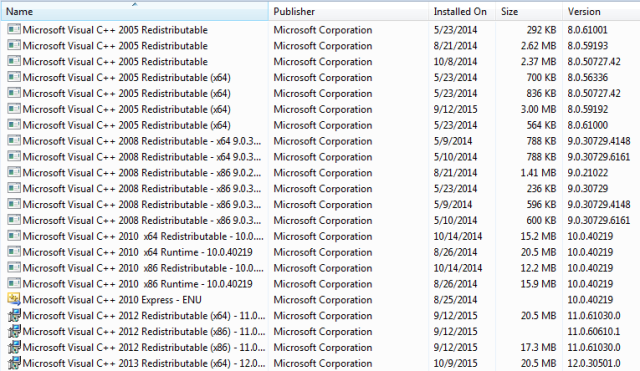
Рекомендации:
- Для каждой версии выберите «Repair» (если доступно). Это восстановит файлы и ключи реестра.
- Если repair не помогает, можно попробовать удалить и затем переустановить конкретный пакет. Не рекомендуется массово удалять старые версии 2005/2008 на Windows, так как они могут требоваться самой ОС или другим приложениям.
- Скачивайте пакеты только с официального сайта Microsoft и устанавливайте версии, соответствующие тем, что есть в системе (x86 для 32‑битной ОС; на 64‑битных ОС может понадобиться и x86, и x64).
Когда делать это в начале: если ошибка появляется в нескольких приложениях, указывающих на CRT, начните с восстановления redistributables. Если ошибка проявляется только в explorer.exe, попробуйте сначала shell‑расширения и службы.
Плейбук восстановления: пошаговое руководство (SOP)
- Сформируйте резервную копию важных данных на внешнем диске (если это возможно и диск доступен).
- Перезапустите систему и загрузитесь в обычном режиме. Если ошибка воспроизводится сразу — продолжайте.
- Запустите
sfc /scannow→ если ошибки не найдены, идите дальше. - Включите отдельный процесс для окон Проводника (см. выше).
- Отключите Windows Search и проверьте поведение.
- Запустите ShellExView, скрыв расширения Microsoft, и поочерёдно отключайте сторонние расширения с тестами между шагами.
- Если виновник найден — обновите или удалите соответствующую программу.
- Если виновник не найден — выполните восстановление/repair Visual C++ Redistributable для версий, присутствующих в системе.
- При неудаче выполните чистую загрузку (Clean Boot) с отключёнными бездельными сервисами и автозагрузкой, затем постепенно включайте компоненты до воспроизведения.
- Как крайняя мера: создайте точку восстановления Windows, затем попробуйте переустановить проблемные redistributables или выполнить восстановление системы.
Критерии приёмки
- После выполнения плейбука explorer.exe больше не падает при доступе к проблемным дискам.
- Доступны все диски (C:, D:, E:), нет ошибок при открытии соответствующих папок.
- Поведение воспроизводится в контролируемой среде: если вы отключили расширение и проблема ушла, при включении оно снова вызывает проблему.
Дерево решений (Mermaid)
flowchart TD
  A[Появляется runtime-ошибка explorer.exe]? --> B{Повторяется ли ошибка}
  B -- Да --> C[Отключить Windows Search и проверить]
  B -- Нет --> D[Временное одноразовое падение — наблюдать]
  C --> E{Ошибка ушла?}
  E -- Да --> F[Проверить индекс, пересоздать индекс, обновить драйверы/ПО]
  E -- Нет --> G[Запустить ShellExView]
  G --> H[Отключать расширения по одному и тестировать]
  H --> I{Найдено проблемное расширение?}
  I -- Да --> J[Обновить/удалить ПО, оставить отключённым]
  I -- Нет --> K[Восстановить VC++ Redistributable]
  K --> L{Проблема решена?}
  L -- Да --> M[Завершено]
  L -- Нет --> N[Чистая загрузка, проверка автозагрузки и служб]
  N --> O[Если не помогает — восстановление системы или переустановка ОС]
Роль‑ориентированные чек‑листы
Чек‑лист для обычного пользователя:
- Сделать резервную копию важных файлов.
- Перезапустить компьютер и проверить, сохраняется ли ошибка.
- [ ] Запустить
sfc /scannow(от имени администратора). - Отключить Windows Search и проверить.
- Запустить ShellExView и отключать сторонние расширения по одному.
- Обновить или удалить приложение, чьё расширение вызывает падение.
Чек‑лист для локального администратора:
- Проверить системные журналы (Event Viewer) на ошибки Application/Service.
- Проверить, какие процессы удерживают диск (Process Explorer или Handle.exe).
- Временно отключить автозапуск сторонних утилит через msconfig (Clean Boot).
- Выполнить repair Visual C++ Redistributable для версий, установленных в системе.
- При необходимости выполнить восстановление системы к прежней точке.
Чек‑лист для инженера поддержки/разработчика ПО:
- Собрать дампы: при падении процесса включить создание дампов (Windows Error Reporting или ProcDump).
- Проанализировать stack trace, если доступен — искать модули (DLL) в стеке.
- Проверить регистрацию COM/CLSID расширений в реестре.
- Проверить последние установленные обновления/патчи и версии redistributable.
Тестовые сценарии и критерии приёмки (acceptance)
Тест 1: Отключение Windows Search
- Шаги: Остановить службу Windows Search и открыть ту же папку, где проявлялась ошибка.
- Ожидаемый результат: explorer.exe не падает, папка открывается.
Тест 2: Изоляция расширения
- Шаги: Отключать расширения ShellExView по одному, тестируя после каждого.
- Ожидаемый результат: при отключении проблемного расширения ошибка исчезает.
Тест 3: Восстановление CRT
- Шаги: Выполнить Repair для всех установленных Visual C++ Redistributable; перезагрузить и тестировать.
- Ожидаемый результат: если причина была в CRT, ошибки в explorer.exe и других приложениях исчезают.
Критерии приёмки:
- Повторное открытие тестовых папок и дисков не вызывает затемнения и перезапуска рабочего стола.
- Процесс explorer.exe остаётся стабильным в течение 24 часов при обычной рабочей нагрузке.
Полезные команды и «cheat sheet»
- Проверка системных файлов:
sfc /scannow- Управление службой Windows Search:
sc query "WSearch"
net stop "WSearch"
net start "WSearch"- Запуск диспетчера служб:
services.mscЧистая загрузка (msconfig): откройте
msconfig, вкладка Services/Startup.Запуск explorer.exe вручную (если рабочий стол не появился):
Ctrl+Shift+Esc > File > New Task (Run...) > explorer.exeСоветы по выявлению блокирующих процессов
Если после перезапуска новый explorer.exe не видит диск, возможно, другой процесс держит устройство в использовании. Используйте Sysinternals Process Explorer или утилиту Handle.exe, чтобы найти открытые дескрипторы:
handle.exe C:Process Explorer позволяет просматривать, какой процесс держит дескриптор на файл или устройство. Закройте или перезапустите такой процесс и проверьте доступность диска снова.
Когда эти методы не помогут — варианты и альтернативы
- Если виновника не удаётся найти при помощи ShellExView, запустите систему в чистом режиме (Clean Boot): отключите все не‑Microsoft службы и все элементы автозагрузки; затем поочерёдно включайте их, чтобы выявить виновное.
- Соберите дампы и отправьте разработчику проблемного ПО или системному инженеру для анализа стека.
- Если проблема появилась после обновления конкретного ПО или драйвера, откатите обновление.
- Как крайняя мера, используйте точку восстановления системы или переустановку ОС.
Ментальные модели и эвристики при расследовании
- Делайте минимальные изменения и тестируйте часто: это помогает точно локализовать причину.
- Сторонние расширения и службы — самые частые виновники таких крашей; начинайте с них.
- «Ошибка в explorer.exe» — это симптом, а не диагноз. Подумайте об окружении процесса (DLL, COM‑сервисы, драйверы).
- Изоляция (отдельный процесс для окон, clean boot) снижает поверхность воздействия и помогает воспроизвести проблему.
Краткая галерея редких краевых случаев
- Повреждённый профиль пользователя: иногда причина не в системных DLL, а в повреждённом профиле — проверить, создайте временный локальный профиль и повторите сценарий.
- Аппаратные проблемы: дефекты диска или контроллера могут приводить к исключениям при доступе к файловой системе.
- Антивирусные фильтры: некоторые AV‑решения внедряют свои фильтры в процесс explorer.exe. Временно отключите AV для теста.
1‑строчный глоссарий
- Explorer.exe — основной процесс оболочки Windows (Проводник);
- Shell‑расширение — модуль (DLL), добавляющий функции в Проводник;
- CRT — C Runtime (библиотеки выполнения Microsoft Visual C++);
- ShellExView — утилита для просмотра и отключения shell‑расширений.
Безопасность и приватность
Диагностика ошибок обычно не требует передачи персональных данных. Однако при сборе дампов или логов избегайте отправки туда содержимого личных файлов. При обращении за помощью к вендору предоставляйте только необходимые журналы и описания шагов, а не целые каталоги с личными данными.
Заключение
Runtime‑ошибки, проявляющиеся через explorer.exe, чаще всего вызваны сторонними shell‑расширениями, неправильной работой служб (часто Windows Search) или повреждёнными CRT‑пакетами. Систематический подход — остановка/проверка служб, поочерёдное отключение расширений, восстановление redistributables — в большинстве случаев приводит к решению без сложной отладки.
Удачи в диагностике: если вы воспроизвели проблему и нашли виновника — опишите, что именно помогло (какое расширение или пакет), чтобы другие могли сэкономить время.
Короткая версия для социальных сетей (Announcement, 100–200 слов):
Если на вашем Dell Inspiron 530 с Windows Vista появляется runtime‑ошибка из explorer.exe, сначала проверьте Windows Search, затем поочерёдно отключайте сторонние shell‑расширения с помощью ShellExView, и при необходимости выполните repair Visual C++ Redistributable. Включите запуск окон папок в отдельном процессе, чтобы изолировать рабочий стол от падений окон Проводника. Статья содержит плейбук, чек‑листы, дерево решений и тестовые сценарии, которые помогут безопасно и систематично найти и устранить причину.
Если у вас остались вопросы или вы хотите прислать логи/дайджест шагов — опишите последовательность ваших действий и результаты тестов.

Похожие материалы

Несколько аккаунтов Skype: Multi Skype Launcher

Журнал для работы: повысить продуктивность

Персональные звуки уведомлений на Android

Скачивание шоу Hulu для офлайн‑просмотра

Microsoft Start: персонализированная новостная лента
