
Как исправить ошибку 0x80070005 при обновлении до Windows Pro
Быстрые ссылки
- Как исправить код ошибки 0x80070005 и обновиться до Windows 10 или 11 Pro
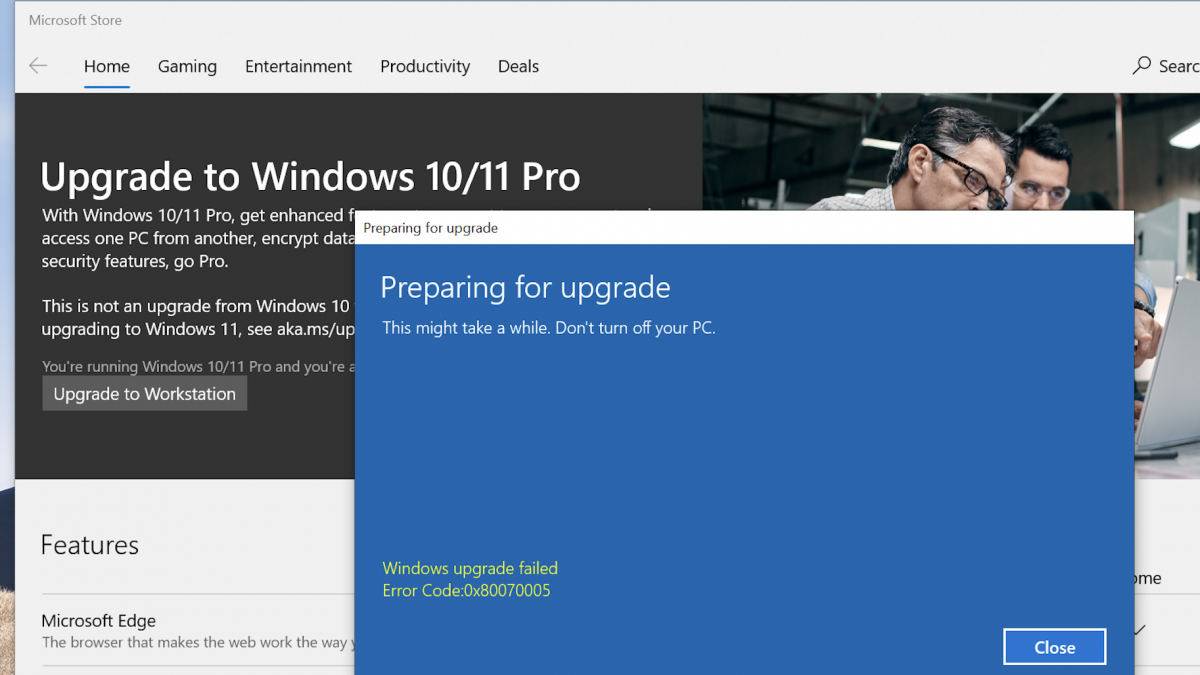
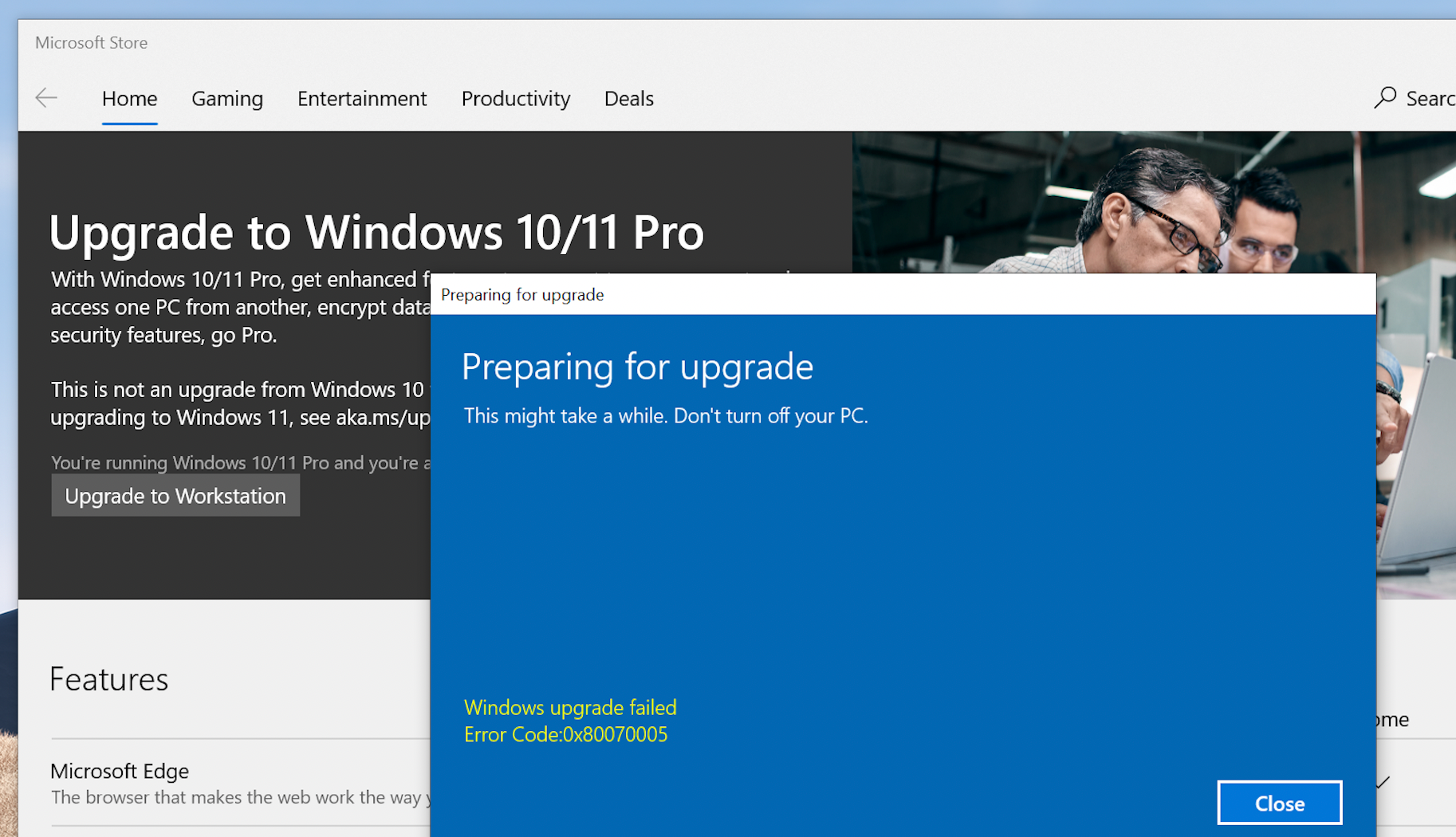
После покупки нового ноутбука автор столкнулся с тем, что Microsoft Store отказывался выполнить обновление до версии Pro и выдавал ошибку 0x80070005. Многие инструкции в сети дают общие рекомендации («перезагрузите компьютер» и т.д.), которые не помогают, а иногда делают хуже. В этом руководстве — проверённый пошаговый метод, который работает в большинстве случаев при условии, что у вас есть действующая лицензия Pro.
Important: Перед любыми правками реестра и сбросом системы создайте резервную копию всех важных данных (документы, фото, пароли, экспорт почты, системные образы). Сброс и манипуляции с реестром могут привести к потере данных.
Короткое объяснение причины
Ошибка 0x80070005 часто связана с конфликтом удостоверений/лицензий или несогласованностью записей о версии ОС между компонентами Windows и сервисом активации. Microsoft Store или служба активации могут «думать», что у вас другая редакция Windows (Home vs Pro), и блокировать обновление. Временное изменение ключа ProductName в реестре позволяет «обмануть» процесс сброса/переустановки, после чего стандартный механизм активации подтянет вашу цифровую лицензию или позволит выполнить активацию вручную.
Краткое определение: реестр — централизованная база конфигурации Windows; ключ ProductName содержит строку с названием установленной редакции ОС.
Что понадобится перед началом
- Полная резервная копия личных файлов (внешний диск, облако).
- Доступ администратора на компьютере.
- Подключение к интернету для облачной загрузки установочных файлов и активации.
- Ваша учётная запись Microsoft, к которой привязана лицензия (если используется цифровая лицензия).
Примечание: если у вас есть физический ключ продукта (Product Key) для Windows Pro, альтернативный путь — изменить ключ в настройках активации и выполнить обновление через «Изменить ключ продукта».
Пошаговое решение (рекомендуемый порядок)
Резервная копия
- Скопируйте все важные папки (Рабочий стол, Документы, Изображения) на внешний носитель или в облако.
- Экспортируйте закладки браузера, сохранённые пароли, экспортируйте профиль почты, при необходимости создайте образ диска.
Откройте редактор реестра
- Нажмите Пуск, введите regedit и запустите Редактор реестра (требуются права администратора).
- Перейдите по ключу:
HKEY_LOCAL_MACHINE\SOFTWARE\Microsoft\Windows NT\CurrentVersion\- В правой панели найдите параметр ProductName.
- Дважды кликните по нему и замените значение на “Windows 10 Pro” или “Windows 11 Pro” в зависимости от вашей версии.
Важно: не меняйте другие ключи и не вводите дополнительные символы. Ошибки в реестре могут привести к нестабильности системы.
- Сброс компьютера (Reset this PC)
- Откройте Параметры (Windows+i) → Обновление и безопасность → Восстановление.
- Нажмите «Начать» в разделе Сбросить этот ПК.
- Выберите «Сохранить мои файлы» (Keep my files). Это сохранит ваши личные файлы, но удалит приложения и настройки.
- Если предлагается «Загрузить из облака», выберите эту опцию — она скачает свежий образ Windows и часто решает проблемы с повреждёнными компонентами.
- Пройдите процедуру и дождитесь завершения. Процесс может занять от 30 минут до нескольких часов в зависимости от скорости интернета и накопителя.
Совет: если вы предпочитаете графику — используйте интерфейс Параметров. Если вам удобнее командная строка, можно выполнить сброс через PowerShell/CMD с правами администратора (команды в интернете), но здесь мы описываем графический путь как самый безопасный для большинства пользователей.
Активация после сброса
- После завершения сброса войдите в систему и откройте Параметры → Обновление и безопасность → Активация.
- Windows покажет, что у вас установлена версия Pro, но возможно она будет неактивна.
- Нажмите «Устранение неполадок» (Troubleshoot). Средство попытaется сопоставить цифровую лицензию с вашим устройством и активировать систему.
- Если у вас есть ключ продукта — используйте «Изменить ключ продукта» и введите ключ Pro.
Проверка и восстановление приложений
- Установите заново приложения, которые были удалены при сбросе.
- Восстановите сохранённые настройки и данные из резервной копии.
Альтернативные подходы (когда не хочется менять реестр)
- Изменить ключ продукта вручную: откройте Параметры → Активация → Изменить ключ продукта и введите действующий ключ Pro.
- Связать устройство с учётной записью Microsoft, содержащей цифровую лицензию, затем перезапустить попытку обновления через Microsoft Store.
- Использовать официальный инструмент Media Creation Tool для обновления/переустановки с USB-носителя (альтернатива сбросу). Помогает, если сброс в системе не проходит.
- Обратиться в поддержку Microsoft: если лицензия цифровая и привязана к учётной записи, служба поддержки может помочь восстановить активацию без сброса.
Когда этот метод не сработает (контрпримеры)
- У вас нет действующей лицензии Pro (нет цифровой привязки и нет ключа) — смена реестра не создаст лицензию.
- Если реестр повреждён или системные файлы критически нарушены, сброс может завершиться с ошибкой — потребуется чистая установка.
- На корпоративных устройствах с управлением через групповые политики/удостоверения организации локальная правка реестра и сброс могут быть запрещены.
Риск-матрица и меры предосторожности
- Риск: потеря данных. Мера: обязательная резервная копия.
- Риск: некорректное изменение реестра. Мера: изменить только ProductName, экспортировать раздел реестра перед изменением.
- Риск: сброс может удалить программы и драйверы. Мера: иметь список нужных программ и ключей, скачать драйверы заранее.
Пошаговый чеклист (роль: пользователь с правами администратора)
- Сделать резервную копию файлов.
- Проверить подключение к интернету и привязку учётной записи Microsoft.
- Открыть regedit от имени администратора.
- Перейти к HKEY_LOCAL_MACHINE\SOFTWARE\Microsoft\Windows NT\CurrentVersion.
- Экспортировать раздел CurrentVersion (резервная копия реестра).
- Изменить значение ProductName на “Windows 10 Pro” или “Windows 11 Pro”.
- Выполнить Сброс этого ПК → Сохранить мои файлы → Загрузить из облака (если доступно).
- После перезагрузки открыть Активацию и запустить средство устранения неполадок.
- Восстановить приложения и настройки из резервной копии.
Критерии приёмки
- Система показывает редакцию Windows 10/11 Pro.
- Раздел «Активация» сообщает, что Windows активирована, или средство устранения неполадок успешно завершило активацию.
- Личные файлы доступны и целы.
Мини-методология: как принять решение об использовании этого метода
- Если есть цифровая лицензия Pro или ключ продукта — используйте этот метод как быстрый рабочий вариант.
- Если вы не уверены в лицензии или устройство корпоративное — сначала обратитесь к администратору.
- Если боитесь править реестр — сделайте экспорт раздела реестра и/или обратитесь к специалисту.
Тестовые сценарии для проверки успешности операции
- После сброса и активации: открыть Параметры → Система → О системе — убедиться, что редакция указана как Pro.
- Проверить, что Windows Update работает и загружает обновления.
- Убедиться, что Microsoft Store позволяет скачивать приложения, требующие Pro (если применимо).
Диаграмма принятия решения (Mermaid)
flowchart TD
  A[Начало: ошибка 0x80070005] --> B{Есть цифровая лицензия или ключ Pro?}
  B -- Да --> C[Экспорт реестра и изменить ProductName на Pro]
  C --> D[Сброс ПК: Сохранить файлы 'облачная загрузка рекомендована']
  D --> E[Выполнить устранение неполадок активации]
  E --> F{Активация успешна?}
  F -- Да --> G[Завершено]
  F -- Нет --> H[Использовать ключ продукта или обратиться в поддержку Microsoft]
  B -- Нет --> I[Приобрести лицензию Pro или связаться с продавцом]
  I --> J[Если покупка подтверждена, затем повторить путь через C]
Советы по безопасности и конфиденциальности
- Не публикуйте содержимое экспортированного реестра в открытом доступе — он может содержать чувствительные настройки.
- При облачной загрузке установочного образа используйте защищённое соединение и официальный сервер Microsoft.
- Если устройство управляет ИТ-отдел — согласуйте действия с администратором, чтобы не нарушить политику безопасности.
Частые ошибки и как их избежать
- Ошибка: изменение неверного параметра в реестре. Избегайте этого — работайте только с ProductName.
- Ошибка: забыли экспорт реестра перед правкой. Всегда экспортируйте раздел.
- Ошибка: запуск сброса без резервной копии. Сделайте резервную копию заранее.
Что делать, если все равно не активируется
- Попробуйте войти в систему под учётной записью Microsoft, к которой привязана лицензия.
- Введите ключ продукта вручную в Параметры → Активация → Изменить ключ продукта.
- Выполните чистую установку с помощью Media Creation Tool и при активации укажите ключ или войдите в учётную запись Microsoft.
- Свяжитесь с поддержкой Microsoft и подготовьте доказательства покупки лицензии.
Заключение
Метод правки ProductName в реестре + сброс системы часто решает проблему с ошибкой 0x80070005 при обновлении до Windows Pro, но требует аккуратности: резервная копия и внимательность при работе с реестром — обязательны. Если у вас корпоративное устройство или нет действующей лицензии, сначала проконсультируйтесь со службой поддержки или с администратором.
Требуется помощь по конкретному сценарию? Опишите, какая у вас версия Windows, как вы привязали лицензию (ключ/учётная запись) и какие шаги уже пробовали.
| | Частые ошибки Windows | | Код ошибки | 0xc00000e5 | 0xc000007b | 0x80004005 | 0x80070005 | 0x8007045d | Exception Breakpoint Has Been Reached | Kmode Exception Not Handled | WHEA Uncorrectable Error | Video DXGKRNL Fatal Error | DPC Watchdog Violation | Operation Did Not Complete | Page Fault in Nonpaged Area | Something Didn’t Go as Planned | USB Device Not Recognized | Network Discovery Is Turned Off | Wi-Fi Isn’t Secure | Wi-Fi Doesn’t Have a Valid IP Configuration | Windows Cannot Find the License Terms | | Узнать больше | Поиск кода ошибки в CMD | Объяснение BSOD | Поиск логов BSOD | Восстановление повреждённых файлов | Исправление зависшей Windows |

Похожие материалы

Несколько аккаунтов Skype: Multi Skype Launcher

Журнал для работы: повысить продуктивность

Персональные звуки уведомлений на Android

Скачивание шоу Hulu для офлайн‑просмотра

Microsoft Start: персонализированная новостная лента
