
Что делать, если Центр обновления Windows зависает

Быстрая навигация
- Что делать, если Центр обновления Windows зависает
- Быстрые исправления
- Дайте обновлению время
- Трёблшутер Центра обновлений
- Очистка кэша обновлений Windows
- Перезапуск служб через консоль Services
- Проверка на вирусы
- Отключение автоматических обновлений
- Запуск Windows в безопасном режиме
- Откат через Восстановление системы
- Проверка, не повторяется ли проблема у других
- Продвинутые методы и проверочные списки
- Карта принятия решений
- Краткий глоссарий
Введение
Центр обновления Windows (Windows Update) периодически зависает: он может остановиться при проверке обновлений, застрять на шаге загрузки или зависнуть при установке. Причины разные: временные ошибки сети, повреждённые файлы обновления, конфликтующие драйверы или стороннее ПО. В этой статье шаг за шагом описаны методы от простых к сложным, а также дополнительные сценарии и чек‑листы для разных ролей.
Важно: перед серьёзными изменениями создайте резервную копию важных файлов или точку восстановления.
1. Быстрые исправления
Начните с простого набора действий. Часто этого достаточно.
- Перезагрузите компьютер. Это сбрасывает временные блокировки.
- Отключите внешние носители (USB‑диски, SD карты), которые могут помешать установке.
- Отключите VPN и временно выключите сторонние антивирусы.
- Убедитесь, что на системном разделе достаточно места. Для крупных обновлений требуется несколько гигабайт свободного пространства.
- Закройте ресурсоёмкие приложения и дождитесь окончания фоновых задач.
Если ничего не изменилось — переходите к следующему разделу.
2. Дайте обновлению время
Иногда обновление действительно работает, но очень медленно. Зависание на индикаторе прогресса не всегда означает ошибку. Проверьте:
- Нагрузка на диск и процессор в Диспетчере задач. Если идёт активная запись на диск, дождитесь окончания.
- Скорость сети. Медленный интернет замедляет скачивание.
Подождите минимум 1–2 часа для крупных обновлений. Если по прошествии этого времени прогресс не изменился — начинайте устранение неполадок.
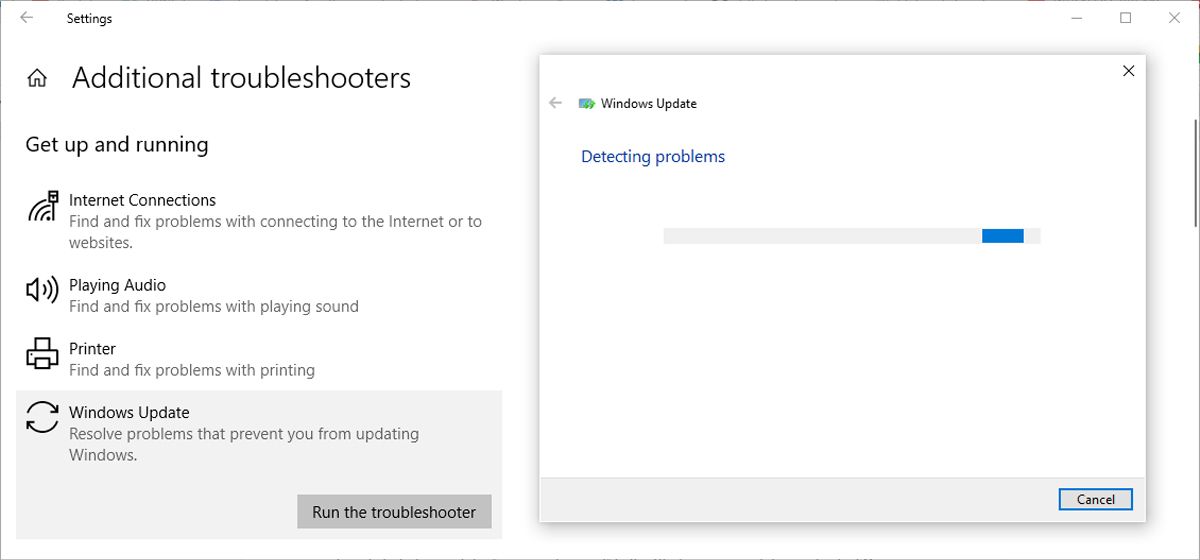
3. Запустите трёблшутер Центра обновлений
Windows включает автоматический диагностический инструмент. Он может найти и исправить распространённые проблемы.
- Откройте Параметры (Windows + I).
- Перейдите в Обновление и безопасность > Устранение неполадок > Дополнительные средства устранения неполадок.
- Выберите Центр обновления Windows и нажмите “Запустить”.
Трёблшутер проверит службы, права и конфигурацию и попытается исправить ошибки. Если он выдаёт код ошибки — зафиксируйте его и продолжайте по инструкции ниже.
4. Очистка кэша обновлений Windows
Кэш скачанных обновлений может повредиться. Очистка каталога SoftwareDistribution часто помогает.
Шаги:
Откройте Командную строку от имени администратора (введите “cmd”, правый клик — Запуск от имени администратора).
Остановите сервисы, связанные с обновлениями. Введите и выполните по очереди:
net stop wuauserv
net stop bits
net stop cryptSvc
net stop msiserver
Откройте Проводник и перейдите в C:\Windows\SoftwareDistribution\Download (если Windows установлена на другом диске, выберите соответствующий путь).
Включите показ скрытых элементов (Вид > Скрытые элементы), выделите все файлы и папки в папке Download и удалите их.
Переименуйте папку Catroot2 (она находится в C:\Windows\System32\catroot2). Для этого можно ввести в командной строке:
ren C:\Windows\System32\catroot2 catroot2.old- Запустите сервисы обратно:
net start wuauserv
net start bits
net start cryptSvc
net start msiserver- Перезагрузите компьютер и попробуйте снова проверить обновления.
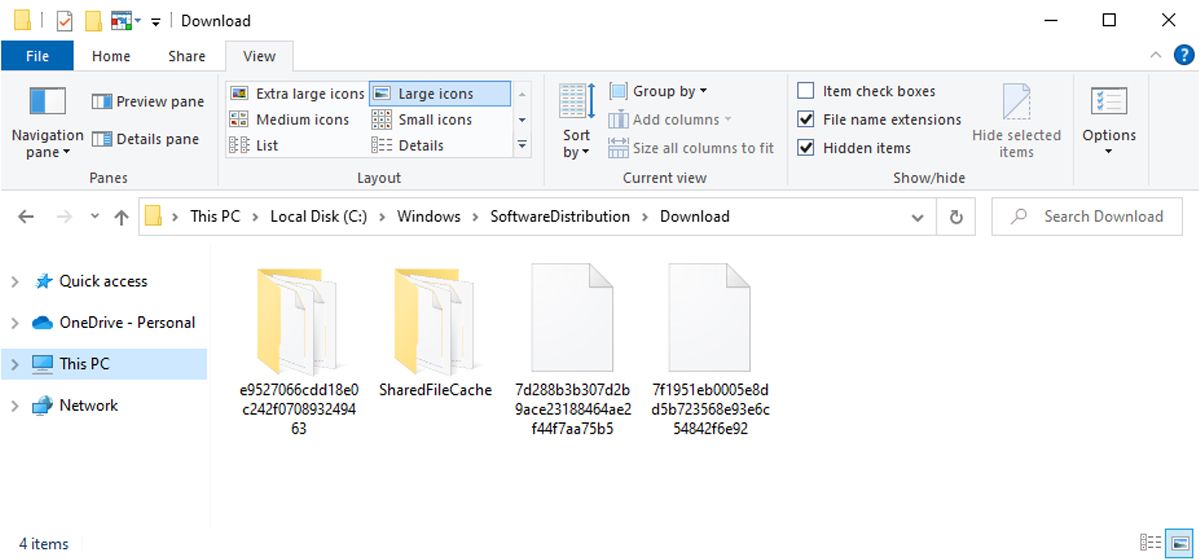
Примечание: удаление папки Download не повлияет на установленные обновления — вы удаляете только скачанные пакеты.
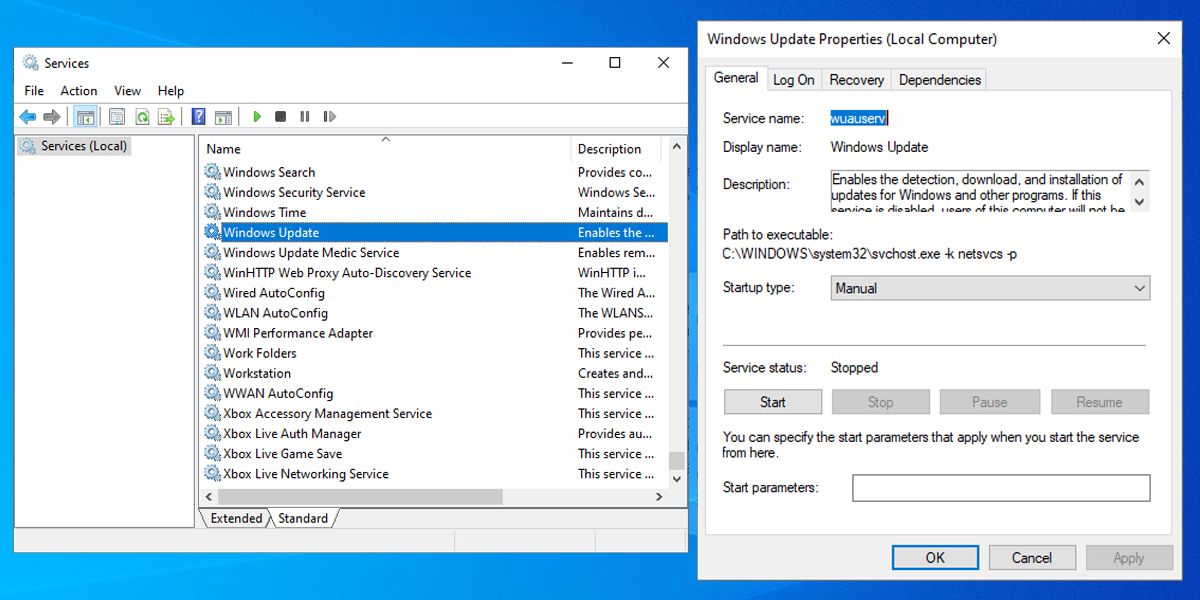
5. Используйте консоль Служб (Services)
Иногда Windows Update зависает в состоянии “Ожидание”. Перезапуск сервиса вручную помогает.
- Введите в Поиске Windows “services.msc” и откройте приложение Службы.
- Найдите службу “Центр обновления Windows” (Windows Update).
- Кликните правой кнопкой и выберите “Перезапустить” или “Запустить”.
Если служба не запускается, проверьте зависимые службы (Background Intelligent Transfer Service — BITS, Cryptographic Services) и перезапустите их.
6. Проверка вирусов и вредоносного ПО
Вредоносные программы могут блокировать обновления. Выполните полную проверку системы:
- Запустите встроенный Защитник Windows (Windows Security) — Полная проверка.
- При наличии стороннего антивируса выполните глубокую проверку.
- Рассмотрите запуск сканирования офлайн-сканером Windows Defender Offline.
Если обнаружены угрозы — следуйте рекомендациям антивируса, затем повторите попытку обновления.
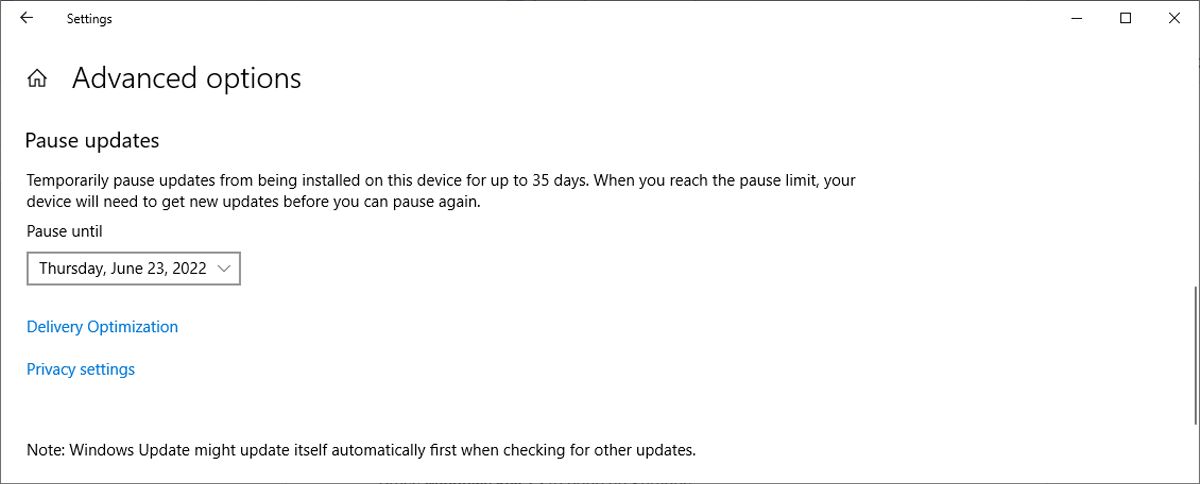
7. Отключите автоматические обновления временно
Если обновления постоянно ломают систему или повторяются и создают проблемы, временно приостановите их.
- Откройте Параметры (Windows + I) > Обновление и безопасность > Центр обновления Windows.
- Нажмите Дополнительные параметры.
- В разделе Приостановка обновлений выберите срок приостановки (максимум 35 дней).
Важно: это временная мера. Обновления содержат исправления безопасности. Не оставляйте систему необновлённой надолго.
8. Запустите Windows в безопасном режиме
Безопасный режим загружает минимальный набор драйверов и служб. Это помогает определить, мешают ли сторонние программы обновлению.
Как войти в безопасный режим:
- Нажмите Windows + R, введите msconfig и нажмите Enter.
- На вкладке “Загрузка” выберите “Безопасный режим” и перезагрузите ПК.
Или через Параметры > Обновление и безопасность > Восстановление > Особые варианты загрузки > Перезагрузить сейчас > Поиск и устранение неисправностей > Дополнительные параметры > Параметры загрузки > Перезагрузить > выберите безопасный режим с сетевыми драйверами (4 или 5).
В безопасном режиме попытайтесь снова запустить обновление. Если оно проходит — проблема, вероятно, связана с драйвером или сторонним ПО.
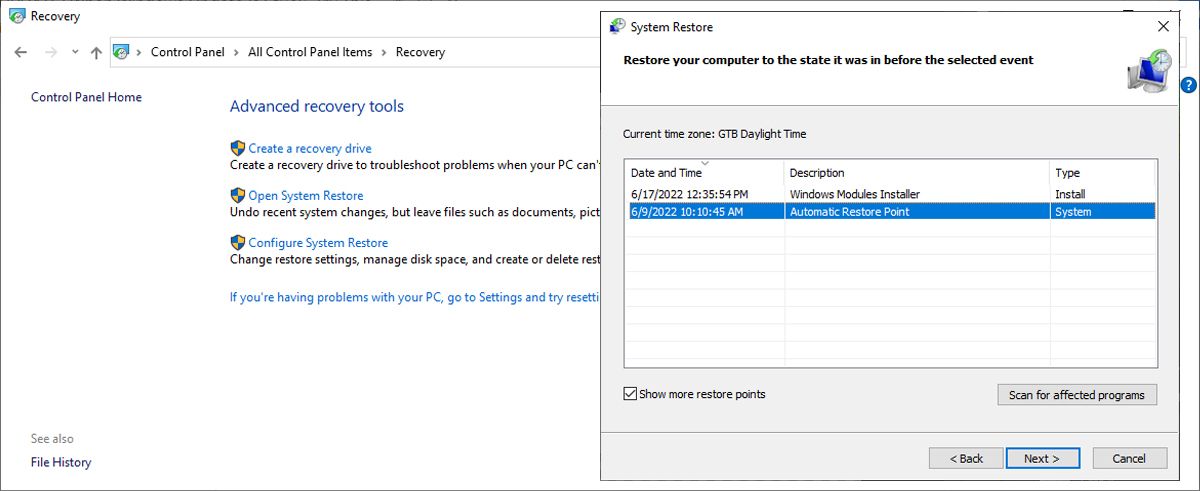
9. Восстановление системы
Если у вас есть точка восстановления, возврат к ней может вернуть стабильное состояние.
- Откройте Панель управления.
- Вид — Крупные значки или Мелкие значки.
- Выберите Восстановление > Запуск восстановления системы > Далее.
- Включите “Показать другие точки восстановления” при необходимости, выберите нужную точку и выполните восстановление.
После завершения перезагрузите компьютер и проверьте обновления.
10. Проверьте, не повторяется ли проблема у других
Поиск в интернете по коду ошибки или по номеру KB обновления часто помогает. Посетите форумы Microsoft, Reddit, или профильные сайты, чтобы узнать, не сталкиваются ли другие пользователи с тем же обновлением. Иногда Microsoft отзывает проблемный пакет и выпускает исправление позже.
11. Продвинутые методы
Если базовые шаги не помогли, используйте эти методы.
11.1 Сброс компонентов Windows Update вручную
В командной строке (админ) выполните:
net stop wuauserv
net stop cryptSvc
net stop bits
net stop msiserver
ren C:\Windows\SoftwareDistribution SoftwareDistribution.old
ren C:\Windows\System32\catroot2 catroot2.old
net start wuauserv
net start cryptSvc
net start bits
net start msiserver
Это переименует каталоги кэша и заставит систему заново создать их.
11.2 Проверка и восстановление образа Windows
Запустите проверки SFC и DISM для восстановления системных файлов:
sfc /scannow
DISM /Online /Cleanup-Image /CheckHealth
DISM /Online /Cleanup-Image /ScanHealth
DISM /Online /Cleanup-Image /RestoreHealth
SFC исправит повреждённые системные файлы. DISM восстановит образ Windows Online из источников Microsoft.
11.3 Ручная установка проблемного обновления
Если обновление постоянно падает, найдите его номер (KBxxxxx) и скачайте пакет с Microsoft Update Catalog (https://www.catalog.update.microsoft.com). Установите его вручную как администратор.
11.4 Проверка журналов и событий
Откройте Просмотр событий (Event Viewer) — Windows Logs > System и отфильтруйте ошибки с источником “WindowsUpdateClient”. Коды ошибок в журнале помогут найти точную причину.
11.5 Проверка драйверов и конфликтов ПО
- Обновите драйверы сетевого адаптера и контроллера дисков.
- Откатите недавно установленные драйверы.
- Временно удалите программное обеспечение, которое может вмешиваться (например, инструменты резервного копирования, менеджеры дисков, виртуализация, шифрование).
12. Когда нужно переустановить Windows
Если ни один метод не помогает и ошибки критичны, подумайте о:
- Восстановлении с помощью точек восстановления образа.
- Сбросе системы с сохранением файлов (Параметры > Обновление и безопасность > Восстановление > Начать заново с сохранением моих файлов).
- Чистой установке с USB‑накопителя.
Перед чистой установкой сделайте резервную копию данных и экспортируйте список установленных программ.
13. Роль‑ориентированные чек‑листы
Чек‑лист для обычного пользователя:
- Перезагрузить ПК.
- Выключить VPN и антивирус.
- Проверить место на диске.
- Запустить трёблшутер.
- Очистить папку SoftwareDistribution.
- Перезагрузить и проверить обновления.
Чек‑лист для системного администратора:
- Проверить групповые политики (gpedit.msc) и настройки WSUS.
- Проверить журналы обновлений на нескольких машинах.
- Откатить проблемный обновительный пакет в корпоративной среде.
- Подготовить пакет обновления и развернуть вручную через SCCM/Intune.
14. Краткая методология устранения проблем (mini‑method)
- Сначала перезагрузка и ожидание.
- Диагностика встроенными средствами (треблшутер).
- Очистка кэша обновлений и перезапуск служб.
- Проверка целостности системы (SFC/DISM).
- Ручная установка/откат обновления.
- Безопасный режим и проверка конфликтного ПО.
- Восстановление или чистая установка, если всё остальное не помогло.
15. Карта принятия решений
flowchart TD
  A[Начало: обновление зависло] --> B{Пробовали перезагрузить?}
  B -- Нет --> C[Перезагрузите и подождите 1–2 часа]
  B -- Да --> D{Запуск трёблшутера?}
  D -- Нет --> E[Запустите трёблшутер Windows Update]
  D -- Да --> F{Работает?}
  F -- Да --> Z[Готово]
  F -- Нет --> G[Очистить SoftwareDistribution и catroot2]
  G --> H{Пробовали SFC/DISM?}
  H -- Нет --> I[Запустить sfc /scannow и DISM /RestoreHealth]
  H -- Да --> J{Пытаемся вручную установить обновление?}
  J -- Нет --> K[Скачать KB с каталога обновлений и установить]
  J -- Да --> L{Установилось?}
  L -- Да --> Z
  L -- Нет --> M[Запуск в безопасном режиме и проверка драйверов]
  M --> N{Проблема решена?}
  N -- Да --> Z
  N -- Нет --> O[Откат через точку восстановления или сброс Windows]
  O --> Z
16. Когда эти методы не работают
- Если проблема встречается на многих машинах в сети — проверьте корпоративные обновления (WSUS, SCCM). Возможно, проблема на стороне распространения.
- Если журнал ошибок указывает на повреждённый аппаратный контроллер диска или сбой накопителя — проверьте SMART и выполните диагностику носителя.
- Если вы нашли код ошибки и не можете решить проблему — обратитесь в поддержку Microsoft или к квалифицированному администратору.
17. Краткий глоссарий (1‑строчные определения)
- Центр обновления Windows: встроенный механизм загрузки и установки обновлений ОС.
- SoftwareDistribution: папка, где Windows хранит скачанные пакеты обновлений.
- Catroot2: системная папка, используемая для подписи пакетов обновлений.
- SFC: инструмент для проверки и восстановления системных файлов.
- DISM: инструмент для обслуживания образа Windows.
18. Примеры тестовых сценариев и критерии приёмки
Тестовые сценарии:
- Сценарий 1: Запуск обновления после очистки SoftwareDistribution — критерий приёмки: обновления загружаются и устанавливаются без ошибок.
- Сценарий 2: Обновление в безопасном режиме — критерий приёмки: установка проходит, если стороннее ПО было причиной.
- Сценарий 3: Ручная установка пакета KB — критерий приёмки: пакет устанавливается и система перезагружается без ошибок.
19. Когда обращаться к специалистам
- Если вы не уверены в выполнении команд от имени администратора.
- Если в журналах обнаружены ошибки жесткого диска (SMART) или бесперебойной работы оборудования.
- Если это корпоративное окружение — обратитесь к администратору обновлений/инфраструктуры.
Итог
Центр обновления Windows может зависать по разным причинам: от повреждённого кэша до конфликтующих драйверов или вредоносного ПО. Всегда действуйте поэтапно: сначала простые шаги, затем — очистка кэша, проверка целостности системы и ручная установка пакетов. Если ничего не помогает, используйте безопасный режим, откат системы или обратитесь за профессиональной помощью.
Важно: не игнорируйте обновления безопасности. Если вы временно приостановили обновления, вернитесь к ним после устранения проблемы.
Краткие рекомендации:
- Начинайте с перезагрузки и ожидания.
- Используйте трёблшутер и очистку кэша.
- Запустите sfc и DISM.
- Устанавливайте проблемные пакеты вручную при необходимости.

Похожие материалы

Несколько аккаунтов Skype: Multi Skype Launcher

Журнал для работы: повысить продуктивность

Персональные звуки уведомлений на Android

Скачивание шоу Hulu для офлайн‑просмотра

Microsoft Start: персонализированная новостная лента
