
Как исправить ошибку обновления Windows 0x80070643
.jpg)
Введение
Обновления Windows поддерживают безопасность, устраняют ошибки и приносят новые возможности. Ошибка установки обновления с кодом 0x80070643 встречается часто на Windows 10 и 11. Она редко исчезает сама по себе, но её можно устранить последовательной диагностикой и исправлениями.
Важно: перед началом создайте точку восстановления или резервную копию важных файлов.
Что вызывает ошибку 0x80070643?
Кратко: ошибка обычно возникает из-за повреждённых компонентов .NET, системных файлов, проблем с драйверами, конфликтов с антивирусом или наличия вредоносного ПО. Возможные причины:
- Повреждённая или устаревшая версия Microsoft .NET Framework.
- Повреждённые системные файлы Windows.
- Ошибки в службе Windows Installer.
- Вмешательство стороннего антивируса или вредоносного ПО.
- Проблемы с конкретными пакетами обновления или установщиками.
Быстрая последовательность действий (минимальные шаги)
- Перезагрузите ПК и повторите установку через Параметры → Обновление и безопасность.
- Установите последнюю версию .NET Framework.
- Выполните сканирование антивирусом и отключите сторонний антивирус временно.
- Запустите SFC и DISM.
- Перезапустите службу Windows Installer и сбросьте компоненты обновления.
Подробные способы исправления
1) Установка или восстановление .NET Framework
.NET Framework — компонент, от которого зависят многие установщики и обновления. Если он повреждён или устарел, это частая причина ошибки 0x80070643.
Что делать:
- Скачайте последнюю версию .NET Framework с официального сайта Microsoft и установите её.
- Если установка завершилась с ошибками, используйте Microsoft .NET Framework Repair Tool для автоматического обнаружения и исправления проблем.
Примечание: инструмент восстановления доступен бесплатно на сайте Microsoft.
2) Проверка на вредоносное ПО
Вредоносное ПО может повредить файлы и блокировать установку обновлений. Выполните полное сканирование:
- Запустите полное сканирование с помощью Защитника Windows (Windows Security) или надёжного стороннего антивируса.
- Временно отключите сторонний антивирус и попробуйте установить обновление снова (только если уверены в источнике обновления).
Важно: отключайте антивирус только кратковременно и включайте обратно после проверки.
3) SFC — проверка системных файлов
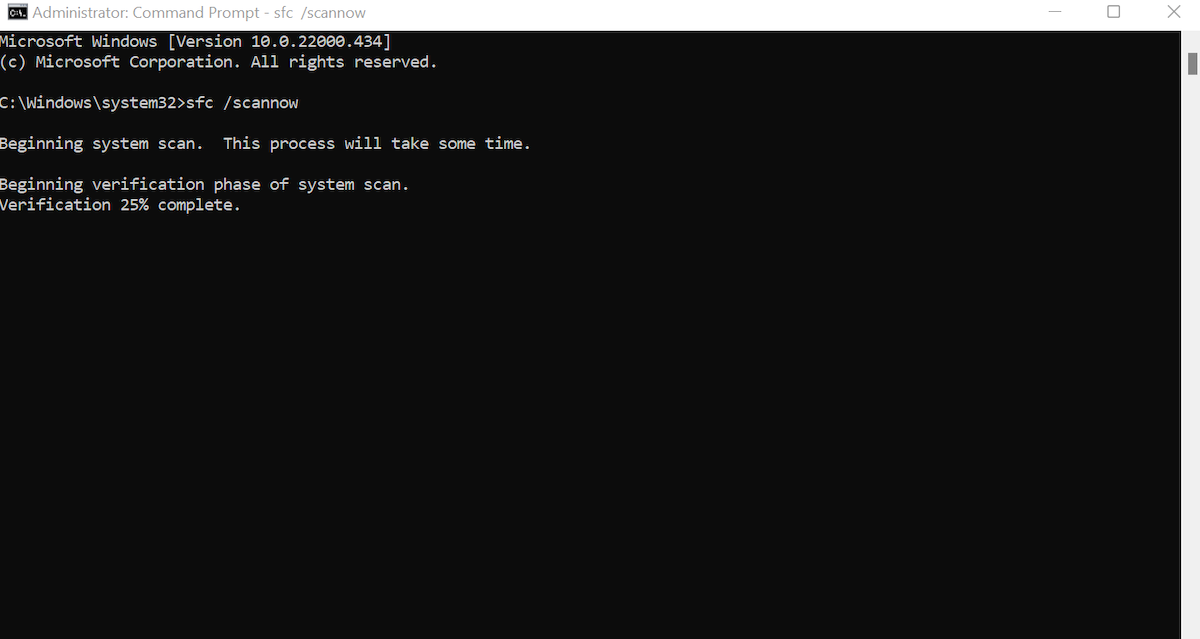
SFC (System File Checker) восстанавливает повреждённые системные файлы.
- Откройте меню Пуск, найдите Командная строка, щёлкните правой кнопкой и выберите Запуск от имени администратора.
- Введите и выполните команду:
sfc /scannow- Дождитесь завершения проверки. Если SFC нашёл и исправил ошибки, перезагрузите систему и попробуйте обновить Windows снова.
4) DISM — восстановление образа системы
Если SFC не помог, используйте DISM для восстановления образа Windows. Выполните от имени администратора следующие команды по очереди:
DISM /Online /Cleanup-Image /ScanHealth
DISM /Online /Cleanup-Image /RestoreHealth
После успешного выполнения перезапустите компьютер и снова выполните sfc /scannow.
5) Перезапуск Windows Installer
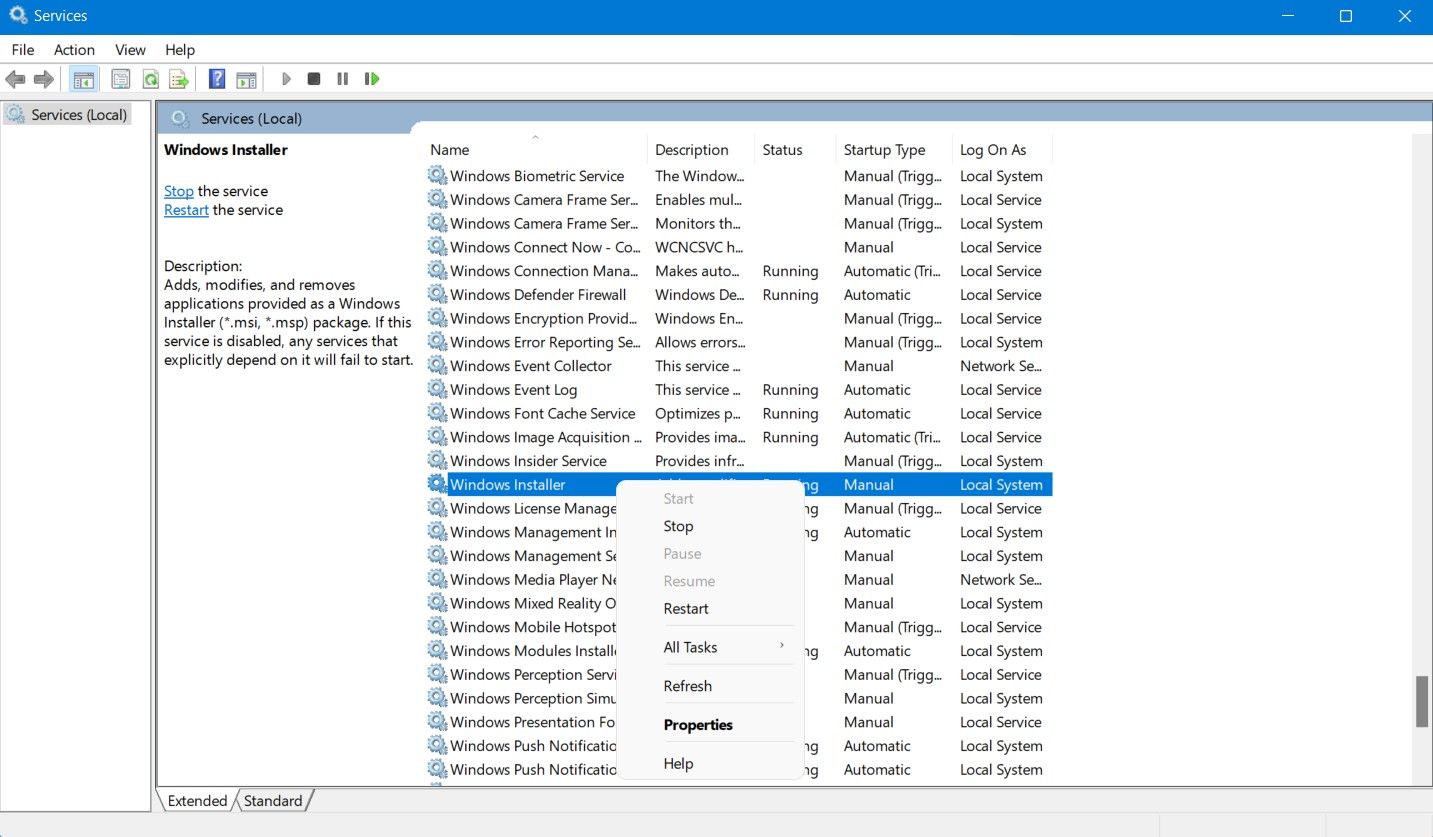
Служба Windows Installer отвечает за установку/обновление программ. Её перезапуск иногда решает проблему.
- Откройте Пуск, найдите Службы и запустите приложение.
- Найдите в списке службу Windows Installer. Правой кнопкой мыши — «Перезапустить».
- Попробуйте снова установить обновления через Параметры.
6) Сброс компонентов Центра обновления Windows
Если предыдущие шаги не помогли, сбросьте компоненты обновления вручную. Выполните команды в повышенной Командной строке (от администратора):
net stop wuauserv
net stop cryptSvc
net stop bits
net stop msiserver
ren C:\Windows\SoftwareDistribution SoftwareDistribution.old
ren C:\Windows\System32\catroot2 Catroot2.old
net start wuauserv
net start cryptSvc
net start bits
net start msiserver
После этого перезагрузите ПК и попробуйте обновление снова.
7) Чистая загрузка и проверка конфликтов программ
Иногда сторонние службы или автозапуск мешают установке.
- Выполните чистую загрузку (msconfig → Службы → Скрыть все службы Microsoft → Отключить все).
- Отключите все элементы автозагрузки через Диспетчер задач → Автозагрузка.
- Перезагрузите и выполните установку. Если всё прошло, включайте службы и элементы по одному, чтобы найти виновника.
8) Ручная установка проблемного пакета
Если ошибка связана с конкретным пакетом KB, найдите его в Microsoft Update Catalog и скачайте вручную. Установите пакет от имени администратора.
9) Дополнительные проверки драйверов и диска
- Обновите критичные драйверы (сетевые, дисковые, графические) с сайта производителя.
- Проверьте диск на ошибки: откройте Командную строку (админ) и выполните:
chkdsk /f /r(команда потребует перезагрузки).
Когда эти методы не помогают
- Случай повреждений уровня аппаратного обеспечения (SSD/HDD) — обратитесь в сервис.
- Если система сильно заражена, может понадобиться восстановление Windows или чистая установка.
- Если вы работаете в корпоративной сети — обратитесь к администратору; групповые политики и WSUS могут блокировать обновления.
Проверка успешности — Критерии приёмки
- Обновление устанавливается без ошибок и появляется в истории обновлений.
- Нет повторного отображения кода 0x80070643.
- Система загружается и работает стабильно после обновления.
Роль-based чеклист (быстрая проверка)
- Домашний пользователь:
- Перезагрузка → Установка .NET → SFC → Перезапуск Windows Installer.
- ИТ-специалист / администратор:
- Проверка логов WindowsUpdate (Event Viewer), сброс компонентов, DISM, ручная установка KB, проверка WSUS/GPO.
- Поддержка уровня 1:
- Сбор информации: версия Windows, последние ошибки в журнале, шаги пользователя; выполнение базовых шагов (перезагрузка, SFC).
Мини-методология диагностики (быстрая стратегия)
- Собирать данные: код ошибки, лог обновления, версия ОС.
- Проверить быстрые исправления (.NET, перезагрузка).
- Локализовать: SFC/DISM, служба инсталлятора.
- Изолировать конфликт: чистая загрузка, отключение антивируса.
- Ремонт/восстановление: сброс компонентов, ручная установка, восстановление системы.
Частые ошибки и когда методы не сработают
- Попытка только перезагрузки при глубоком повреждении .NET или системных компонентов — часто неэффективна.
- Отключение антивируса без последующего сканирования может оставить систему уязвимой.
- Ручная установка пакета без проверки зависимостей (.NET, VC++ и т.д.) иногда приводит к новым ошибкам.
Быстрый справочник команд (cheat sheet)
- SFC: sfc /scannow
- DISM: DISM /Online /Cleanup-Image /RestoreHealth
- Сброс Update: net stop wuauserv … ren SoftwareDistribution … net start wuauserv
- Проверка диска: chkdsk /f /r
FAQ
Почему 0x80070643 появился после обновления одного из драйверов?
Иногда драйверы конфликтуют с компонентами .NET или установщиками. Откат драйвера или обновление до последней версии часто решают проблему.
Можно ли отключить Windows Update навсегда, чтобы избежать ошибки?
Не рекомендуется. Отключение обновлений оставляет систему уязвимой. Лучше устранить причину ошибки.
Нужно ли удалять старые версии .NET перед установкой новой?
Обычно нет — инсталлятор корректно обновляет компоненты. В редких случаях требуется полное удаление и повторная установка.
Краткое резюме
- Ошибка 0x80070643 часто связана с .NET, системными файлами или службой установки.
- Начните с простых шагов: перезагрузка, обновление .NET, сканирование на вредоносное ПО.
- Если это не помогает — используйте SFC, DISM, перезапустите Windows Installer и сбросьте компоненты обновления.
- Для сложных случаев выполните чистую загрузку, ручную установку пакета или обратитесь в службу поддержки.
Важно: не выполняйте рискованные операции без резервной копии. Если вы не уверены в действиях, консультируйтесь с системным администратором.

Похожие материалы

Несколько аккаунтов Skype: Multi Skype Launcher

Журнал для работы: повысить продуктивность

Персональные звуки уведомлений на Android

Скачивание шоу Hulu для офлайн‑просмотра

Microsoft Start: персонализированная новостная лента
