
Как исправить ошибку обновления Windows 0x80073712 — пошаговый план
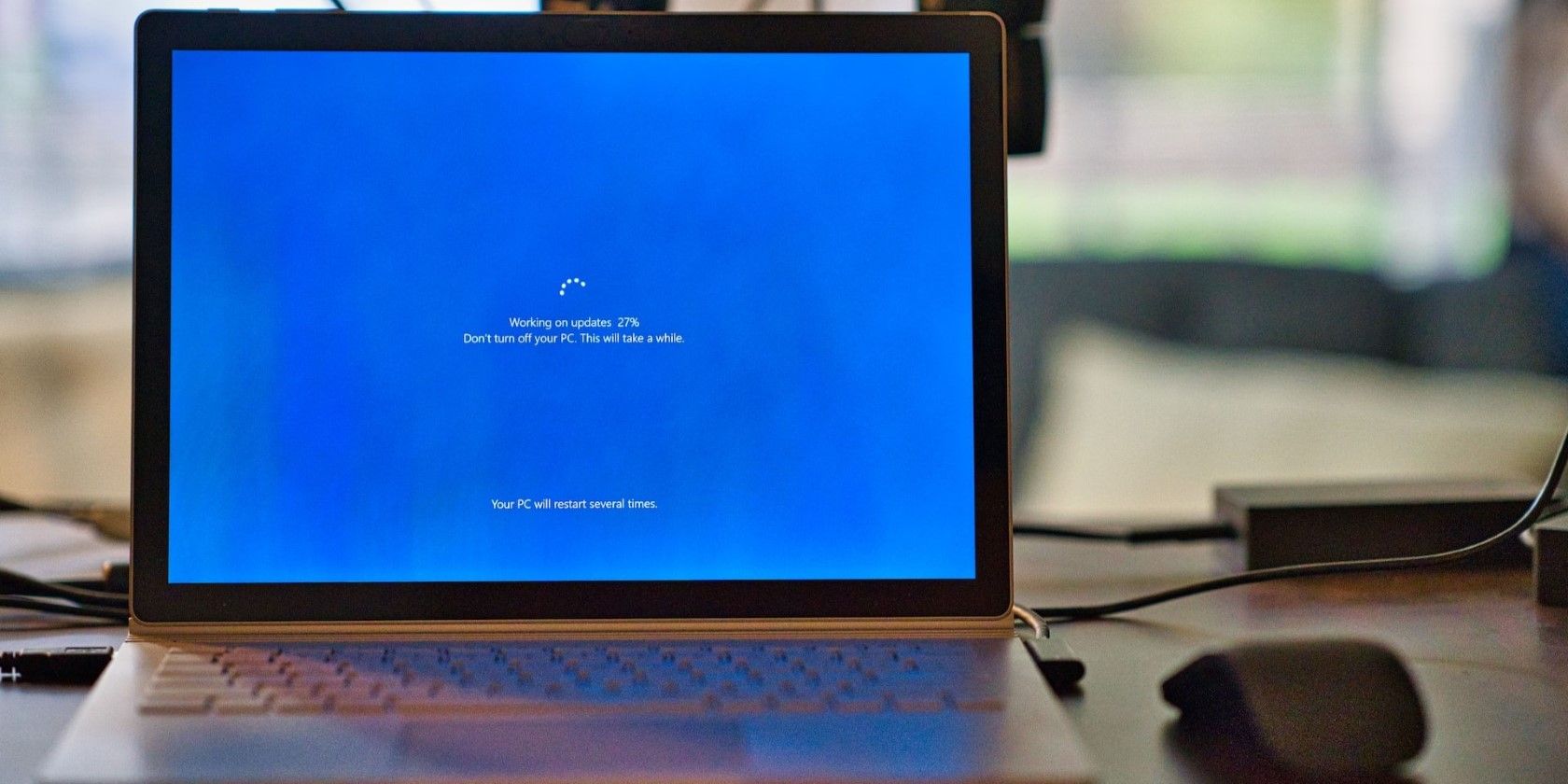
Microsoft регулярно выпускает обновления для безопасности, новых функций и повышения стабильности Windows. Иногда обновления устанавливаются с ошибкой — одна из частых — 0x80073712 с сообщением о том, что некоторые файлы отсутствуют в системе. Эта статья подробно описывает все рабочие методы, которые помогут исправить ошибку 0x80073712 как для обычных пользователей, так и для системных администраторов.
Почему появляется ошибка 0x80073712
Кратко: код 0x80073712 означает, что в компоненте обслуживания Windows (Component-Based Servicing, CBS) обнаружены отсутствующие или повреждённые файлы, необходимые для установки обновлений. Причины могут включать неполное предыдущее обновление, повреждённые файлы в SoftwareDistribution или WinSxS, ошибки диска или мешающие сторонние процессы.
Важно: этот код не указывает на аппаратный дефект — сначала пробуйте программные исправления.
1. Используйте средство устранения неполадок Windows
Встроенное средство устранения неполадок часто автоматически находит и исправляет распространённые проблемы с Центром обновления Windows.
- Нажмите Win + I, чтобы открыть Параметры.
- Перейдите в Система > Устранение неполадок.
- Нажмите Другие средства устранения неполадок.
- Найдите пункт Устранение неполадок обновления Windows.
- Нажмите Запустить.
- Дождитесь завершения и следуйте рекомендациям мастера.
- Перезагрузите компьютер и попробуйте установить обновления снова.
2. Выполните полное завершение работы системы
По умолчанию включён быстрый запуск — при обычном выключении часть состояния сохраняется. Полное выключение гарантирует перезапуск всех системных сервисов.
- Нажмите Win + X, выберите Терминал (от имени администратора).
- Введите команду:
shutdown /s /f /t 0- Подождите, пока компьютер полностью выключится, затем включите и попробуйте обновление.
3. Перезапустите службы обновления Windows
Убедитесь, что ключевые службы настроены на автоматический запуск и запущены: Windows Update, Windows Installer, Cryptographic Services, Background Intelligent Transfer Service (BITS).
- Нажмите Win + R, введите services.msc и нажмите Enter.
- Найдите службу Background Intelligent Transfer (BITS).
- Дважды щёлкните по службе, в окне Свойства установите Тип запуска — Автоматически и примените изменения.
- Нажмите OK и выберите Запустить в контекстном меню службы.
- Повторите для всех перечисленных служб.
- Закройте оснастку Службы и снова попытайтесь обновиться.
Совет: если служба не запускается — проверьте журналы в Просмотр событий (Event Viewer) для подробностей.
4. Запустите очистку диска
Повреждённые временные файлы и остатки предыдущих обновлений могут мешать установке новых пакетов.
- Нажмите Win + S и введите cleanmgr.exe.
- Выберите диск с Windows (обычно C:) и нажмите OK.
- Отметьте типы файлов для удаления и нажмите Очистить системные файлы.
- Снова выберите диск и подтвердите Удалить файлы.
- Перезагрузите систему и проверьте установку обновления.
5. Переименуйте папку SoftwareDistribution
Windows хранит загрузки и метаданные обновлений в C:\Windows\SoftwareDistribution. Переименование заставит службу обновлений создать чистую папку.
- Откройте Командную строку от имени администратора (поиск CMD, Ctrl + Shift + Enter).
- Остановите службы Windows Update следующими командами:
net stop wuauserv
net stop cryptSvc
net stop bits
net stop msiserver- Очистите экран (cls) и выполните:
ren C:\Windows\SoftwareDistribution SoftwareDistribution.old
ren C:\Windows\System32\catroot2 Catroot2.old- Запустите ранее остановленные службы:
net start wuauserv
net start cryptSvc
net start bits
net start msiserver- Перезагрузите компьютер. новая папка SoftwareDistribution появится автоматически.
- Попробуйте снова обновиться.
Когда это полезно: если загрузки зависли или в SoftwareDistribution есть повреждённые файлы.
6. Удалите файл pending.xml
Файл C:\Windows\WinSxS\pending.xml содержит список незавершённых операций обновления. Если там неполные записи — они мешают новым обновлениям.
- Войдите под администратором и откройте Проводник (Win + E).
- Перейдите в C:\Windows\WinSxS.
- Найдите pending.xml, выделите, нажмите Shift + Delete, чтобы удалить без перемещения в Корзину.
- Перезагрузите компьютер и повторите попытку обновления.
Примечание: иногда файл отсутствует — в этом случае шаг пропустить.
7. Скачайте обновление вручную
Если конкретный пакет не скачивается через Центр обновления, найдите идентификатор обновления (KBxxxxxxx) и скачайте с Microsoft Update Catalog.
- В настройках Центра обновления посмотрите код неудачного обновления (KB-номер).
- Откройте https://www.catalog.update.microsoft.com и введите KB-номер.
- Скачайте пакет, соответствующий вашей версии и разрядности Windows, и установите вручную.
Совет: для крупных накопительных пакетов (Cumulative Update) используйте MSU/EXE файлы, а не CAB, если не уверены.
8. Сброс системы как крайняя мера
Сброс Windows восстановит систему к заводским или «освежённым» настройкам, сохраняя или удаляя личные файлы по вашему выбору. Используйте только если другие методы не помогли.
Прежде чем сбрасывать, выполните SFC, CHKDSK и DISM:
- SFC (проверка системных файлов):
sfc /scannow- DISM (восстановление образа компонентов):
DISM /Online /Cleanup-Image /RestoreHealth- Проверка диска:
chkdsk C: /f /rЕсли эти утилиты не устраняют проблему, сделайте резервную копию и выполните Сброс в Параметры > Система > Восстановление > Сбросить этот компьютер.
Когда перечисленные методы не сработают
- Ошибка повторяется после всех процедур — проверьте целостность накопителя и оперативной памяти.
- Наличие стороннего антивируса/файервола, который блокирует процессы обновления — временно отключите или удалите и попробуйте снова.
- Если система корпоративная (политики GPO, WSUS), обратитесь к администратору: возможно, пакеты блокируются или перенаправляются.
Альтернативные подходы
- Используйте образ системы (восстановление из резервной копии), если ранее делали образ при исправном состоянии.
- Обновление с помощью Media Creation Tool (для перехода на последнюю сборку Windows) — эффективно, но требует времени и подготовки.
- Установка обновления в «чистом» безопасном режиме с сетевыми драйверами: загружайтесь в безопасном режиме и запустите инсталлятор вручную.
Мини‑методология диагностики (короткий SOP)
- Соберите симптомы: код ошибки, KB-номер, момент появления.
- Выполните быстрые шаги: средство устранения неполадок, перезагрузка, очистка.
- Диагностика служб и логов (Event Viewer, CBS.log).
- Локальные исправления: переименование SoftwareDistribution, pending.xml.
- Восстановление системных файлов (SFC, DISM).
- Ручная установка или сброс при необходимости.
Чек-листы по ролям
Чек-лист для обычного пользователя:
- Запустить средство устранения неполадок Windows.
- Полностью выключить и перезапустить компьютер.
- Очистить диск через cleanmgr.exe.
- Попробовать обновить снова.
- Если не помогло — сделать резервную копию и передать системному администратору.
Чек-лист для администратора:
- Проверить логи Event Viewer и CBS.log.
- Убедиться, что BITS, wuauserv, cryptSvc и msiserver запущены.
- Переименовать SoftwareDistribution и catroot2.
- Выполнить SFC и DISM, запустить chkdsk при подозрении на диск.
- Проверить политики GPO и настройки WSUS.
- При необходимости использовать Media Creation Tool или восстановить образ.
Набор команд — шпаргалка
shutdown /s /f /t 0
net stop wuauserv
net stop cryptSvc
net stop bits
net stop msiserver
ren C:\Windows\SoftwareDistribution SoftwareDistribution.old
ren C:\Windows\System32\catroot2 Catroot2.old
net start wuauserv
net start cryptSvc
net start bits
net start msiserver
sfc /scannow
DISM /Online /Cleanup-Image /RestoreHealth
chkdsk C: /f /r
Скопируйте и выполняйте команды последовательно в Командной строке с правами администратора.
Критерии приёмки
Считайте проблему исправленной, если выполнены все пункты:
- Обновление успешно скачивается и устанавливается (в Центре обновления отображается «Установлено»).
- В журнале событий нет ошибок, связанных с кодом 0x80073712.
- SFC и DISM не обнаруживают повреждений, либо DISM успешно восстановил образ.
Простая карта решений (Mermaid)
flowchart TD
  A[Начало: ошибка 0x80073712] --> B{Средство устранения неполадок устранило?}
  B -- Да --> Z[Готово]
  B -- Нет --> C[Полное выключение и перезагрузка]
  C --> D{Устранена?}
  D -- Да --> Z
  D -- Нет --> E[Перезапуск служб и очистка диска]
  E --> F{Устранена?}
  F -- Да --> Z
  F -- Нет --> G[Переименование SoftwareDistribution и catroot2]
  G --> H{Устранена?}
  H -- Да --> Z
  H -- Нет --> I[SFC /scannow + DISM]
  I --> J{Устранена?}
  J -- Да --> Z
  J -- Нет --> K[Скачать обновление вручную или сброс Windows]
  K --> Z
Риски и простые меры по смягчению
- Риск потери данных при сбросе системы — перед сбросом сделать полную резервную копию.
- Риск повреждения диска при частых прерываниях обновления — проверить SMART и выполнить chkdsk.
- Риск бизнес-прерывания в корпоративной среде — сначала протестировать исправления на тестовой машине.
Короткий глоссарий — 1 строкой
- BITS: Background Intelligent Transfer Service — служба фоновой передачи файлов для обновлений.
- SoftwareDistribution: папка, где Windows хранит скачанные обновления.
- WinSxS: хранилище компонентов Windows.
- CBS.log: журнал Component-Based Servicing, содержит подробности об установках обновлений.
Edge‑cases (необычные ситуации)
- Обновление зависает на 99% — вероятно, проблема с драйвером или службой; проверьте журнал и выполните обновление в безопасном режиме.
- Пакет устанавливается, но система откатывает изменения — проверьте CBS.log и наличие конфликтующих приложений.
- На корпоративной машине пакеты отклоняются политикой — координируйтесь с отделом ИТ.
Резюме и рекомендации
Исправление ошибки 0x80073712 — это последовательная диагностика: от простого к сложному. Всегда сначала пробуйте встроенные средства и непроизвольные решения (перезагрузка, средство устранения неполадок, очистка диска). Затем переходите к управлению службами, переименованию SoftwareDistribution и восстановлению системных файлов через SFC/DISM. В крайнем случае — ручная установка или сброс системы.
Важно: прежде чем предпринимать радикальные шаги, сделайте резервную копию важных данных. Для корпоративных ПК работайте вместе с администратором и учитывайте политики обновлений.
Короткое объявление для пользователей: если при обновлении Windows появляется 0x80073712 — пройдите шаги из этой инструкции; если не уверены — сохраните резервную копию и обратитесь в службу поддержки.

Похожие материалы

Несколько аккаунтов Skype: Multi Skype Launcher

Журнал для работы: повысить продуктивность

Персональные звуки уведомлений на Android

Скачивание шоу Hulu для офлайн‑просмотра

Microsoft Start: персонализированная новостная лента
