
Как исправить ошибку обновления Windows 80244019 на Windows 7
Если при попытке обновить Windows 7 появляется ошибка 80244019, начните с простых действий: перезагрузите ПК, просканируйте систему на вирусы, запустите средство устранения неполадок обновлений и проверьте службу Windows Update. Если это не помогло, по очереди включите DEP, выполните SFC, перезапустите службы обновлений, очистите очередь BITS и при необходимости сбросьте компоненты обновления вручную. Ниже — подробные шаги, диагностические сценарии, чеклисты и вариант действий для домашних пользователей и администраторов.
Важно
Эта инструкция ориентирована на Windows 7. Некоторые команды и утилиты могут вести себя иначе на других версиях Windows. Перед выполнением операций с системными службами создайте точку восстановления или резервную копию важных данных.
Краткое описание проблемы
Некоторые пользователи Windows 7 получают ошибку обновления 80244019 после установки нескольких обновлений или при попытке поиска новых. Ошибка может проявляться как отказ клиента Windows Update подключиться к серверу, обрыв процесса обновления или прерывание на этапе проверки и загрузки пакетов.
Краткая интерпретация кода 80244019: клиент не смог корректно обработать запрос обновления из-за проблем с локальными компонентами, конфликтующих приложений или сетевых/серверных ограничений. Точная причина зависит от окружения, поэтому полезно пройти систематическую проверку.
Возможные причины
- Повреждённые системные DLL или файлы Windows Update
- Наличие вирусов или вредоносных программ, мешающих работе служб
- Сбои или остановка службы Windows Update, BITS или криптослужбы
- Конфликты со сторонними приложениями, брандмауэрами или антивирусами
- Изменённый файл hosts или сетевые ограничения, блокирующие доступ к серверам обновлений
Предварительные шаги, которые стоит сделать сразу
- Перезагрузите компьютер
- Запустите полное сканирование антивирусом и сканер дополнительно типа Malwarebytes
- Закройте ненужные фоновые приложения через Диспетчер задач
- Проверьте системное время и дату, неверные значения мешают TLS-соединениям
Подробные решения — шаг за шагом
1. Включение защиты от выполнения данных Data Execution Prevention
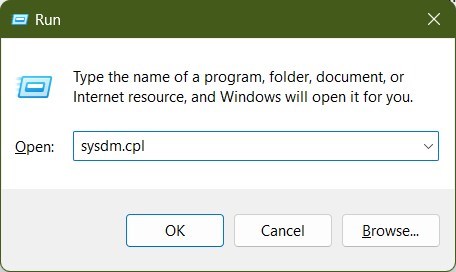
- Нажмите Win + R для открытия окна Выполнить
- Введите sysdm.cpl и нажмите Enter
- Перейдите на вкладку Дополнительно
- В разделе Производительность нажмите Настройки
- Откройте вкладку Предотвращение выполнения данных
- Выберите Включить DEP только для основных служб и программ Windows
- Нажмите Применить и перезагрузите компьютер
ALT: Окно «Свойства системы» с вкладкой Дополнительно
Почему это помогает
DEP ограничивает исполнение кода в защищённых областях памяти. Включённая DEP уменьшает вероятность, что сторонний процесс помешает работе компонентов обновления.
2. Перезапуск службы Windows Update
- Нажмите Win + R
- Введите services.msc и нажмите Enter
- Найдите службу Windows Update, щёлкните правой кнопкой мыши
- Выберите Остановить, затем снова Запустить
- Закройте консоль и перезагрузите ПК

ALT: Окно оснастки Службы с выделенной службой Windows Update
Примечание
Иногда служба была остановлена по умолчанию; её запуск восстанавливает функциональность клиента обновлений.
3. Запуск SFC для проверки системных файлов
- Откройте меню Пуск
- Найдите командную строку и запустите от имени администратора
- Введите команду
sfc /scannow- Дождитесь завершения и перезагрузите ПК

ALT: Командная строка запущена от имени администратора
SFC просканирует и попытается восстановить повреждённые системные файлы, что часто решает ошибки обновления, если источником проблемы стали отсутствующие или испорченные DLL.
4. Запуск средства устранения неполадок Windows Update
- Откройте Пуск
- Введите устранение неполадок и откройте соответствующий раздел
- В разделе Система и безопасность выберите Исправление проблем с Центром обновления Windows
- Следуйте подсказкам мастера
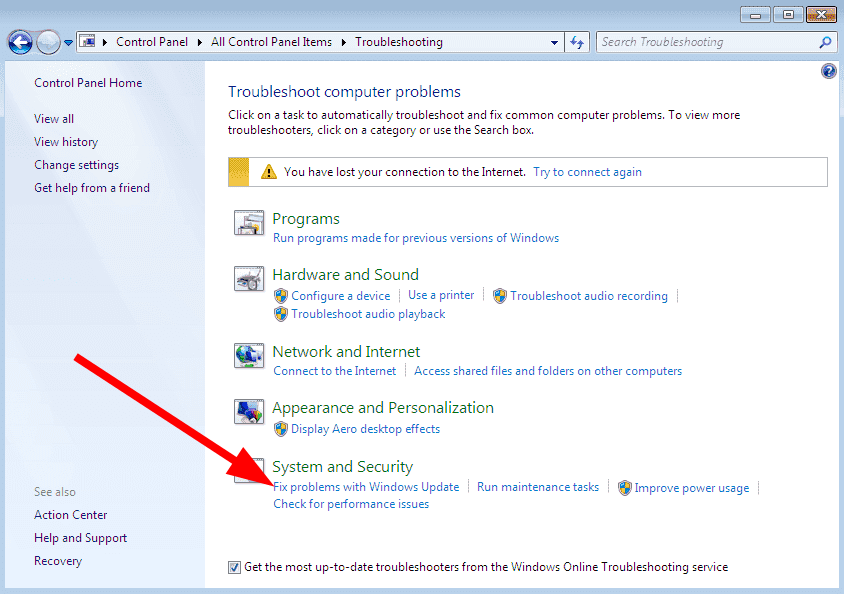
ALT: Окно средства устранения неполадок Центра обновления Windows
5. Ограничение получаемых обновлений от Microsoft
- Откройте Панель управления
- Перейдите в Центр обновления Windows
- Нажмите Изменить параметры
- Снимите галочку Получать обновления для других продуктов Microsoft при обновлении Windows
- Примените изменения и перезагрузите ПК
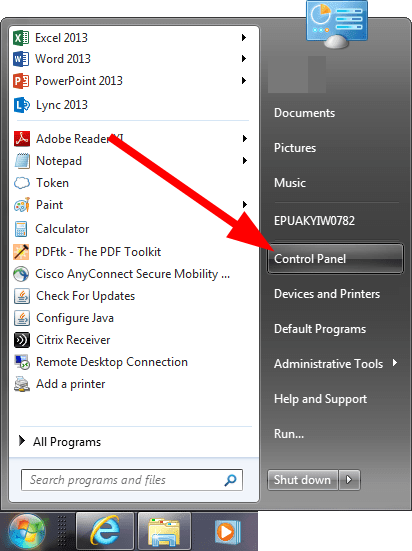
ALT: Окно настроек Центра обновления Windows в Панели управления
Иногда проблемы вызывают дополнительные обновления для других продуктов Microsoft; временное отключение этой опции помогает локализовать проблему.
6. Сброс компонентов Windows Update вручную
Если предыдущие шаги не помогли, выполните последовательный сброс служб и очистку кэша обновлений
- Откройте Командную строку от имени администратора
- Выполните команды по очереди
net stop wuauserv
net stop bits
net stop cryptsvc
ren C:\Windows\SoftwareDistribution SoftwareDistribution.old
ren C:\Windows\System32\catroot2 catroot2.old
net start cryptsvc
net start bits
net start wuauserv
После этого перезагрузите систему и попробуйте выполнить обновление снова.
Объяснение
Папка SoftwareDistribution хранит кэш обновлений; её переименование заставляет систему создать чистую копию и заново загрузить метаданные и пакеты.
7. Проверка файла hosts и сетевых ограничений
- Откройте C:\Windows\System32\drivers\etc\hosts в блокноте с правами администратора
- Убедитесь, что нет строк, блокирующих домены обновлений Microsoft
- Проверьте настройки прокси и брандмауэра, отключите временно сторонние брандмауэры и VPN
Если устройство в корпоративной сети, возможно действует WSUS или прокси, который фильтрует запросы обновлений. Согласуйте действия с администратором сети.
8. Выполнение чистой загрузки (Clean Boot)
Чистая загрузка отключает сторонние службы и автозагрузку, позволяя проверить, мешает ли приложение процессу обновления
- Нажмите Win + R, введите msconfig
- На вкладке Службы отметьте Скрыть все службы Microsoft, затем Отключить все
- На вкладке Автозагрузка откройте Диспетчер задач и отключите автозапуск всех ненужных программ
- Примените и перезагрузите компьютер
Если после чистой загрузки обновления проходят — системно включайте службы и автозагрузку по одной, чтобы найти виновника.
9. Альтернативный путь — ручная установка обновлений
Если Windows Update продолжает выдавать ошибку, можно скачать проблемное обновление из каталога Microsoft Update Catalog и установить вручную. Это особенно применимо к крупным исправлениям или пакетам безопасности.
Как определить нужный пакет
- В списке доступных обновлений Центра обновления Windows найдите код KB
- Войдите в официальный каталог обновлений Microsoft и скачайте пакет для Windows 7
- Установите пакет, затем перезагрузите систему
10. Восстановление системы или восстановление через установочный носитель
Если ошибка появилась недавно и ни один метод не помог, можно откатиться к контрольной точке восстановления или выполнить ремонтную установку Windows 7 с сохранением данных. Это крайний шаг, предварительно создайте резервную копию.
Когда перечисленные методы не помогут — возможные причины и действия
- Если устройство управляется корпоративным WSUS, проблема может быть на стороне сервера — обратитесь к IT
- Если ПК заражён сложным руткитом, понадобится загрузка с внешнего носителя и специализированный антируткитный инструмент
- Если обновления зависают на этапе загрузки из-за плохого соединения, попробуйте скачать пакеты вручную и установить локально
Диагностическое дерево решения проблем
flowchart TD
  A[Появилась ошибка 80244019] --> B{Перезагрузка решила проблему?}
  B -- Да --> Z[Готово]
  B -- Нет --> C[Сканирование на вирусы]
  C --> D{Найдены угрозы?}
  D -- Да --> E[Удалить угрозы и перезагрузить]
  D -- Нет --> F[Запустить SFC]
  F --> G{SFC исправил файлы?}
  G -- Да --> Z
  G -- Нет --> H[Сброс компонентов Windows Update]
  H --> I{Проблема исчезла?}
  I -- Да --> Z
  I -- Нет --> J[Чистая загрузка]
  J --> K{Виновник найден?}
  K -- Да --> L[Удалить/обновить конфликтующее ПО]
  K -- Нет --> M[Ручная установка обновлений или восстановление системы]
  M --> Z
Чеклист по ролям
Для домашних пользователей
- Перезагрузить ПК
- Выполнить SFC
- Запустить средство устранения неполадок обновлений
- Временно отключить антивирус/брандмауэр
- Сбросить папку SoftwareDistribution
- Попробовать ручную установку нужного KB
Для системного администратора
- Проверить политики WSUS и журнал IIS/WSUS
- Просмотреть журналы событий на клиенте и сервере обновлений
- Проверить групповые политики, прокси и сертификаты
- Выполнить проверку интегритета образа клиента и репликаций WSUS
Критерии приёмки
- Центр обновления Windows успешно ищет и загружает обновления
- Отсутствие кода ошибки 80244019 в журналах событий после повторной попытки
- Система успешно установила требуемые обновления и перезагрузилась без ошибок
Набор тестов, которые можно выполнить для проверки исправления
- Запустить поиск обновлений и убедиться, что они доступны для загрузки
- Скачать и установить тестовое обновление вручную
- Выполнить проверку целостности через sfc /scannow
- Просмотреть журнал WindowsUpdateClient в журнале событий
Краткий глоссарий
- DEP: механизм предотвращения выполнения кода в защищённых областях памяти
- SFC: утилита проверки системных файлов Windows
- BITS: Background Intelligent Transfer Service, служба фоновой передачи файлов
- WSUS: Windows Server Update Services, сервер корпоративного распространения обновлений
Решения альтернативные и когда их применять
- Переключение на ручную установку отдельных пакетов — когда автоматический клиент не справляется
- Ремонтная установка Windows — когда системные файлы сильно повреждены и SFC не помогает
- Обращение в службу поддержки IT — при управляемых корпоративных настройках
Заключение
Ошибка обновления 80244019 обычно связана с локальными компонентами Windows Update, конфликтующими процессами или проблемами с кешем обновлений. Последовательная проверка: перезагрузка, сканирование на вирусы, SFC, перезапуск служб и сброс кэша решает большинство случаев. Если доступно корпоративное управление, согласуйте действия с администратором сети. В крайнем случае используйте ручную установку обновлений или восстановление системы.
Если вы попробовали несколько методов, напишите в комментариях ниже, какие шаги помогли решить проблему на вашем компьютере и в каком окружении возникла ошибка — дома или в корпоративной сети.
Итоговые рекомендации
- Делайте резервные копии перед серьёзными изменениями
- Начинайте с простых шагов, затем переходите к радикальным
- Для управляемых устройств взаимодействуйте с вашим IT-отделом

Похожие материалы

Несколько аккаунтов Skype: Multi Skype Launcher

Журнал для работы: повысить продуктивность

Персональные звуки уведомлений на Android

Скачивание шоу Hulu для офлайн‑просмотра

Microsoft Start: персонализированная новостная лента
