
Как исправить ошибку Windows Update 0x80248007 в Windows 11 и Windows 10
Что это за ошибка простыми словами
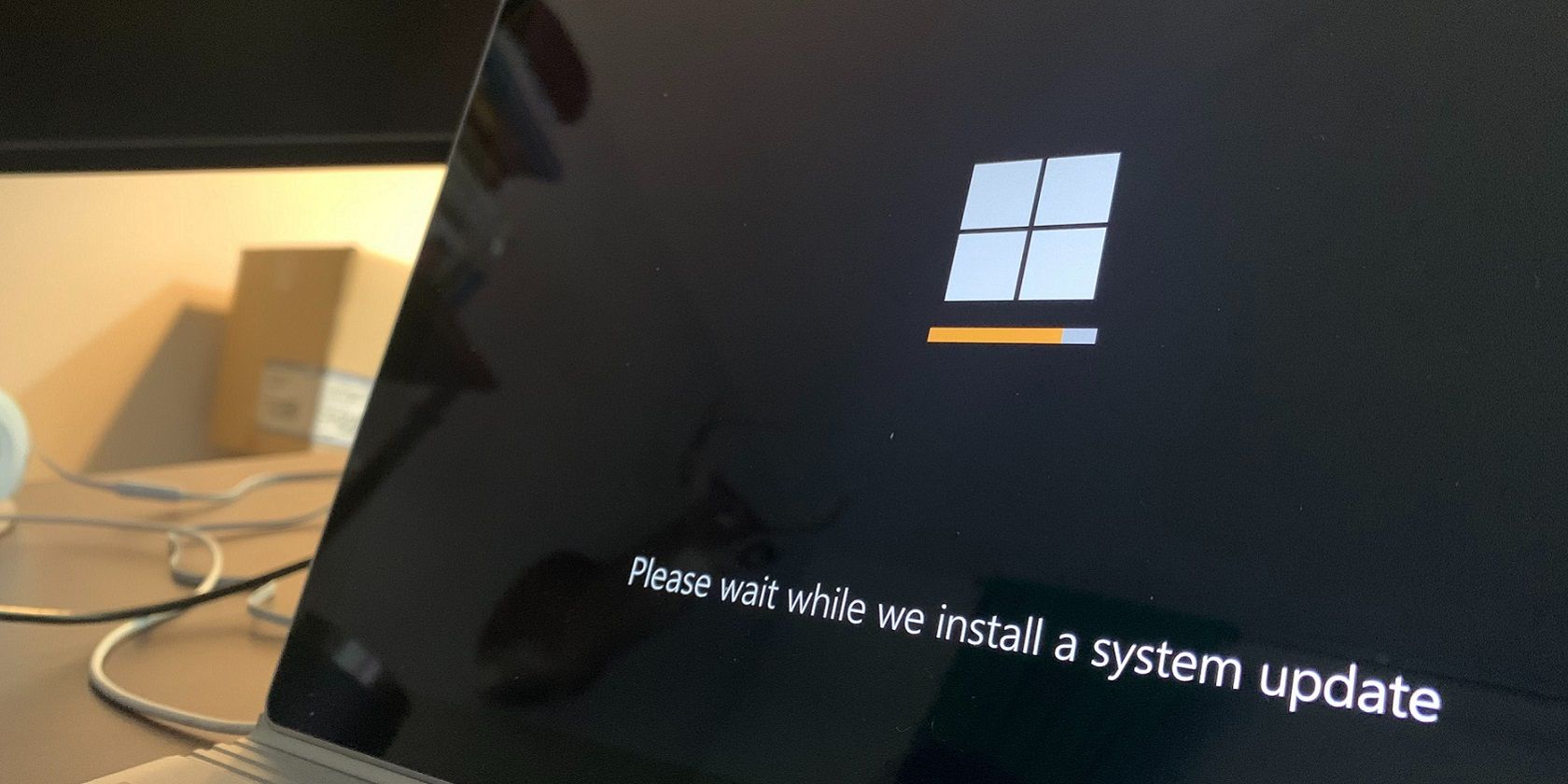
Ошибка 0x80248007 возникает, когда служба обновлений Windows не может обнаружить или применить метаданные (списки доступных обновлений) и прерывает процесс установки. Часто причиной служат повреждённые временные файлы загрузки, отключённые системные службы, или проблемы с системными файлами и репозиториями обновлений.
Определение в одну строку: 0x80248007 — код, означающий проблему с компонентами обновления Windows или повреждёнными кэшем/каталогами, которые мешают установке обновлений.
Быстрый план действий
- Запустить средство устранения неполадок Windows Update.
- Очистить папки SoftwareDistribution и catroot2 (пошагово ниже).
- Проверить и запустить обязательные службы Windows Update.
- Сбросить компоненты обновления через командную строку с правами администратора.
- Запустить DISM и sfc.
- В крайнем случае — откат через точку восстановления.
Важно: перед любыми изменениями создайте точки восстановления и резервные копии важных данных.
1. Запустите средство устранения неполадок Windows Update
Это самый быстрый и безопасный шаг. Средство автоматизированно проверит типичные причины и попробует их исправить.
Пошагово:
- Щёлкните правой кнопкой по значку Пуск и выберите «Параметры».
- Откройте вкладку «Система» и пролистайте до раздела «Устранение неполадок».
- Нажмите «Другие средства устранения неполадок».
- В списке найдите «Центр обновления Windows» и нажмите «Запустить».
- Дождитесь завершения — обратите внимание на подсказки и применённые исправления.
Примечание: средство не всегда полностью решает проблему, но часто исправляет неправильные файлы конфигурации и автоматически перезапускает службы.
2. Очистите временные файлы обновлений (папка SoftwareDistribution)
Когда загрузочные метаданные или пакеты повреждены, очистка папки SoftwareDistribution часто восстанавливает нормальную работу.
Пошагово:
- Нажмите Windows+R, введите services.msc и нажмите OK.
- В списке служб найдите “Windows Update”, щёлкните правой кнопкой и выберите «Остановить».
- Откройте Проводник (Windows+E).
- Перейдите в папку C:\Windows\SoftwareDistribution\DataStore.
- Выделите всё (Ctrl+A) и удалите.
- Вернитесь на уровень выше и откройте папку Download. Удалите все файлы там.
- Вернитесь в сервисы (services.msc), щёлкните Windows Update и выберите «Запустить».
Почему это помогает: SoftwareDistribution содержит кэш метаданных и частично загруженные пакеты. Если кэш повреждён, служба не может применить обновления.
Совет: при корпоративной машине проконсультируйтесь с администратором — в некоторых окружениях кэш обновлений централизовано управляется.
3. Проверьте запуск необходимых служб обновления
Для корректной работы обновлений Windows требуется несколько связанных служб. Убедитесь, что они настроены на автоматический запуск и запущены.
Список служб, которые следует проверить:
- Cryptographic Services
- Background Intelligent Transfer Service (BITS)
- DCOM Server Process Launcher
- RPC Endpoint Mapper
- Windows Installer
- Windows Update
- Windows Update Medic Service
- Application Identity
Пошагово:
- Откройте services.msc.
- Дважды кликните по нужной службе.
- В поле “Тип запуска” выберите «Автоматически».
- Нажмите «Запустить», затем «Применить» и «OK».
Важно: если служба зависает при запуске или сразу останавливается, запишите код ошибки и время — это поможет при дальнейшей диагностике.
4. Сброс компонентов обновления вручную (переименование папок)
Этот метод восстанавливает чистые каталоги для загрузки и хранения метаданных. Требуются права администратора.
Пошагово в командной строке с правами администратора:
- Введите cmd в поиске Пуск и выберите «Запуск от имени администратора».
- Остановите службы обновления, выполнив команды (нажимайте Enter после каждой):
net stop cryptsvc
net stop appidsvc
net stop bits
net stop wuauserv- Переименуйте папку SoftwareDistribution:
Ren %systemroot%\SoftwareDistribution SoftwareDistribution.old- Переименуйте папку catroot2:
Ren %systemroot%\System32\catroot2 catroot2.old- Запустите службы обратно:
net start cryptsvc
net start bits
net start wuauserv
net start appidsvc- Перезагрузите ПК.
Объяснение: catroot2 используется для подписи пакетов обновлений и хранения каталога подписи; его повреждение мешает применению пакетов. Переименование создаёт чистую папку при следующем запуске службы.
Мера предосторожности: не удаляйте папки сразу — переименование даёт возможность отката при необходимости.
5. Проверьте системные файлы с помощью DISM и SFC
Если системные файлы повреждены, это может вызывать шире проблемы, включая ошибки обновления.
Пошагово:
- Откройте командную строку от имени администратора.
- Выполните команду для обслуживания образа Windows:
DISM.exe /Online /Cleanup-image /Restorehealth- Затем выполните проверку системных файлов:
sfc /scannow- Дождитесь завершения. Если sfc найдёт и восстановит файлы, перезагрузите ПК и попробуйте обновить систему.
Примечание: DISM использует онлайн-источники Windows Update по умолчанию; на машинах без доступа к интернету можно указать альтернативный образ.
6. Восстановление системы к более раннему состоянию
Если проблема появилась недавно, откат к точке восстановления может устранить её быстрее, чем поиск неисправности вручную. Помните, что установка программ после выбранной точки восстановления будет отменена.
Пошагово:
- Откройте поиск и введите «Восстановление системы».
- Выберите «Создание точки восстановления» и нажмите кнопку «Восстановление системы».
- Нажмите «Далее», выберите подходящую точку восстановления (чем старше — тем выше шанс исправить проблему).
- При желании используйте «Поиск затронутых программ», чтобы увидеть, какие приложения будут удалены.
- Завершите процесс и перезагрузите ПК.
Важно: если у вас есть корпоративные политики восстановления или защита образов, согласуйте откат с командой ИТ.
Когда перечисленные методы не помогают
- Если ошибки появляются массово на всех ПК в сети — вероятна проблема с WSUS/Proxy/групповыми политиками.
- При повреждении системной базы данных реестра или аппаратных сбоях — требуется глубокая диагностика.
- Если на машине ограничены права или применены строгие политики безопасности — обратитесь к администратору.
Альтернативные подходы:
- Использовать помощник по обновлению Windows (Update Assistant) с официального сайта Microsoft для принудительной установки накопительных обновлений.
- Выполнить обновление/переустановку Windows с сохранением файлов (восстановление in-place) как крайний вариант.
Мини-методология диагностики (быстрый чек-лист для техников)
- Проверить сетевое соединение и доступ к службам Microsoft Update.
- Запустить средство устранения неполадок.
- Проверить состояние служб (services.msc).
- Очистить SoftwareDistribution и catroot2.
- Выполнить DISM + sfc.
- Перепроверить логи в %windir%\WindowsUpdate.log и Event Viewer.
Куда смотреть: журналы в Просмотре событий (Event Viewer) — раздел “Система” и “Приложение”; фильтруйте по источнику WindowsUpdateClient.
Роль-based чек-листы
Чек-лист для конечного пользователя:
- Перезагрузите компьютер.
- Запустите средство устранения неполадок Windows Update.
- Убедитесь, что есть свободное место на диске (рекомендуется >10 ГБ для накопительных обновлений).
- Если используете VPN или прокси, временно отключите и попробуйте снова.
Чек-лист для администратора:
- Проверьте доступность WSUS/WSUS-серверов и правил GPO.
- Убедитесь, что политики не перенаправляют клиентов на недоступный update-ресурс.
- Просмотрите логи на сервере WSUS и клиентых.
- Если требуется, выполните in-place upgrade на тестовой машине.
Критерии приёмки
- После выполнения шагов 1–5 на целевой машине обновления успешно скачиваются и устанавливаются в течение 1–2 попыток.
- В журнале событий нет повторяющихся ошибок с кодом 0x80248007 в течение 72 часов после исправления.
- Пользователь подтверждает, что функциональность ОС восстановлена и приложения запускаются корректно.
Частые вопросы — краткие ответы
Q: Можно ли просто удалить папку SoftwareDistribution вместо её переименования?
A: Лучше переименовать — это безопаснее. Удаление тоже допустимо, но переименование даёт возможность восстановления при ошибке.
Q: Навредит ли переименование catroot2?
A: Нет — при повторном запуске службы Windows создаст новую папку catroot2 автоматически.
Q: Нужно ли отключать антивирус?
A: На время диагностики можно временно отключить сторонние антивирусы, но действуйте осторожно и только если машина защищена и вы понимаете риски.
Диагностическое дерево решений (Mermaid)
flowchart TD
  A'Начало: ошибка 0x80248007' --> B{Устранитель неполадок решил?}
  B -- Да --> C[Проверить обновления]
  B -- Нет --> D[Остановить службы и очистить SoftwareDistribution]
  D --> E{Ошибка устранена?}
  E -- Да --> C
  E -- Нет --> F[Сброс catroot2 и переименование SoftwareDistribution]
  F --> G[Запуск DISM и sfc]
  G --> H{Результат положительный?}
  H -- Да --> C
  H -- Нет --> I[Проверка WSUS/GPO/логи и восстановление системы]
  I --> J[Если критично — in-place upgrade или чистая установка]
Примеры тестов и критерии приёмки
- Тест 1: Выполнить шаги 1–5 на тестовой машине; если после перезагрузки обновление загружается — тест пройден.
- Тест 2: Запустить sfc после DISM; если sfc сообщает “Защита ресурсов Windows обнаружила нарушенные файлы и успешно восстановила их” — считать положительным признаком.
Безопасность и конфиденциальность
Не размещайте в открытых логах конфиденциальные идентификаторы или секреты. При обращении в поддержку Microsoft приложите только релевантные журналы, удалив/замаскировав личные данные.
Краткий план отката и инцидент-руководство для ИТ
- Зафиксировать время и серию шагов, которые привели к исправлению.
- Если исправление не помогло и требуется откат — используйте точку восстановления или образ системы.
- Восстановите удалённое ПО из списков и проверьте целостность данных.
- Документируйте итоговые действия и добавьте запись в базу знаний.
1‑строчная глоссария
- SoftwareDistribution — кэш и папка загрузки пакетов обновлений Windows.
- catroot2 — каталог подписи пакетов Windows Update.
- DISM — утилита обслуживания образа Windows.
- SFC — System File Checker для проверки целостности системных файлов.
Итог и рекомендации
Ошибка 0x80248007 чаще всего решается последовательным применением стандартных шагов: устранитель неполадок → очистка кэша обновлений → проверка служб → сброс компонентов → DISM + sfc. Если проблема повторяется в масштабах сети — проверьте инфраструктуру обновлений (WSUS/Proxy/GPO). Всегда делайте резервные копии и документируйте изменения.
Важно: при сомнениях или отсутствии прав на внесение изменений обратитесь к администратору или в службу поддержки вашей организации.

Похожие материалы

Несколько аккаунтов Skype: Multi Skype Launcher

Журнал для работы: повысить продуктивность

Персональные звуки уведомлений на Android

Скачивание шоу Hulu для офлайн‑просмотра

Microsoft Start: персонализированная новостная лента
