
Исправление ошибки обновления Windows 0x80073701
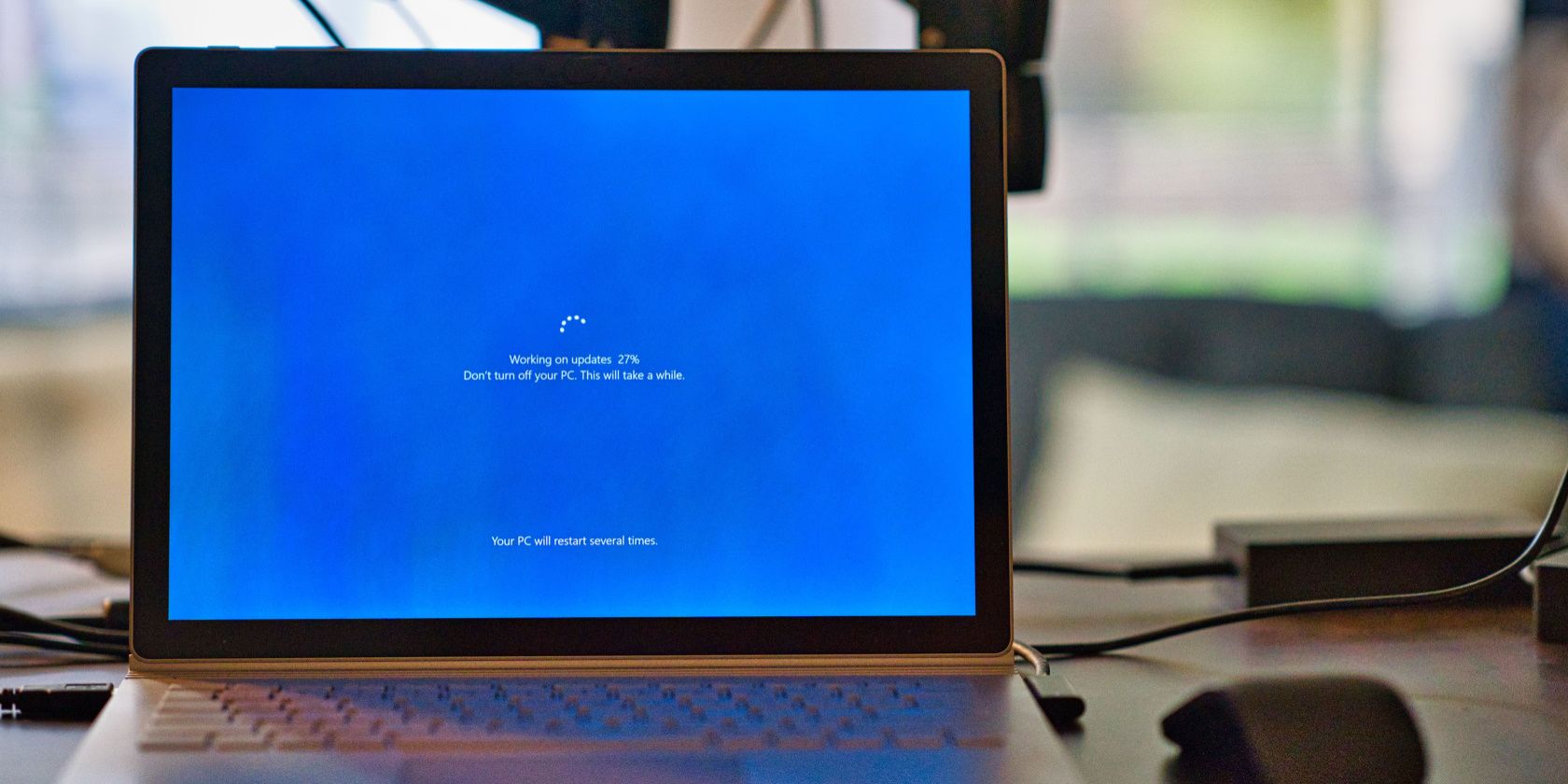
TL;DR
Если при обновлении Windows появляется код ошибки 0x80073701, обычно повреждены или отсутствуют файлы обновления. Начните с перезагрузки, затем выполните SFC и DISM, запустите средство устранения неполадок, очистите папку SoftwareDistribution и попробуйте чистую загрузку. Если это не помогло — рассмотрите проверку антивируса, ручную загрузку обновлений или восстановление системы.
Ошибка 0x80073701 появляется, когда процесс обновления Windows не может корректно применить один или несколько компонентов обновления. В большинстве случаев причина — повреждённые или отсутствующие файлы обновления, но возможны и другие факторы: остановленные службы, нехватка места на диске, конфликт программного обеспечения или проблемы с подключением к интернету.
В этом руководстве пошагово показаны методы диагностики и восстановления. Материал подходит как для домашнего пользователя, так и для системного администратора.
Почему возникает ошибка 0x80073701
Коротко: обновление пытается установить пакет, но обнаруживает несоответствие файлов или их отсутствие. Детали:
- Повреждённые системные файлы, которые проверяет механизм обновления.
- Остановленные или зависшие службы Windows Update.
- Конфликт со сторонним антивирусом или защитным ПО.
- Нехватка места для распаковки и установки обновления.
- Проблемы с загрузкой пакета из серверов Microsoft (разрыв соединения, сетевые ошибки).
Важно: ошибка сама по себе не указывает, какой именно файл повреждён. Поэтому диагностика идёт от общего к частному — сначала самые простые шаги, затем глубокие команды восстановления.
Шаг 0 — Подготовка
Прежде чем приступить, выполните простые проверки:
- Убедитесь, что на системном диске достаточно места (обычно свободно минимум 10–20 ГБ рекомендуется для крупных обновлений).
- Отключите временно сторонние антивирусы и VPN-соединения.
- Подключитесь к надёжной сети с интернетом.
- Сделайте точку восстановления системы или снимок образа, если это критичный рабочий компьютер.
1. Перезагрузите компьютер и попробуйте снова
Иногда достаточно простой перезагрузки. Эта операция очищает временные файлы, завершает зависшие процессы и восстанавливает службы, которые могли остановиться.
Шаги:
- Сохраните работу и закройте программы.
- Перезагрузите систему.
- Повторите проверку обновлений в Параметрах → Центр обновления Windows.
Если ошибка исчезла — отлично. Если нет, переходите к следующему разделу.
2. Запустите SFC и DISM для поиска и восстановления системных файлов
Эти встроенные утилиты проверяют целостность файлов Windows и восстанавливают повреждённые компоненты.
Примечание: SFC (System File Checker) восстанавливает файлы из кэша. DISM (Deployment Image Servicing and Management) проверяет и восстанавливает образ Windows.
- Откройте командную строку с правами администратора:
Нажмите Win + X → выберите “Windows Terminal (Администратор)” или “Командная строка (Администратор)”.- Выполните SFC:
sfc /scannowПодождите, пока проверка завершится. Она найдёт и автоматически попытается восстановить повреждённые системные файлы.
- Если проблема не решена, выполните последовательность команд DISM:
DISM /Online /Cleanup-Image /ScanHealth
DISM /Online /Cleanup-Image /RestoreHealth
Замечание: операции DISM могут занимать значительное время в зависимости от состояния системы и скорости диска.
- После завершения перезагрузите компьютер и проверьте обновления снова.
3. Запустите средство устранения неполадок Центра обновления Windows
Windows содержит автоматическое средство, которое умеет исправлять типичные проблемы с обновлениями.
Шаги:
- Откройте Параметры → Система → Устранение неполадок → Другие средства устранения неполадок.
- Найдите «Центр обновления Windows» и нажмите «Запустить».
- Следуйте подсказкам мастера и перезагрузите компьютер при необходимости.
Если средство нашло и исправило проблемы — повторите попытку установки обновлений.
4. Очистите папку SoftwareDistribution
Windows загружает временные файлы обновлений в папку SoftwareDistribution. Повреждённый файл в этой папке может вызывать ошибки установки.
Выполните следующие шаги под администратором:
- Остановите службы обновления:
net stop wuauserv
net stop bits
net stop cryptSvc
net stop msiserver- Откройте Проводник и перейдите в:
C:\Windows\SoftwareDistribution- Удалите все файлы и папки внутри (не удаляйте саму папку).
- Запустите службы обратно:
net start wuauserv
net start bits
net start cryptSvc
net start msiserver- Перезагрузите компьютер и попробуйте обновиться снова.
Если какие‑то файлы не удаляются — убедитесь, что вы остановили службы и имеете права администратора.
5. Выполните чистую загрузку Windows
Чистая загрузка отключает сторонние службы и элементы автозагрузки, чтобы проверить, не мешает ли какое‑то приложение процессу обновления.
Шаги:
- Нажмите Win + R, введите
msconfigи нажмите Enter. - Во вкладке «Общие» выберите «Выборочный запуск» и снимите галочку с «Загружать элементы автозагрузки».
- Перейдите на вкладку «Службы», отметьте «Не отображать службы Microsoft» и нажмите «Отключить все».
- Во вкладке «Автозагрузка» нажмите «Открыть Диспетчер задач». Отключите все элементы автозагрузки.
- Нажмите «ОК» и перезагрузите компьютер.
Если после чистой загрузки обновления устанавливаются успешно, постепенно включайте службы и элементы автозагрузки, чтобы найти виновника.
6. Дополнительные варианты, когда базовые шаги не помогают
Если предыдущие методы не устранили ошибку, рассмотрите следующие альтернативы:
- Ручная загрузка обновления из Каталога Microsoft Update. Найдите код KB-номер обновления и скачайте .msu или .cab файл вручную.
- Выполнение в‑поместного обновления (in-place upgrade) с помощью Media Creation Tool. Это сохранит ваши файлы и приложения, но заменит системные файлы Windows на чистые.
- Временное удаление сторонних антивирусов и средств контроля (особенно корпоративных агентских приложений), которые могут блокировать установку пакетов.
- Проверка диска на ошибки:
chkdsk /fдля выявления и исправления проблем файловой системы. - В крайнем случае рассмотрите восстановление системы к предыдущей точке или сброс Windows с сохранением файлов.
Не выполняйте восстановление или сброс, не сделав резервной копии важных данных.
Когда предложенные методы не работают — возможные причины
- Проблема на стороне серверов Microsoft (редко) или с конкретной сборкой пакета.
- Глубоко повреждённый образ Windows, требующий переустановки.
- Конфликт оборудования или драйверов, особенно если обновление включает драйверные компоненты.
Если вы системный администратор, проверьте журналы событий Windows (Event Viewer) и записи в CBS.log для более точной диагностики.
Матричная карта решений — что пробовать в первую очередь
- Первичная диагностика: Перезагрузка, проверка места на диске, отключение антивируса.
- Средний уровень: SFC → DISM → устранение неполадок → очистка SoftwareDistribution.
- Глубокая починка: чистая загрузка → ручная установка обновления → восстановление системы → in-place upgrade.
Playbook для техподдержки (SOP)
- Подтвердите проблему: запросите скриншот ошибки и код 0x80073701.
- Уточните недавние изменения: новые программы, драйверы, антивирус.
- Выполните базовую подготовку: резервная копия, проверка диска, освобождение места.
- Запустите SFC и DISM.
- Остановите службы и очистите SoftwareDistribution.
- Запустите средство устранения неполадок обновлений.
- Выполните чистую загрузку и попробуйте снова.
- Если не решено, предложите ручную установку или in-place upgrade.
- Документируйте шаги и результаты, приложите логи (CBS.log, WindowsUpdate.log).
Чек-листы по ролям
Для домашнего пользователя:
- Сохранить файлы и перезагрузить ПК.
- Отключить сторонний антивирус.
- Запустить средство устранения неполадок.
- Выполнить SFC и DISM.
Для специалиста техподдержки:
- Проверить Event Viewer и CBS.log.
- Выполнить очистку SoftwareDistribution.
- Протестировать обновление в чистой загрузке.
- Если нужно, выполнить in-place upgrade и предоставить рекомендации клиенту.
Для системного администратора:
- Проверить групповую политику и параметры WSUS/VSU.
- Проанализировать распространённость ошибки в сети.
- Подготовить инструкцию по пакетной ручной установке обновлений.
Критерии приёмки
Обновление считается успешно установленным, когда:
- Центр обновления Windows больше не показывает код ошибки 0x80073701.
- В журнале обновлений отображается статус «Установлено» для проблемного пакета.
- Система загружается и работает без ошибок, связанные службы работают стабильно.
Тест-кейсы и сценарии приёмки
- Перезагрузка устраняет проблему — тест пройден, если обновление прошло после перезагрузки.
- SFC/DISM восстанавливают файлы — тест пройден, если после выполнения команд обновление прошло.
- Очистка SoftwareDistribution — тест пройден, если файлы обновлений скачались заново и установка завершилась успешно.
- Чистая загрузка — тест пройден, если в минимальной конфигурации обновление установилось.
Глоссарий (1 строка на термин)
- SFC: Утилита проверки системных файлов Windows.
- DISM: Инструмент обслуживания образа и восстановления компонентов Windows.
- SoftwareDistribution: Папка Windows для временных файлов Центра обновления.
- In-place upgrade: Обновление/переустановка Windows поверх текущей установки с сохранением данных.
Часто задаваемые вопросы
Почему появляется именно код 0x80073701?
Код указывает на несовместимость или отсутствие одного или нескольких компонентов обновления. Это обозначение внутренней ошибки процесса обновления.
Можно ли восстановить систему без потери файлов?
Да — сначала пробуйте SFC, DISM, очистку SoftwareDistribution и in-place upgrade. Резервное копирование всё равно рекомендуется.
Если я администратор, какие логи смотреть?
Смотрите Event Viewer (Windows Logs → System/Application), а также CBS.log в папке C:\Windows\Logs\CBS.
Быстрое резюме
Если вы получили ошибку 0x80073701 при обновлении Windows, начните с простых шагов: перезагрузка, проверка места на диске, временное отключение антивируса. Затем запустите SFC и DISM, используйте средство устранения неполадок, очистите папку SoftwareDistribution и выполните чистую загрузку. Если ничего не помогает — рассмотрите ручную установку обновления или in-place upgrade.
Важно: перед серьёзными вмешательствами создайте резервную копию данных.
Если нужно, могу подготовить компактную инструкцию для техподдержки в формате одной страницы или файл с командами для копирования/вставки.

Похожие материалы

Несколько аккаунтов Skype: Multi Skype Launcher

Журнал для работы: повысить продуктивность

Персональные звуки уведомлений на Android

Скачивание шоу Hulu для офлайн‑просмотра

Microsoft Start: персонализированная новостная лента
