
Исправление ошибки Windows Update 0x800736cc
Краткое описание проблемы
Код ошибки 0x800736cc появляется при попытке установки обновлений Windows и указывает на сбой в процессе обновления: повреждённый кэш, конфликт ПО, повреждённые системные файлы или проблемы с компонентами службы обновлений. Это препятствует установке критических патчей безопасности. Ниже — пошаговое руководство по устранению, дополнительные подходы и проверочные процедуры.
Шаг 1: Перезагрузите компьютер
Перезагрузка устраняет временные файлы и завершает зависшие процессы, которые часто мешают обновлениям. Иногда именно эта простая операция освобождает заблокированные ресурсы и позволяет обновлению завершиться успешно.
Порядок действий:
- Сохраните все открытые файлы.
- Перезагрузите систему через Пуск → Питание → Перезагрузка.
- После старта снова попробуйте проверить обновления (Параметры → Обновление и безопасность → Центр обновления Windows).
Важно: если ошибка появляется сразу после установки системного обновления, дождитесь завершения перезагрузки и проверьте наличие сообщений о неудавшейся установке.
Шаг 2: Запустите средство устранения неполадок Центра обновления Windows
Средство устранения неполадок — встроенный инструмент, который автоматически пытается исправить распространённые ошибки обновления.
Как запустить:
- Нажмите Win + S и введите «Устранение неполадок». Выберите «Параметры устранения неполадок».
- На правой панели нажмите «Другие средства устранения неполадок».
- В разделе «Чаще всего» найдите «Центр обновления Windows» и нажмите «Запустить».
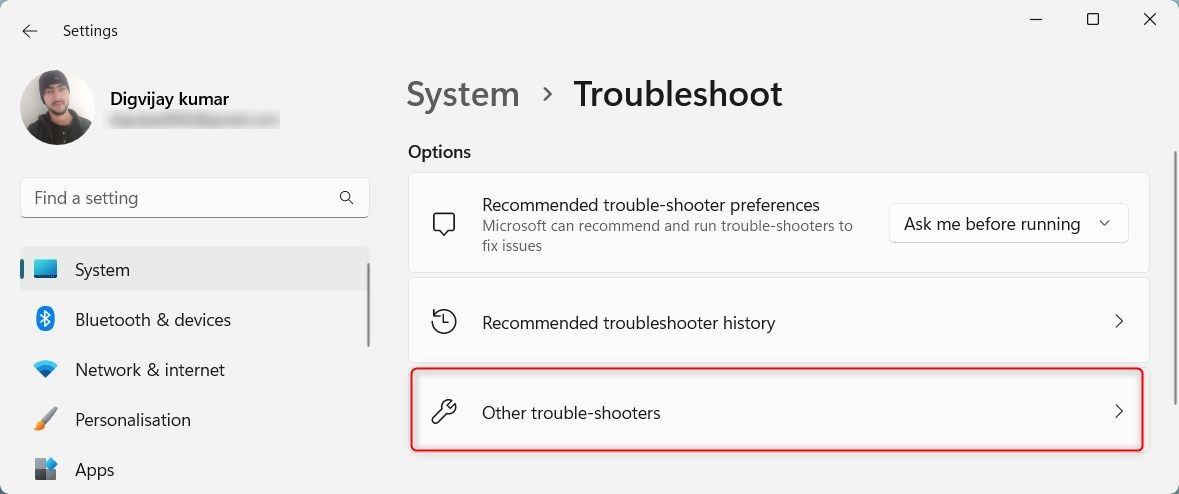
- Следуйте инструкциям мастера и примените предложенные исправления.
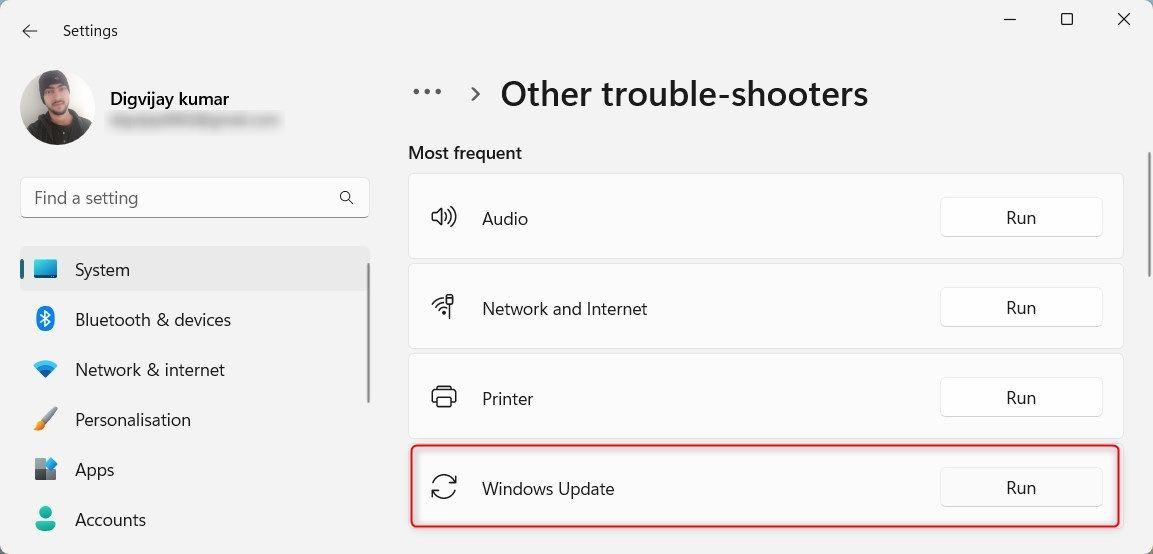
Подсказка: инструмент может занять несколько минут. По завершении перезагрузите компьютер и повторите попытку обновления.
Шаг 3: Очистите кэш Windows Update (папка SoftwareDistribution)
Кэш обновлений хранится в каталоге SoftwareDistribution. Повреждённые файлы там часто вызывают ошибки установки.
Инструкция:
- Откройте Пуск, введите services.msc и нажмите Enter.
- Найдите службу «Windows Update», щёлкните правой кнопкой и выберите «Остановить».
- Откройте Проводник и перейдите в C:\Windows\SoftwareDistribution
- Удалите все файлы и подпапки внутри этой папки.
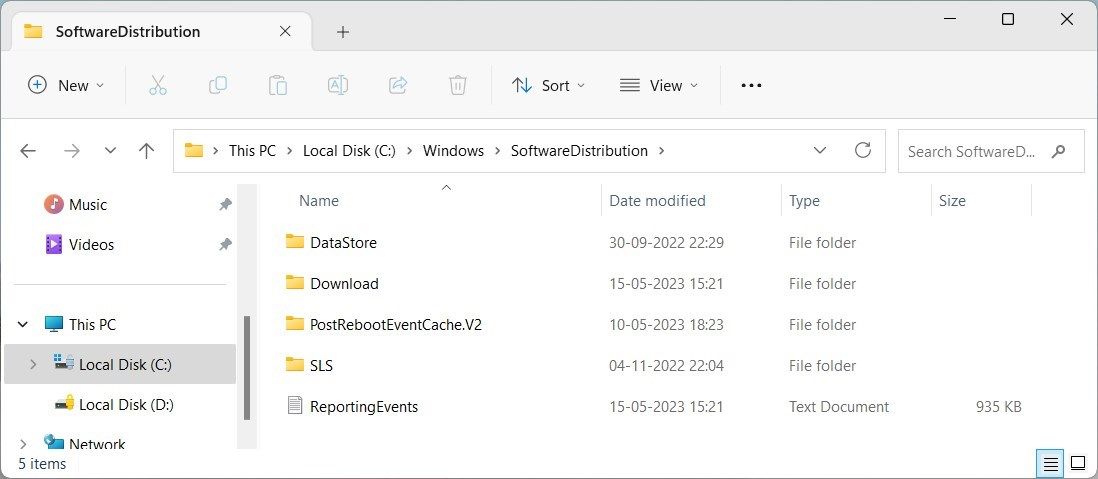
- Вернитесь в окно служб, запустите службу «Windows Update».
- Перезагрузите компьютер.
Примечание: удаление этих файлов не повредит системе — это временные данные, которые будут пересозданы.
Шаг 4: Временно отключите антивирус
Некоторые антивирусы или инструменты предотвращения эксплойтов могут блокировать работу механизма обновлений.
Что сделать:
- Отключите сторонний антивирус на 5–10 минут (через иконку в системном трее → отключить защиту).
- Перезагрузите систему и попробуйте установить обновления.
- Если обновление прошло успешно — верните антивирус и проверьте его журналы/настройки исключений.
Важно: временное отключение увеличивает риск заражения. Делайте это только при подключении к доверенной сети и включайте защиту сразу после проверки.
Шаг 5: Сброс компонентов Центра обновления Windows (batch‑скрипт)
Windows использует несколько служб и системных компонентов. Если они повреждены, необходимо сбросить набор компонентов. Microsoft и сообщество предлагают набор команд в виде .bat-файла.
Как создать и запустить скрипт сброса:
- Нажмите Пуск и введите Notepad.
- Запустите Блокнот от имени администратора (Правый клик → Запуск от имени администратора).
- Скопируйте в окно Блокнота следующий код (он останавливает службы, удаляет кэш и регистрирует системные DLL):
net stop bits
net stop wuauserv
net stop appidsvc
net stop cryptsvc
Del "%ALLUSERSPROFILE%\Application Data\Microsoft\Network\Downloader\*.*"
rmdir %systemroot%\SoftwareDistribution /S /Q
rmdir %systemroot%
system32\catroot2 /S /Q
sc.exe sdset bits D:(A;;CCLCSWRPWPDTLOCRRC;;;SY)(A;;CCDCLCSWRPWPDTLOCRSDRCWDWO;;;BA)(A;;CCLCSWLOCRRC;;;AU)(A;;CCLCSWRPWPDTLOCRRC;;;PU)
sc.exe sdset wuauserv D:(A;;CCLCSWRPWPDTLOCRRC;;;SY)(A;;CCDCLCSWRPWPDTLOCRSDRCWDWO;;;BA)(A;;CCLCSWLOCRRC;;;AU)(A;;CCLCSWRPWPDTLOCRRC;;;PU)
cd /d %windir%
system32
regsvr32.exe /s atl.dll
regsvr32.exe /s urlmon.dll
regsvr32.exe /s mshtml.dll
regsvr32.exe /s shdocvw.dll
regsvr32.exe /s browseui.dll
regsvr32.exe /s jscript.dll
regsvr32.exe /s vbscript.dll
regsvr32.exe /s scrrun.dll
regsvr32.exe /s msxml.dll
regsvr32.exe /s msxml3.dll
regsvr32.exe /s msxml6.dll
regsvr32.exe /s actxprxy.dll
regsvr32.exe /s softpub.dll
regsvr32.exe /s wintrust.dll
regsvr32.exe /s dssenh.dll
regsvr32.exe /s rsaenh.dll
regsvr32.exe /s gpkcsp.dll
regsvr32.exe /s sccbase.dll
regsvr32.exe /s slbcsp.dll
regsvr32.exe /s cryptdlg.dll
regsvr32.exe /s oleaut32.dll
regsvr32.exe /s ole32.dll
regsvr32.exe /s shell32.dll
regsvr32.exe /s initpki.dll
regsvr32.exe /s wuapi.dll
regsvr32.exe /s wuaueng.dll
regsvr32.exe /s wuaueng1.dll
regsvr32.exe /s wucltui.dll
regsvr32.exe /s wups.dll
regsvr32.exe /s wups2.dll
regsvr32.exe /s wuweb.dll
regsvr32.exe /s qmgr.dll
regsvr32.exe /s qmgrprxy.dll
regsvr32.exe /s wucltux.dll
regsvr32.exe /s muweb.dll
regsvr32.exe /s wuwebv.dll
netsh winsock reset
netsh winsock reset proxy
net start bits
net start wuauserv
net start appidsvc
net start cryptsvc- Сохраните файл: Файл → Сохранить как → Тип «Все файлы» → имя ResetWindowsUpdate.bat и разместите на рабочем столе.
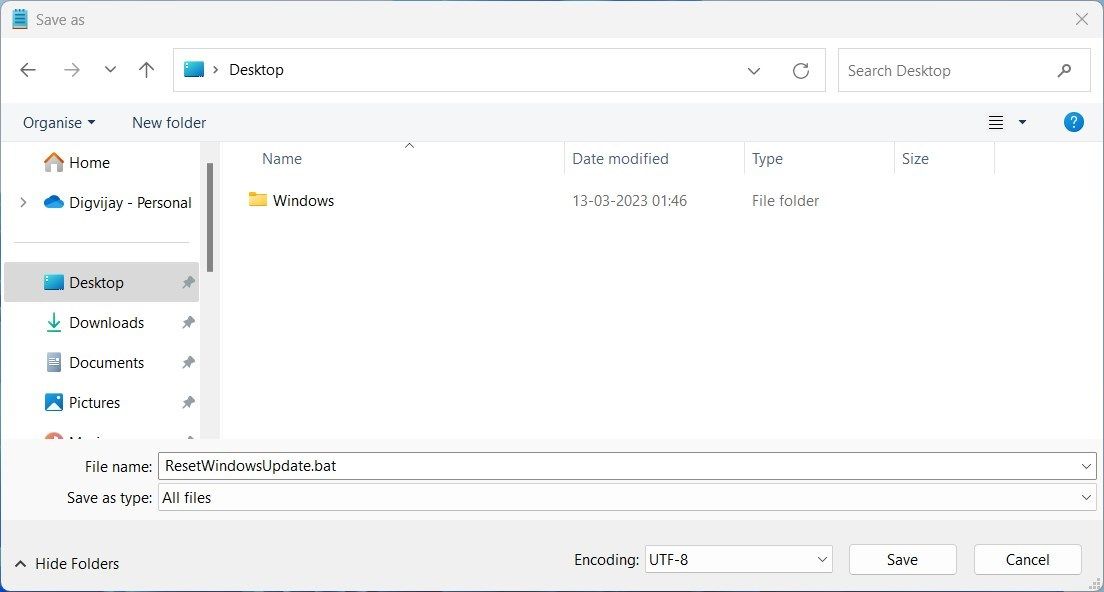
- Щёлкните правой кнопкой по файлу → «Запуск от имени администратора». Подтвердите UAC.
- Дождитесь завершения (несколько минут) и перезагрузите компьютер.
Примечание: скрипт выполняет множество операций системного уровня. Запускайте только в доверенной среде и при наличии прав администратора.
Шаг 6: Общие исправления и проверка целостности системы
Если предыдущие шаги не помогли, стоит проверить системные файлы и конфликты ПО.
Рекомендуемые действия:
- Проверка системных файлов (SFC): откройте командную строку от имени администратора и выполните команду sfc /scannow. Это проверит и восстановит повреждённые системные файлы.
- DISM (восстановление образа): выполните по очереди команды DISM /Online /Cleanup-Image /CheckHealth, затем /ScanHealth и при необходимости /RestoreHealth.
- Чистая загрузка (Clean Boot): временно отключите все сторонние службы и автозагрузку, чтобы выявить конфликтующее ПО.
- Ручная установка обновления: скачайте проблемный пакет с Каталога Microsoft Update (catalog.update.microsoft.com) и установите вручную.
Краткая последовательность для SFC/DISM:
- Откройте PowerShell или CMD от имени администратора.
- Выполните: DISM /Online /Cleanup-Image /RestoreHealth
- После успешного завершения выполните: sfc /scannow
- Перезагрузите компьютер.
Когда эти методы не работают
Существуют ситуации, когда стандартные шаги не помогают:
- Система сильно повреждена (коррупция реестра, драйверы в критическом состоянии).
- Аппаратные проблемы (неисправный SSD/HDD, ошибки памяти).
- Наличие корпоративных политик и компонентов управления (MDM, групповые политики) блокирует изменения.
В таких случаях рассмотрите альтернативные подходы ниже.
Альтернативные подходы
- Восстановление системы до контрольной точки, созданной до появления ошибки.
- Обновление в месте (In-place upgrade) через средство создания носителя (Media Creation Tool) — сохраняет файлы и приложения, но заменяет системные файлы на корректные.
- Полная переустановка Windows как крайняя мера.
- Связь с администратором сети или службой поддержки производителя ПК, если система управляется корпоративно.
Когда использовать альтернативы: если SFC/DISM и сброс компонентов не устраняют проблему, или если вы видите признаки аппаратных сбоев (BSOD, частые зависания).
Модель мышления: как быстро определить причину
- Шаг 1 (простое): Перезагрузка и средство устранения неполадок.
- Шаг 2 (локализация): Остановите службы и очистите SoftwareDistribution — это быстро и безопасно.
- Шаг 3 (системное): SFC/DISM — если есть повреждения файлов.
- Шаг 4 (вмешательство ПО): отключите сторонние агенты (антивирус, MDM).
- Шаг 5 (восстановление): In‑place upgrade или восстановление системы.
Эта иерархия идёт от наименее инвазивных шагов к наиболее радикальным.
Контрольные списки
Контрольный список для пользователя (быстрая проверка):
- Перезагрузить ПК.
- Запустить средство устранения неполадок Центра обновления Windows.
- Очистить папку SoftwareDistribution.
- Временно отключить антивирус.
- Перезагрузить и попробовать снова.
Контрольный список для системного администратора:
- Проверить журналы в Просмотре событий (Application/System) на совпадающие ошибки времени.
- Выполнить DISM → SFC.
- Запустить ResetWindowsUpdate.bat в тестовой VM прежде чем на продакшн.
- Проверить политик групп (GPO) и MDM-профили на предмет блокировок обновлений.
- При необходимости выполнить In‑place upgrade и уведомить пользователей.
Критерии приёмки
Успешность исправления определяется следующими условиями:
- Центр обновления Windows завершает проверку и отображает «Ваше устройство обновлено» или устанавливает нужный пакет без ошибок.
- В логах системы нет повторяющейся ошибки 0x800736cc после двух последовательных попыток обновления.
- После исправления нет новых системных ошибок, связанных с установленными обновлениями.
План отката (простые шаги)
Если после исправления начались проблемы:
- Восстановите защитное ПО и отмените изменения (например, восстановите ранее удалённые файлы из бэкапа).
- Используйте точку восстановления системы, созданную до изменений.
- Если применяли In‑place upgrade или вручную устанавливали пакеты — удалите последнее обновление через «Просмотр установленных обновлений».
- При невозможности отката подготовьте чистую установку и перенесите данные из резервной копии.
Тестовые случаи и приёмочные проверки
Проверьте сценарии:
- TC1: Выполнить перезагрузку → проверить наличие той же ошибки.
- TC2: Запустить средство устранения неполадок → убедиться в применении исправлений и отсутствии ошибок.
- TC3: Очистить SoftwareDistribution → убедиться, что папка пересоздана и обновления скачиваются заново.
- TC4: Запустить SFC/DISM → убедиться, что нет необратимых ошибок.
- TC5: Выполнить ручную установку конкретного пакета → успешная установка без ошибок.
Критерий успеха: в каждом тесте обновление либо устанавливается, либо в логах видно конкретное действие, убирающее причину ошибки.
Мини‑глоссарий (одна строка)
- SFC — утилита System File Checker для восстановления системных файлов.
- DISM — инструмент для обслуживания образа Windows и восстановления целостности образа.
- SoftwareDistribution — папка, где Windows хранит временные файлы обновлений.
- In‑place upgrade — обновление системы с заменой системных файлов без удаления пользовательских данных.
Диагностическое дерево принятия решения
flowchart TD
  A[Появилась ошибка 0x800736cc] --> B{Перезагрузка помогла?}
  B -- Да --> Z[Проверка завершена]
  B -- Нет --> C[Запустить средство устранения неполадок]
  C --> D{Ошибка устранена?}
  D -- Да --> Z
  D -- Нет --> E[Остановить службы и очистить SoftwareDistribution]
  E --> F{Ошибка исчезла?}
  F -- Да --> Z
  F -- Нет --> G[Отключить антивирус и повторить]
  G --> H{Помогло?}
  H -- Да --> Z
  H -- Нет --> I[Запустить SFC и DISM]
  I --> J{Повреждения исправлены?}
  J -- Да --> Z
  J -- Нет --> K[Сброс компонентов с помощью .bat]
  K --> L{Решено?}
  L -- Да --> Z
  L -- Нет --> M[In-place upgrade / восстановление системы / переустановка]
  M --> Z
Когда сообщать в поддержку и что собирать в отчёт
Если вы обращаетесь в техническую поддержку, соберите:
- Снимки экрана с ошибкой и кодом.
- Файлы журнала: Event Viewer (System, Application) за время ошибки.
- Результаты команд SFC и DISM.
- Описание последних изменений в системе (новое ПО, драйверы, политика безопасности).
Эти данные ускорят диагностику и помогут специалистам понять контекст.
Заключение
Ошибка 0x800736cc чаще всего решается простыми действиями: перезагрузкой, запуском средства устранения неполадок и очисткой кэша обновлений. Если проблема не исчезает — выполните проверку целостности системных файлов (SFC/DISM) и сброс компонентов Центра обновления Windows. В крайних случаях используйте восстановление системы или in‑place upgrade.
Если вы системный администратор, применяйте скрипты сначала на тестовой виртуальной машине и собирайте логи для анализа. Для пользователей — следуйте контрольному списку и при необходимости обратитесь в службу поддержки с подготовленным пакетом диагностических данных.
Краткое резюме — если ни один из предложенных методов не помогает, вероятно, причина выходит за рамки программного конфликта (аппаратная проблема или корпоративные политики), и понадобится более глубокая диагностика.

Похожие материалы

Несколько аккаунтов Skype: Multi Skype Launcher

Журнал для работы: повысить продуктивность

Персональные звуки уведомлений на Android

Скачивание шоу Hulu для офлайн‑просмотра

Microsoft Start: персонализированная новостная лента
