
Как исправить ошибку обновления Windows 0x800706b5
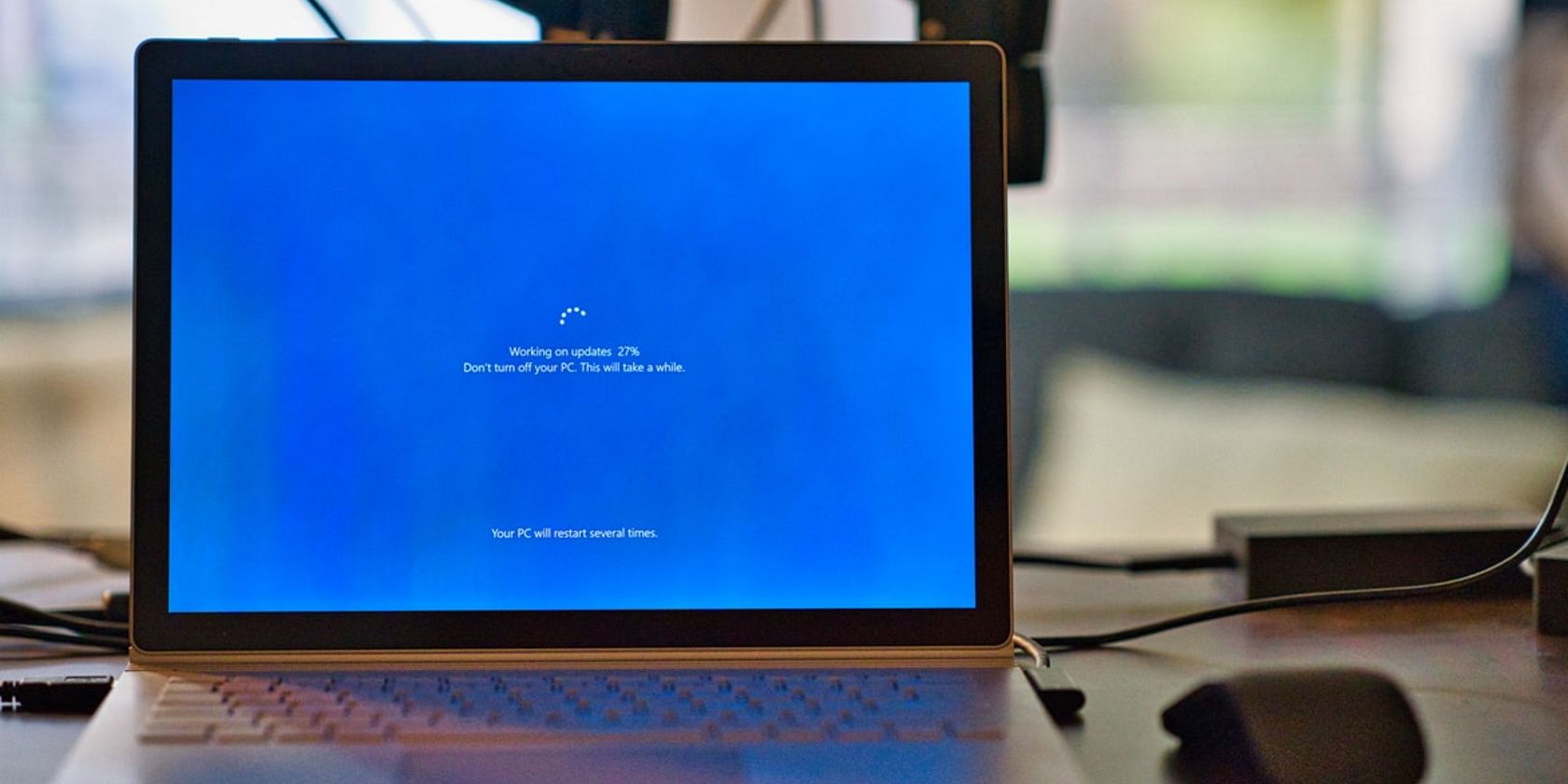
Важно: перед изменением системных служб или удалением файлов сделайте точку восстановления системы или резервную копию важных данных.
Что такое ошибка 0x800706b5
Краткое определение: ошибка 0x800706b5 — идентификатор сбоя Windows Update, означающий, что служба обновления или связанные компоненты не завершили операцию корректно. Часто проявляется зависанием, откатом установки или немедленным отказом при попытке загрузки.
Причины — обычно одна или несколько из следующих:
- Временные сбои служб обновления (WUAUSERV, BITS, CryptSvc и т.д.).
- Повреждённый кеш обновлений в папке SoftwareDistribution.
- Конфликт стороннего ПО (чаще антивирусы и средства безопасности).
- Проблемы с правами доступа или повреждённые системные файлы.
Быстрая инструкция (порядок действий)
- Запустите средство устранения неполадок Windows Update.
- Попробуйте «Обновить и перезагрузить» через меню Пуск.
- Перезапустите службу Windows Update и удалите кеш (DataStore).
- Сбросьте компоненты Windows Update (скрипт/команды).
- Удалите недавно установленные приложения, которые могли вызвать конфликт.
- Если нужно, скачайте обновление вручную из Microsoft Update Catalog.
1. Запустите средство устранения неполадок Windows Update
Средство устранения неполадок автоматически проверяет стандартные ошибки и пытается их исправить.
- Нажмите Win + I, чтобы открыть Параметры.
- Перейдите в раздел «Обновление и безопасность».
- Выберите «Устранение неполадок», затем «Дополнительные средства устранения неполадок».
- Найдите «Центр обновления Windows» и нажмите «Запустить средство устранения неполадок».
- Следуйте подсказкам и примените предлагаемые исправления.
Примечание: если средство не устранило проблему, переходите к следующему шагу.
2. Выберите «Обновить и перезагрузить» в меню Пуск
Иногда обновления корректно применяются через быстрый вариант в меню Пуск, минуя интерфейс Настроек.
- Нажмите на значок Windows на панели задач.
- Нажмите «Обновить и перезагрузить».
После перезагрузки проверьте статус обновлений в Параметрах.
3. Перезапустите службу Windows Update и очистите кеш обновлений
Этот метод удаляет загруженные, но повреждённые или конфликтные файлы из кеша обновлений.
- Нажмите Win + R, введите services.msc и нажмите OK.
- В окне «Службы» найдите службу «Центр обновления Windows» (Windows Update), щёлкните правой кнопкой и выберите «Свойства».
- Нажмите «Остановить».
- Нажмите Win + R и откройте папку %windir%\SoftwareDistribution\DataStore.
- Удалите содержимое папки DataStore (не саму папку).
- Вернитесь в services.msc и запустите службу Windows Update — нажмите «Запустить».
- Нажмите «Применить» > «ОК» и попробуйте снова проверить обновления.
Совет: при необходимости можно дополнительно перезапустить службы BITS и Cryptographic.
4. Сброс компонентов Windows Update (ручной скрипт)
Если стандартная очистка не помогла, выполните пошаговый сброс четырёх ключевых служб и переименование каталогов кеша. Откройте командную строку с правами администратора и выполните команды по очереди:
net stop wuauserv
net stop cryptSvc
net stop bits
net stop msiserver
ren C:\Windows\SoftwareDistribution SoftwareDistribution.old
ren C:\Windows\System32\catroot2 catroot2.old
net start wuauserv
net start cryptSvc
net start bits
net start msiserver
Пояснение: команды останавливают службы, переименовывают каталоги кеша, после чего службы при старте создают чистые каталоги—это часто решает ошибки, связанные с повреждёнными файлами.
Важно: переименование вместо удаления позволяет восстановить данные при ошибке.
5. Удалите недавно установленные приложения или антивирусы
Если ошибка появилась после установки ПО, оно может мешать обновлению.
Через Панель управления:
- Введите в поиске Пуск «Панель управления» и откройте её.
- Выберите «Программы» → «Удаление программы».
- Найдите недавно установленную программу, щёлкните правой кнопкой и выберите «Удалить».
Через Параметры:
- Нажмите Win + I → «Приложения» → «Приложения и возможности».
- Выберите приложение и нажмите «Удалить».
Совет: временно отключите или удалите сторонний антивирус и повторите попытку установки обновлений.
6. Установка обновления вручную через Microsoft Update Catalog
Если автоматическая установка не проходит, скачайте пакет вручную.
- Откройте Microsoft Update Catalog: https://www.catalog.update.microsoft.com
- В строке поиска введите код KB нужного обновления и нажмите «Search».
- Нажмите «Download» рядом с нужной записью.
- В появившемся окне щёлкните правой кнопкой по ссылке и выберите «Сохранить ссылку как».
- Запустите загруженный файл и следуйте мастеру установки.
Если пакет требует перезагрузки — выполните её и проверьте состояние обновлений.
Дополнительные методы и альтернативы
- Восстановление системных файлов: запустите командную строку от администратора и выполните
sfc /scannow
DISM /Online /Cleanup-Image /RestoreHealth
Эти команды проверяют и восстанавливают повреждённые системные файлы.
Чистая загрузка (Clean Boot): временно отключите автозагрузку и службы третьих сторон через msconfig, чтобы исключить влияние стороннего ПО.
Восстановление системы к точке до появления ошибки.
Выполнение in-place upgrade (обновление с сохранением файлов и приложений) с установочного образа Windows для восстановления компонентов ОС.
Когда эти методы не работают (контрпримеры)
- Если ошибка вызвана физическим дефектом диска (ошибки ввода-вывода), сброс кеша обновлений не поможет — потребуется диагностика диска и замена.
- Если в системе есть корпоративные политики (GPO) или централизованное управление обновлениями (WSUS), права и настройки могут блокировать обновления — обратитесь к администратору.
- Повреждённая конфигурация реестра или отсутствующие ключи, вызванные сторонним ПО, могут требовать ручной правки реестра или восстановления образа системы.
Ментальные модели и принятие решений
- Сначала избегайте радикальных действий: начинайте с автоматических и наименее разрушительных методов (средство устранения неполадок, перезагрузка).
- Далее переходите к методам, которые можно откатить (переименование папок, останов/запуск служб).
- Только в конце — удаление приложений, in-place upgrade или восстановление образа.
Чек-лист для ролей
Администратор (корпоративная среда):
- Проверить политикy WSUS/GPO.
- Просмотреть журналы обновлений на WSUS и клиенте.
- Проверить права доступа и разрешения на каталоги обновлений.
- Выполнить сброс компонентов удалённо и повторить попытку.
Домашний пользователь / специалист по поддержке:
- Создать точку восстановления.
- Запустить средство устранения неполадок Windows Update.
- Остановить службу Windows Update, очистить DataStore.
- Установить обновление вручную при необходимости.
- Если не помогает, выполнить SFC и DISM, затем чистую загрузку.
Мини-методология (SOP для техподдержки)
- Подтвердить код ошибки и время её появления.
- Проверить состояние служб (wuauserv, bits, cryptsvc, msiserver).
- Применить средство устранения неполадок.
- Очистить кеш обновлений (DataStore) и перезапустить службы.
- Выполнить SFC/DISM.
- Попробовать ручную установку обновления.
- Если не помогает — подготовить in-place upgrade или восстановление системы.
Критерии приёмки
- Обновления успешно скачиваются и устанавливаются без ошибок.
- В журнале Центра обновления Windows отсутствуют записи с кодом 0x800706b5 за последние 24 часа.
- Система корректно перезагружается и не зависает на этапах применения обновлений.
Тестовые сценарии (пример)
- Проверка: запуск средства устранения неполадок — обнаруживает и исправляет проблему.
- Проверка: перезапуск служб и очистка DataStore — обновление проходит.
- Проверка: ручная установка KB-пакета — инсталляция успешна и требует перезагрузки.
Успех теста считается при отсутствии ошибок и успешном завершении установки.
Диагностика журналов и дополнительные команды
- Откройте Просмотр событий (Event Viewer) → Журналы Windows → Система и Приложения, фильтруйте по источникам «WindowsUpdateClient» и ошибкам.
- Чтобы получить текстовый лог обновлений (создаёт WindowsUpdate.log): откройте PowerShell от администратора и выполните
Get-WindowsUpdateLog -LogPath C:\Temp\WindowsUpdate.logАнализируйте строчки с кодами ошибок и временем события.
Диаграмма — решение шаг за шагом
flowchart TD
  A[Столкнулись с 0x800706b5] --> B{Попробовать быстрое исправление}
  B -->|Да| C[Запустить средство устранения неполадок]
  C --> D{Проблема решена?}
  D -->|Да| Z[Готово]
  D -->|Нет| E[Выбрать Обновить и перезагрузить]
  E --> D
  D -->|Нет| F[Перезапустить службы и очистить папку DataStore]
  F --> G{Проблема решена?}
  G -->|Да| Z
  G -->|Нет| H[Сброс компонентов Windows Update 'скрипт']
  H --> I{Проблема решена?}
  I -->|Да| Z
  I -->|Нет| J[Удалить недавно установленное ПО / временно отключить антивирус]
  J --> K{Проблема решена?}
  K -->|Да| Z
  K -->|Нет| L[Установить обновление вручную или выполнить in-place upgrade]
  L --> Z
Советы по безопасности и совместимости
- Никогда не скачивайте обновления из непроверенных источников — используйте только Microsoft Update Catalog.
- Перед применением серьёзных операций (in-place upgrade, восстановление) сделайте резервную копию.
- В корпоративной среде согласуйте действия с администратором, чтобы не нарушить политики безопасности.
Сводка
Ошибка 0x800706b5 обычно решается последовательным применением простых и обратимых шагов: средство устранения неполадок, «Обновить и перезагрузить», перезапуск служб и очистка кеша, затем — сброс компонентов и ручная установка. Если ничего не помогает, проверьте аппаратные ошибки и корпоративные политики управления обновлениями.
Краткие ключевые выводы:
- Начинайте с наименее инвазивных методов.
- Перезапуск служб и очистка DataStore — частое и безопасное решение.
- SFC/DISM помогают, если повреждены системные файлы.
- В корпоративной среде причину могут блокировать политики WSUS/GPO.
Если нужна помощь с конкретными логами или командами — приложите экспорт WindowsUpdate.log и список недавно установленных программ, и я подскажу следующий шаг.

Похожие материалы

Несколько аккаунтов Skype: Multi Skype Launcher

Журнал для работы: повысить продуктивность

Персональные звуки уведомлений на Android

Скачивание шоу Hulu для офлайн‑просмотра

Microsoft Start: персонализированная новостная лента
