
Как исправить ошибку Windows Update 0x80070426
Что означает ошибка 0x80070426 и почему она появляется
Коротко: ошибка 0x80070426 указывает на проблемы с установкой обновлений Windows. Частая причина — повреждённые или отсутствующие системные файлы, некорректная работа служб обновления или конфликты с приложениями и антивирусом. При обновлении из более старой версии Windows (например, апгрейд с более ранней сборки) вероятность появления этой ошибки повышается.
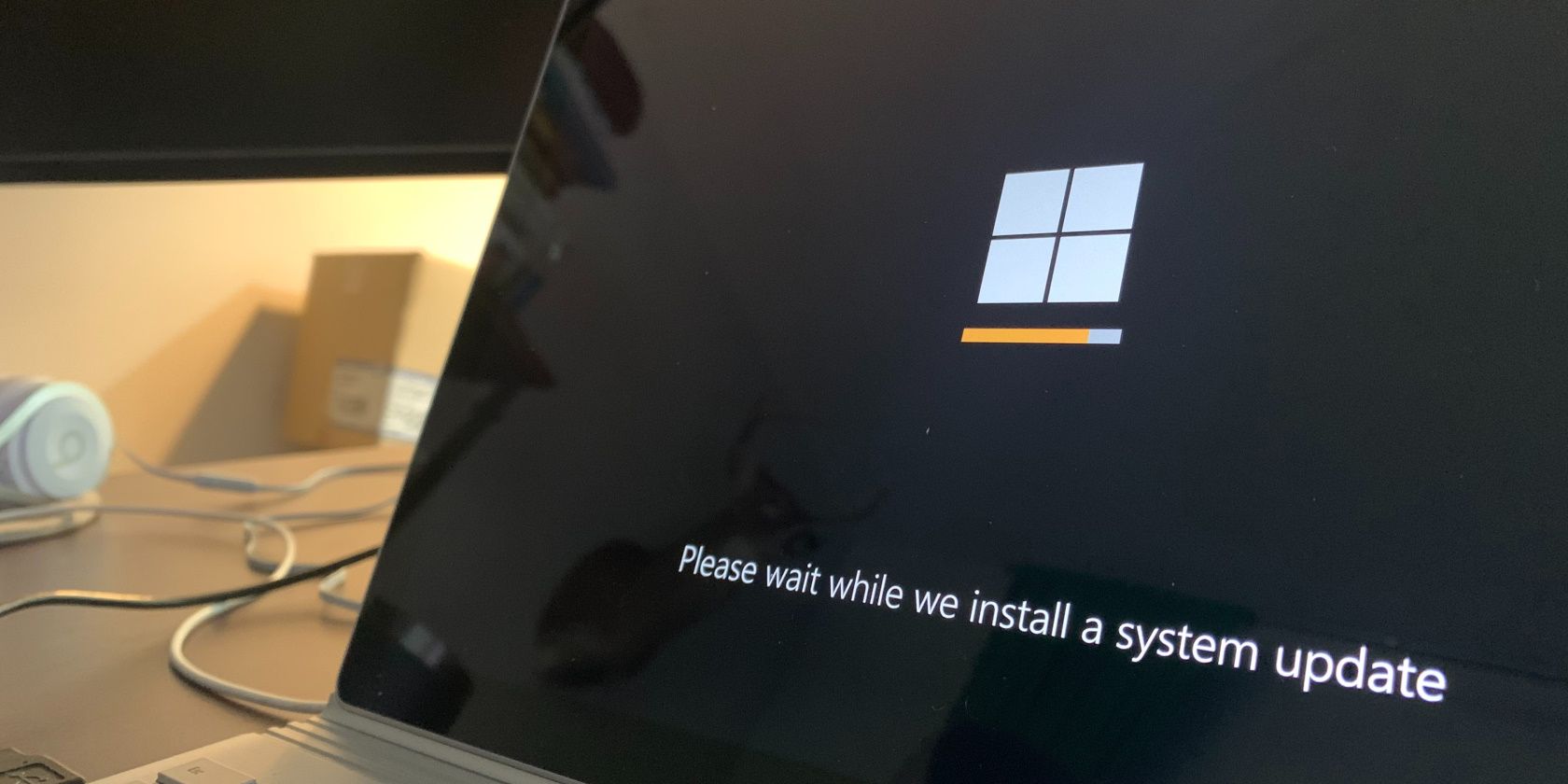
Частое сообщение системы: “There were some problems installing updates, but we’ll try again later. If you keep seeing this and want to search the web or contact support for information, this may help: (0x80070426).”
Короткое определение: SFC — встроенный инструмент сканирования и восстановления системных файлов; DISM — утилита для восстановления образов Windows.
Быстрая последовательность действий (короткий план)
- Перезагрузите компьютер.
- Запустите «Устранение неполадок» обновлений.
- Выполните sfc /scannow и при необходимости DISM.
- Перезапустите сервисы Windows Update и криптографические службы.
- Сбросьте компоненты Windows Update и переименуйте папки SoftwareDistribution и catroot2.
- Выполните чистую загрузку (clean boot) и повторите попытку.
Если ни один шаг не помог — переходите к разделу «Когда это не сработает» и к плану полного сброса/восстановления.
1. Перезагрузите компьютер и повторите попытку
Простая перезагрузка часто решает временные сбои служб. Сохраните работу, закройте приложения и перезапустите систему. Если ошибка исчезла — это была временная неисправность.
2. Запустите средство устранения неполадок центром обновлений
Windows содержит встроенный инструмент для диагностики проблем обновления. Он не исправляет всё, но может вернуть систему в рабочее состояние.
- Кликните правой кнопкой по меню Пуск и выберите «Параметры».
- Откройте раздел «Обновление и безопасность».
- В левом меню выберите «Устранение неполадок».
- Нажмите «Дополнительные средства устранения неполадок».
- Выберите «Центр обновления Windows» и нажмите «Запустить средство устранения неполадок».
Следуйте подсказкам. Если средство выдаст рекомендации — выполните их и повторите обновление.
3. Проверка и восстановление системных файлов (SFC и DISM)
Когда системные файлы повреждены, Windows Update может упираться в ошибку. Сначала запустите System File Checker:
- Откройте командную строку от имени администратора.
- Введите и выполните:
sfc /scannowПроцесс может занять время. После завершения перезагрузите компьютер и проверьте обновления.
Если SFC не устранил проблему, выполните восстановление через DISM для образа Windows:
- Откройте командную строку от администратора.
- Выполните команды по очереди:
Dism.exe /online /cleanup-image /scanhealth
Dism.exe /online /cleanup-image /restorehealth
После завершения перезагрузите ПК и повторите попытку обновления.
4. Перезапустите ключевые службы Windows
Иногда службы остановлены или работают некорректно. Проверьте и установите для них автоматический тип запуска.
- Нажмите правой кнопкой по меню Пуск и выберите «Выполнить».
- Введите services.msc и нажмите OK.
- Найдите в списке службу «Центр обновления Windows» (Windows Update).
- Откройте свойства, установите «Тип запуска» — Автоматически и нажмите «Запустить». Затем «Применить» и «ОК».
Повторите процедуру для следующих служб:
- Background Intelligent Transfer Service (BITS)
- Cryptographic Services
- Windows Update Medic Service
- DCOM Server Process Launcher
- RPC Endpoint Mapper
- Windows Installer
После перезапуска служб попробуйте обновиться снова.
5. Сброс компонентов Windows Update
Если компоненты обновления повреждены, выполните их ручной сброс. Сохраняйте аккуратность при вводе команд.
Остановите службы:
net stop bits
net stop wuauserv
net stop appidsvc
net stop cryptsvc
Переименуйте каталоги, чтобы Windows создала чистые:
- Откройте командную строку с правами администратора.
- Выполните (каждая команда — отдельная строка):
Ren %systemroot%\SoftwareDistribution SoftwareDistribution.oldRen %systemroot%\System32\catroot2 catroot2.oldЗапустите службы снова:
net start bits
net start wuauserv
net start appidsvc
net start cryptsvc
Перезагрузите компьютер и проверьте обновления.
6. Выполните чистую загрузку (clean boot)
Если сторонние программы мешают обновлению, чистая загрузка поможет выявить конфликт.
- Откройте «Выполнить», введите msconfig и нажмите Enter.
- Во вкладке «Общие» выберите «Выборочный запуск». Снимите галочку «Загружать элементы автозагрузки».
- Перейдите на вкладку «Службы». Отметьте «Не отображать службы Майкрософт», затем нажмите «Отключить все».
- Нажмите «Применить», затем «Открыть диспетчер задач» и отключите все элементы автозагрузки.
- Перезагрузитесь и попробуйте обновить систему.
Если обновление прошло успешно, включайте службы и автозагрузку по одной, чтобы найти виновника.
Когда это не сработает
Если ни один из шагов не устранил проблему:
- Временно отключите сторонние антивирусы и файрволы и повторите обновление.
- Попробуйте загрузиться в безопасном режиме с сетью и запустить обновление.
- Воспользуйтесь «Восстановлением системы» к точке до появления ошибки.
- Если обновление произошло при апгрейде ОС, подумайте о чистой установке Windows или возврате к предыдущей сборке.
Важно: перед чистой установкой создайте резервную копию важных данных.
Альтернативные подходы и когда их применять
- Ручная загрузка пакета обновлений с каталога Microsoft Update (подходит, если компонент обновления падает при загрузке автоматом).
- Обновление через Media Creation Tool (полезно при проблемах с апгрейдом на новую сборку Windows).
- Использование локального образа / ISO для восстановления повреждённого образа Windows (DISM с источником). Для этого DISM позволяет указать параметр /Source с точным образом.
Когда не применять: если в системе есть аппаратные ошибки (жёсткий диск с bad‑блоками), сначала устраните аппаратную проблему.
Мини‑методология: быстрый план инженера (шаги для повторного выполнения)
- Проверить журналы: Просмотреть Просмотр событий → Application и System за последние 24 часа.
- Перезагрузить и запустить устранитель неполадок.
- SFC → DISM.
- Перезапустить сервисы, переименовать SoftwareDistribution и catroot2.
- Clean boot + тест обновления.
- Если ошибка повторяется — собрать логи (WindowsUpdate.log, CBS.log) и передать инженеру техподдержки.
Чек‑лист по ролям
Администратор (IT):
- Снять снимок системы или создать резервную копию.
- Проверить журналы событий и логи обновлений.
- Проверить сетевые и прокси‑настройки.
- Выполнить SFC/DISM и сброс компонентов.
Обычный пользователь:
- Перезагрузить ПК.
- Запустить средство устранения неполадок.
- Сообщить администратору, если проблема повторяется.
Служба поддержки:
- Собрать логи: WindowsUpdate.log, CBS.log.
- Проверить версии пакетов и номер сборки Windows.
- Предложить временный обход (ручная установка обновления) или план отката.
SOP: план восстановления для инженеров (короткий playbook)
- Получить описание ошибки, время и действие, предшествовавшее ошибке.
- Попросить пользователя сделать перезагрузку и запустить средство устранения неполадок.
- Если ошибка остаётся — запросить доступ удалённо и выполнить SFC/DISM.
- Перезапустить службы, переименовать SoftwareDistribution и catroot2.
- Попробовать ручную установку проблемного обновления.
- Если неудача — выполнить clean boot и повторить попытку.
- При необходимости предложить восстановление системы или чистую установку.
- Документировать решение и, при успехе, закрыть инцидент с пометкой действий.
Критерии приёмки
- Обновления успешно устанавливаются без появления кода 0x80070426.
- Microsoft Defender и Microsoft Store запускаются (если ранее были затронуты).
- Журналы не содержат критических ошибок, связанных с установкой обновлений.
Шпаргалка команд (cheat sheet)
Остановка служб:
net stop bits
net stop wuauserv
net stop appidsvc
net stop cryptsvc
Переименование папок:
Ren %systemroot%\SoftwareDistribution SoftwareDistribution.old
Ren %systemroot%\System32\catroot2 catroot2.old
Запуск служб:
net start bits
net start wuauserv
net start appidsvc
net start cryptsvc
SFC и DISM:
sfc /scannow
Dism.exe /online /cleanup-image /scanhealth
Dism.exe /online /cleanup-image /restorehealth
Тесты и критерии приёмки
Тесты, которые стоит выполнить после ремонта:
- Попытка установить одно тестовое обновление (малый пакет) — успешно.
- Попытка полного обновления системы до последней сборки — проходит без ошибок.
- Проверка запуска Microsoft Defender и Microsoft Store.
- Мониторинг журналов в течение 24 часов — отсутствие повторных ошибок 0x80070426.
Безопасность и приватность
- Отключение антивируса делайте лишь временно и под контролем — включите обратно после теста.
- Собирая логи, удаляйте из них персональные данные перед передачей третьим лицам.
- Для удалённой диагностики используйте защищённые каналы доступа.
Модель принятия решения (упрощённая)
- Если ошибка появляется у большого числа пользователей после обновления — вероятен дефект пакета обновлений, обратитесь в поддержку Microsoft.
- Если ошибка единичная — вероятна проблема локальной конфигурации/файлов.
flowchart TD
  A[Начало: видим ошибку 0x80070426] --> B{Попробовали перезагрузку?}
  B -- Нет --> C[Перезагрузите и проверьте снова]
  B -- Да --> D[Запустить средство устранения неполадок]
  D --> E{Проблема решена?}
  E -- Да --> Z[Готово]
  E -- Нет --> F[Выполнить sfc /scannow]
  F --> G{SFC исправил?}
  G -- Да --> Z
  G -- Нет --> H[Выполнить DISM и перезагрузку]
  H --> I[Перезапустить службы и сбросить SoftwareDistribution]
  I --> J[Чистая загрузка]
  J --> K{Проблема решена?}
  K -- Да --> Z
  K -- Нет --> L[Рассмотреть откат/чистую установку]
  L --> Z
Частые ошибки и когда они не относятся к 0x80070426
- Аппаратные сбои диска — симптомы похожи, но часто появляются и другие ошибки в журнале (I/O error).
- Проблемы с сетью/прокси — ошибки загрузки обновлений, но код ошибки иной.
Краткий глоссарий
- SFC: утилита проверки целостности системных файлов.
- DISM: инструмент обслуживания и подготовки образов Windows.
- SoftwareDistribution: папка, где Windows хранит скачанные обновления.
Часто задаваемые вопросы
Как узнать, какие обновления вызвали ошибку?
Проверьте Историю обновлений в «Параметры → Обновление и безопасность → Просмотр истории обновлений» и журнал событий Windows.
Можно ли безопасно удалить папку SoftwareDistribution?
Безопасно временно переименовать папку — Windows создаст новую. Полное удаление без резервной копии не рекомендуется.
Нужно ли отключать защитник Windows перед выполнением операций?
Отключайте временно только если есть основания (подтверждённый конфликт). Сразу включите обратно после проверки.
Заключение
Ошибку 0x80070426 чаще всего вызывает повреждение системных файлов или проблемы с компонентами Windows Update. Пройдите план от простого к сложному: перезагрузка → средство устранения неполадок → SFC/DISM → перезапуск служб → сброс компонентов → чистая загрузка. Если и это не помогает, рассмотрите восстановление системы или чистую установку с предварительным бэкапом данных.
Важно: документируйте шаги и собирайте логи перед серьёзными действиями, чтобы при необходимости передать исчерпывающую информацию инженерной поддержке.

Похожие материалы

Несколько аккаунтов Skype: Multi Skype Launcher

Журнал для работы: повысить продуктивность

Персональные звуки уведомлений на Android

Скачивание шоу Hulu для офлайн‑просмотра

Microsoft Start: персонализированная новостная лента
