
Исправление ошибки «Unexpected error» при открытии раздела Защита от вирусов в Windows Security
TL;DR
Если при открытии раздела «Virus & threat protection» в Windows Security появляется сообщение «Unexpected error. Sorry, we ran into a problem.», последовательно попробуйте: установить обновления Windows, выполнить DISM и SFC, временно удалить сторонний антивирус, вернуть значение DisableAntiSpyware в реестре, сбросить приложение Windows Security, просканировать систему сторонним сканером типа Malwarebytes, проверить групповую политику и при крайней необходимости выполнить сброс Windows или in-place upgrade. Перед изменениями создайте точку восстановления и экспорт реестра.
О чём эта инструкция
Эта статья шаг за шагом описывает проверенные методы устранения ошибки «Unexpected error», которая делает недоступным раздел «Virus & threat protection» в приложении Windows Security. Подробно рассмотрены подготовка, команды восстановления системных файлов, работа с реестром, конфликты со сторонними антивирусами, варианты сброса приложения и действия администратора. В конце — чек-листы, схема принятия решений, риски и критерии приёмки.
Important: перед изменениями создайте точку восстановления системы и экспортируйте нужные ветки реестра. Если вы не уверены в действиях с реестром — обратитесь к администратору.
Почему возникает ошибка
Кратко: сообщение «Unexpected error» указывает на то, что компонент антивируса Windows (Microsoft Defender) не может корректно загрузить или отобразить свои данные. Причины могут быть разные:
- повреждённые системные файлы или образ Windows;
- конфликт со сторонним антивирусом или защитными расширениями;
- некорректная политика групп или параметры реестра (DisableAntiSpyware);
- активная вредоносная программа, целящаяся в компонент безопасности;
- повреждённые пакеты приложений, отвечающие за интерфейс Windows Security.
Определить точную причину поможет последовательное применение нижеперечисленных шагов.
Подготовка — что сделать перед началом
- Создайте точку восстановления системы:
- Откройте «Панель управления» → «Система» → «Защита системы» → «Создать».
- Экспортируйте ветку реестра, которую будете менять:
- Откройте regedit, перейдите к ключу и выберите «Файл» → «Экспорт».
- Запустите командную строку или PowerShell от имени администратора для последующих команд.
- Убедитесь, что у вас есть права администратора и рабочая резервная копия важных данных.
Note: экспорт реестра и точка восстановления позволяют откатиться, если что-то пойдёт не так.
1. Установите последние обновления Windows
Почему это важно
Microsoft регулярно выпускает обновления, которые исправляют ошибки в Microsoft Defender и компонентах Windows Security. Часто простой апдейт решает проблему.
Как проверять и устанавливать
- Откройте «Параметры» → «Windows Update».
- Нажмите «Проверить наличие обновлений» и примените все доступные пакеты.
- Перезагрузите компьютер после установки обновлений.
Если обновления устанавливаются с ошибкой, запишите код ошибки и продолжите с раздела про SFC/DISM.

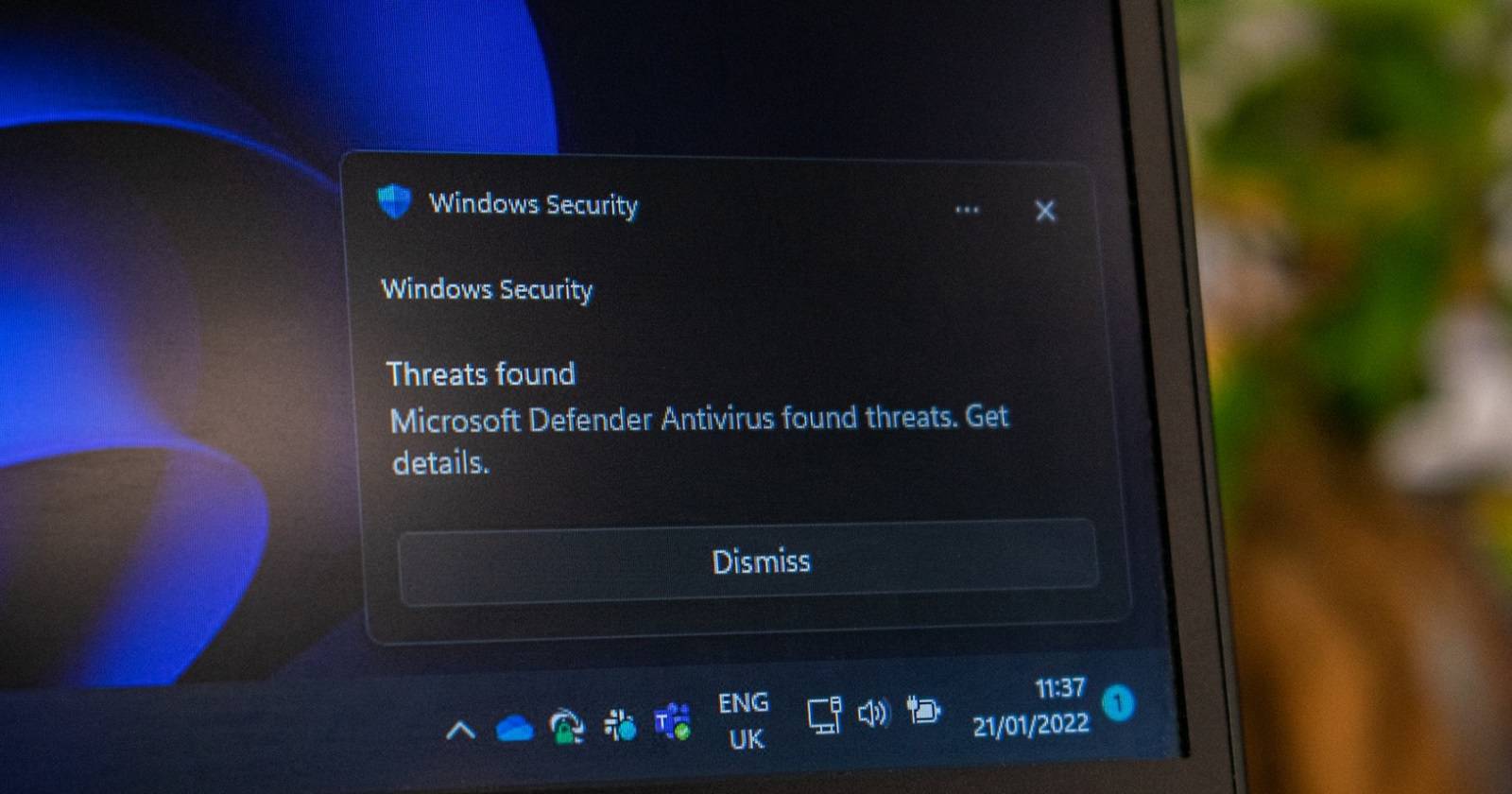
Alt: Уведомление службы безопасности Windows на рабочем столе
2. Выполните сканирование образа и системных файлов (DISM и SFC)
Пояснение в одну строку
DISM восстанавливает целостность системного образа, а SFC восстанавливает повреждённые системные файлы.
Последовательность команд
- Откройте командную строку или PowerShell от имени администратора.
- Выполните команду восстановления образа Windows:
Dism /Online /Cleanup-Image /RestoreHealthПодождите завершения операции — это может занять 10–30 минут в зависимости от состояния системы и скорости диска.
- После успешного завершения DISM выполните проверку системных файлов:
sfc /scannow- Перезагрузите компьютер и проверьте, вернулась ли работоспособность раздела «Virus & threat protection».
Когда запускать DISM перед SFC
System File Checker (SFC) иногда не может исправить повреждённые файлы, если сам системный образ повреждён. Поэтому рекомендуют сначала выполнить DISM, а потом SFC.
Troubleshooting
- Если DISM не завершает работу или сообщает об ошибке, проверьте сетевое подключение и источник обновлений Windows Update.
- В журнале %windir%\Logs\DISM\Dism.log ищите дополнительные подсказки.
Alt: Окно командной строки с выполнением команды sfc /scannow
3. Временно удалите или отключите сторонний антивирус
Почему это важно
Сторонние антивирусы могут конфликтовать с Microsoft Defender, блокируя его службы или интерфейс.
Действия для пользователя
- Найдите значок стороннего антивируса в системном трее.
- Щёлкните правой кнопкой и выберите временное отключение или «Pause protection» — зависит от продукта.
- Перезагрузите систему и проверьте раздел «Virus & threat protection» в Windows Security.
Если после отключения проблема исчезла
- Можно оставить сторонний антивирус, если он удовлетворяет требованиям безопасности.
- Либо полностью удалить сторонний антивирус через «Приложения и возможности» → «Удалить» и использовать Microsoft Defender.
Если удаление невозможно
Используйте официальный деинсталлятор производителя антивируса (uninstall tool), который часто можно скачать с сайта вендора.
4. Измените ключ реестра DisableAntiSpyware
Пояснение в одну строку
Ключ DisableAntiSpyware может отключать компоненты Microsoft Defender по политике; корректное значение — 0.
Предупреждение
Работа с реестром несёт риск. Экспортируйте ветку реестра перед изменением. Если не уверены, обратитесь к специалисту.
Шаги
- Откройте «Выполнить» (Win + R), введите regedit и нажмите Enter.
- Перейдите к ветке:
Computer\HKEY_LOCAL_MACHINE\SOFTWARE\Policies\Microsoft\Windows Defender- Если в правой части есть параметр DisableAntiSpyware, дважды щёлкните по нему. Если его нет, щёлкните правой кнопкой по ключу Windows Defender → «Создать» → «DWORD (32-бит)» и назовите его DisableAntiSpyware.
- Установите значение 0 и нажмите OK.
- Перезагрузите систему и проверьте работу Windows Security.
Дополнительные замечания
- В доменных средах этот параметр может переопределяться групповыми политиками. Проверьте GPO у администратора домена.
- Если вы отменяете изменения, импортируйте ранее экспортированную копию ветки реестра.
Alt: Меню реестра Windows с опцией создания нового параметра DWORD
Alt: Окно редактирования значения параметра реестра DisableAntiSpyware
5. Сброс приложения Windows Security
Когда использовать
Если интерфейс приложения повреждён (пакеты Appx), сброс часто восстанавливает штатное поведение.
Через Параметры
- Откройте «Параметры» → «Приложения» → «Приложения и возможности».
- В списке найдите «Windows Security» (или «Безопасность Windows»), выберите «Дополнительные параметры».
- Нажмите «Сбросить» и подтвердите.
- Перезагрузите ПК.
Через PowerShell (для опытных пользователей)
Если вы предпочитаете PowerShell и понимаете риски, можно переустановить/сбросить пакет приложения с помощью команд Appx. Пример использования в общих терминах: найдите пакет Microsoft.SecHealthUI и выполните команду сброса пакета. Выполняйте только с правами администратора.
Примечание
Сброс приложения удаляет пользовательские настройки, но не личные файлы.
Alt: Параметры сброса приложения в разделе Приложения и функции Windows
6. Просканируйте систему сторонним антивирусом (Malwarebytes или Microsoft Safety Scanner)
Почему это важно
Некоторые виды вредоносного ПО атакуют компоненты защиты Windows, чтобы предотвратить обнаружение. В таких случаях дефолтный Microsoft Defender может быть заблокирован, и требуется внешний сканер.
Как запустить Malwarebytes бесплатно
- Перейдите на сайт Malwarebytes и скачайте установщик.
- Запустите MBSetup.exe и установите программу.
- При первом запуске выберите «Me or my family» для домашнего использования. Пропустите установку дополнительных расширений, если не хотите их устанавливать.
- Запустите полное сканирование и поместите найденные угрозы в карантин.
- После удаления угроз перезагрузите компьютер и проверьте Windows Security.
Альтернативы
- Microsoft Safety Scanner — временный инструмент, срок действия скачанного файла ограничен 10 днями. Подходит для офлайн-проверки.
- Другие проверенные сканеры по выбору администратора.
Совместимость с Microsoft Defender
Если после установки Malwarebytes возникают конфликты, в интерфейсе Malwarebytes можно отключить компоненты защиты, чтобы не конфликтовать с Microsoft Defender.
Alt: Окно установки Malwarebytes с кнопкой Install
Alt: Вариант пропуска установки дополнения Malwarebytes Browser Guard
Alt: Кнопка Scan в окне Malwarebytes
7. Проверьте групповую политику Turn Off Microsoft Defender Antivirus
Кому важно
Пользователям Windows Pro, Enterprise и Education. В домашней версии gpedit.msc недоступен.
Шаги
- Нажмите Win + S, введите gpedit.msc и откройте «Редактор локальной групповой политики».
- Перейдите в:
Computer Configuration\Administrative Templates\Windows Components\Microsoft Defender Antivirus- Двойной щелчок по политике Turn Off Microsoft Defender Antivirus.
- Убедитесь, что политика установлена в положение «Not Configured» или «Disabled».
- Нажмите «Применить» и «OK», затем перезагрузите систему.
Если политика управляется доменом
Обратитесь к администратору домена, так как доменные GPO могут перезаписывать локальные настройки.
Alt: Редактор локальной групповой политики с выделенной веткой Microsoft Defender
Alt: Окно настройки политики Turn Off Microsoft Defender Antivirus
8. Сброс Windows или in-place upgrade
Когда это нужно
Если ни один из перечисленных методов не помог, проблема может быть глубже — повреждён глобальный образ системы или системные компоненты. В этом случае рассмотрите один из двух вариантов:
- Сброс Windows с сохранением личных файлов («Reset this PC»);
- In-place upgrade с установочным носителем или через обновление Windows, которое переустановит систему, сохраняя приложения.
Сравнение вариантов
- Сброс Windows — проще и быстрее, но нужно будет заново установить приложения.
- In-place upgrade — дольше, но сохраняет установленные приложения и настройки; подходит если хотите минимизировать переустановку ПО.
Перед началом
- Сделайте резервную копию всех важных данных и списка установленных приложений.
- Подготовьте установочный USB, если планируете in-place upgrade через ISO.
Alt: Окно инструмента Сбросить этот компьютер в параметрах Windows
Как повторно проверить работу Windows Security
После каждого шага перезагружайте систему и открывайте Windows Security → Virus & threat protection. Если раздел снова работает, запишите, какой шаг решил проблему — это поможет в будущем.
Если ни один шаг не помог
- Соберите системную информацию: версия Windows, установленные обновления, журналы DISM и SFC.
- Обратитесь в службу поддержки Microsoft, предоставив собранные логи и описание предпринятых шагов.
Схема быстрого принятия решений
flowchart TD
  A[Ошибка Unexpected error] --> B{Пробовали обновления?}
  B -- Нет --> C[Установить обновления Windows]
  B -- Да --> D{Выполнены DISM и SFC?}
  D -- Нет --> E[Запустить DISM и SFC]
  D -- Да --> F{Есть сторонний антивирус?}
  F -- Да --> G[Отключить или удалить сторонний AV]
  F -- Нет --> H{DisableAntiSpyware в реестре=1?}
  H -- Да --> I[Установить DisableAntiSpyware=0 и перезагрузить]
  H -- Нет --> J{Сканировали Malwarebytes?}
  J -- Нет --> K[Просканировать Malwarebytes]
  J -- Да --> L{Проверили GPO?}
  L -- Нет --> M[Проверить gpedit.msc]
  L -- Да --> N[Сброс Windows Security или In-place upgrade]
  N --> O[Проблема решена?]
  O -- Да --> P[Завершено]
  O -- Нет --> Q[Обратиться в поддержку Microsoft]
Риски и профилактика
- Риск неправильного изменения реестра. Митигируйте экспортом и точкой восстановления.
- Риск потери приложений при сбросе. Сохраняйте список и резервные копии.
- Профилактика: держите Windows и антивирус в актуальном состоянии, избегайте одновременной установки нескольких активных защитных движков.
Критерии приёмки
Считайте проблему решённой, если выполнены все пункты:
- Раздел «Virus & threat protection» открывается без ошибки;
- Microsoft Defender показывает актуальное состояние и запускает сканирование;
- Отсутствуют активные политики или параметры реестра, отключающие Defender (DisableAntiSpyware = 0);
- Логи DISM и SFC не содержат ошибок, влияющих на компоненты защиты;
- Нет следов активного заражения, подтверждённых внешним сканером.
Чек-листы для разных ролей
Для домашнего пользователя
- Создать точку восстановления
- Установить обновления Windows
- Запустить DISM и SFC
- Отключить сторонний антивирус временно
- Выполнить сброс Windows Security
- Просканировать Malwarebytes
- Перезагрузить и проверить раздел защиты
Для администратора IT
- Проверить доменные GPO и локальные политики
- Проверить и при необходимости исправить DisableAntiSpyware в реестре
- Собрать журналы DISM/SFC и события безопасности
- Рассмотреть in-place upgrade при массовых инцидентах
- Уведомить конечных пользователей и задокументировать решение
Короткий глоссарий
- DISM — утилита обслуживания образа Windows, восстанавливает образ системы.
- SFC — System File Checker, проверяет и восстанавливает системные файлы Windows.
- DisableAntiSpyware — параметр реестра, который может отключать Microsoft Defender.
- In-place upgrade — переустановка Windows поверх существующей установки с сохранением приложений.
Итог
Ошибка «Unexpected error» при открытии раздела «Virus & threat protection» обычно решается последовательным выполнением обновлений, восстановления образа и системных файлов, устранением конфликтов со сторонним антивирусом, правкой параметра DisableAntiSpyware и сбросом приложения Windows Security. Начните с наименее инвазивных шагов и переходите к более серьёзным мерам только при необходимости. Если всё перечисленное не помогает, соберите логи и обратитесь в поддержку Microsoft.
Summary: основные шаги — обновления, DISM → SFC, временное удаление стороннего AV, правка реестра DisableAntiSpyware, сброс Windows Security, сканирование сторонним сканером, проверка GPO, сброс или in-place upgrade.

Похожие материалы

Несколько аккаунтов Skype: Multi Skype Launcher

Журнал для работы: повысить продуктивность

Персональные звуки уведомлений на Android

Скачивание шоу Hulu для офлайн‑просмотра

Microsoft Start: персонализированная новостная лента
