
Исправление ошибки «Unexpected error» при доступе к проверке Microsoft Defender
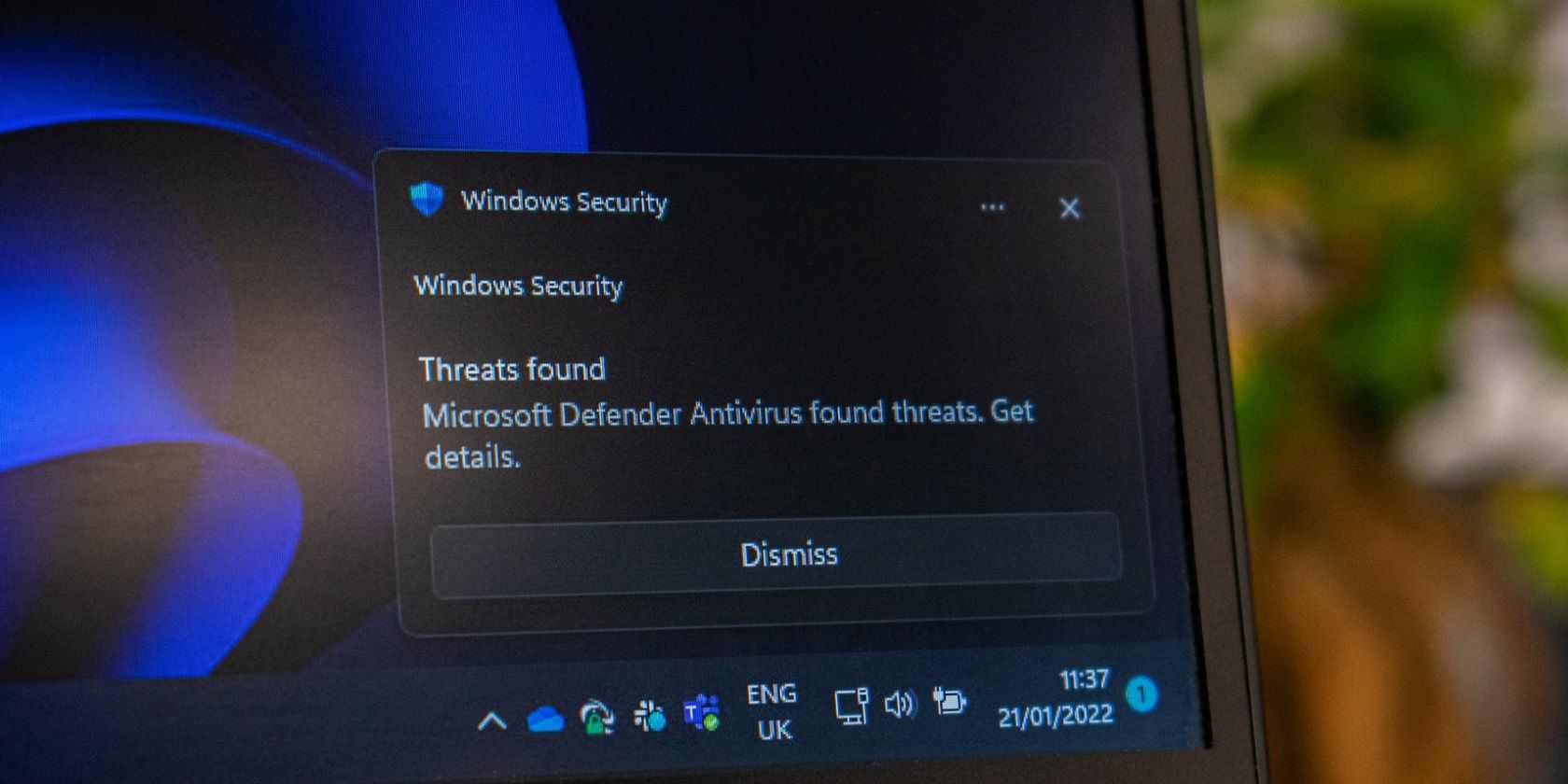
О чём эта инструкция
В этой статье подробно объясняется, почему при попытке открыть раздел «Защита от вирусов и угроз» (Virus & threat protection) в приложении «Безопасность Windows» может появляться сообщение «Unexpected error», и как пошагово устранить проблему. Приведены команды, варианты действий для разных ролей (пользователь, администратор), критерии приёмки, варианты отката и дополнительные рекомендации по диагностике.
Кому полезно: обычным пользователям Windows, системным администраторам и техподдержке.
Что означает ошибка и возможные причины
Ошибка «Unexpected error. Sorry, we ran into a problem.» при открытии раздела защиты обычно означает, что компонент Microsoft Defender (службы, файлы или реестр) не загружается корректно. Возможные причины:
- повреждённые системные файлы или образ Windows;
- конфликт с установленным сторонним антивирусом;
- зловредная программа, целенаправленно мешающая работе Defender;
- некорректные параметры в реестре или групповая политика;
- сбой приложения «Безопасность Windows» или его зависимостей.
Определение терминов в одну строку:
- Dism: утилита Deployment Image Servicing and Management для восстановления образа Windows.
- SFC: System File Checker — проверка и восстановление системных файлов.
Быстрая последовательность действий (рекомендуемый порядок)
- Проверить и установить обновления Windows.
- Выполнить Dism /RestoreHealth, затем sfc /scannow.
- Временно отключить/удалить сторонний антивирус.
- Проверить и изменить ключ DisableAntiSpyware в реестре.
- Сбросить приложение «Безопасность Windows».
- Просканировать систему Malwarebytes или Microsoft Safety Scanner.
- Проверить политику «Turn Off Microsoft Defender Antivirus» (gpedit).
- Как крайняя мера — сброс Windows или in-place upgrade.
1. Проверка обновлений Windows
Почему это важно Обновления Windows часто содержат исправления для компонентов безопасности, включая Microsoft Defender. Если ошибка вызвана багом или несовместимостью, обновление может решить проблему.
Как проверить обновления
- Откройте «Параметры» → «Обновление и безопасность» → «Центр обновления Windows».
- Нажмите «Проверить наличие обновлений» и установите все доступные обновления.
- После установки перезагрузите компьютер.
Советы
- Подождите, пока все обновления завершат установку и компьютер полностью перезагрузится.
- Если обновление прерывается, посмотрите историю обновлений и код ошибки — он может указывать на причину.
Примечание: иногда обновления требуют времени и нескольких перезагрузок — не останавливайте процесс принудительно.
2. Запуск проверок образа и файлов системы (Dism и SFC)
Почему это важно Повреждённые системные файлы или проблемы с образом Windows могут ломать компоненты безопасности. Утилиты Dism и SFC восстанавливают образ и системные файлы.
Пошагово
- Откройте меню «Пуск», введите «cmd», щёлкните правой кнопкой по «Командная строка» и выберите «Запуск от имени администратора».
- Выполните команду для восстановления образа:
Dism /Online /Cleanup-Image /RestoreHealth- Дождитесь завершения операции (это может занять от нескольких минут до часа в зависимости от состояния системы и скорости носителя).
- После завершения запустите проверку системных файлов:
sfc /scannow- Перезагрузите систему и попробуйте снова открыть «Защита от вирусов и угроз».
Дополнительные рекомендации
- Если Dism не может восстановить образ, можно указать альтернативный источник образа (ISO или сетевой образ) с помощью ключа /Source.
- Если команда sfc сообщает о восстановленных файлах, но проблема не исчезла — продолжайте следующие шаги.
3. Удаление или временное отключение стороннего антивируса
Почему это важно Сторонние антивирусы часто внедряют драйверы и службы низкого уровня, которые могут конфликтовать с Microsoft Defender.
Действия
- В системном трее найдите значок стороннего антивируса, щёлкните правой кнопкой и выберите опцию временного отключения или выхода.
- Если опции нет, удалите программу через «Параметры» → «Приложения» → «Приложения и возможности» → «Удалить».
- Перезагрузите компьютер и проверьте работу «Защиты от вирусов и угроз».
Варианты
- Если отключение решило проблему, решите: оставить сторонний антивирус (и не включать встроенный Defender) либо удалить сторонний продукт и вернуть Microsoft Defender.
Важно: перед удалением создайте точку восстановления или резервную копию важных данных.
4. Изменение ключа реестра DisableAntiSpyware
Почему это важно Раньше в Windows существовал ключ DisableAntiSpyware, который мог отключать компоненты Defender. Неправильные значения в реестре могут блокировать доступ к настройкам защиты.
Пошагово (в редакторе реестра)
- Нажмите Win+R, введите regedit и нажмите ОК.
- В адресной строке редактора реестра вставьте путь:
Computer\HKEY_LOCAL_MACHINE\SOFTWARE\Policies\Microsoft\Windows Defender- Если внутри ключа Windows Defender есть DWORD с именем DisableAntiSpyware — дважды щёлкните по нему. Если такого DWORD нет, щёлкните правой кнопкой по ключу Windows Defender → New → DWORD (32-bit) и создайте его.
- Установите значение Value = 0, нажмите OK.
- Закройте regedit и перезагрузите систему.
Если вы не уверены
- Сделайте экспорт ветки реестра перед изменениями: Файл → Экспорт, чтобы можно было откатить изменения.
5. Сброс приложения «Безопасность Windows»
Почему это важно Иногда само приложение «Безопасность Windows» (Windows Security) повреждается: сбой кэша, некорректные обновления или проблемы с зависимостями. Сброс приложения возвращает его к исходному состоянию без удаления пользовательских файлов.
Как сбросить через интерфейс
- Откройте «Параметры» → «Приложения» → «Приложения и возможности».
- Найдите «Безопасность Windows», откройте дополнительные параметры и нажмите «Сбросить».
Как сбросить через PowerShell (альтернатива)
- Запустите PowerShell от имени администратора.
- Выполните команду для переустановки приложения безопасности:
Get-AppxPackage Microsoft.SecHealthUI -AllUsers | Reset-AppxPackage(если команда не поддерживается в вашей версии, используйте поиск по пакету и переустановку через Add-AppxPackage с путём к пакету).
После сброса перезагрузите компьютер и проверьте раздел «Защита от вирусов и угроз».
6. Сканирование системы Malwarebytes или Microsoft Safety Scanner
Почему это важно Если вредоносное ПО прямо мешает работе компонента безопасности, Windows Defender может быть парализован. В таком случае внешние сканеры помогают обнаружить и удалить зловреды.
Как использовать Malwarebytes (бесплатная версия)
- Зайдите на официальный сайт Malwarebytes и нажмите Free Download.
- Откройте Проводник (Win+E) и запустите скачанный файл MBSetup.exe.
- Нажмите Install.
- На этапе выбора назначения укажите «Me or my family» и нажмите Next.
- На предложении установить Malwarebytes Browser Guard нажмите Skip this for now, затем Done.
- После запуска нажмите Get started → Maybe later → Get started.
- Нажмите Scan; по завершении выберите Quarantine для найденных элементов.
Примечания
- У Malwarebytes есть 14-дневный пробный период Premium; после его окончания реальное время защиты будет отключено, но сканирование останется.
- Если вы оставляете Malwarebytes установленным, отключите её модуль активной защиты (Malware, Ransomware, Exploit, Web Protection), чтобы не было конфликта с Defender.
Альтернатива: Microsoft Safety Scanner — одноразовый портативный сканер от Microsoft, срок действия скачанного экземпляра — 10 дней.
7. Проверка групповой политики «Turn Off Microsoft Defender Antivirus»
Для пользователей Windows Pro и Enterprise Если в групповых политиках включено отключение Defender, это объясняет, почему раздел защиты недоступен.
Проверка
- Нажмите Win+S, введите gpedit.msc и откройте Редактор локальной групповой политики.
- Перейдите:
Computer Configuration\Administrative Templates\Windows Components\Microsoft Defender Antivirus- Откройте параметр Turn Off Microsoft Defender Antivirus и установите в положение Not Configured или Disabled.
- Нажмите Apply и OK, затем перезагрузите компьютер.
Если политика управляется корпоративным доменом
- Свяжитесь с администратором домена: изменение параметров должно происходить в GPO на контроллере домена.
8. Сброс Windows или in-place upgrade
Когда это нужно Если все остальные шаги не помогли, возможно, в системе имеются глубокие повреждения, которые легче устранить полной переустановкой или in-place upgrade.
Сброс Windows
- Откройте «Параметры» → «Система» → «Восстановление» → «Сбросить этот компьютер».
- Выберите «Сохранить мои файлы» или «Удалить всё» в зависимости от ситуации.
- Следуйте инструкциям мастера. После окончания процесса установите нужные приложения заново.
In-place upgrade
- Скачайте официальный образ Windows (Media Creation Tool или ISO для вашей версии).
- Запустите установку прямо из Windows и выберите «Сохранить файлы и приложения» (Keep personal files and apps).
- Это переустановит Windows с сохранением приложений и данных, но заменит системные файлы и реестр.
Совет
- In-place upgrade часто решает проблемы, связанные с повреждёнными компонентами, и при этом сохраняет установленные приложения.
Проверка результата
После каждой из вышеописанных процедур проверяйте, исчезла ли ошибка:
- Откройте «Безопасность Windows».
- Перейдите в «Защита от вирусов и угроз».
- Убедитесь, что раздел открывается и показывает статус защиты.
Если после всех шагов проблема остаётся — обратитесь в поддержку Microsoft, приложив логи событий и описание предпринятых действий.
Дополнительные материалы и сценарии: когда описанные шаги не помогут
Контрпримеры и когда решение может не сработать
- Если компьютер управляется корпоративной политикой, локальные изменения реестра и gpedit могут быть перезаписаны централизованно.
- Если хост серьёзно заражён продвинутым руткитом, локальные сканеры могут не увидеть активных модулей — потребуется оффлайн-сканирование или загрузка с внешнего носителя.
- На сильно устаревших версиях Windows некоторые команды и команды PowerShell могут работать иначе.
Альтернативные подходы
- Использовать загрузочный антивирусный диск (например, Kaspersky Rescue Disk) для оффлайн-сканирования.
- Восстановление системы из контрольной точки до появления проблемы (если есть).
- Временная установка другой учётной записи администратора и проверка поведения под ней (проверяет профиль пользователя).
Ментальные модели для диагностики
- Снизу вверх: предполагайте, что причина ближе к системному уровню (файлы/образ) → затем проверяйте реестр и политики → затем приложение и сторонние продукты → затем зловред.
- Исключение по шагам: после каждого шага проверяйте результат — это экономит время и не приводит к ненужному откату.
Факторы, которые стоит учитывать
- Среда: домашняя/корпоративная; права администратора; доступ к Интернету и к официальным образам Windows.
- Чувствительность данных: перед радикальными действиями делайте резервные копии.
Руководства и чек-листы для ролей
Чек-лист для рядового пользователя (быстрая проверка)
- Перезагрузить ПК.
- Проверить обновления Windows и установить их.
- Запустить Dism /RestoreHealth и sfc /scannow.
- Временно отключить сторонний антивирус.
- Сбросить приложение «Безопасность Windows».
- Просканировать Malwarebytes; по результатам — удалить угрозы.
Чек-лист для системного администратора
- Проверить GPO на контроллере домена (Turn Off Microsoft Defender Antivirus).
- Просмотреть журналы событий Windows (Event Viewer) на ошибки, связанные с WinDefend и SecurityHealth.
- Проверить целостность образа (Dism) и заменить повреждённые компоненты из корпоративного репозитория.
- Оценить необходимость in-place upgrade на основе частоты инцидента.
SOP для техподдержки (Playbook)
- Подтвердить симптомы и собрать скриншот ошибки, версию Windows и историю изменений.
- Рекомендовать перезагрузку и проверку обновлений.
- Запустить Dism и SFC, собрать логи команд.
- Проверить конфликты стороннего ПО; попросить временно удалить/отключить антивирус.
- Проверить реестр DisableAntiSpyware; исправить при необходимости и экспортировать ветку перед правкой.
- Сброс приложения Security и повторная проверка.
- При отсутствии результата выполнить Malwarebytes/Microsoft Safety Scanner; при подтверждении зловреда — лечить и провести повторный аудит.
- Если всё ещё не решено — выполнить in-place upgrade или согласовать с пользователем/заказчиком сброс системы.
Критерии приёмки
- Раздел «Защита от вирусов и угроз» открывается без сообщений об ошибке.
- Microsoft Defender запускает полную проверку и показывает актуальную базу сигнатур.
- Отсутствуют активные политики или ключи реестра, указывающие на отключение Defender.
Решение проблем и откат изменений
Откат изменений
- Реестр: импортируйте ранее экспортированный .reg файл.
- Удалённый сторонний антивирус можно переустановить из оригинального установщика.
- Восстановление системы: используйте точку восстановления или резервную копию образа.
Сбор диагностических данных
- Просмотрите логи в Просмотре событий (Event Viewer) → Windows Logs → Application и System; фильтруйте по источникам WinDefend, SecurityHealth, Microsoft-Windows-Windows Defender.
- Сохраните вывод Dism и SFC в текстовые файлы для передачи в поддержку.
Модель риска и смягчающие меры
Риски
- Потеря установленных приложений при сбросе системы.
- Некорректное изменение реестра, приводящее к нестабильности.
- Конфликт между антивирусами, ведущий к ложным срабатываниям.
Митигаторы
- Создавайте точки восстановления перед изменениями.
- Экспортируйте ветки реестра и сохраняйте инсталляторы программ.
- Тестируйте изменения сначала на одном узле, особенно в корпоративной среде.
Краткий справочник: команды и места в системе
- Команда восстановления образа: Dism /Online /Cleanup-Image /RestoreHealth
- Команда проверки файлов: sfc /scannow
- Путь в реестре: HKEY_LOCAL_MACHINE\SOFTWARE\Policies\Microsoft\Windows Defender
- Групповая политика: Computer Configuration\Administrative Templates\Windows Components\Microsoft Defender Antivirus
Решение в виде диаграммы (помогает принять решение)
flowchart TD
  A[Появляется 'Unexpected error'] --> B{Проблема повторяется после перезагрузки?}
  B -- Да --> C[Проверить обновления Windows]
  B -- Нет --> Z[Временная ошибка: отслеживать]
  C --> D{Обновления установлены успешно?}
  D -- Нет --> C2[Установить обновления и перезагрузить]
  D -- Да --> E[Запустить Dism /RestoreHealth]
  E --> F[sfc /scannow]
  F --> G{Ошибки SFC/DISM исправлены?}
  G -- Да --> H[Проверить доступ к разделу безопасности]
  G -- Нет --> I[Отключить сторонний антивирус]
  I --> J[Проверить реестр DisableAntiSpyware]
  J --> K[Сбросить приложение Security]
  K --> L[Просканировать Malwarebytes]
  L --> M{Проблема решена?}
  M -- Да --> H
  M -- Нет --> N[Проверить групповые политики]
  N --> O{Политика отключения включена?}
  O -- Да --> P[Отключить/изменить GPO]
  O -- Нет --> Q[Рассмотреть in-place upgrade или Reset]
  Q --> R[Завершение и проверка]
Глоссарий в одну строку
- Defender: встроенный антивирус Microsoft.
- Dism: инструмент для обслуживания и восстановления образа Windows.
- SFC: System File Checker, проверяет и восстанавливает системные файлы.
Итог и рекомендации
Коротко: начинайте с простого (обновления, перезагрузка, Dism + SFC), затем исключайте сторонние антивирусы и правки реестра, далее — сброс приложения и антивирусное сканирование. В крайнем случае используйте in-place upgrade или сброс Windows.
Если вы системный администратор, проверяйте GPO и централизованные политики; при корпоративном управлении многие локальные исправления могут отменяться.
Важно: всегда делайте резервную копию данных и экспорт реестра перед изменениями.
Сводка
- Проблема обычно связана с повреждением системных файлов, конфликтом стороннего ПО, либо с политиками/реестром.
- Следуйте рекомендованному порядку проверок и фиксируйте результаты после каждого шага.
- Для корпоративных машин привлекайте администраторов домена.

Похожие материалы

Несколько аккаунтов Skype: Multi Skype Launcher

Журнал для работы: повысить продуктивность

Персональные звуки уведомлений на Android

Скачивание шоу Hulu для офлайн‑просмотра

Microsoft Start: персонализированная новостная лента
