
Как исправить «Это параметр управляется вашим администратором» в Windows 11
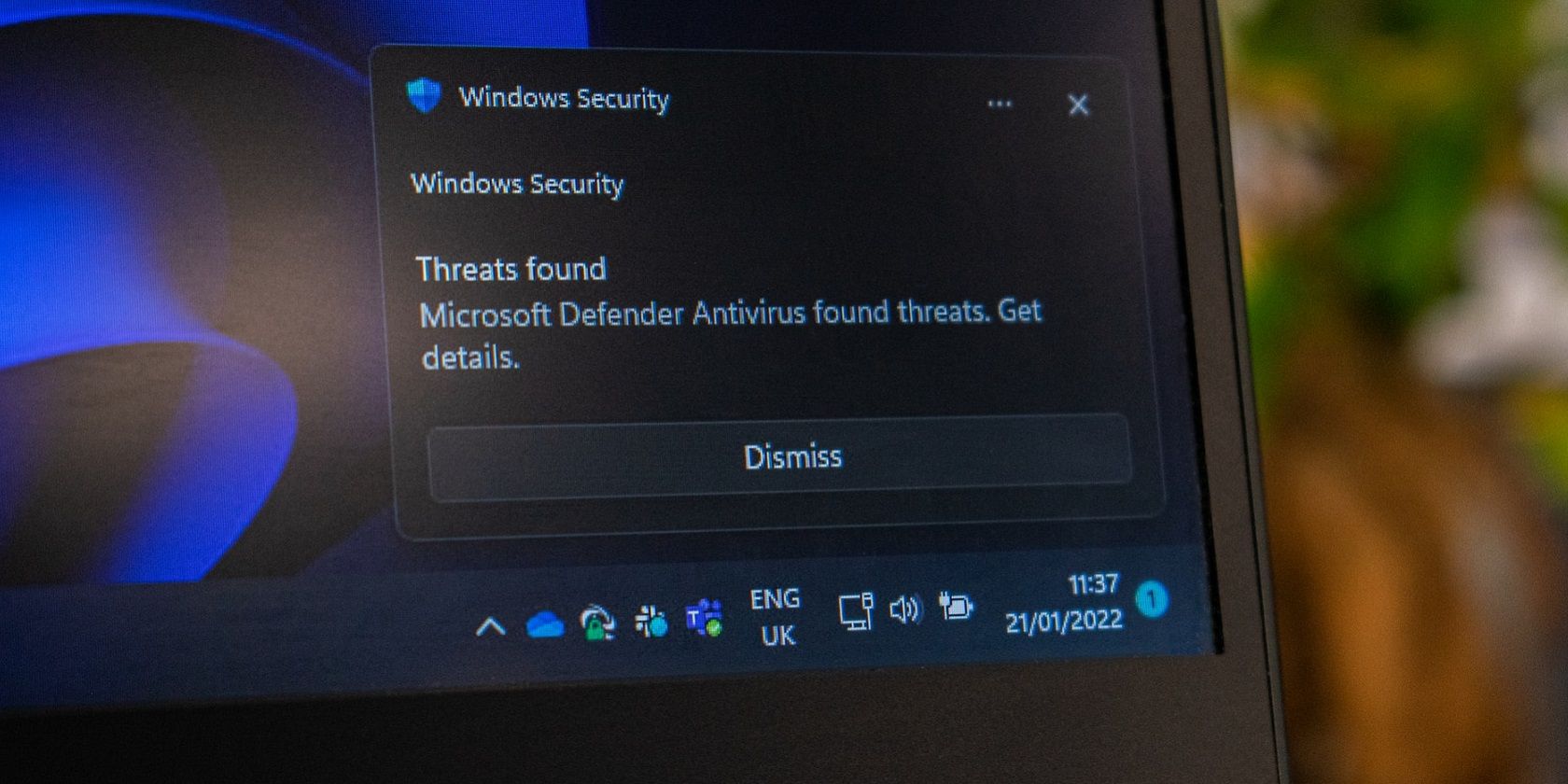
Что означает сообщение
Коротко: система сообщает, что соответствующая настройка заблокирована централизованно — это может быть локальная политика, стороннее ПО, параметр ядра (через Device Guard/HVCI) или повреждение системных компонентов. Термины:
- HVCI — аппаратно‑усиленная интегритетная защита кода, часть Device Guard. В одном предложении: механизм, который запрещает выполнение неподписанного кода в ядре.
- Групповая политика — локальные или доменные настройки, которые могут принудительно менять параметры Windows.
Важно: сообщение может отображаться даже если вы используете учётную запись администратора — это не обязательно проблема прав учётной записи.
Быстрый чек‑лист перед началом
- Сохраните важные данные и сделайте точку восстановления или образ системы.
- Запустите проверку обновлений Windows.
- Отключите сторонние антивирусы для теста или полностью удалите их.
- Если ПК в домене — свяжитесь с администратором домена перед изменением политик.
1. Проверьте и установите доступные обновления Windows 11
Иногда исправления ошибок приходят в обновлениях. Откройте «Параметры» > «Windows Update» и установите все доступные обновления. После установки перезагрузите компьютер и проверьте, сохраняется ли сообщение.
Примечание: обновления редко являются основной причиной, но их нужно исключить в начале диагностики.
2. Сбросьте приложения Защиты Windows и Параметров
Сброс приложений очищает накопившиеся настройки и кеш, которые могут блокировать изменение параметров.
Как сбросить Защиту Windows и Параметры:
- Откройте Параметры > Приложения > Приложения и возможности.
- Найдите Защита Windows (Windows Security) и нажмите Дополнительные параметры приложения.
- Нажмите Сброс.
- Для приложения «Параметры» откройте меню Пуск, щёлкните правой кнопкой по ярлыку Параметры, выберите Параметры приложения и нажмите Сброс.
Важно: Сброс удаляет локальные данные приложения, но не ваши личные файлы.
ALT: Уведомление Windows Security с подсказкой об управлении параметрами администратора
3. Удалите стороннее антивирусное ПО
Если установлено стороннее антивирусное или защитное ПО, оно может перехватывать функции Защиты Windows и отключать элементы интерфейса. Полное удаление стороннего антивируса и перезагрузка часто возвращают контроль системе по умолчанию.
Как удалить:
- Через «Параметры» > Приложения > Приложения и возможности найдите антивирус и удалите его.
- После удаления выполните перезагрузку и проверьте состояние Защиты Windows.
Если удаление решило проблему, учтите: повторная установка того же ПО скорее всего вернёт блокировку. Придётся выбирать между сторонним продуктом и Защитой Windows.
ALT: Окно деинсталляции программы в Windows, показывающее кнопку удаления
4. Измените параметр в реестре (HVCI / HypervisorEnforcedCodeIntegrity)
Многие пользователи устраняли проблему, изменив DWORD‑значение, отвечающее за HVCI. Это вмешательство в реестр — делайте резервную копию реестра и создавайте точку восстановления.
Шаги:
- Откройте редактор реестра Regedit.
- Нажмите в адресной строке редактора и полностью очистите содержимое, затем вставьте путь:
Computer\\HKEY_LOCAL_MACHINE\\SYSTEM\\CurrentControlSet\\Control\\DeviceGuard\\Scenarios\\HypervisorEnforcedCodeIntegrity- В правой панели найдите DWORD с именем Enabled и дважды щёлкните по нему.
- Очистите поле значения данных и введите 0.
- Нажмите OK, закройте Regedit и перезагрузите ПК через Пуск > Питание > Перезагрузка.
Безопасность и примечания:
- Установка значения 0 отключает HVCI. Это может снизить уровень защиты ядра; оценивайте риск особенно на рабочих машинах.
- Если параметр отсутствует или ключей нет — не создавайте значения вслепую; сначала экспортируйте раздел реестра и проконсультируйтесь с IT‑администратором.
ALT: Редактор реестра, показывающий ключ HypervisorEnforcedCodeIntegrity и значение Enabled
ALT: Диалоговое окно изменения значения DWORD в редакторе реестра
5. Проверьте локальную групповую политику: отключите правила Real‑time Protection
На версиях Windows 11 Pro и Enterprise локальная групповая политика может принудительно включать или отключать функции Защиты Windows.
Шаги:
- Нажмите Поиск и введите gpedit.msc, затем откройте Редактор локальной групповой политики.
- Перейдите Компьютерная конфигурация > Административные шаблоны > Компоненты Windows > Microsoft Defender Antivirus > Real‑time Protection.
- Найдите политики с состоянием Включено и откройте каждую.
- Установите переключатель Не задано и нажмите Применить > ОК.
- Повторите для всех записей в разделе Real‑time Protection, которые были включены.
После этого перезапустите компьютер и проверьте возможность изменения параметров в Защите Windows.
ALT: Список политик Real‑time Protection в редакторе локальной групповой политики
ALT: Радиокнопка «Не задано» в окне параметра групповой политики
Примечание: если ПК в домене, доменные политики (Group Policy Objects) имеют приоритет. В этом случае изменения в локальном gpedit не помогут — обратитесь к администратору домена.
6. Переустановите системные приложения через PowerShell
Если компоненты Защиты Windows или оболочка Параметров повреждены, переустановка системных приложений может восстановить контроль.
Шаги:
- Откройте PowerShell от имени администратора.
- Введите и выполните команду:
Get-AppXPackage -AllUsers | Foreach {Add-AppxPackage -DisableDevelopmentMode -Register "$($_.InstallLocation)\\AppXManifest.xml"}- Дождитесь завершения — команда попытается зарегистрировать все предустановленные приложения заново.
- Перезагрузите компьютер и проверьте настройки Защиты Windows.
ALT: Окно PowerShell с командой для переустановки системных приложений в Windows
Предупреждение: команда может выдавать сообщения об ошибках для некоторых пакетов — это нормальная реакция при несовместимых или удалённых ранее приложениях.
7. Переустановите Windows 11 через Media Creation Tool или ISO
Радикальный, но рабочий путь — обновить систему, выполнив ин‑place upgrade с сохранением приложений и файлов. Это восстанавливает множество повреждённых компонентов.
Шаги:
- Скачайте последний образ Windows 11 через Media Creation Tool.
- Дважды щёлкните ISO и запустите setup.exe.
- Следуйте мастеру, примите лицензионное соглашение.
- На этапе выбора сохранения выберите Сохранить личные файлы и приложения или нажмите Изменить, чтобы подтвердить этот выбор.
- Нажмите Установить и дождитесь завершения.
ALT: Окно мастера установки Windows 11 с опцией сохранить личные файлы и приложения
Примечание: перед началом сделайте резервную копию. Переустановка занимает время и требует стабильного питания и подключения.
Диагностическое дерево — что попробовать в порядке сложности
flowchart TD
  A[Появилось сообщение «Это параметр управляется вашим администратором»] --> B{ПК в домене?}
  B -- Да --> C[Связаться с администратором домена]
  B -- Нет --> D[Проверить обновления Windows]
  D --> E[Сбросить Защиту Windows и Параметры]
  E --> F[Удалить сторонний антивирус]
  F --> G{Проблема решена?}
  G -- Да --> H[Готово]
  G -- Нет --> I[Изменить ключ реестра HVCI]
  I --> J[Проверить gpedit.msc]
  J --> K[Переустановить системные приложения через PowerShell]
  K --> L{Проблема решена?}
  L -- Да --> H
  L -- Нет --> M[Переустановка Windows 11 с ISO]
  M --> H
Роли и чеклисты: кто что должен делать
Для домашнего пользователя:
- Сделать резервную копию и точку восстановления.
- Проверить обновления Windows.
- Сбросить приложения Защиты Windows и Параметры.
- Удалить сторонний антивирус.
- Попробовать изменение значений реестра только при уверенности.
Для IT‑администратора:
- Проверить доменные GPO на предмет принудительного включения политики Microsoft Defender.
- Проверить MDM/Endpoint Manager при управлении устройством.
- При необходимости откатить или скорректировать правила HVCI через профиль безопасности.
- Документировать изменения и уведомить пользователей.
План отката и критерии приёмки
Критерии приёмки:
- Пользователь может изменять параметры в Разделе Защита Windows без появления сообщения.
- Параметры реального времени и браузерной защиты успешно включаются и сохраняются.
- Нет нарушений безопасности, связанных с отключением HVCI (если оно временно отключалось).
План отката:
- Перед изменением реестра экспортируйте раздел реестра.
- Снимите контрольную точку системы.
- Если после шага система нестабильна или нарушены политики — импортируйте экспортированный реестр и восстановите образ.
Когда предложенные решения не помогут
- Если ПК управляется корпоративным доменом и политика задана централизованно — локальные правки не помогут.
- Если стороннее антивирусное ПО применяет средства защиты через драйвера в ядре — простое удаление может не вернуть штатные настройки без чистой деинсталляции с официальным removal‑tool.
- Если аппарат не поддерживает отключение HVCI и требуются прошивки, возможно потребуется обновление UEFI/BIOS.
Риски и меры смягчения
- Отключение HVCI снижает защиту ядра. Мера: делайте это только временно, тестируйте и восстанавливайте значение после диагностики.
- Правки в реестре и групповой политике могут привести к непредвиденным эффектам. Мера: экспорт реестра, точка восстановления и документация изменений.
Короткая методология диагностики (шаги по приоритету)
- Проверка обновлений и простая перезагрузка.
- Сброс приложений Защиты Windows и Параметров.
- Удаление стороннего антивируса.
- Проверка GPEDIT и MDM.
- Временная правка реестра HVCI.
- Переустановка системных приложений через PowerShell.
- Переустановка Windows 11 как крайняя мера.
Короткое резюме
Сообщение «Это параметр управляется вашим администратором» может возникать по разным причинам: доменные политики, стороннее ПО, HVCI или повреждённые системные приложения. Начните с безопасных шагов — обновления, сброс приложений, удаление антивируса — и двигайтесь к более глубоким исправлениям только при необходимости. Всегда делайте резервные копии и документируйте изменения.
Important: Если устройство входит в корпоративную инфраструктуру, всегда согласуйте изменения с администратором. Некоторые правки, особенно связанные с реестром и HVCI, влияют на безопасность системы.
Краткая памятка для социальных сетей
Если нужно быстро рассказать коллегам: «Если Windows 11 показывает “Это параметр управляется вашим администратором” при настройке Защиты Windows, проверьте обновления, сбросьте приложение, удалите сторонний антивирус, проверьте gpedit и при необходимости временно измените ключ HVCI в реестре. Документируйте изменения и делайте резервные копии.»

Похожие материалы

Несколько аккаунтов Skype: Multi Skype Launcher

Журнал для работы: повысить продуктивность

Персональные звуки уведомлений на Android

Скачивание шоу Hulu для офлайн‑просмотра

Microsoft Start: персонализированная новостная лента
