
Как безопасно работать с реестром Windows: резервное копирование, восстановление и лучшие практики

Important: если вы подозреваете заражение вредоносным ПО — сначала изолируйте машину от сети и проведите полную проверку антивирусом/специализированными утилитами; только затем правьте реестр.
Что такое реестр Windows?
Реестр Windows — это централизованная база данных конфигурации, которую использует операционная система и установленные приложения. Коротко:
- Содержит информацию о системном оборудовании
- Хранит настройки установленных программ и драйверов
- Управляет системными параметрами и политиками
- Хранит профили пользователей и некоторые данные учётных записей
Определение в одну строку: реестр — это дерево ключей и значений, где ОС и приложения читают и записывают параметры поведения.
Пояснение: при запуске программы или изменении конфигурации Windows читает или обновляет соответствующие ветви реестра. Маленькие «хвосты» от удалённых программ обычно ничтожны по размеру и не влияют на производительность.
Почему мифы о «починке реестра» распространены
В простонародье часто встречается утверждение: «почисти реестр — и Windows станет быстрее». Это упрощение и маркетинговый приём. Большинство «починников» реестра ищут мелкие орфанные записи и дубли — они занимают килобайты и редко влияют на работу системы. Опасность в том, что автоматические чистильщики могут удалить нужные ключи или изменить параметры, что приведёт к нестабильности.
Совет: прежде чем запускать утилиту для исправления реестра, проверьте, какие именно ключи она предлагает удалить, и создайте резервную копию.
Что вызывает ошибки в реестре?
Ниже — распространённые причины и краткий комментарий о серьёзности проблемы.
- Орфанные записи (Orphaned Entries). Не критично. Остаются после удаления программ.
- Дубли ключей (Duplicate Keys). Не критично. Могут появляться при переустановке/обновлении.
- Фрагментация реестра (Fragmented Registry). Не критично для большинства задач; не путать с дефрагментацией файловой системы.
- Ошибки при выключении системы (Improper Shutdown). Маловероятно, но в редких случаях может повредить некоторые записи.
- Вредоносное ПО (Malware). Критично. Многие типы вредоносов модифицируют реестр для автозагрузки, сокрытия следов или блокировки восстановления.
Вывод: из перечисленных только пункт 5 требует немедленного вмешательства. Пункты 1–4 чаще служат аргументом для продажи «почистителей реестра», хотя по факту редко критичны.
Когда действительно нужно вмешиваться в реестр
Вмешиваться оправдано, если:
- Наблюдаются ошибки автозагрузки приложений, системные сбои или BSOD, где диагностика указывает на ключи реестра;
- Вредоносное ПО явно модифицировало автозапуск или политики и это подтверждено антивирусом;
- Восстановление системы или загрузки невозможно без восстановления настроек из резервной копии.
Если же цель — «ускорить систему», сначала выполняйте обычную оптимизацию: обновление драйверов, отключение ненужных автозагрузок через Task Manager, очистка диска, дефрагментация HDD (если есть).
Резервное копирование реестра (обязательно)
Прежде чем изменять реестр, создайте резервную копию. Это простая и быстрая операция:
- Откройте Пуск и введите regedit, выберите лучший результат.
- В меню выберите Файл > Экспорт.
- В диалоговом окне задайте осмысленное имя, например regbackup, выберите место (Документы или внешний накопитель) и нажмите Сохранить.
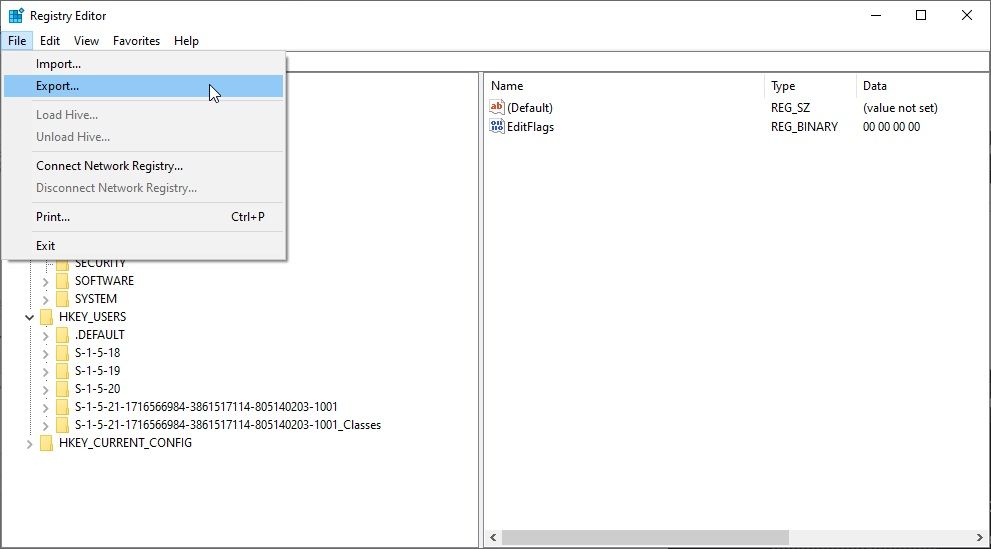
Замечание: создавайте резервную копию только на «чистой» машине. Если вы сделаете бэкап с уже заражённой системы, вы сохраните и вредоносные ключи.
Что сохраняется в .reg файле
.REG-файл — это текстовый дамп выбранных ветвей реестра. Его можно открыть в блокноте и просмотреть, прежде чем импортировать обратно.
Совет безопасности: храните резервные копии .reg и точки восстановления на внешнем носителе, недоступном при обычной работе (например, отключаемый USB-накопитель).
Восстановление реестра (базовый способ)
Если система загружается и у вас есть .reg-файл, восстановление простое:
- Откройте regedit через Пуск.
- Файл > Импорт.
- Выберите файл резервной копии и откройте.
Альтернатива: в проводнике правой кнопкой мыши по .reg → Объединить (Merge). Windows импортирует содержимое в реестр.
Восстановление из безопасного режима
Если обычная учётная запись не позволяет восстановить реестр, перезагрузитесь в безопасный режим и повторите импорт.
- Введите «advanced start-up» в поиске Пуска или: Настройки > Обновление и безопасность > Восстановление > Дополнительные параметры запуска > Перезагрузить сейчас.
- Выберите Устранение неполадок > Дополнительные параметры > Параметры загрузки > Перезагрузить.
- После перезагрузки выберите опцию с безопасным режимом (обычно клавиши F4–F6).
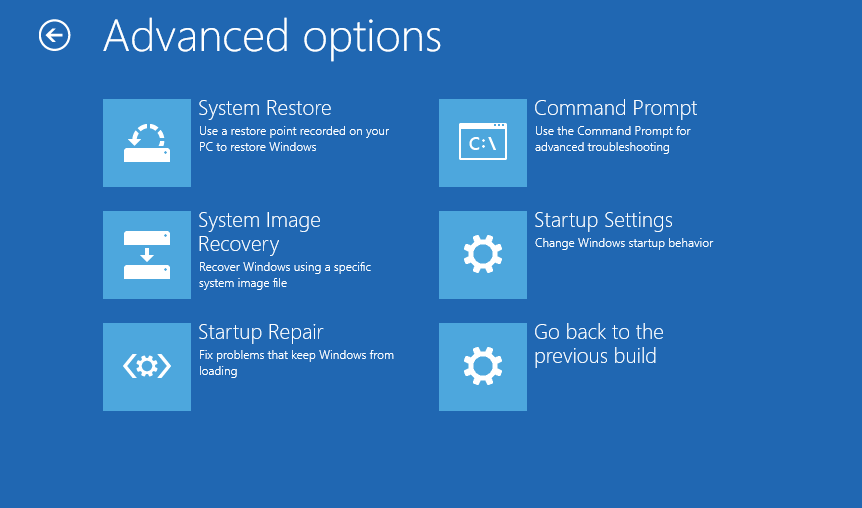
После загрузки в безопасном режиме используйте regedit → Файл → Импорт, как выше.
Восстановление с помощью точки восстановления системы
Точки восстановления удобны, потому что они автоматизируют откат не только реестра, но и связанных системных файлов:
- Нажмите Windows + S и введите «восстановление», выберите Создание точки восстановления.
- Во вкладке Защита системы проверьте, включена ли защита и при необходимости нажмите Создать для создания текущей точки.
- Чтобы откатиться — нажмите Восстановление системы и следуйте мастеру, выбрав подходящую точку.
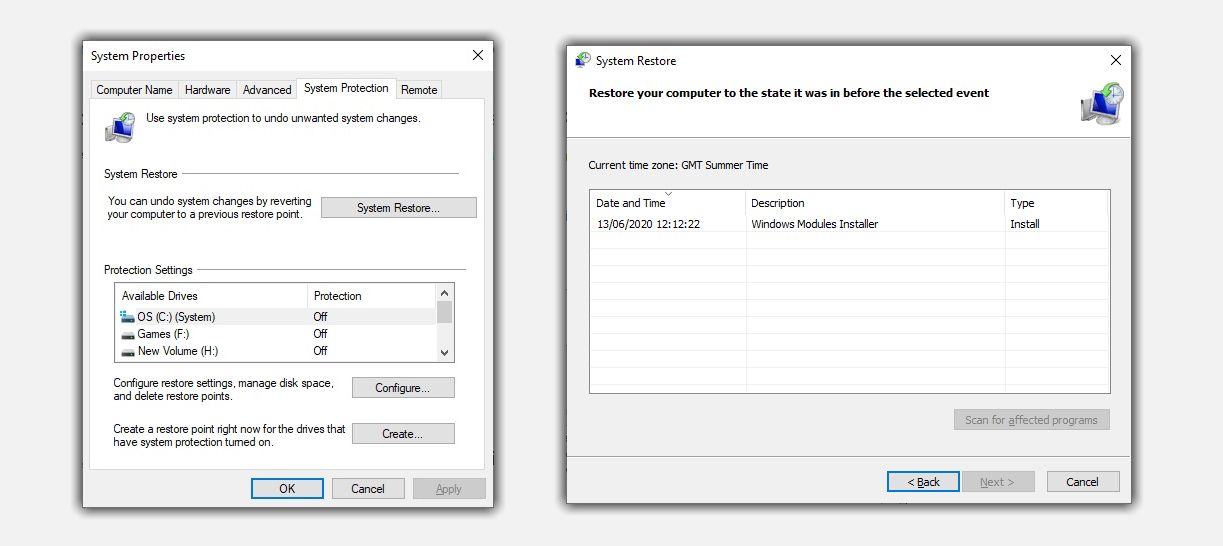
Примечание: некоторые вредоносные программы удаляют точки восстановления или отключают службу. В таких случаях точка восстановления может быть недоступна.
Ручное восстановление через командную строку (когда Windows не загружается)
Если система не загружается и Safe Mode недоступен, вы можете восстановить реестр вручную через среду восстановления и командную строку. Важно понимать: эти инструкции требовательны к внимательности — ошибка приведёт к невозвратным проблемам.
Контекст: до версии Windows 10 1803 служба RegIdleBackup делала автоматический бэкап каждые 10 дней. Начиная с 1803, автоматического бэкапа нет — Microsoft рекомендует точки восстановления.
Включение периодических автоматических резервных копий реестра
Если вы хотите вернуть периодическое резервное копирование, можно добавить параметр EnablePeriodicBackup в ветку Configuration Manager:
- Откройте regedit.
- Перейдите к ключу:
HKEY_LOCAL_MACHINE\SYSTEM\CurrentControlSet\Control\Session Manager\Configuration Manager- В правой панели создайте New > DWORD (32-bit) Value с именем EnablePeriodicBackup и установите значение 1.
- Перезагрузите систему.
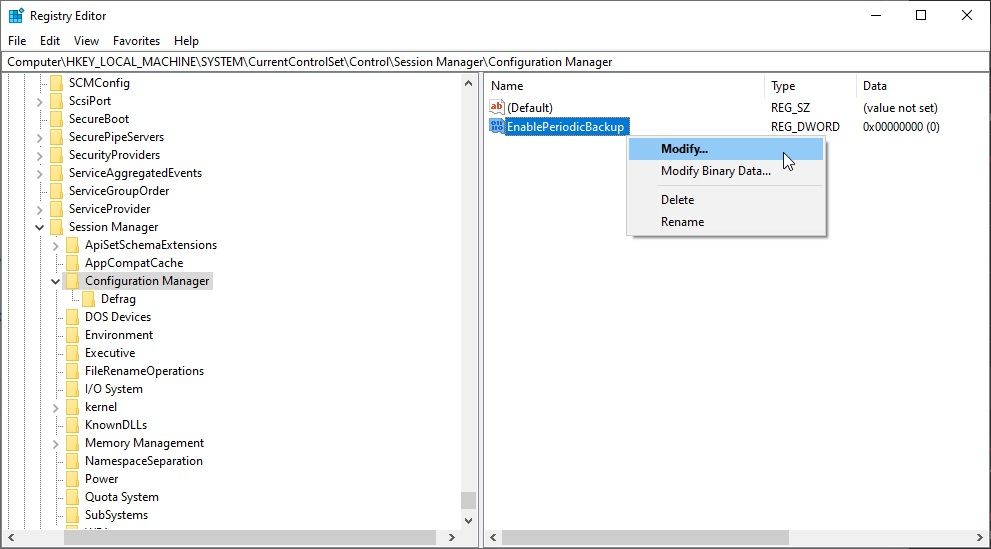
Важно: этот метод включает бэкап, но он ничего не меняет с уже повреждённым реестром.
Пошаговое ручное восстановление через среду восстановления
- Загрузитесь в Advanced Startup: Настройки > Обновление и безопасность > Восстановление > Дополнительные параметры запуска > Перезагрузить сейчас либо удержание Shift + Перезагрузить.
- Уберите Устранение неполадок > Дополнительные параметры > Командная строка.
- Командная строка обычно открывается в X:\Windows\System32. Нужно найти букву диска с вашей установкой Windows — чаще всего это D:\ в среде восстановления.
Выполните команды (приведены в исходном виде):
dir D:\Win*

cd d:\windows\system32\config

xcopy *.* C:\RegBack\

cd RegBack

dir
Проверьте дату файлов в папке RegBack. Если они старше начала проблемы, выполните:
copy /y software ..

copy /y system ..

copy /y sam ..
Две точки («..») — важный синтаксис, они указывают на родительскую папку. После выполнения команд перезагрузите компьютер.
Опасность: если файлы в RegBack пустые или имеют нулевой размер, копирование перезапишет текущие работающие файлы и может усугубить проблему. Всегда проверяйте размер и дату файлов.
Использование загрузочного диска Windows PE или живого образа
Если доступ к среде восстановления невозможен на хостовой машине, создайте загрузочный USB с Windows PE или используйте проверенные live-образа (например, Hiren’s BootCD PE). Загружаясь с внешнего носителя, вы получите среду с GUI и командами для доступа к хранилищу и восстановления реестра.
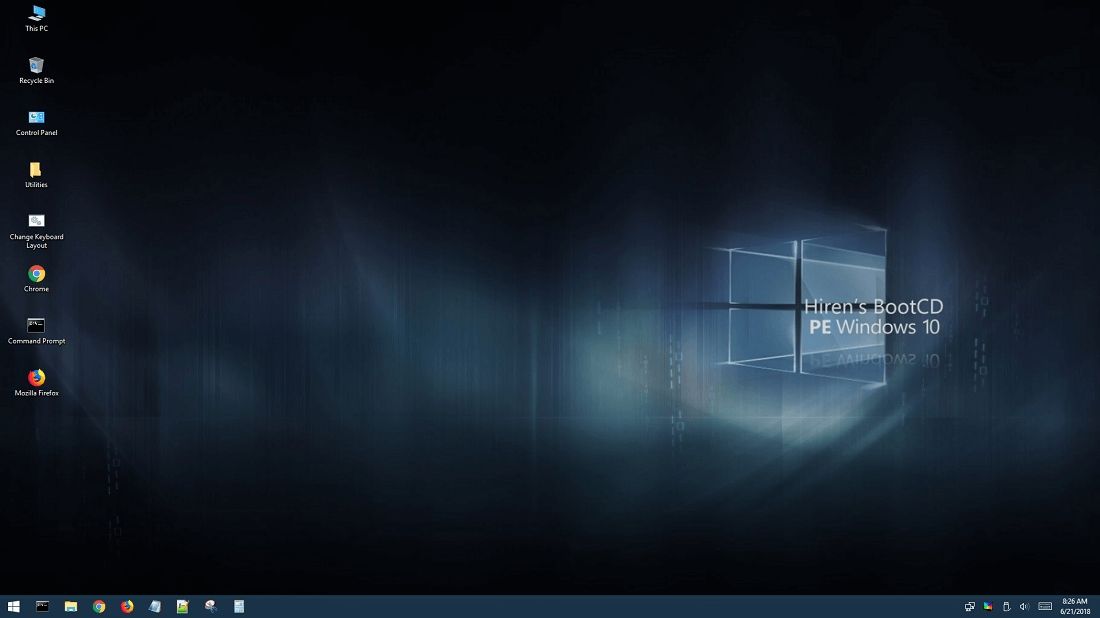
После загрузки из PE можно:
- Смонтировать диск с Windows
- Скопировать файлы RegBack и восстановить их на диск с системой
- Просканировать диск антивирусом из среды PE
Преимущество: минимальный риск запускать потенциально заражённую систему в сети; вы работаете из «чистой» среды.
Когда не стоит трогать реестр
Не трогайте реестр, если:
- У вас нет явной проблемы, связанной с реестром;
- Вы не сделали резервную копию или точку восстановления;
- Инструкция, которой вы пользуетесь, выглядит неполной или относится к другой версии Windows;
- Автоматическая утилита предлагает удалить ключи без подробного описания, что именно удаляется.
Последствия бездумных правок: от неработающего приложения до полной потери загрузки ОС.
Что произойдёт, если удалить весь реестр?
Полностью удалить реестр вручную крайне сложно, и система защищена от случайного удаления. Однако при удалении критичных разделов система не запустится. Практически это эквивалент полной переустановки Windows.
Пошаговый SOP — безопасная процедура работы с проблемами реестра
- Зафиксируйте симптом: ошибки, логи, снимки экрана.
- Изолируйте систему от сети при подозрении на вредоносное ПО.
- Создайте точку восстановления и экспорт реестра (.reg) на внешний носитель.
- Просканируйте систему антивирусом и специализированными утилитами по удалению вредоноса.
- Если обнаружены вредоносные ключи — сохраните их в отдельный .reg для анализа, затем удалите по инструкции антивируса.
- Если требуется восстановление системных ключей — используйте точку восстановления или импорт .reg.
- Если система не загружается — переходите в среду восстановления → командная строка → manual RegBack copy.
- После восстановления перезагрузите и проверьте журнал событий Windows (Event Viewer) на новые ошибки.
- Документируйте изменения: кто, что, когда.
Ролевые чек-листы
Администратор/Техник:
- Создать точку восстановления и экспорт реестра
- Сохранить копии на внешний накопитель
- Проверить логи, AV-сканы, индикаторы компрометации
- Применить поэтапное восстановление и тестирование
Обычный пользователь:
- Не запускать «чистильщики реестра» без инструкций техподдержки
- Создать точку восстановления перед экспериментами
- При проблемах – обратиться к специалисту и предоставить журналы
Менеджер по ИТ-безопасности:
- Поддерживать политику резервного копирования и образов системы
- Реализовать возможность оффлайн-сканирования рабочих машин
- Обеспечить инструкции и шаблоны для восстановления
Mini-методология диагностики (коротко)
- Опишите симптом и определите время появления.
- Проверка на вредоносное ПО (сканирование оффлайн и онлайн).
- Проверка целостности системных файлов (sfc /scannow) и компонентов (DISM).
- Проверка точек восстановления и бэкапов реестра.
- Последовательное восстановление малой области, тестирование, затем следующая.
Decision flowchart (Mermaid)
flowchart TD
  A[Проблема: ошибки/неисправности] --> B{Симптом связан с реестром?}
  B -- Нет --> C[Искать другие причины: драйверы, диск, ПО]
  B -- Да --> D{Есть ли резервная копия или точка восстановления?}
  D -- Да --> E[Восстановление из точки или .reg]
  D -- Нет --> F{Система загружается?}
  F -- Да --> G[Создать резервную копию, проверить AV, пробовать исправления]
  F -- Нет --> H[Загрузиться в среду восстановления/PE и восстановить вручную]
  E --> I[Проверка результатов и журналов]
  G --> I
  H --> I
  I --> J[Если проблема не решена — эскалировать к специалисту]
Критерии приёмки (после восстановления)
- Система загружается в нормальном режиме без ошибок
- Приложения, затронутые проблемой, работают корректно
- Логи Windows не показывают критических ошибок, связанных с реестром
- Точки восстановления и резервные копии созданы и действительны
Тестовые случаи и приёмочные проверки
- Импорт .reg в тестовой машине: убедиться, что параметры корректно применились и не вызвали конфликтов
- Восстановление через RegBack на тестовом образе: проверить, совпадают ли даты и размеры файлов
- Проверка восстановления после принудительного выключения: имитировать поведение и оценить последствия
Безопасность и жёсткие рекомендации
- Никогда не импортируйте .reg, полученный из ненадёжного источника.
- Храните бэкапы на физически отдельных носителях.
- При массовом развёртывании изменений реестра используйте групповые политики (GPO) и тестирование на контрольной выборке.
- Ограничивайте права на запись в критичные ветви реестра через политики безопасности.
Конфиденциальность и юридические аспекты
Реестр может содержать данные, связанные с профилями пользователей и настройками ПО. При копировании и хранении резервных копий учитывайте внутренние требования безопасности и, при необходимости, GDPR/локальные регламенты для защиты персональных данных.
Альтернативы правке реестра
- Использование встроенных инструментов: msconfig, Task Manager для управления автозапуском.
- Настройки через Панель управления и Параметры Windows вместо редактирования ключей напрямую.
- Восстановление образа системы или переустановка приложения вместо ручного удаления ключей.
Частые ошибки при «чистке» реестра
- Автоматическое удаление ключей без просмотра содержимого .reg
- Отсутствие резервной копии перед массовыми удалениями
- Исполнение инструкций, предназначенных для другой версии Windows
Таблица зрелости подхода к реестру (Maturity levels)
- Уровень 1 — Никаких бэкапов, самостоятельные правки пользователем.
- Уровень 2 — Бэкапы выполняются вручную отдельными пользователями.
- Уровень 3 — Централизованная политика резервирования и тестирования изменений.
- Уровень 4 — Политики GPO, автоматическое восстановление и мониторинг аудита.
Цель: подняться минимум до уровня 3 в корпоративной среде.
Краткая глоссарная справка (1 строка на термин)
- Ключ реестра: контейнер с именем и набором значений.
- Значение (Value): пара данных в ключе (тип и содержимое).
- .REG: текстовый файл-дамп ветви реестра.
- RegBack: папка с автоматически созданными бэкапами реестра (если она есть).
Заключение
Реестр Windows — это мощный, но чувствительный компонент системы. Большинство повседневных «проблем реестра» — это мелкие хвосты и дубли, которые редко влияют на производительность. Вмешивайтесь только при необходимости и всегда выполняйте резервное копирование. При сложных или подозрительных случаях (вредоносное ПО, невозможность загрузиться) следуйте описанному пошаговому SOP или привлекайте специалиста.
Сохраните эту инструкцию как чек-лист и используйте её при первой диагностике проблем, связанных с реестром.
Image Credits: Blue Vista Design / Shutterstock

Похожие материалы

Несколько аккаунтов Skype: Multi Skype Launcher

Журнал для работы: повысить продуктивность

Персональные звуки уведомлений на Android

Скачивание шоу Hulu для офлайн‑просмотра

Microsoft Start: персонализированная новостная лента
