
Как уменьшить загрузку CPU из‑за Windows Modules Installer Worker (TiWorker.exe)
TL;DR
Windows Modules Installer Worker — нормальный системный процесс для установки обновлений и выполнения обслуживания. Обычно стоит дать ему завершить работу; если он сильно нагружает CPU длительное время, примените устранение неполадок, временно завершите процесс, очистите кэш обновлений или запланируйте обслуживание на удобное время. Ниже — подробные шаги, чек‑листы для пользователя и администратора, дерево решений и критерии приёмки.
Основное кратко
- Процесс называется Windows Modules Installer Worker и запускается для установки обновлений и обслуживания системы.
- Лучше подождать его завершения — после установки обновлений процесс остановится.
- Если нужно срочно освободить ресурсы, можно временно завершить процесс через «Диспетчер задач», но это рискованно и не рекомендуется как постоянное решение.
- Для устойчивого решения используйте средство устранения неполадок, очистку кэша обновлений, приостановку обновлений или перенос времени обслуживания.
Что это за процесс и почему он загружает CPU
Windows Modules Installer Worker, файл TiWorker.exe, — компонент Windows, отвечающий за подготовку и установку обновлений, а также за системные задачи обслуживания. Во время распаковки, применения обновлений или при проверке целостности компонентов Windows процесс может использовать много CPU и диска. Это нормальное поведение, если нагрузка продолжается в течение ограниченного времени.
Краткое определение: TiWorker.exe — служба установки модулей Windows, запускается автоматически при доступных обновлениях и при периодическом обслуживании системы.
Важно: длительная высокая загрузка CPU (несколько часов при простом рабочем сценарии) может указывать на ошибку обновления, повреждённый кэш или конфликт драйверов.
Подход 1 — Подождите завершения
Когда запускается установка обновлений, лучший и самый безопасный вариант — дать процессу завершить работу. Это минимизирует риск повреждения системы и гарантирует, что обновления будут корректно применены.
Совет: если вы видите постепенное снижение использования CPU и прогресс в «Центре обновления Windows», вероятнее всего всё идёт нормально.
Подход 2 — Запустить средство устранения неполадок обновлений Windows
Если TiWorker.exe работает слишком долго, вероятна проблема с обновлениями. Используйте встроенное средство устранения неполадок.
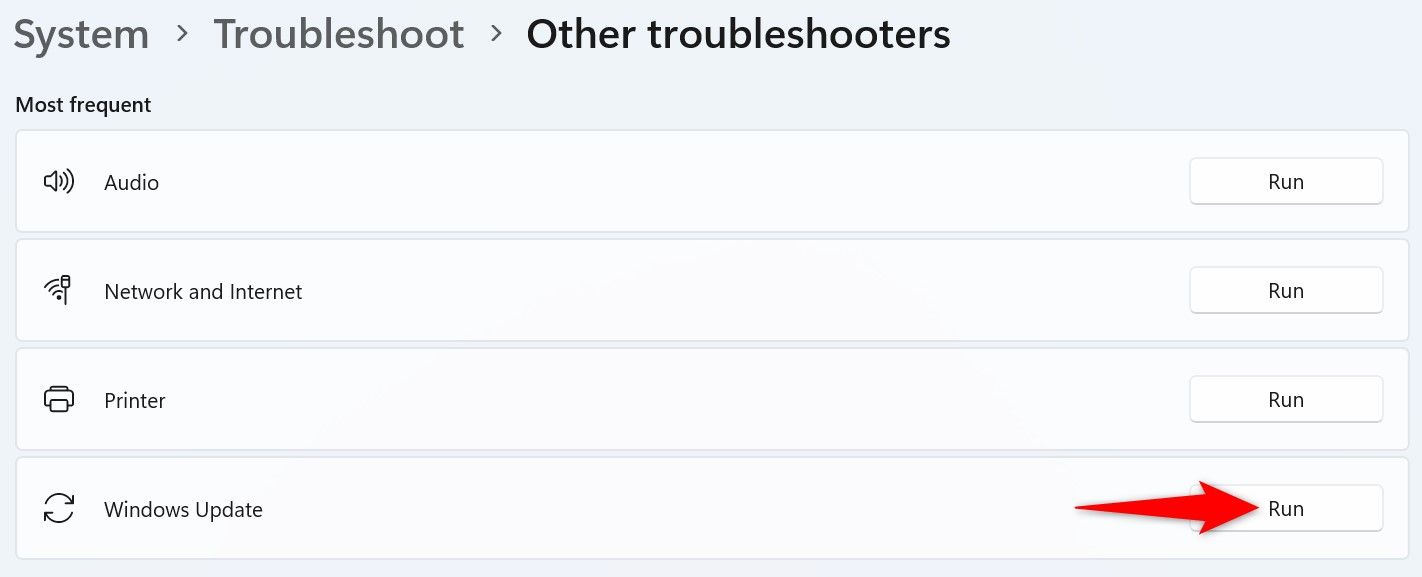
- На Windows 11 откройте «Параметры» → «Система» → «Устранение неполадок» → «Другие средства устранения неполадок», затем нажмите «Запустить» рядом с Устранением неполадок Windows Update.
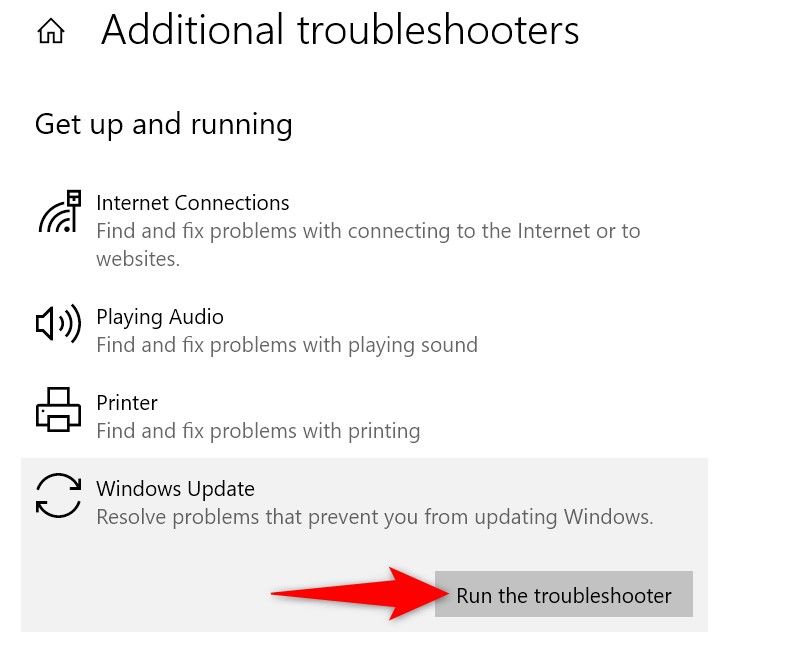
- На Windows 10 откройте «Параметры» → «Обновление и безопасность» → «Устранение неполадок» → «Дополнительные средства устранения неполадок», выберите «Центр обновления Windows» и нажмите «Выполнить средство устранения неполадок».
Следуйте инструкциям на экране. Средство анализирует типичные ошибки и может автоматически исправить сбои сервисов, права доступа и повреждённые файлы обновлений.
Подход 3 — Временно завершить процесс через Диспетчер задач
Если компьютер стал неработоспособен и нужно срочно выполнить задачу, можно принудительно завершить процесс. Это временная мера; после перезагрузки или при следующей попытке обновления процесс может запуститься снова.
Шаги:
- Нажмите правой кнопкой по кнопке «Пуск» и выберите «Диспетчер задач».
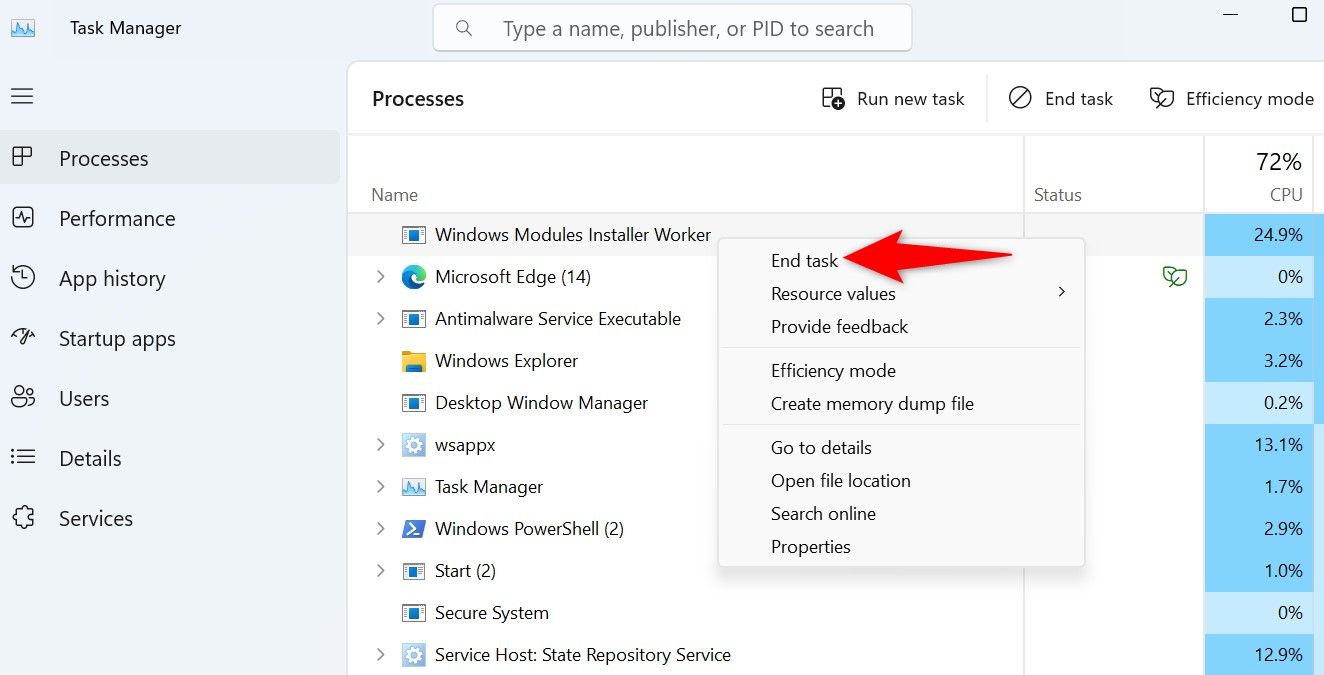
- На вкладке «Процессы» найдите «Windows Modules Installer Worker» или «TiWorker.exe».
- Нажмите правой кнопкой и выберите «Завершить задачу».
Примечание: принудительное завершение может оставить обновление в полуразобранном состоянии и потребовать дополнительных действий для восстановления.
Подход 4 — Очистить кэш обновлений и приостановить обновления
Если вы хотите предотвратить повторный запуск TiWorker.exe, можно очистить папку кэша Центра обновления и временно приостановить загрузку обновлений. Это уменьшит вероятность немедленного запуска процесса.
Выполните по шагам:
- Откройте окно Выполнить (клавиши Windows+R) и введите:
services.msc- Найдите службу Центр обновления Windows и выберите «Остановить».
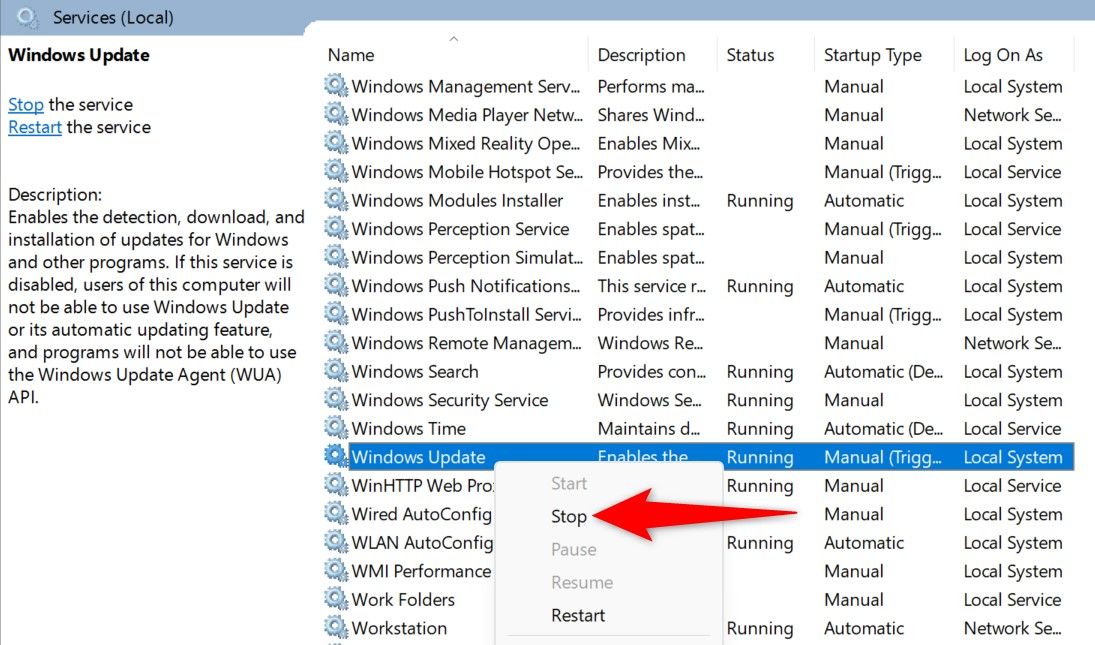
- Откройте Выполнить и введите путь к папке кэша обновлений:
C:\Windows\SoftwareDistribution\- Удалите все файлы и папки внутри. После удаления обязательно очистите «Корзину».
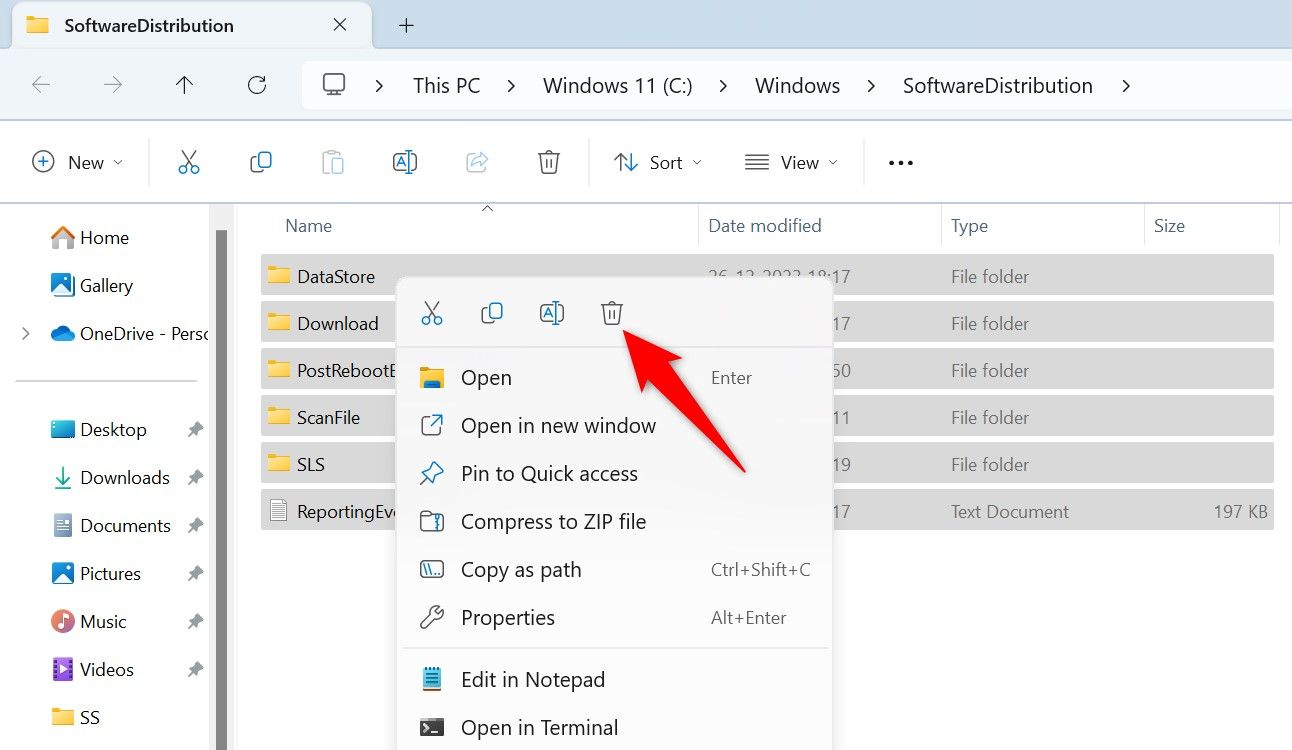
Вернитесь в «Службы» и запустите службу Центр обновления Windows снова, либо оставьте её остановленной, если вы планируете приостановить обновления.
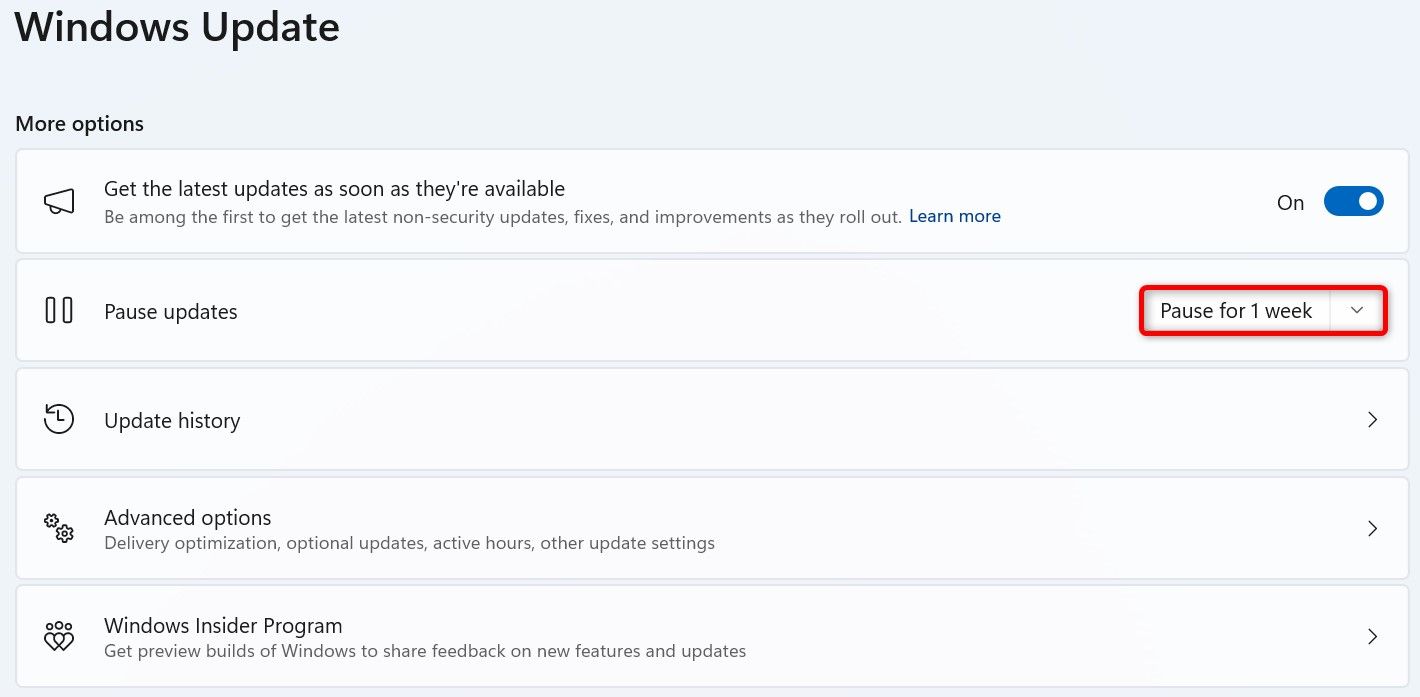
Чтобы приостановить обновления на Windows 11, откройте «Параметры» → «Центр обновления Windows» и в правой панели выберите нужную длительность паузы в разделе «Приостановить обновления».
На Windows 10: «Параметры» → «Обновление и безопасность» → «Центр обновления Windows» → «Дополнительные параметры» → «Приостановить обновления» и выберите дату.
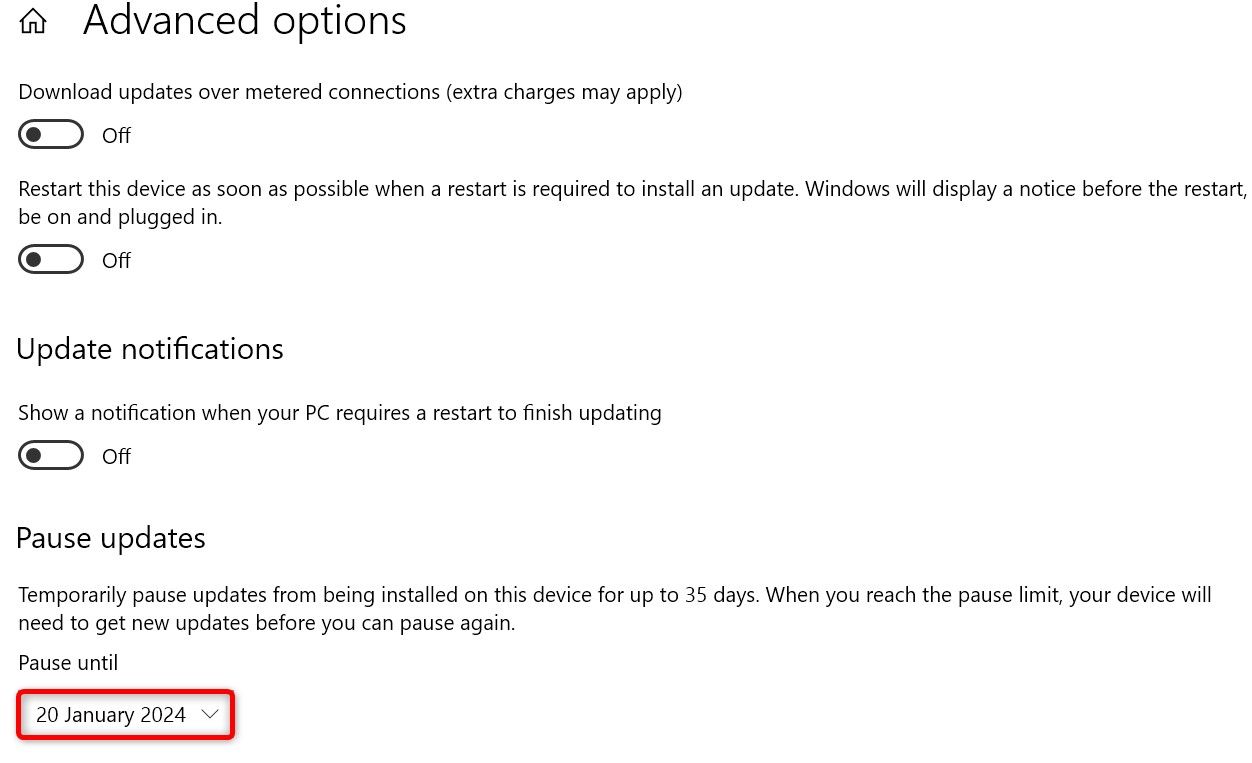
Важно: приостановка обновлений снижает уровень защиты системы. Используйте этот метод только временно.
Подход 5 — Запланировать выполнение обслуживания в удобное время
Системные задачи обслуживания можно перенести на время, когда вы не используете компьютер.
- Откройте меню «Пуск» и найдите «Безопасность и обслуживание».
- Разверните раздел «Обслуживание» и нажмите «Изменить параметры обслуживания».
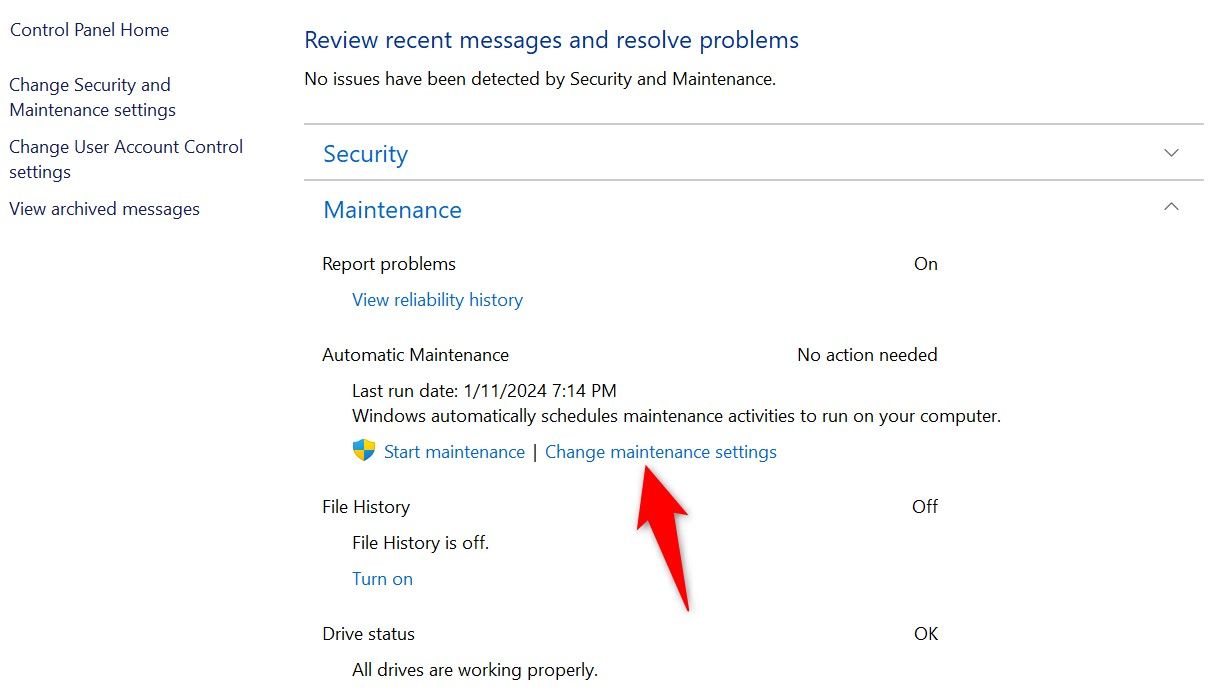
- В разделе «Запускать задачи обслуживания ежедневно в» выберите время, удобное для вас, и нажмите «ОК».
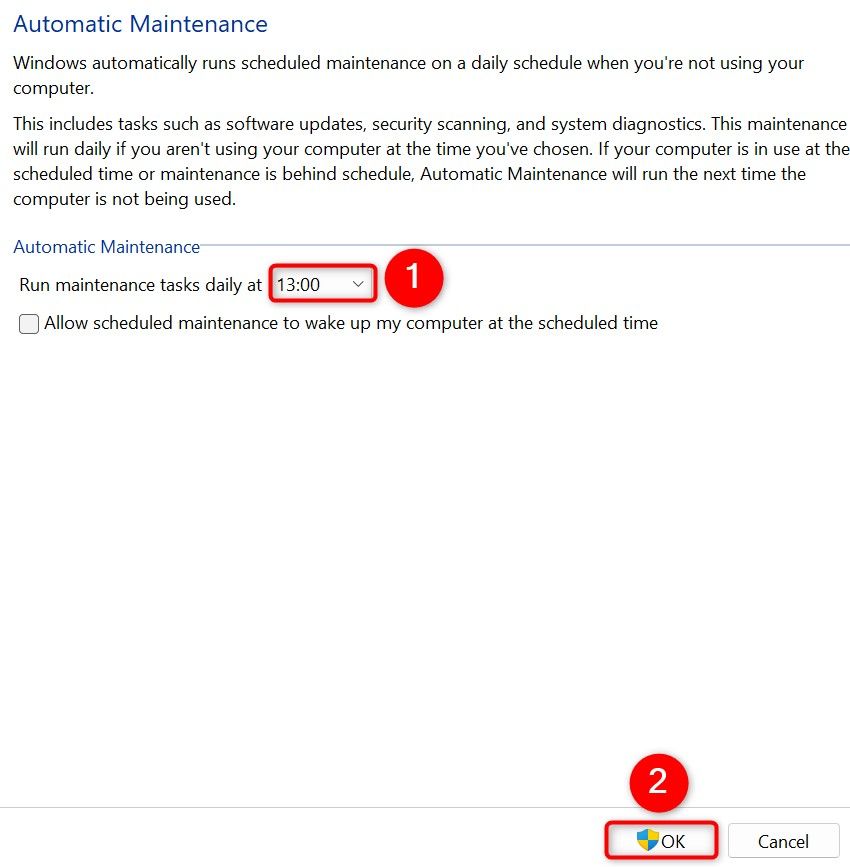
После этого большинство фоновых задач, включая некоторые операции, связанные с установкой обновлений, будут запускаться в выбранное время.
Альтернативные методы и расширенное устранение неполадок
Если базовые шаги не помогли, рассмотрите следующие варианты:
- Запустите проверку системных файлов и компонентов Windows:
DISM /Online /Cleanup-Image /RestoreHealth
sfc /scannow
Выполните эти команды в окне «Командная строка» от имени администратора. Они попытаются восстановить повреждённые системные файлы и компоненты обновления.
Проверьте журналы в «Просмотр событий» в ветке Windows Logs → System на ошибки, связанные с Windows Update или TiWorker. Идентификаторы событий помогут найти причину.
Временное отключение стороннего антивируса для проверки конфликтов. Некоторые антивирусы могут блокировать операции обновления.
Обновите драйверы устройств — иногда проблема проявляется при конфликте драйверов с новым обновлением.
Рассмотрите откат последнего обновления через «Просмотр истории обновлений» и удаление проблемного пакета, если после конкретного обновления начались проблемы.
Когда описанные методы не помогут
Признаки, что проблема серьёзнее:
- TiWorker.exe занимает 100% CPU непрерывно более 4–6 часов без признаков прогресса.
- После перезагрузки проблема повторяется сразу же.
- В «Просмотре событий» есть повторяющиеся ошибки установки обновлений с одинаковыми идентификаторами.
В таких случаях может понадобиться восстановление системы до контрольной точки, ремонтная установка Windows или обращение в техподдержку Microsoft.
Дерево решений для быстрого выбора действия
flowchart TD
  A[TiWorker.exe вызывает высокую загрузку CPU] --> B{Есть срочная задача?}
  B -- Да --> C[Временно завершить процесс через Диспетчер задач]
  B -- Нет --> D{Работают ли обновления?}
  D -- Да --> E[Подождать завершения]
  D -- Нет --> F[Запустить средство устранения неполадок]
  F --> G{Исправлено?}
  G -- Да --> E
  G -- Нет --> H[Очистить кэш обновлений и приостановить обновления]
  H --> I{Исправлено?}
  I -- Да --> E
  I -- Нет --> J[Выполнить DISM и SFC, проверить журналы]
  J --> K{Исправлено?}
  K -- Нет --> L[Рассмотреть восстановление или обращение в поддержку]
Чек‑лист для пользователя (быстрые действия)
- Оцените, есть ли срочные задачи; если да — временно завершите процесс.
- Запустите средство устранения неполадок обновлений.
- Очистите кэш обновлений и временно приостановите обновления.
- Перенесите автоматическое обслуживание на ночное время.
Чек‑лист для администратора (углублённые действия)
- Проверить журналы событий на ошибки Windows Update.
- Выполнить DISM и SFC.
- Проверить совместимость антивирусного ПО и драйверов.
- Откатить или удалить проблемные обновления при необходимости.
- Если требуется, подготовить план отката и восстановление образа системы.
Критерии приёмки
Считайте проблему решённой, если:
- После предпринятых действий TiWorker.exe не использует повышенный CPU в режиме ожидания.
- Центр обновления Windows выполняет проверки и устанавливает обновления корректно.
- Нет повторяющихся ошибок в системном журнале связанных с обновлениями.
Риски и меры смягчения
- Риск: повреждённые обновления после принудительного завершения. Меры: выполнить проверку целостности системных файлов, удалить кэш обновлений и перезапустить службу.
- Риск: уязвимость из‑за приостановки обновлений. Меры: приостанавливать обновления только кратковременно и применять патчи в удобное время.
Короткий словарь
- TiWorker.exe — служба установки модулей Windows.
- Кэш обновлений — папка SoftwareDistribution, где хранятся временные файлы Центра обновления.
- DISM — инструмент обслуживания образов, используется для восстановления компонентов Windows.
Итог
Windows Modules Installer Worker обычно выполняет корректную работу по установке обновлений и обслуживанию системы. При однократной высокой загрузке CPU лучше подождать завершения процесса. Если загрузка длительная, используйте средство устранения неполадок, очистку кэша обновлений, приостановку обновлений и проверку системных файлов. Для пользователей — временное завершение процесса допустимо как кратковременная мера; для администраторов — доступны расширенные диагностические шаги и откат обновлений.
Важно: всегда сохраняйте резервные копии важных данных перед применением радикальных мер, таких как восстановление системы или ремонтная установка.

Похожие материалы

Несколько аккаунтов Skype: Multi Skype Launcher

Журнал для работы: повысить продуктивность

Персональные звуки уведомлений на Android

Скачивание шоу Hulu для офлайн‑просмотра

Microsoft Start: персонализированная новостная лента
