
Как исправить зелёный экран в Windows Media Player
Важно: выполняйте действия с учётом прав администратора и создавайте точку восстановления системы перед массовыми изменениями драйверов.
О чём эта статья
Краткое объяснение: зелёный экран — это визуальная аномалия при декодировании видео; звук остаётся. Причины: аппаратное ускорение (DirectX), несовместимые кодеки, устаревшие или повреждённые драйверы видеокарты, проблемы с библиотеками Windows Media Player или устаревший DirectX.
Что вы получите: пошаговые инструкции, чек-лист для тестирования, альтернативы и что делать, если ни один способ не помог.
Быстрая последовательность действий (рекомендованный порядок)
- Отключите аппаратное/DirectX ускорение в Windows Media Player.
- Обновите драйвер видеокарты.
- Установите/обновите кодеки.
- Зарегистрируйте заново библиотеку декодера WMP.
- Проверьте и обновите DirectX.
- Тестируйте с альтернативными плеерами/файлами.
Подробные решения
1. Измените настройки Media Player
- Откройте Windows Media Player.
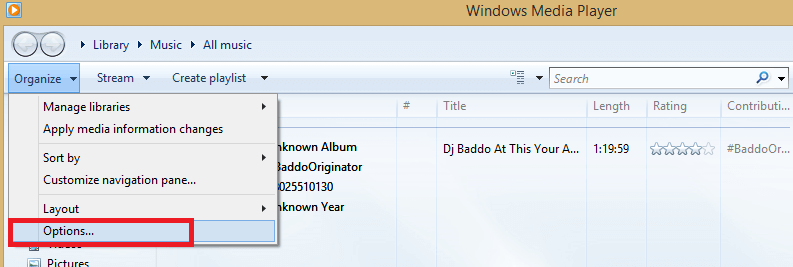
- В меню Сервис (Tools) нажмите Параметры (Options). Если меню не видно — нажмите клавишу Alt.
- Перейдите на вкладку Производительность.
- Снимите флажок с пункта Включить аппаратное ускорение видео DirectX (Turn on DirectX video acceleration).
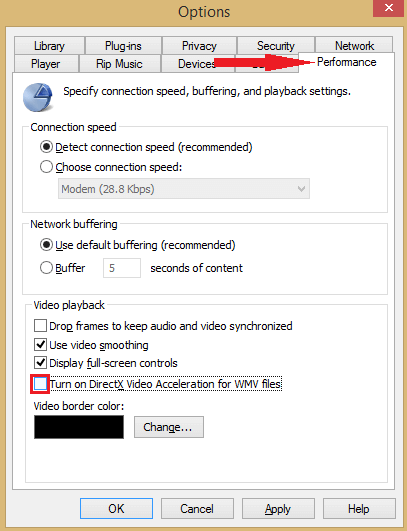
- Закройте и перезапустите плеер, затем воспроизведите проблемное видео.
Важно: это наиболее частое и безопасное решение. Если графический режим системе жизненно необходим (например, для игровой работы), рассмотрите тестовое отключение только для проверки.
2. Обновите драйвер видеокарты
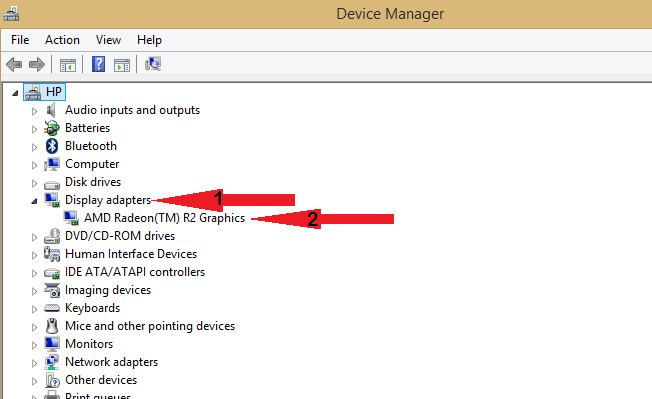
- Откройте Диспетчер устройств (Device Manager).
- Разверните раздел Видеоадаптеры (Display adapters).
- Дважды щёлкните по вашей видеокарте.
- Перейдите на вкладку Драйвер и нажмите Обновить драйвер (Update Driver).

- Следуйте подсказкам. Если автоматическое обновление не находит свежей версии, скачайте драйвер с сайта производителя (NVIDIA, AMD, Intel).
Совет: для стабильности используйте WHQL-версии драйверов; для теста можно попробовать как последнюю версию, так и предыдущую стабильную (rollback).
Важное примечание о сторонних утилитах: существуют программы-обновляторы драйверов. Они могут ускорить процесс, но используйте проверенные решения и делайте резервную копию драйверов перед установкой.
3. Обновите кодеки
- Зайдите на официальный сайт Microsoft и установите рекомендуемые кодеки для вашей версии Windows.
- Или скачайте и установите проверенные кодек-паки (например, K-Lite Codec Pack) с официальных сайтов.
- После установки перезапустите систему и проверьте воспроизведение.
Важно: избегайте сомнительных сборок кодеков с непроверенных сайтов — они могут содержать вредоносные компоненты.
4. Отключите аппаратное ускорение в другом плеере (если применимо)
Если зелёный экран появляется в стороннем плеере или встроенных приложениях, найдите опцию «Включить аппаратное ускорение» / «Enable hardware acceleration» и отключите её в настройках видео.
5. Зарегистрируйте Windows Media Player снова
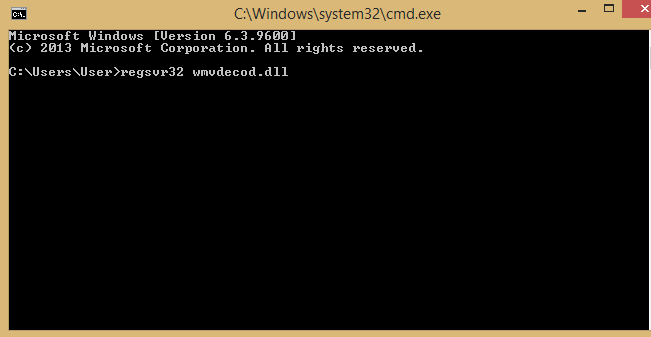
- Запустите Командную строку от имени администратора.
- Введите команду:
regsvr32 wmvdecod.dll
- Нажмите Enter. Вы увидите сообщение о выполнении регистрации.
Перезапустите компьютер и протестируйте воспроизведение.
6. Убедитесь, что DirectX обновлён
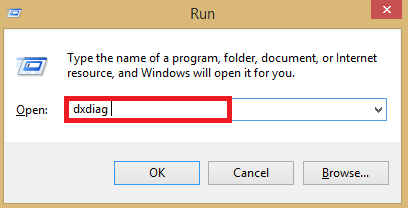
- Нажмите Windows+R, введите dxdiag и нажмите Enter.
- Найдите раздел с версией DirectX и запишите её.
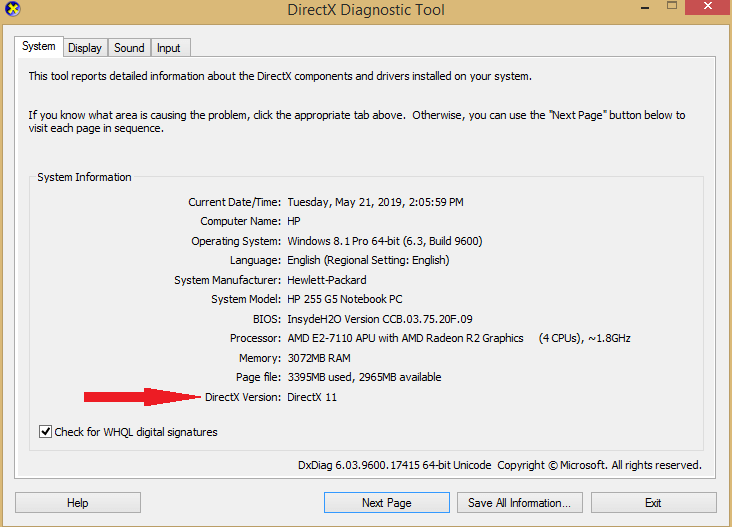
- Сравните с актуальной версией на официальном сайте Microsoft и при необходимости загрузите обновление.
- Установите обновление и перезагрузите систему.
Тестирование и критерии приёмки
Критерии приёмки — как понять, что проблема решена:
- Видео воспроизводится без зелёных/артефактных цветов.
- Звук синхронизирован с видео.
- Проблема воспроизводится на нескольких файлах (или не воспроизводится).
- После перезагрузки проблема не возвращается.
Проверочные тесты:
- Откройте несколько разных файлов (разные кодеки и контейнеры: .mp4, .avi, .mkv).
- Воспроизведите то же видео в другом плеере (VLC, MPC-HC).
- Попробуйте временно создать новую учётную запись Windows — воспроизводится ли там ошибка?
Когда предложенные методы не помогают (контрпримеры)
- Если зелёный экран появляется только на одном конкретном файле, вероятна проблема с кодеком или повреждённым файлом — попробуйте перекодировать файл.
- Если зелёный экран появляется системно в десятках приложений — возможен аппаратный сбой видеокарты или несовместимость BIOS/UEFI/прошивки.
- Если проблема появилась после физического апгрейда или замены видеокарты — проверьте совместимость питания и перепрошивку устройств.
Альтернативные подходы и обходные пути
- Временное решение: используйте альтернативный медиаплеер (VLC, PotPlayer, MPC-HC). Они содержат собственные декодеры и обходят проблемы кодеков/DirectX.
- Перекодируйте файл в другой контейнер/кодек с помощью HandBrake или FFmpeg.
- Восстановите систему до контрольной точки, если проблема возникла после обновления.
Мини-методология: системный подход к диагностике
- Изоляция: проверьте воспроизведение в нескольких плеерах и на нескольких файлах.
- Устранение переменных: отключите аппаратное ускорение → обновите драйвер → обновите кодеки → зарегистрируйте DLL → проверьте DirectX.
- Восстановление: если изменения ухудшили ситуацию, используйте откат драйвера или точку восстановления.
Чек-лист для домашних пользователей и IT-администраторов
Домашний пользователь:
- Отключил аппаратное ускорение в WMP.
- Обновил драйвер видеокарты через сайт производителя.
- Установил проверённые кодеки.
- Зарегистрировал wmvdecod.dll.
- Проверил DirectX и перезагрузил систему.
- Тестировал в VLC.
IT-администратор:
- Проверил групповую политику, ограничивающую установку драйверов.
- Развернул тестовый профиль пользователя.
- Подготовил пакет отката драйвера.
- Проверил журнал событий Windows на ошибки графического драйвера (Event Viewer).
Быстрые советы безопасности и совместимости
- Создавайте точку восстановления перед установкой драйверов.
- Скачивайте драйверы и кодек-паки только с официальных сайтов.
- При использовании сторонних обновляторов — проверяйте отзывы и источник.
Что делать, если ничего не помогает
- Попробуйте подключить другой монитор/кабель (иногда артефакты возникают из-за проблем с HDMI/DP).
- Временно верните старый драйвер (Roll back driver) или установите более старую стабильную версию.
- Проверьте охлаждение и питание видеокарты — перегрев может вызывать артефакты.
- Обратитесь в техподдержку производителя вашей видеокарты или на форумы Microsoft с логами dxdiag и Event Viewer.
Часто задаваемые вопросы
Q: Поможет ли установка VLC окончательно решить проблему?
A: VLC часто обходится без системных кодеков и может временно решить проблему воспроизведения, но не устранит корневую причину в драйверах или DirectX.
Q: Можно ли безопасно отключить аппаратное ускорение навсегда?
A: Да, но при отключении аппаратного ускорения нагрузка переходит на CPU, что может увеличить загрузку при воспроизведении тяжёлого видео.
Q: Стоит ли использовать автоматические обновляторы драйверов?
A: Это ускоряет процесс, но всегда проверяйте источник и создавайте резервные копии; для критичных систем рекомендуется ручная установка с официального сайта.

Резюме
- Частая причина зелёного экрана — аппаратное ускорение видео DirectX и несовместимые драйверы/кодеки.
- Начните с отключения аппаратного ускорения в Windows Media Player и поочерёдно обновляйте драйверы и кодеки.
- Используйте альтернативные плееры и диагностику (dxdiag, Event Viewer) при сохранении проблемы.
Если описанные шаги помогли — оставьте комментарий или заметку, какие именно действия решили проблему, чтобы помочь другим.

Похожие материалы

Несколько аккаунтов Skype: Multi Skype Launcher

Журнал для работы: повысить продуктивность

Персональные звуки уведомлений на Android

Скачивание шоу Hulu для офлайн‑просмотра

Microsoft Start: персонализированная новостная лента
