
Как исправить ошибку «Windows Media Player cannot play the file»
Почему возникает эта ошибка
Самая частая причина — отсутствие необходимого кодека для воспроизведения файла. Дополнительно ошибка появляется из‑за:
- Неправильно выбранного аудиоустройства в настройках плеера.
- Несовместимого формата контейнера или кодека (например, OPUS без поддержки).
- Побочных проблем: повреждённые метаданные, заблокированные файлы или ограничения прав доступа.
Краткое определение терминов:
- Кодек — программный модуль для кодирования/декодирования звука или видео.
- Контейнер — файл, который «упаковывает» дорожки звука, видео и субтитры (например, .mp4).
Быстрая проверка — что сделать в первую очередь
- Попробуйте воспроизвести файл в другом плеере (VLC, MPC‑HC).
- Убедитесь, что файл не повреждён (откройте копию на другом устройстве).
- Проверьте, выбран ли правильный аудиовыход в Windows Media Player.
- Если ничего не помогло — переходите к подробным шагам ниже.
Подробные решения
1. Исправление выбора аудиоустройства
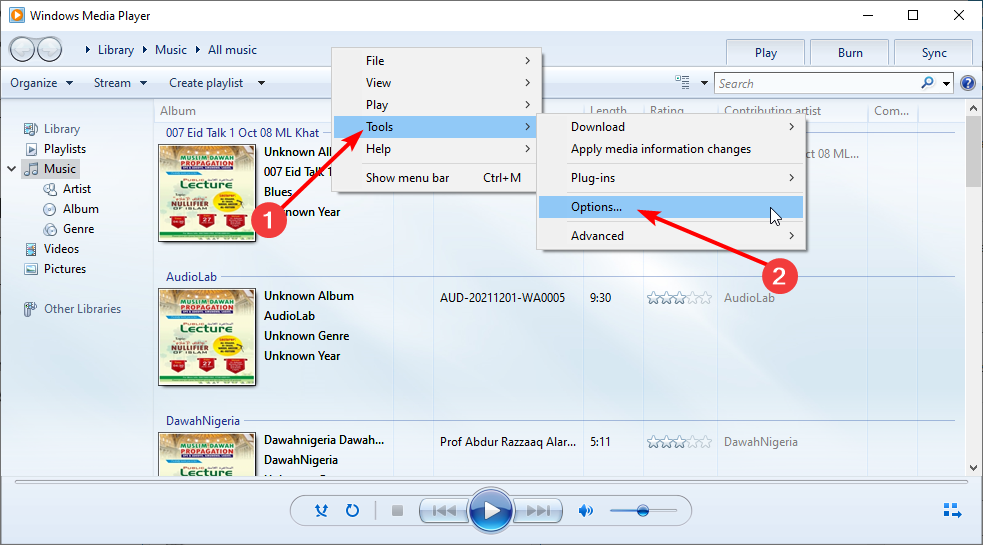
- Откройте Windows Media Player. В пустой области правой кнопкой мыши выберите Сервис > Параметры.
- Перейдите на вкладку Устройства и выберите Динамики.
- Нажмите Свойства.
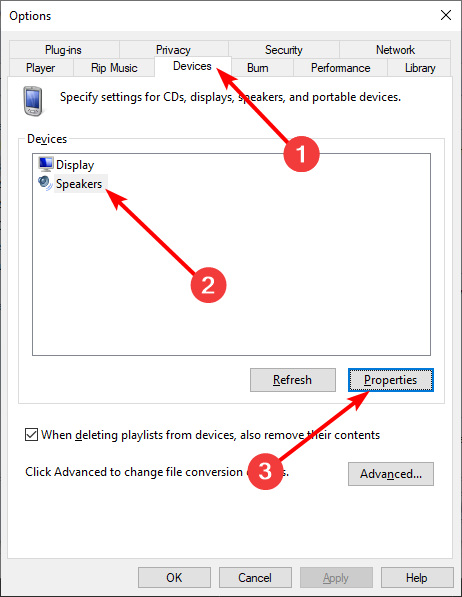
- В списке «Выбрать аудиоустройство» укажите нужный выход (настроенный динамик или наушники).
- Нажмите «Применить», затем «ОК».
Важно: ошибка может появляться, если по умолчанию выбран HDMI/цифровой выход или устройство, которого нет в системе.
2. Скачивание и активация кодеков в Windows Media Player
Повторите шаг открытия Сервис > Параметры.
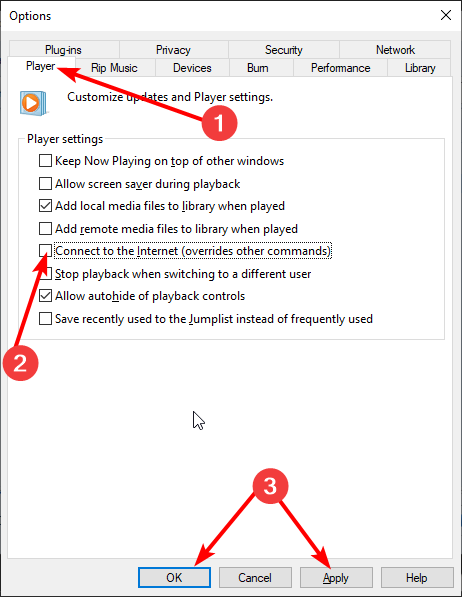
Откройте вкладку Проигрыватель.
Установите флажки Подключаться к Интернету и Загружать кодеки автоматически.
Нажмите ОК.
Если в вашей версии приложения опция загрузки кодеков недоступна, установите пакет K‑Lite Codec Pack с официального сайта разработчика. При установке пакета выбирайте профиль «Standard» или «Full», если хотите максимальную совместимость.
Дополнительно можно проверить сетевые протоколы:
- В окне Параметры откройте вкладку Сеть.
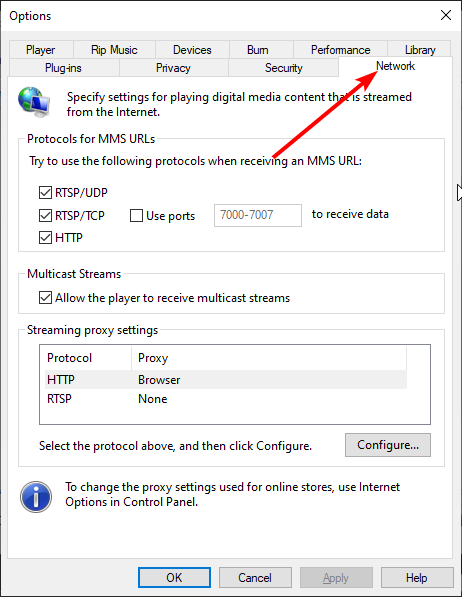
- В разделе «Протоколы потоковой передачи» отметьте все доступные протоколы. Это помогает при воспроизведении стримов с серверов Windows Media Services.
3. Исправление значений в реестре (только при уверенности)
Важно: перед изменением реестра обязательно создайте резервную копию реестра или точку восстановления системы.
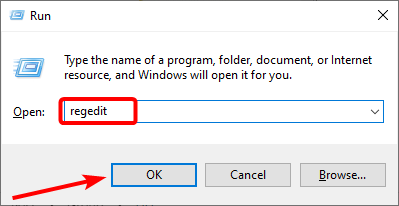
- Нажмите Win + R, введите
regeditи нажмите Enter, чтобы открыть Редактор реестра.
- Перейдите по ключу:
HKEY_CLASSES_ROOT\CLSID\{DA4E3DA0-D07D-11d0-BD50-00A0C911CE86}\Instance\{083863F1-70DE-11d0-BD40-00A0C911CE86}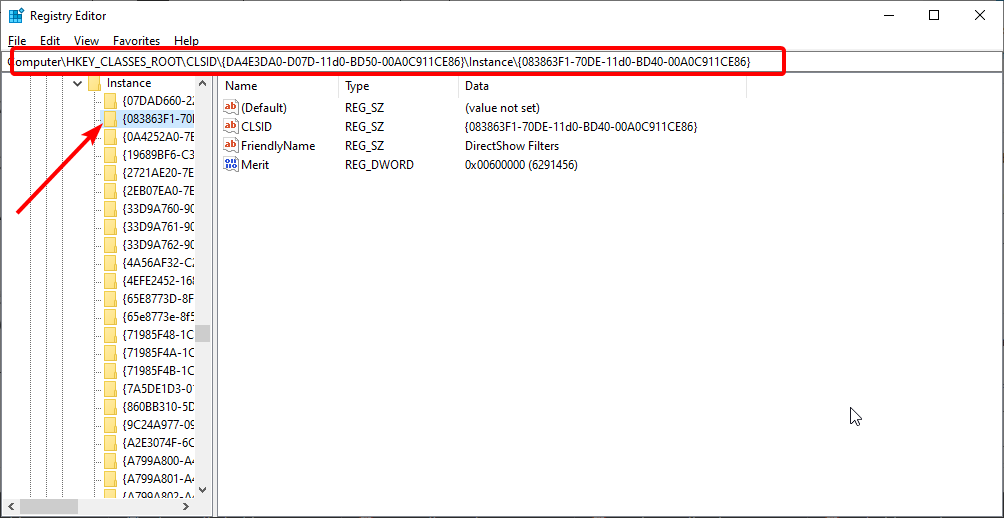
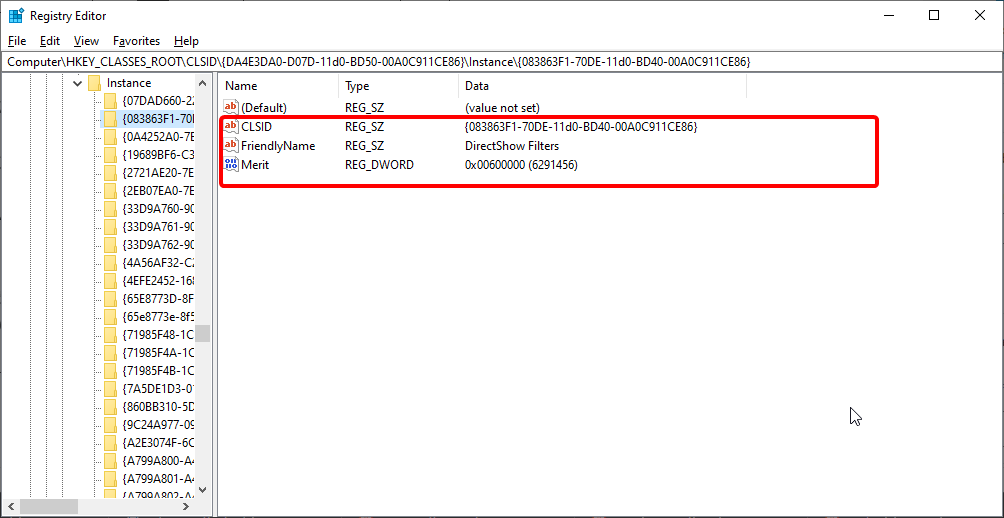
- В правой панели убедитесь в следующих значениях:
- CLSID = {083863F1-70DE-11d0-BD40-00A0C911CE86}
- Merit = 00600000
- FriendlyName = DirectShow Filters
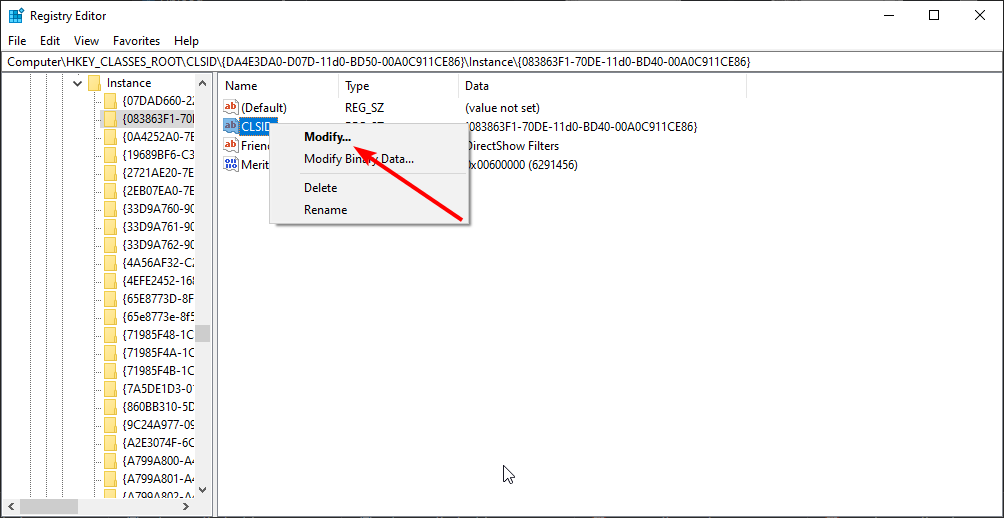
- При необходимости правой кнопкой мыши выберите ключ, нажмите «Изменить» и впишите корректное значение.
- Закройте редактор реестра и перезагрузите компьютер.
Примечание: неверные правки реестра могут привести к нестабильности системы. Если вы не уверены — обратитесь к IT‑специалисту.
4. Попробуйте другой медиаплеер
Если файл зашифрован или использует экзотический кодек, Windows Media Player может не справиться. Используйте один из этих популярных альтернативных плееров:
- VLC — широкая поддержка форматов и встроенные кодеки.
- MPC‑HC — лёгкий, на базе DirectShow.
- PotPlayer — много настроек для продвинутых пользователей.
Эти плееры чаще всего воспроизводят файлы с расширениями .3gp, .3g2, .mp4, .mov, .adts без дополнительной установки кодеков.
Когда предложенные решения не помогают
- Файл повреждён — попробуйте восстановить копию из резервной копии или скачать заново.
- Файл защищён DRM — воспроизвести его можно только через поддерживающие сервисы.
- Проблема с правами доступа — попытайтесь запустить плеер от имени администратора или проверьте атрибуты файла.
Проверочный чеклист — как убедиться, что ошибка исправлена
- Файл открывается в Windows Media Player без ошибок.
- Звук/видео синхронизированы и корректно воспроизводятся.
- Если вы меняли реестр — система стабильна после перезагрузки.
Модель принятия решения (диаграмма)
flowchart TD
  A[Начало: Ошибка воспроизведения] --> B{Пробовали другой плеер?}
  B -- Да --> C{Воспроизводится?}
  B -- Нет --> D[Попробуйте VLC]
  D --> C
  C -- Да --> E[Проблема с WMP: ставим кодеки/обновляем]
  C -- Нет --> F{Файл повреждён или защищён?}
  F -- Да --> G[Восстановить файл или получить лицензию]
  F -- Нет --> H[Обратиться к специалисту]
  E --> I[Проверка: устройство и реестр]
  I --> J[Готово]
  G --> J
  H --> J
Роль‑ориентированные чеклисты
Для пользователя:
- Проверить файл в VLC.
- Переключить аудиовыход в WMP.
- Включить автоматическую загрузку кодеков.
Для администратора/специалиста:
- Проверить значения реестра (создать резерв).
- Установить K‑Lite при необходимости.
- Проверить групповые политики и права доступа.
Карта сравнения: WMP vs альтернативы (кратко)
- Windows Media Player: встроенный, прост в использовании, ограниченная поддержка кодеков.
- VLC: высокая совместимость, бесплатный, простой для большинства форматов.
- MPC‑HC: лёгкий, гибкий с плагинами, требует настройки для некоторых форматов.
Быстрая методика восстановления (минимальные шаги)
- Скопируйте файл в другую папку.
- Откройте файл в VLC. Если работает — проблема в WMP.
- Включите загрузку кодеков в WMP или установите K‑Lite.
- Если не помогло — проверьте реестр и перезагрузите ПК.
Факты и частые расширения
- Часто встречающиеся несовместимые расширения: .3gp, .3g2, .mp4, .mov, .adts.
- Кодеки вроде OPUS могут не поддерживаться в стандартной поставке WMP.
Мини‑глоссарий (в одну строку)
- Codec: модуль для кодирования/декодирования медиаданных.
- Container: формат файла, объединяющий дорожки (например, MP4, MOV).
- DirectShow: Windows‑фреймворк для обработки мультимедиа.
Важные замечания
Important: Всегда делайте резервную копию реестра перед изменениями. Не устанавливайте кодеки из непроверенных источников — используйте официальные сайты.
Краткое резюме
Ошибка «Windows Media Player cannot play the file» обычно решается проверкой аудиовыхода, установкой или автоматической загрузкой кодеков, исправлением локальных значений реестра или использованием альтернативного плеера. Если файл повреждён или защищён DRM, потребуется восстановление файла или доступ через поддерживающий сервис.
Если вы применили одно из решений, напишите в комментариях, какое именно помогло — это поможет другим пользователям.

Похожие материалы

Несколько аккаунтов Skype: Multi Skype Launcher

Журнал для работы: повысить продуктивность

Персональные звуки уведомлений на Android

Скачивание шоу Hulu для офлайн‑просмотра

Microsoft Start: персонализированная новостная лента
