
Как исправить неправильное местоположение в Windows Maps на Windows 11
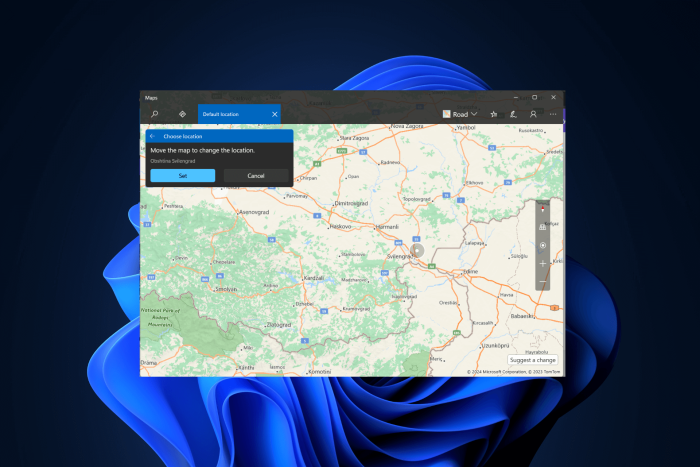
Коротко о проблеме
Windows Maps использует несколько источников для определения местоположения: GPS (если доступен), данные Wi‑Fi (BSSID/MAC точек доступа), IP‑геолокацию и системную службу геолокации. Ошибки появляются, когда один или несколько источников дают неверные данные: устаревшая база MAC-адресов, сбой службы Geolocation, повреждённые файлы приложения или сетевые проблемы.
Важно: изменения в базе данных расположения Wi‑Fi (удаление MAC) могут вступать в силу с задержкой — от нескольких часов до нескольких дней по информации от служб геолокации.
Быстрая проверка (чеклист перед углублённой диагностикой)
- Перезагрузите ПК.
- Установите последние обновления Windows и драйверов (особенно для Wi‑Fi и Bluetooth).
- Проверьте стабильность интернет‑соединения (попробуйте проводное подключение или точку доступа с телефона).
- Убедитесь, что служба геолокации включена и доступна для приложения Maps.
- Попробуйте другой аккаунт Windows — локальная проблема профиля может влиять.
Что делать — подробные шаги
Ниже — расширенные инструкции по каждому методу из базовой помощи, с объяснениями, когда и зачем применять каждый шаг.
1. Запустите средство устранения неполадок приложений Microsoft Store
Когда использовать: если приложение Maps зависает, не отвечает или сразу показывает неверное местоположение.
Шаги:
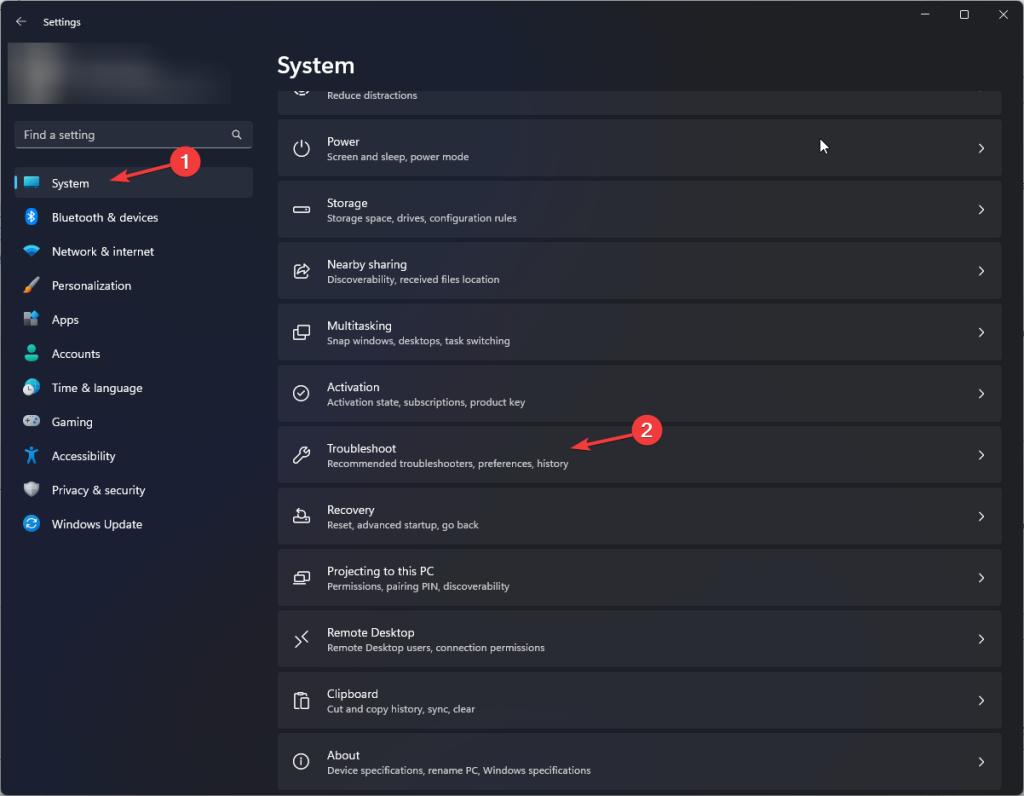
- Нажмите Windows + I, чтобы открыть приложение Settings.
- Перейдите в System, затем нажмите Troubleshoot.
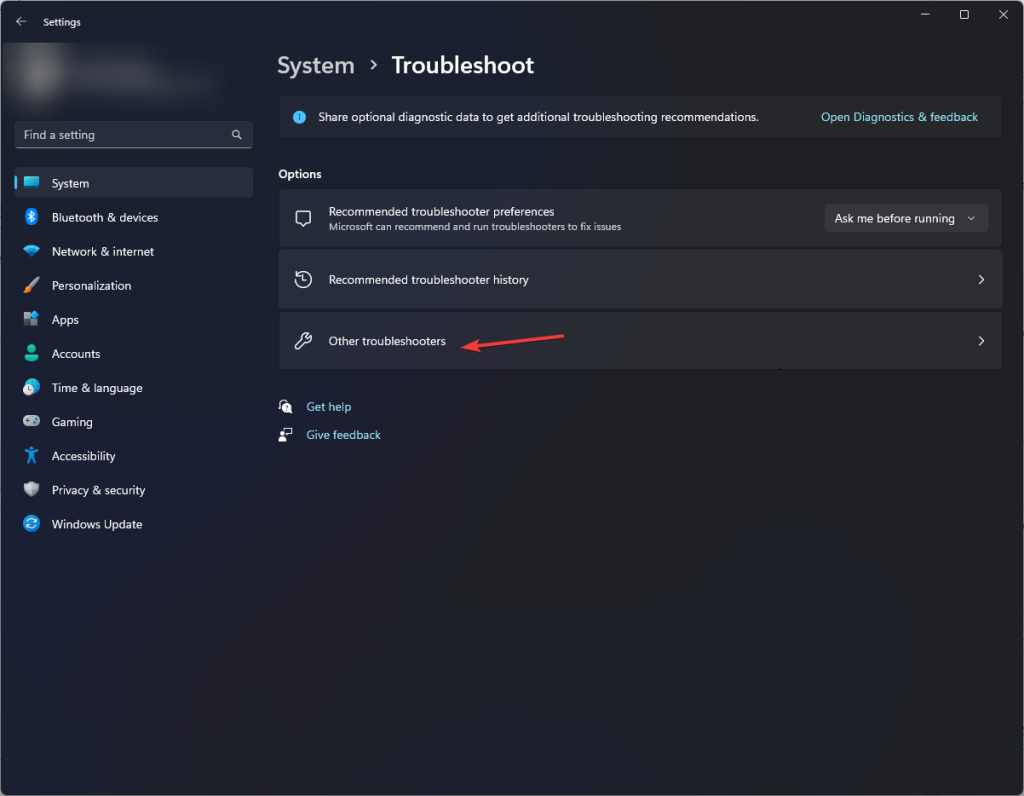
- Нажмите Other troubleshooters.
- Найдите Windows Store Apps и нажмите Run, затем следуйте инструкциям.
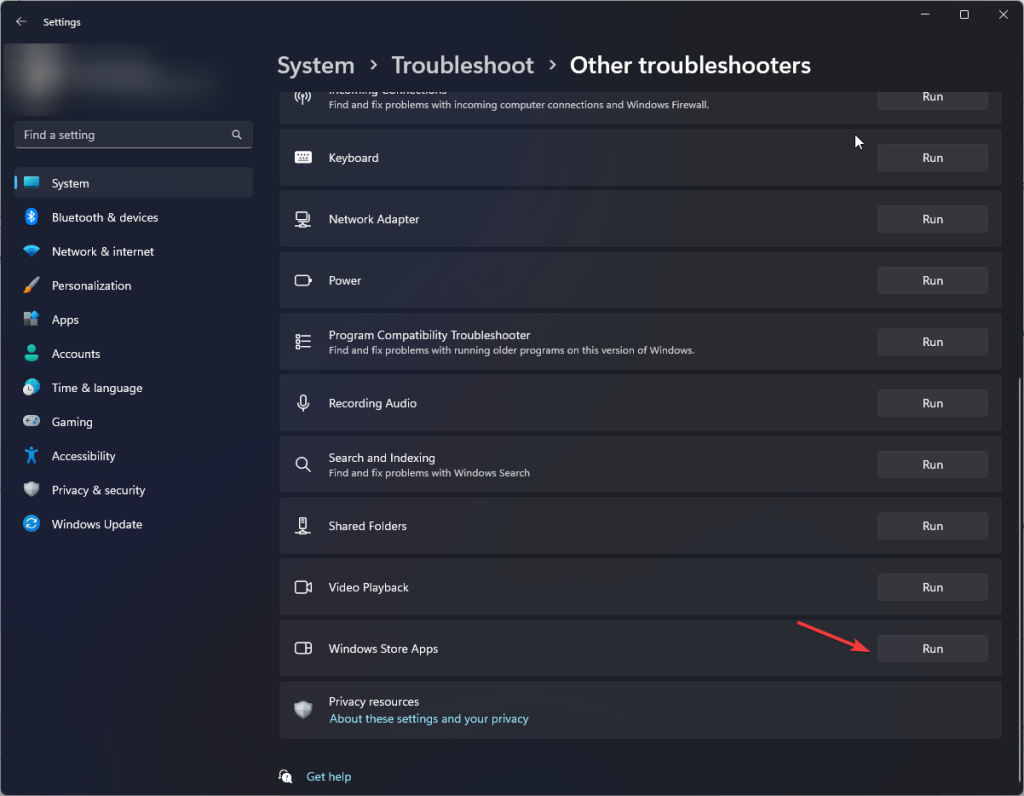
ПОЯСНЕНИЕ: Это средство проверит права, целостность пакета и ключевые зависимости UWP‑приложений.
2. Очистите историю местоположений
Когда использовать: если Maps сохраняет старые координаты или если были изменения в сети.
Шаги:
- Откройте Settings (Windows + I).
- Перейдите в Privacy & security, в секции App permissions выберите Location.
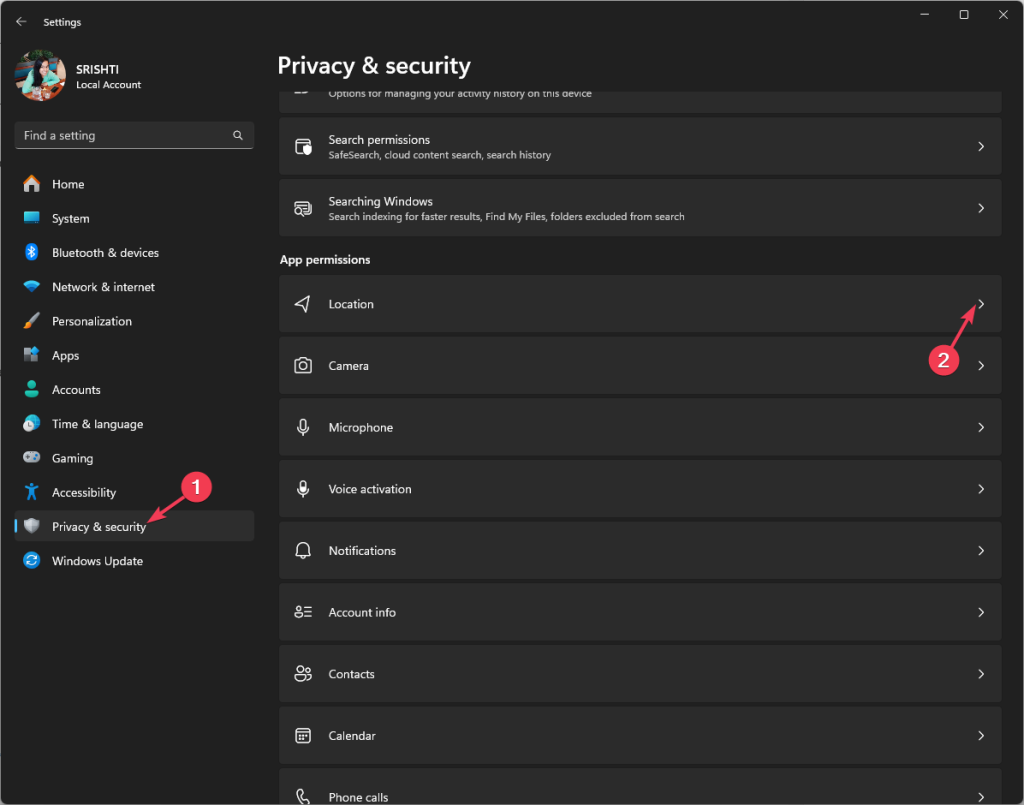
- Найдите Location history и нажмите Clear.

ПОЯСНЕНИЕ: Это удалит локальные кэши геолокации и может помочь, если в памяти приложения остались неверные записи.
3. Удалите файлы приложения Maps вручную
Когда использовать: если удаление через Store/Settings не помогает или приложение ведёт себя некорректно из‑за повреждённых пакетов.
Шаги:
- Нажмите Windows + E, чтобы открыть File Explorer.
- В меню View — Show — выберите Hidden items.

- Перейдите по пути:
C:\Program Files\WindowsApps - Найдите папку
Microsoft.WindowsMaps_11.2311.1.0_neutral_split.scale-100_8wekyb3d8bbweи удалите её (если есть несколько версий — удалите старую).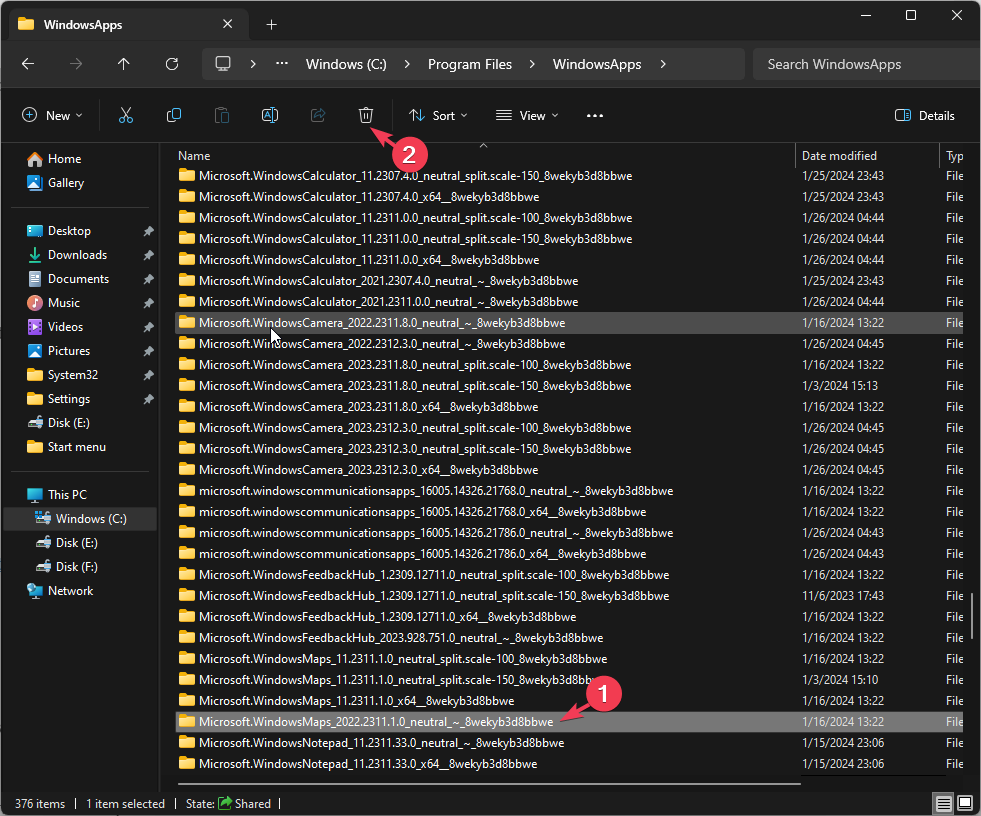
- Перезагрузите компьютер.
ПРИМЕЧАНИЕ: Папка WindowsApps защищена системой; для удаления может понадобиться назначить владельца или использовать elevated PowerShell. Убедитесь, что у вас есть резервная копия или точка восстановления.
4. Установите для службы геолокации автоматический запуск
Когда использовать: если служба Geolocation запускается вручную или отключена.
Шаги:
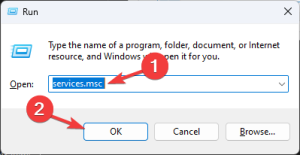
- Нажмите Windows + R, введите services.msc и нажмите OK.
- В списке найдите Geolocation Service и откройте его свойства.

- Установите Start type в значение Automatic, нажмите Apply, затем OK.

ВНИМАНИЕ: Изменение параметров служб может повлиять на другие приложения; применяйте только при уверенности.
5. Проверьте и измените настройки местоположения приложения
Когда использовать: если у Maps нет разрешения на доступ к местоположению.
Шаги:
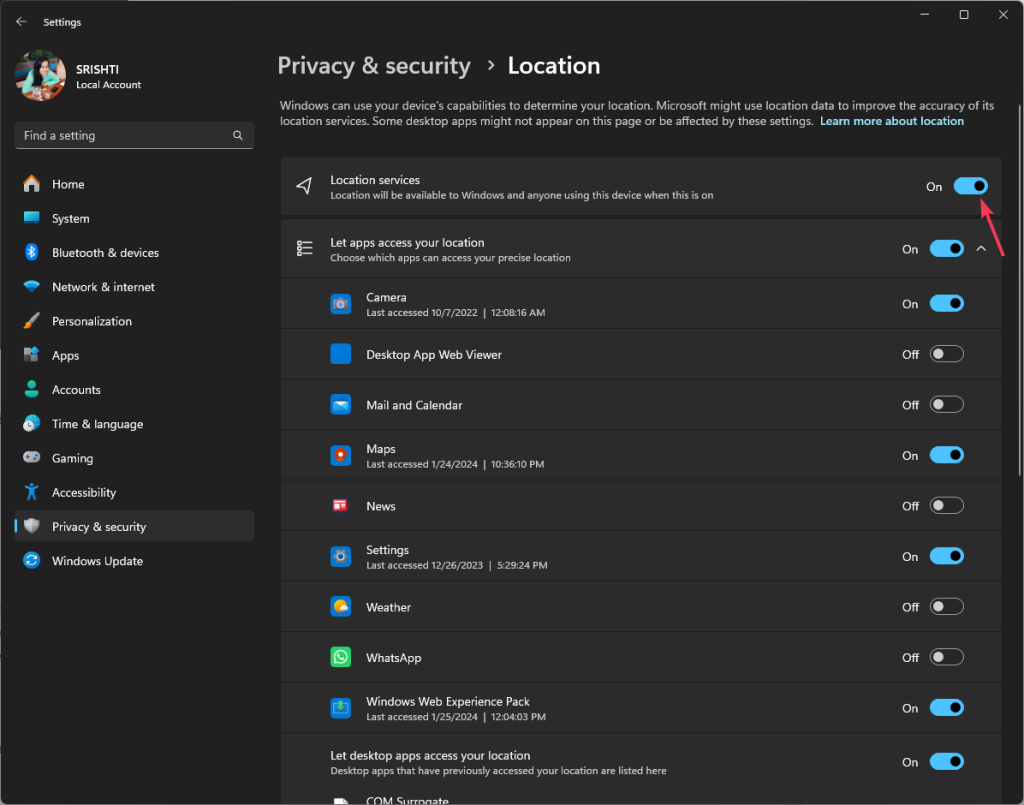
- Откройте Settings → Privacy & security → Location.
- Убедитесь, что Location services включены.
- Включите Let apps access your location и в списке приложений найдите Maps, включите переключатель для него.
- Нажмите Set default в разделе Default location, чтобы задать базовую точку.
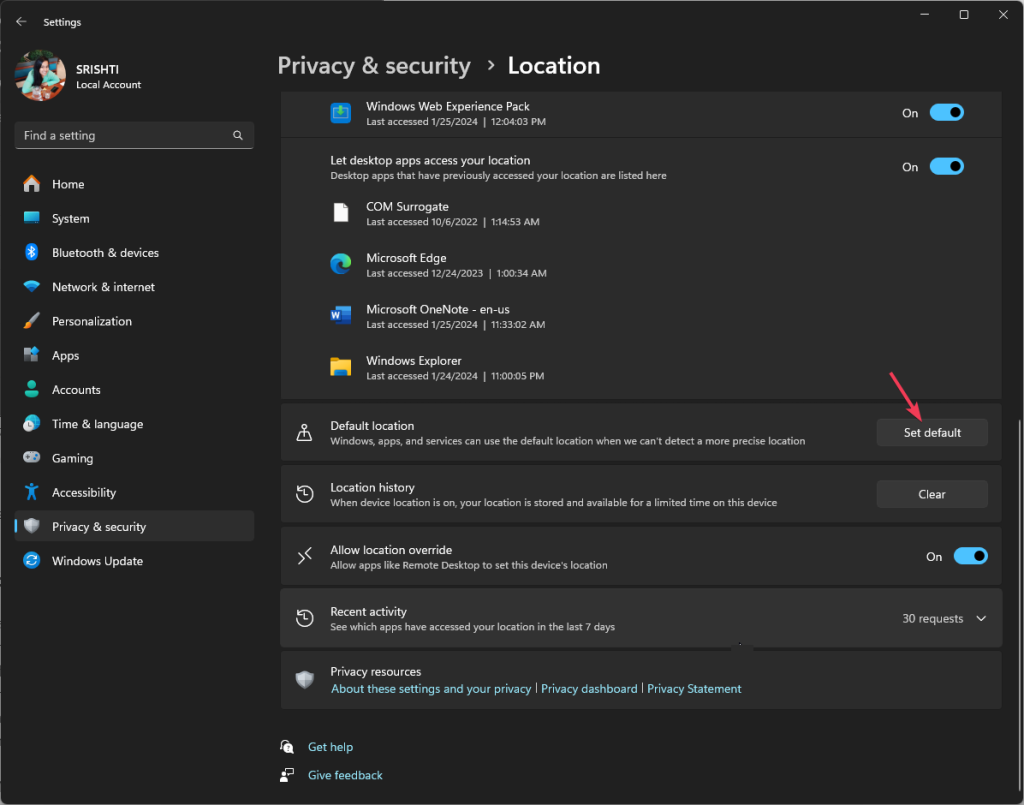
- Откройте Maps и нажмите «Показать моё местоположение» — приложение попытается определить координаты согласно новым настройкам.
ПОЯСНЕНИЕ: «Default location» — фиктивная базовая точка для приложений, когда точное местоположение недоступно.
6. Удалите MAC‑адреса соседних точек доступа из базы геолокации
Когда использовать: если Maps показывает местоположение, основанное на неверных данных о Wi‑Fi точках доступа (BSSID).
Шаги:
- Откройте командную строку от имени администратора: нажмите Windows, введите cmd, выберите Run as administrator.

- Выполните команду:
netsh wlan show networks bssid- Запишите BSSID (MAC) нужной сети.
- На сайте Microsoft найдите форму для удаления записей геолокации и отправьте MAC‑адрес на удаление (инструкции на сайте Microsoft). Подождите — изменения могут примениться не сразу.
- Отключите адаптер Wi‑Fi, откройте Maps и нажмите «Показать моё местоположение», затем включите адаптер и повторите.
ПОЯСНЕНИЕ: Microsoft поддерживает базу данных Wi‑Fi‑точек, используемую многими приложениями. Удаление записи — внешний шаг, который может занять время.
7. Сброс DNS и сетевых настроек
Когда использовать: если ошибочная IP‑геолокация или проблемы с сетевой конфигурацией влияют на определение местоположения.
Шаги:
- Откройте CMD от администратора.
- Выполните команды по очереди:
ipconfig /flushdns
ipconfig /registerdns
ipconfig /release
ipconfig /renew
netsh winsock reset- Перезагрузите компьютер.
ПОЯСНЕНИЕ: Это очистит локальный DNS‑кэш и сбросит сетевые стек‑настройки, которые могут влиять на службу, определяющую местоположение по IP.
8. Переустановите приложение Windows Maps
Когда использовать: если приложение повреждено или стандартные шаги не помогли.
Шаги:
- Откройте PowerShell от имени администратора (наберите powershell, выберите Run as administrator).
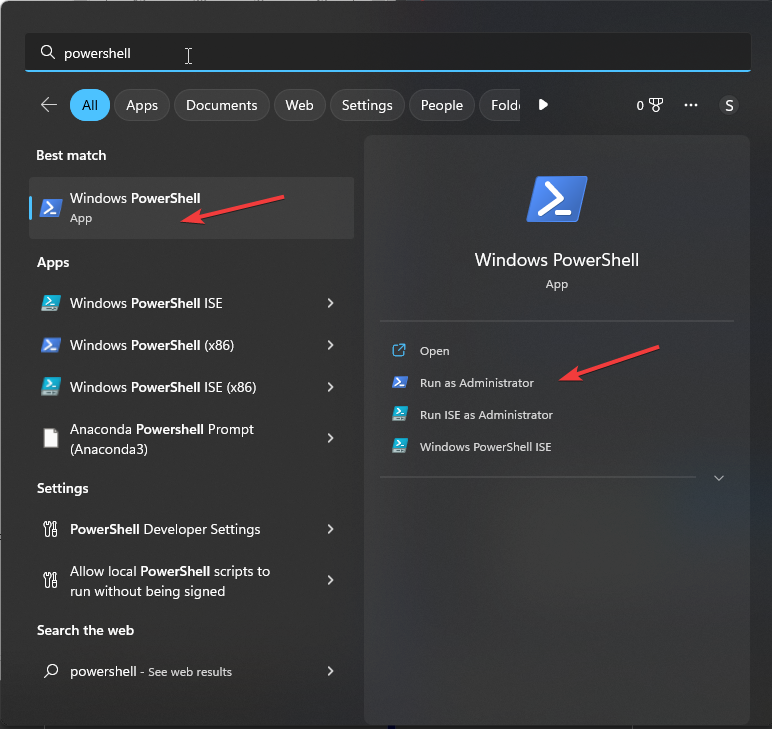
- Выполните команду для удаления:
Get-AppxPackage *windowsmaps* | Remove-AppxPackage- Откройте Microsoft Store, найдите «maps» и установите приложение заново.
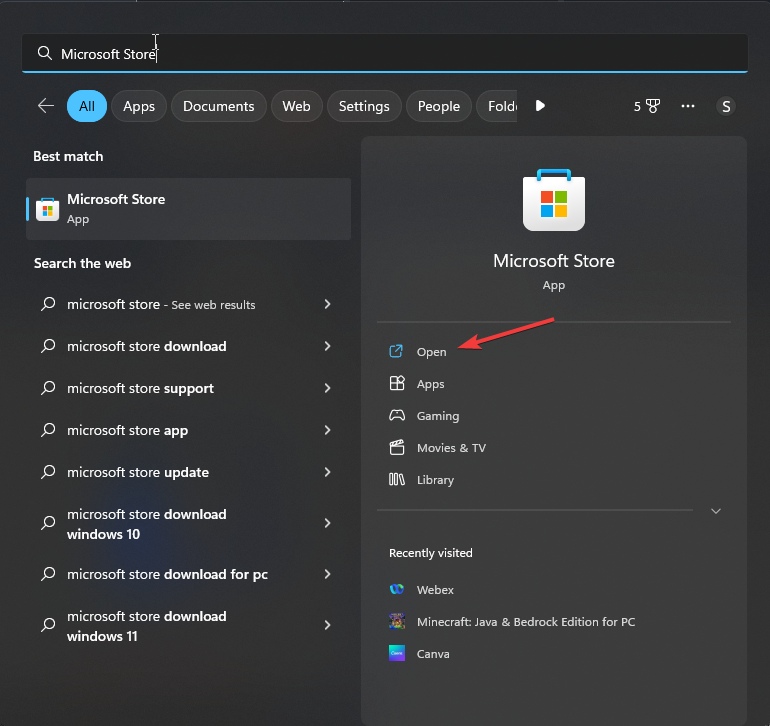
ПОЯСНЕНИЕ: Полное удаление и повторная установка часто восстанавливают корректное поведение UWP‑приложений.
Дополнительные проверки: восстановление системных файлов
Если проблема может быть вызвана повреждёнными системными файлами, выполните SFC/DISM:
sfc /scannow
DISM /Online /Cleanup-Image /RestoreHealth
SFC проверит целостность системных файлов, DISM при необходимости восстановит образ Windows из центра обновлений.
Когда эти методы не помогут (примеры кейсов)
- Устройство физически не имеет доступа к GPS и работает в помещении с плохим приёмом Wi‑Fi — погрешность будет большой.
- Базы данных геолокации у провайдеров (Microsoft/Google) содержат устаревшие или ошибочные записи — потребуется обновление на стороне сервиса.
- Конфликтующие установленные сетевые драйверы/ПО (VPN, сетевые фильтры) изменяют маршрутизацию и приводят к некорректной IP‑геолокации.
В таких случаях используйте временные обходные пути: мобильную привязку (телефон как точку доступа) с включённым GPS или внешнее USB‑GPS устройство.
Альтернативные подходы
- Использовать Google Maps в браузере или отдельном Android‑эмуляторе на ПК.
- Подключить внешний GPS‑приёмник через USB/BT и настроить приложение, которое проксирует позицию в систему.
- Временно отключить Wi‑Fi и полагаться на IP‑геолокацию/ручные установки.
Ментальные модели и эвристики
- «Источник истины»: системная служба геолокации агрегирует данные — если она работает, проблемы чаще в данных (Wi‑Fi BSSID, IP). Если служба не запущена — проблема локальная.
- «Кэш vs Источник»: сначала очищаем кэши (локальные, DNS), затем переустанавливаем источник (приложение), затем добираемся до инфраструктуры (службы, драйверы).
SOP для IT‑администратора (пошагово)
- Проверить статус службы Geolocation на проблемной машине.
- Выполнить SFC и DISM.
- Очистить историю местоположений и проверить права приложений.
- Снять сетевой лог (ipconfig /all), проверить наличие VPN/Proxies.
- Если необходимо — удалить проблемную папку в WindowsApps (предварительно создать точку восстановления).
- Переустановить Maps из Store.
- Документировать BSSID и подать запрос в Microsoft на удаление/обновление записи, если нужно.
Критерии приёмки
- Maps корректно определяет местоположение в двух независимых сетях (дом и мобильная точка доступа).
- Отсутствуют ошибки в журналах событий, связанных с Geolocation и Store.
- Пользователь подтверждает исправление проблемы.
План отката
- Если удаление WindowsApps вызывает проблему, восстановить систему из точки восстановления.
- Переустановить удалённые приложения через Microsoft Store.
Ролевые чеклисты
Пользователь:
- Перезагрузил ПК
- Проверил права доступа у Maps
- Включил Location services
- Попробовал мобильную точку доступа
ИТ‑администратор:
- Проверил службу Geolocation
- Запустил SFC/DISM
- Проверил журналы ошибок Event Viewer
- Переустановил приложение и провёл проверку в разных сетях
Риски и смягчения
- Риск: удаление системных папок нарушит другие UWP‑приложения. Смягчение: точка восстановления перед вмешательством.
- Риск: длительная задержка при обновлении базы MAC. Смягчение: временно использовать мобильный интернет или USB‑GPS.
Совместимость и миграция
Рекомендации применимы для Windows 11 (современные билды). На Windows 10 шаги аналогичны, но UI в Settings может отличаться; названия разделов совпадают чаще всего.
Конфиденциальность и GDPR
Геолокация — персональные данные. Удаление/изменение записей BSSID затрагивает внешние сервисы (например, Microsoft Location Service). При работе с чужими устройствами убедитесь в получении разрешения пользователя.
Глоссарий (1‑строчные определения)
- BSSID — уникальный MAC‑адрес точки доступа Wi‑Fi.
- Geolocation Service — системная служба Windows, отвечающая за определение координат.
- UWP — платформа универсальных приложений Windows.
Диагностическое дерево (Mermaid)
flowchart TD
  A[Пользователь видит неверное местоположение] --> B{Пробовали перезагрузку?}
  B -- Нет --> C[Перезагрузите и проверьте]
  B -- Да --> D{Working Internet?}
  D -- Нет --> E[Проверьте подключение или используйте мобильную точку]
  D -- Да --> F{Служба Geolocation запущена?}
  F -- Нет --> G[Установите тип запуска Automatic]
  F -- Да --> H{Maps имеет доступ к локации?}
  H -- Нет --> I[Включите разрешения в Settings]
  H -- Да --> J[Очистите историю, сброс DNS, переустановите Maps]
  J --> K{Проблема решена?}
  K -- Да --> L[Закрыть тикет]
  K -- Нет --> M[ИТ: SFC/DISM, проверить BSSID и подать запрос в Microsoft]
Часто задаваемые вопросы
Почему Maps показывает местоположение в другом городе?
Чаще всего это результат устаревшей записи BSSID в базе данных геолокации или определение по IP‑адресу, который указывает на регион провайдера, а не на фактическое место.
Сколько времени занимает обновление в базе Microsoft после удаления MAC?
Сроки зависят от обработки на стороне Microsoft; изменения не всегда мгновенны — обычно это может занять от нескольких часов до нескольких дней.
Можно ли полностью отключить геолокацию для защиты приватности?
Да, в Settings → Privacy & security → Location можно полностью отключить Location services, но это повлияет на все приложения, которые полагаются на координаты.
Короткое резюме
- Проверьте базовые вещи: обновления Windows, драйверы и интернет.
- Убедитесь, что служба Geolocation работает и Maps имеет доступ к местоположению.
- Очистите историю локаций, сбросьте DNS и при необходимости переустановите приложение.
- Если проблема связана с BSSID, отправьте запрос на удаление MAC в Microsoft и используйте временные обходные пути (мобильная точка доступа, USB‑GPS).
Если после всех шагов проблема остаётся — опишите точные симптомы и логи, это поможет ускорить диагностику.
Короткое объявление (100–200 слов)
Если Windows Maps показывает неверное местоположение на Windows 11, не спешите переустанавливать систему. Основные шаги: обновление Windows и драйверов, проверка службы Geolocation, очистка истории местоположений, сброс DNS и переустановка приложения через Microsoft Store. Для администраторов добавлено пошаговое SOP и план отката: проверьте SFC/DISM, журналы событий и, при необходимости, удалите устаревшие записи BSSID из базы Microsoft. В большинстве случаев правильно выполненная последовательность действий восстанавливает корректную работу Maps; в сложных сценариях помогут временные обходы — мобильная точка доступа или внешний GPS. Если хотите — оставьте вопросы в комментариях, опишите модель устройства и версию Windows, мы подскажем следующие шаги.
Обратная связь
Если у вас остались вопросы или вы хотите, чтобы я помог составить пошаговый план конкретно для вашей машины — опишите модель ПК, версию Windows (Settings → About) и проявляемые симптомы.

Похожие материалы

Несколько аккаунтов Skype: Multi Skype Launcher

Журнал для работы: повысить продуктивность

Персональные звуки уведомлений на Android

Скачивание шоу Hulu для офлайн‑просмотра

Microsoft Start: персонализированная новостная лента
