
Как правильно создать новую учётную запись в Windows и безопасно перенести данные
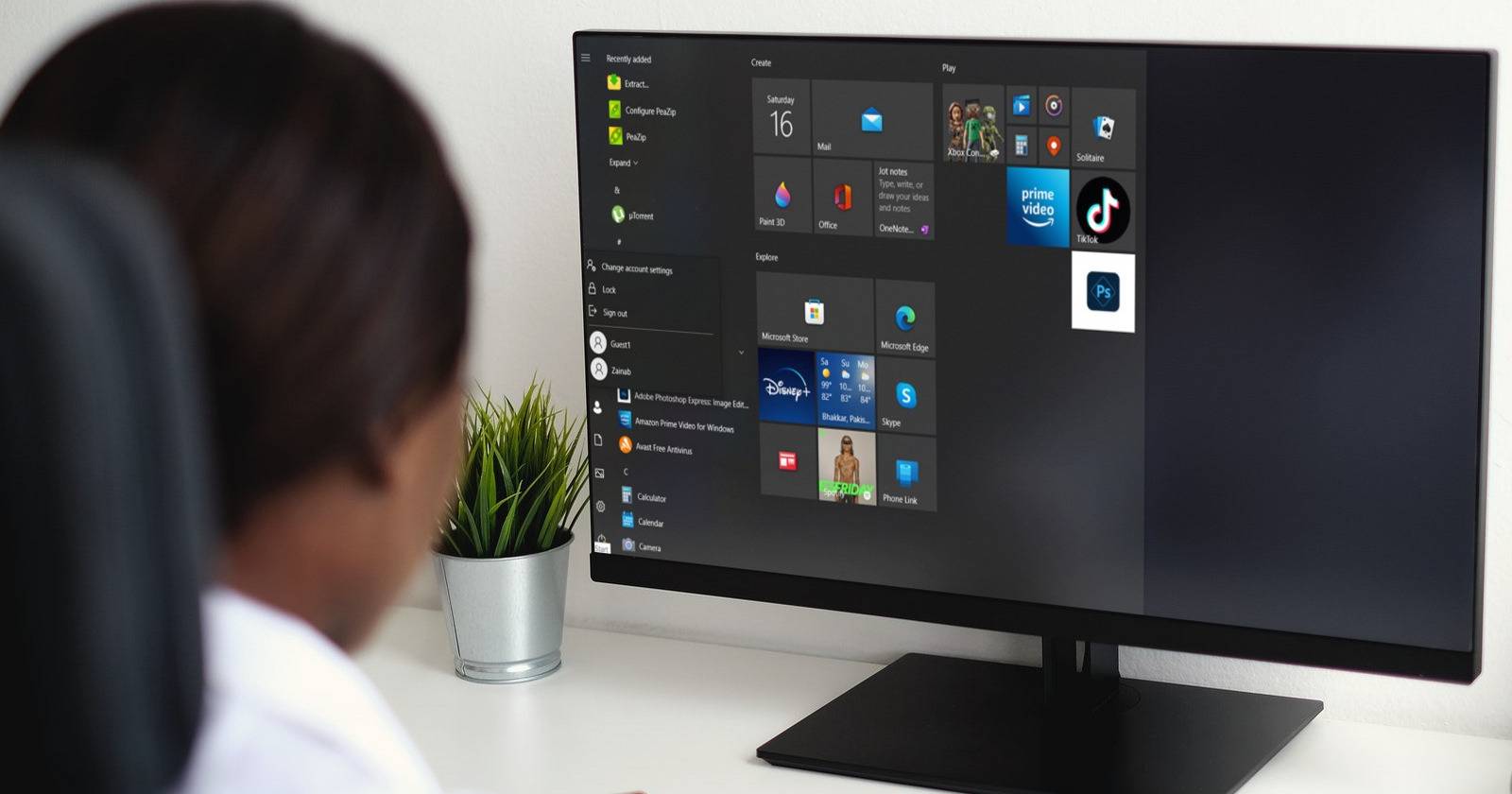

Важно: создание новой учётной записи — вмешательство в конфигурацию пользователя. Делайте резервные копии и действуйте по шагам.
Кому это нужно
- Если приложения Windows перестали запускаться или работают некорректно.
- Если профиль пользователя повреждён (ошибки при загрузке профиля, медленная работа, исключения в приложениях).
- Если другие методы восстановления (восстановление системы, сброс настроек) не подошли.
Когда это не поможет
- Проблемы, связанные с аппаратными неисправностями (жёсткий диск, оперативная память).
- Системные ошибки Windows, которые затрагивают все учётные записи (например, повреждение системных файлов). В таких случаях сначала восстановите систему или переустановите ОС.
1. Всегда сначала делайте резервную копию
Коротко: сохраните пользовательские файлы и создайте точку восстановления.
Почему это важно: при переносе профиля легко потерять данные, особенно из AppData. Резервная копия избавит от риска.
Рекомендации:
- Скопируйте все важные папки (Рабочий стол, Документы, Загрузки, Изображения, Видео) на внешний диск или в облако.
- Сделайте образ раздела или используйте инструмент резервного копирования (системная точка восстановления Windows). Откройте Параметры → Система → Информация о системе → Защита системы → Создать.
- Запишите пароли и настройки почтовых клиентов, если они не синхронизируются в облаке.
Важно: не полагайтесь только на облачные синхронизации — если профиль повреждён, некоторые локальные настройки могут не восстановиться автоматически.
2. Как корректно создать новую учётную запись (локальную)
- Откройте Поиск (или нажмите клавишу Windows) и введите «user».
- Выберите «Добавить, удалить и управлять другими учетными записями» — откроется раздел «Другие пользователи».
- Нажмите «Добавить учетную запись».
- В окне добавления учётной записи не вводите e‑mail. Внизу нажмите «Войти без учётной записи Microsoft (локальная учётная запись)».
- Заполните имя пользователя и пароль, затем нажмите «Далее» — новая локальная учётная запись будет создана.
Совет: создавайте локальную учётную запись с сильным паролем. По умолчанию она будет иметь права «Стандартный пользователь».
Как сделать новую учётную запись администратором
- На странице «Семья и другие пользователи» выберите новую учётную запись и нажмите «Изменить тип учётной записи».
- В выпадающем списке выберите «Администратор» и подтвердите.
Если опция недоступна, выполните через Панель управления:
- Нажмите Win + R → введите control.exe userpasswords2 и нажмите Enter.
- Выберите нужную учётную запись → «Изменить тип учётной записи» → «Администратор» → «Изменить тип учётной записи».
3. Перенос файлов и настроек из старого профиля в новый
Кратко: вручную скопировать данные из папки старого пользователя в новую, включая скрытые настройки (AppData). Не удаляйте старую учётную запись до проверки.
Подробные шаги:
- Включите отображение скрытых файлов: откройте Проводник → Вид → поставьте галочку «Скрытые элементы». Если видите проблемы, выберите «Параметры» → «Изменить параметры папок и поиска» → вкладка «Вид» → включите «Показывать скрытые файлы, папки и диски».
- Откройте папку старого пользователя, затем отдельно — папку нового: C:\Users\<имяновогопользователя>.
- В новой папке удалите текущее содержимое (Ctrl+A → Delete). Будьте внимательны: если вы не уверены, создайте временную резервную копию.
- Вернитесь в старую папку, выберите все файлы и папки (Ctrl+A → Ctrl+C), затем вставьте в папку нового пользователя (Ctrl+V).
Примечания и предостережения:
- Не переносите системные папки Windows (например, папку с профилем другого пользователя в корне Windows), копируйте только содержимое каталога пользователя.
- Некоторые программы привязывают настройки не только к AppData, но и к записям реестра. В таких случаях может потребоваться переустановка программы или ручный перенос ключей реестра (для продвинутых пользователей).
- Для почтовых клиентов (Outlook) следуйте документации: экспорт/импорт PST-файлов предпочтительнее простой копии.
Время переноса зависит от объёма данных. После копирования обязательно перезагрузите компьютер и войдите в новую учётную запись, чтобы проверить работоспособность приложений.
4. Изменение имени учётной записи
Если вы хотите, чтобы новая учётная запись отображала старое имя:
- Войдите под администратором.
- Откройте Панель управления → Просмотр: «Крупные значки» → Учётные записи пользователей → Управление другой учётной записью.
- Выберите нужную запись и нажмите «Изменить имя учётной записи», введите новое имя и сохраните.
Для учётной записи Microsoft измените имя через сайт account.microsoft.com → Войти → «Изменить имя», после чего изменения отразятся в системе.
Альтернативные подходы
- Восстановление системы: если проблема появилась недавно, попробуйте точку восстановления перед созданием новой учётной записи.
- Создание нового профиля с переносом только данных, а не полного клонирования (копируйте только Документы/Рабочий стол/Изображения и нужные папки AppData для отдельных приложений).
- Переустановка проблемного приложения: иногда достаточно удалить и заново установить программу под новой учётной записью.
Модель принятия решений — когда создавать новый профиль
Mermaid диаграмма (упрощённая):
flowchart TD
  A[Проблема приложения/профиля?] --> B{Проблема глобальная?}
  B -- Да --> C[Восстановление системы / переустановка Windows]
  B -- Нет --> D{Пробовали восстановление/проверку SFC?}
  D -- Нет --> E[Запустите SFC, DISM, восстановление]
  D -- Да --> F[Создание новой локальной учётной записи]
  F --> G[Перенос данных вручную]
  G --> H{Работает?}
  H -- Да --> I[Удаление старого профиля]
  H -- Нет --> C
Чек-лист перед началом (короткий)
- Полный бэкап пользовательских данных на внешний носитель или облако.
- Создана точка восстановления системы.
- Вы записали важные пароли и ключи активации.
- Вы проверили исправность диска (chkdsk) и целостность системных файлов (sfc /scannow).
- Вы обладаете администраторскими правами для создания/изменения учётных записей.
Критерии приёмки
- Все основные приложения запускаются в новой учётной записи.
- Данные (Документы, Рабочий стол, Изображения, Письма) доступны и корректны.
- Пользовательские настройки восстановлены там, где это возможно.
- Старая учётная запись удалена (при необходимости) и система не показывает ошибок при загрузке.
Тесты и приёмочные сценарии
- Войти в новую учётную запись и запустить ключевое приложение (браузер, почтовый клиент, рабочая среда). Ожидаемый результат: приложение запускается без ошибок.
- Открыть 10 случайных файлов из разных папок: документы, изображения, видео. Ожидаемый результат: файлы не повреждены.
- Проверить наличие скрытых настроек программ в AppData (например, настройки браузера, профили почты). Ожидаемый результат: перенесённые настройки доступны.
Возможные риски и смягчение последствий
- Риск: потеря данных при удалении содержимого новой папки. Смягчение: храните резервную копию до подтверждения корректности.
- Риск: несовместимость настроек приложений. Смягчение: переустановите проблемные приложения и импортируйте настройки вручную.
- Риск: ошибочная смена имени учётной записи Microsoft. Смягчение: изменяйте только после проверки на сайте Microsoft и предварительной записи текущих данных.
Краткое руководство по откату (rollback)
- Если после переноса что-то не работает — восстановите файл резервной копии в старую папку пользователя.
- Восстановите системную точку восстановления, если были созданы системные изменения.
- Если вы удалили старую учётную запись — восстановление возможно только из резервной копии или образа диска.
1‑строчный глоссарий
- AppData: скрытая папка с пользовательскими настройками приложений.
- Локальная учётная запись: учётная запись Windows, не связанная с Microsoft Account.
- Точка восстановления: снимок системных настроек, позволяющий откатить изменения.
Итог и рекомендации
Создание новой локальной учётной записи — надёжный способ устранить многие проблемы, связанные с повреждением профиля пользователя. Главное — подготовиться: сделать резервную копию, создать точку восстановления и аккуратно переносить данные, проверяя каждую группу файлов и программ. Если после всех действий проблема остаётся, переходите к восстановлению системы или обращайтесь в официальную поддержку Microsoft.
Важно: не удаляйте старую учётную запись, пока не убедитесь в полной работоспособности новой.

Похожие материалы

Несколько аккаунтов Skype: Multi Skype Launcher

Журнал для работы: повысить продуктивность

Персональные звуки уведомлений на Android

Скачивание шоу Hulu для офлайн‑просмотра

Microsoft Start: персонализированная новостная лента
