
Как исправить ошибку 0xc000000f в Windows
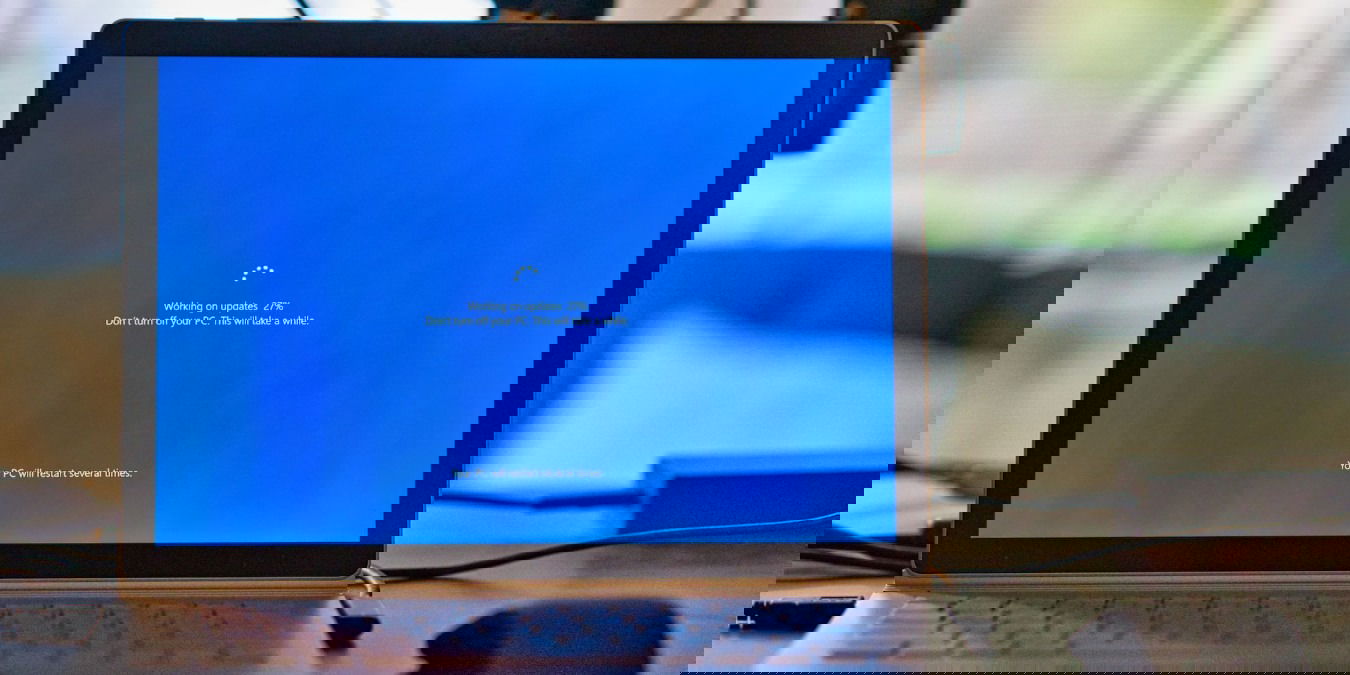
Важное: перед любыми действиями, которые затрагивают диск или системные файлы, по возможности сделайте резервную копию важных данных.
О чём эта инструкция
Эта статья объясняет, что означает код ошибки 0xc000000f и как шаг за шагом устранить проблему. Приведены простые и продвинутые методы: от базовой отладки внешних устройств до восстановления Boot Configuration Data и работы с BIOS. Для удобства материалы структурированы по уровням вмешательства и содержат чек‑лист и план действий для домашних пользователей и IT‑администраторов.
Ключевые варианты запроса, под которые оптимизирована статья:
- исправить 0xc000000f
- Windows 0xc000000f загрузка
- ошибка Boot Configuration Data
- Windows не загружается 0xc000000f
- устранение BSOD 0xc000000f
Что такое ошибка 0xc000000f?
Код ошибки 0xc000000f появляется при неудачной попытке загрузки Windows. Это сообщение указывает, что загрузчик не может найти или прочитать критические файлы загрузки — чаще всего из‑за:
- повреждённых системных файлов;
- неправильно настроенного или повреждённого BCD (Boot Configuration Data);
- проблем с аппаратным обеспечением (жёсткий диск/SSD, кабели, контроллеры);
- конфигураций BIOS/UEFI (например, конфликт Secure Boot или режим Legacy/UEFI).
Частые триггеры: недавние обновления Windows, установка драйверов или программ, физические повреждения накопителя, некорректное отключение питания.
Быстрая проверка — с чего начать
- Отключите все внешние USB‑накопители, карты памяти и подключаемые диски. Часто система пытается загрузиться с неправильного носителя.
- Попробуйте перезагрузить компьютер несколько раз. Иногда Windows восстанавливает загрузчик автоматически.
- Если есть доступ к среде восстановления (Automatic Repair), следуйте подсказкам, но не соглашайтесь на полную переустановку, пока не исчерпали другие варианты.
1. Отключите все внешние накопители
Это самый простой и быстрый шаг.
- Выключите компьютер полностью.
- Отсоедините USB‑накопители, внешние HDD/SSD, карты памяти, адаптеры и док‑станции.
- Включите компьютер и посмотрите, загрузится ли система.
Если после поочерёдного подключения восстановится одна из внешних устройств — проверьте его в другом компьютере и отформатируйте/исправьте файловую систему.

2. Проверка диска и системных файлов
Если компьютер загружается до рабочего стола или вы можете попасть в среду восстановления, выполните проверку диска и целостности системных файлов.
Команды, которые обычно помогают:
- Запуск проверки файлов Windows (SFC):
sfc /scannow- Проверка и восстановление файловой системы с помощью CHKDSK (на заменяемом системном диске C:):
chkdsk C: /f /r /xЗапускать эти команды нужно от имени администратора в Командной строке (Command Prompt) или Windows Terminal.
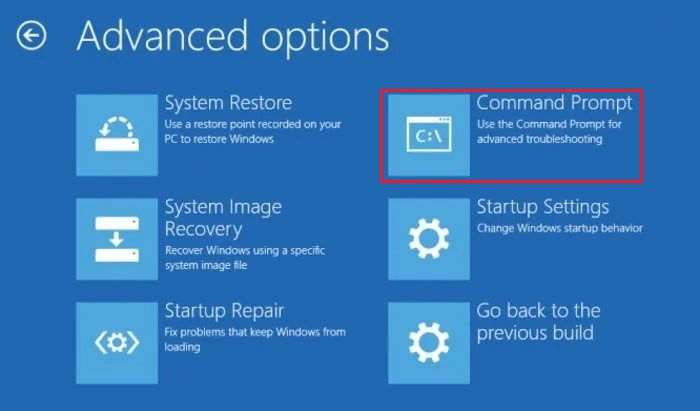
Если вы не можете загрузиться в систему, создайте загрузочную флешку с помощью Windows Media Creation Tool и загрузитесь с неё. Затем в среде восстановления выберите «Восстановление -> Дополнительные параметры -> Командная строка» и выполните те же команды.


3. Восстановление при загрузке (Startup Repair)
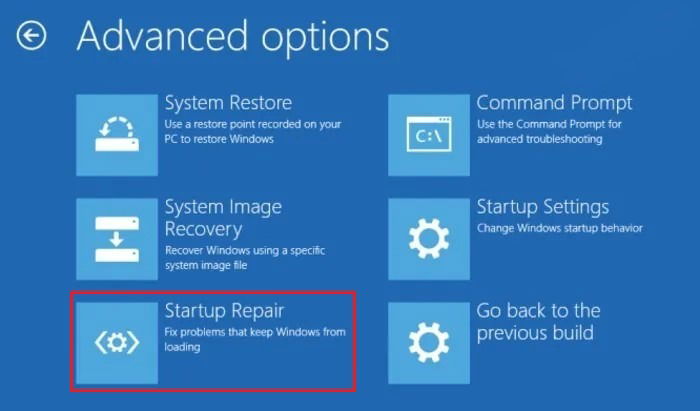
Среда восстановления Windows умеет автоматически исправлять многие проблемы загрузки.
- Загрузитесь с USB‑флешки восстановления или установочного носителя.
- Выберите «Устранение неполадок -> Дополнительные параметры -> Восстановление при загрузке».
- Дайте системе завершить процесс (может потребоваться несколько перезагрузок).
Если восстановление при загрузке не спасло ситуацию, переходите к ручному восстановлению BCD.
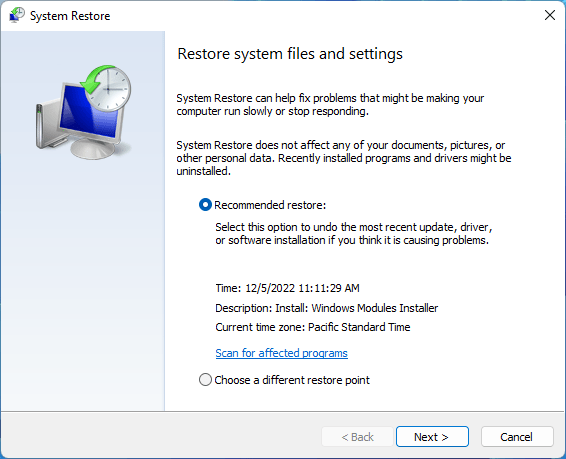
4. Восстановление системы
Если у вас есть контрольная точка восстановления (System Restore), можно откатить систему к работеющему состоянию.
- В среде восстановления выберите «Устранение неполадок -> Дополнительные параметры -> Восстановление системы».
- Выберите подходящую точку восстановления и следуйте мастеру.
Это безопасный способ откатить драйверы и недавние обновления, не затрагивая личные файлы.
5. Полная перестройка Boot Configuration Data (BCD)
Если BCD повреждён, ручное восстановление часто решает проблему. Для этого потребуется доступ к командной строке в среде восстановления.
Основные команды (выполнять по очереди):
bootrec /fixmbr
bootrec /fixboot
bootrec /scanos
bootrec /rebuildbcd
Иногда команда bootrec /fixboot возвращает отказ доступа. В этом случае попробуйте:
bcdboot C:\Windows /s S: /f ALLгде S: — буква системного EFI‑раздела, назначаемая в среде восстановления (можно увидеть через diskpart).
Подробный сценарий:
- Запустите diskpart:
diskpart
list disk
select disk 0
list partition
select partition X   # X — EFI partition
assign letter=S
exit- Затем выполните bcdboot, как показано выше.
Предупреждение: неверные операции с разделами могут привести к потере данных. Действуйте аккуратно.
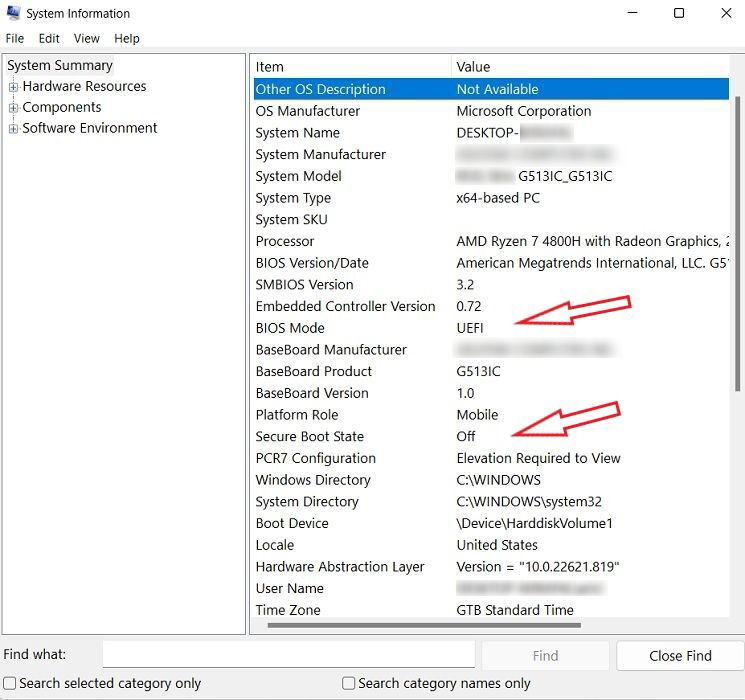
6. Отключение Secure Boot в BIOS
Secure Boot помогает защитить систему, но в редких случаях он мешает загрузке из‑за несовместимого ПО или изменённых загрузочных записей.
- В Windows введите msinfo32 и откройте «Сведения о системе».
- Найдите строки «BIOS Mode» и «Secure Boot State».
Если поддержка Secure Boot есть и он включён, попробуйте временно отключить его:
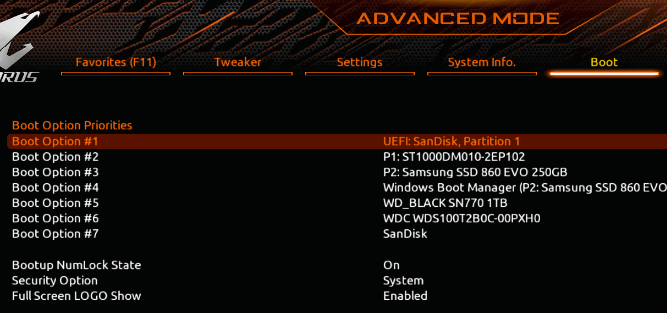
- Перезагрузите и войдите в BIOS/UEFI (часто Del, F2, F10, Esc или F12).
- Найдите параметр Secure Boot в разделах Boot, Security или Authentication.
- Установите Disabled и сохраните изменения (обычно F10).
После отключения попробуйте загрузиться снова.

7. Сброс или обновление BIOS/UEFI
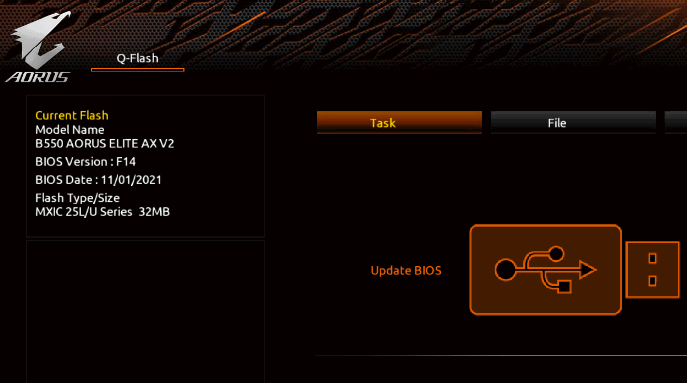
Сброс BIOS к заводским настройкам (или обновление прошивки) может помочь при неправильных конфигурациях. Это более рискованный шаг.
Как сбросить:
- Войдите в BIOS и выберите «Load Setup Defaults», «Load Optimized Defaults» или схожую опцию.
- Сохраните и перезагрузите.
Как обновить (флэшнуть) BIOS:
- Скачайте свежую прошивку с сайта производителя платы/ноутбука строго для вашей модели.
- Следуйте официальной инструкции производителя.
Важно: обновление BIOS при отключении питания может вывести систему из строя. Используйте ИБП (UPS) и внимательно читайте инструкции производителя.
8. Проверка внутренних кабелей и накопителя
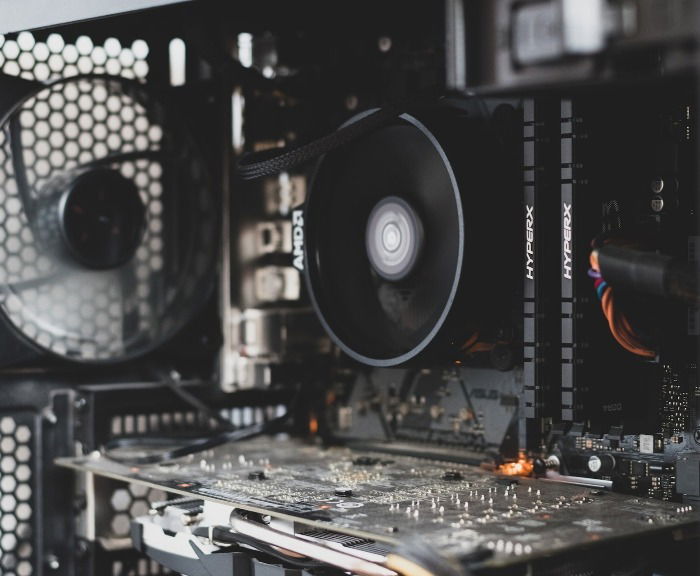
Физические дефекты кабелей или разъёмов — частая причина проблем загрузки.
- Отключите питание и аккуратно откройте корпус (проверьте гарантию перед этим).
- Проверьте кабели SATA/питания на HDD/SSD — замените кабель на заведомо рабочий.
- Если у вас M.2 SSD, убедитесь, что он плотно закреплён и не перегрет.
- Подключите диск к другому SATA‑портy или контроллеру.
Если есть доступ к другому ПК, проверяйте диск на нём. Для HDD/SSD полезно просканировать SMART‑статус через утилиту CrystalDiskInfo или аналог.
Дополнительные проверки (перед переустановкой)
- Тест оперативной памяти: запустите MemTest86 или встроенный Memory Diagnostic Tool (Windows Memory Diagnostic).
- Проверка SMART и состояния SSD/HDD: используйте CrystalDiskInfo, утилиты от производителя накопителя.
- Попробуйте загрузиться с внешнего накопителя с live‑Linux, чтобы проверить доступность файлов на системном диске.
Если диск физически повреждён, приоритет — резервирование данных и замена накопителя.
Когда эти методы не помогают
- Диск имеет механические повреждения. В этом случае восстановление данных лучше доверить лаборатории.
- Прошивка контроллера или материнская плата вышли из строя.
- Повреждён UEFI/BIOS в результате неудачного обновления.
В таких ситуациях обратитесь в сервисный центр или к специалистам по восстановлению данных.
План действий (Playbook) — краткая поэтапная инструкция
- Отключите внешние устройства и попробуйте загрузиться.
- Если не помогло — загрузитесь в среду восстановления с USB.
- Выполните Startup Repair.
- Если не помогло — запустите Command Prompt и выполните sfc и chkdsk.
- Восстановите BCD (bootrec /rebuildbcd). Если нужно, используйте bcdboot.
- Проверьте Secure Boot и режим BIOS/UEFI.
- Сбросьте BIOS к настройкам по умолчанию.
- Проверьте внутренние кабели, замените SATA/питание, проверьте диск на другом ПК.
- Тест оперативной памяти.
- При полной неисправности носителя — резервирование данных и чистая установка Windows на новый диск.
Критерии приёмки
- Система загружается в рабочий стол без сообщений об ошибках.
- Диск не показывает критических SMART‑ошибок.
- Была успешна проверка sfc /scannow (без незаполненных ошибок) или chkdsk завершён с исправлениями.
- Если проводились аппаратные замены — устройство стабильно работает минимум 48 часов без повторного проявления ошибки.
Роли и чек‑листы
Для домашнего пользователя:
- Снять внешние устройства.
- Попытаться автоматическое восстановление.
- Сделать резервную копию важных данных (если доступна среда восстановления).
Для IT‑администратора:
- Проверить журналы событий (Event Viewer) на предмет ошибок диска/файловой системы.
- Запустить SMART‑проверку и тесты памяти.
- Подготовить загрузочную флешку и набор утилит (MemTest86, загрузочные Linux‑дистрибутивы).
Ментальные модели и подсказки
- «Сначала — простое»: всегда пробуйте отключить внешние устройства и автоматическое восстановление.
- «Если проблема проявилась после обновления» — думайте о откате/восстановлении системы.
- «Если ошибка возникает внезапно и диск шумит» — думайте о физическом повреждении накопителя.
Когда стоит переустанавливать Windows
Переустановка имеет смысл, если все методы восстановления не помогли и накопитель исправен. Перед этим обязательно сделайте резервную копию данных. Переустановка устранит программные повреждения, но не аппаратные.
Риски и рекомендации по безопасности
- Работы с BIOS и прошивкой требуют бесперебойного питания.
- Открытие корпуса может аннулировать гарантию — проверьте условия производителя.
- Всегда делайте резервные копии важных данных перед операциями с разделами и BCD.
Часто задаваемые вопросы
Может ли неисправный жёсткий диск вызывать ошибки загрузки?
Да. Физические дефекты, повреждённые сектора и ухудшение SMART‑параметров часто приводят к ошибкам загрузки и потере доступа к данным.
Как поддерживать здоровье накопителя?
Регулярно делайте резервные копии важных данных. Периодически проверяйте SMART‑статус и используйте утилиты производителя для обновления прошивки и диагностики.
Отключать ли обновления Windows, чтобы избежать ошибок?
Отключение обновлений снижает риск столкнуться с багами обновлений, но повышает риск безопасности. Лучше настроить окна установки обновлений и тестировать критические обновления на резервных системах.
Короткий словарь терминов
- BCD — Boot Configuration Data, база конфигурации загрузчика Windows.
- SFC — System File Checker, инструмент проверки целостности системных файлов.
- CHKDSK — инструмент проверки и исправления файловой системы.
- Secure Boot — механизм безопасности UEFI, предотвращающий загрузку неподписанного кода.
Резюме
Ошибка 0xc000000f обычно вызвана проблемами с загрузчиком или диском. Самые эффективные шаги: отключение внешних устройств, проверка диска и системных файлов, восстановление BCD, использование Startup Repair, проверка BIOS/UEFI и физическая проверка накопителя и кабелей. Начинайте с простых действий и двигайтесь к более радикальным только при необходимости.
Если вы не уверены в своих навыках — обратитесь к специалисту, особенно при подозрении на физическое повреждение накопителя.
Image credit: Unsplash. All screenshots by Tanveer Singh.

Похожие материалы

Несколько аккаунтов Skype: Multi Skype Launcher

Журнал для работы: повысить продуктивность

Персональные звуки уведомлений на Android

Скачивание шоу Hulu для офлайн‑просмотра

Microsoft Start: персонализированная новостная лента
