
Ошибка Windows 0xc0000001 — как исправить

Важно: прежде чем применять радикальные методы (сброс или переустановка), создайте резервную копию важных данных — если у вас нет доступа к рабочему столу, используйте среду восстановления или загрузочный носитель.
Содержание
- Запустите средство восстановления при загрузке
- Найдите проблемную программу в безопасном режиме
- Исправьте повреждённые файлы (SFC и DISM)
- Проверьте диск (CHKDSK)
- Перезапишите файл SAM
- Выполните восстановление системы
- Сброс Windows
- Когда перечисленные решения не помогают
- Альтернативные подходы и чеклисты
- Мини‑методология диагностики и критерии приёмки
- Риски и способы смягчения
- Короткий глоссарий
- Сводка
Ошибка 0xc0000001 — это код, который обычно появляется во время загрузки Windows и приводит к синему экрану (BSOD), после чего система не может продолжить загрузку. Симптомы: зависание на экране с кодом ошибки, автоматический перезапуск в цикле или невозможность попасть в рабочий стол. Ниже приведены проверенные шаги и практические подсказки для домашнего пользователя и системного администратора.
1. Запустите средство восстановления при загрузке
Если вы внезапно получили BSoD с кодом 0xc0000001, первым шагом попробуйте “Восстановление при загрузке” (Startup Repair). Этот инструмент автоматически проверит загрузочные файлы и попытается исправить мелкие ошибки.
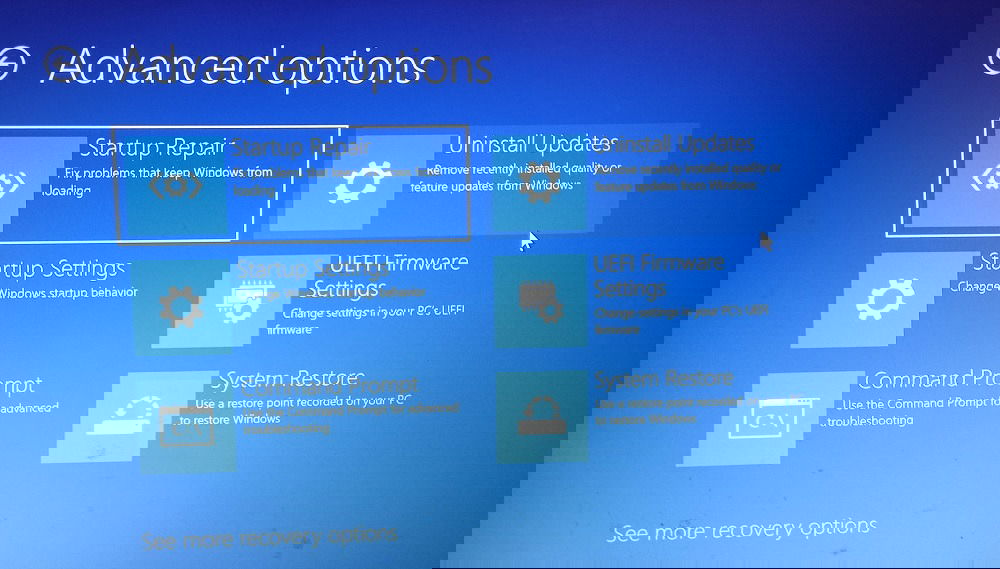
Как запустить:
- Зайдите в Среду восстановления (Advanced Startup). Если система не загружается автоматически, принудительный трёхкратный выключатель питания при попытке загрузки обычно вызывает среду восстановления.
- Выберите “Поиск и устранение неисправностей” -> “Дополнительные параметры” -> “Восстановление при загрузке”.
- Дождитесь проверки и автоматического ремонта, затем перезагрузите компьютер.
Когда это помогает: если проблема связана с повреждённой или отсутствующей загрузочной конфигурацией, повреждённым BCD или незначительными ошибками файлов загрузки. Когда не помогает: если причина — серьёзные повреждения системных файлов, физический дефект диска или вредоносное ПО.
2. Найдите проблемную программу в безопасном режиме
Если восстановление при загрузке не решило проблему, возможно, виновато стороннее ПО — драйвер или приложение, мешающее загрузке.
Как действовать:
- Загрузитесь в Безопасный режим через Среду восстановления: “Поиск и устранение неисправностей” -> “Дополнительные параметры” -> “Параметры загрузки” -> перезагрузить, затем выбрать Безопасный режим.
- В безопасном режиме откройте “Параметры” -> “Приложения” -> “Установленные приложения” и отсортируйте по дате установки.
- Удаляйте недавно установленные программы по одной, перезагружая систему после каждого удаления, пока ошибка не исчезнет.
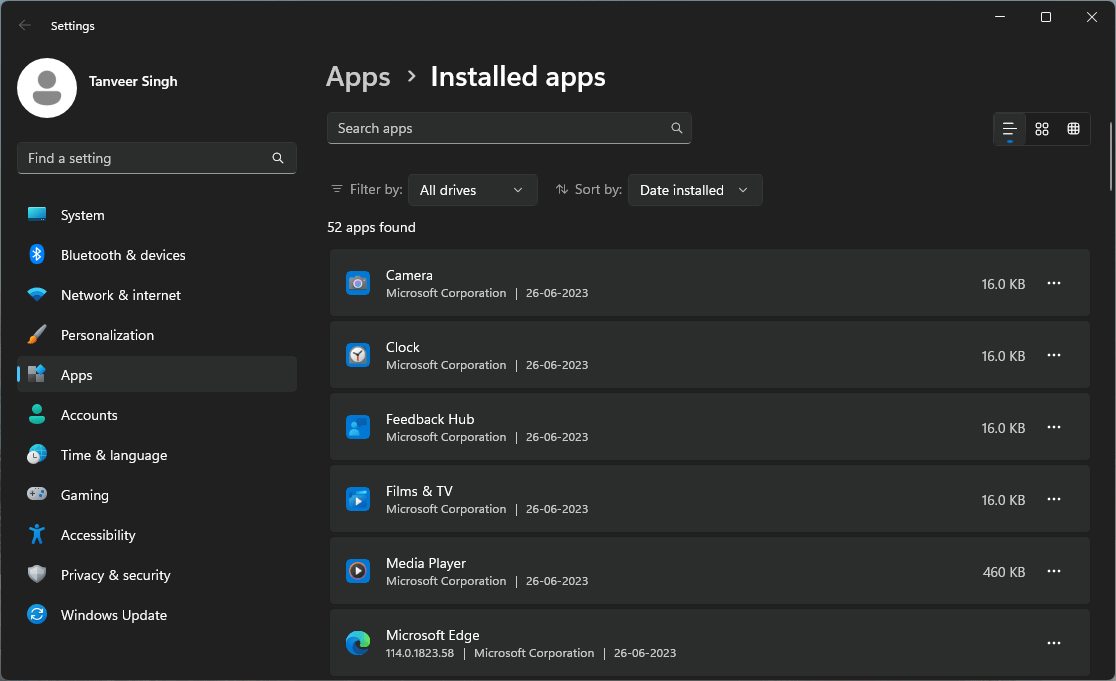
Когда это помогает: если BSoD вызван конфликтом драйвера или недавно установленной утилиты. Если вы не уверены, какой компонент удалять, сначала деактивируйте антивирусы/оптимизаторы, затем удаляйте менее важные программы.
3. Исправьте повреждённые файлы (SFC и DISM)
Повреждение системных файлов — частая причина 0xc0000001. Windows включает средства SFC и DISM для проверки и восстановления целостности.
Как запустить из среды восстановления:
- Откройте “Поиск и устранение неисправностей” -> “Дополнительные параметры” -> “Командная строка”.
- Выполните следующие команды по очереди (на каждой дождитесь завершения):
sfc /scannowЕсли SFC не может полностью восстановить файлы, используйте DISM (в среде с доступом к образу Windows):
DISM /Online /Cleanup-Image /RestoreHealthПримечание: в среде восстановления путём “Online” может не работать; если команда завершает ошибкой, монтируйте источник образа Windows или используйте загрузочную флешку с установщиком.
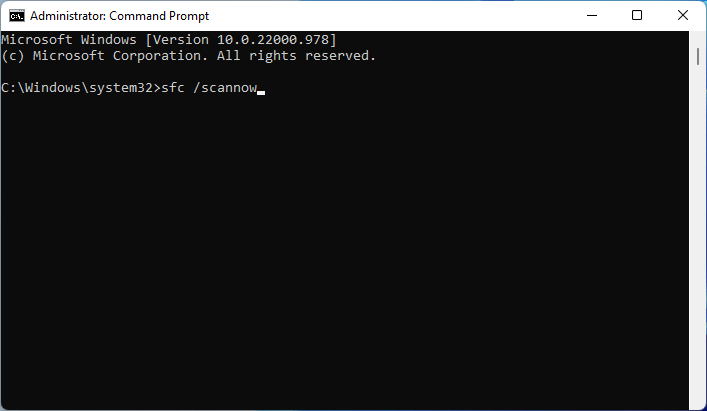
Когда это помогает: при логических повреждениях системных библиотек. Когда не помогает: при физическом повреждении накопителя или если повреждения находятся в файлах, которые были удалены/перезаписаны сторонней программой.
4. Проверьте диск (CHKDSK)
Плохие сектора на диске могут приводить к неполной загрузке файлов и появлению ошибки 0xc0000001. CHKDSK сканирует том и пытается восстановить ошибки файловой системы.
Как запустить:
- В командной строке среды восстановления выполните:
chkdsk C: /f /r /xПараметры: /f — исправлять ошибки, /r — искать и восстанавливать данные из плохих секторов, /x — принудительно отключить том перед проверкой.
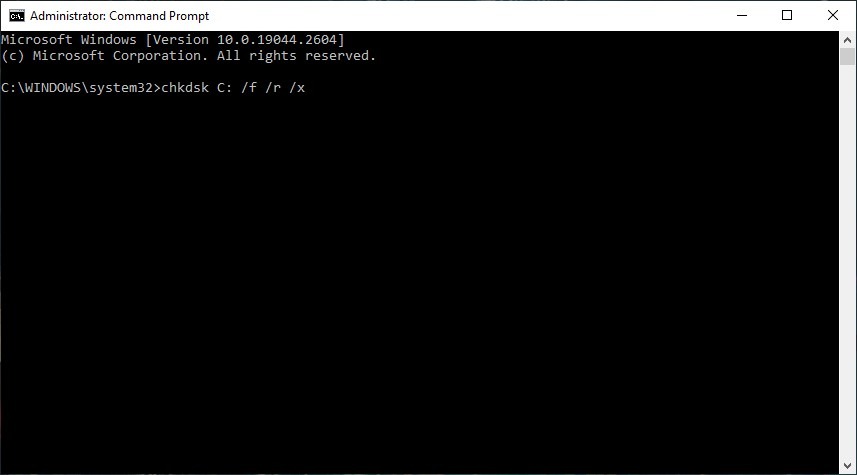
Когда это помогает: при логических и частично физических ошибках диска. Когда не помогает: если диск имеет механические повреждения — в таком случае рекомендуется клонирование данных и замена диска.
Совет: если диск выдает шумы или SMART-показатели ухудшаются, снимите образ диска (клонируйте) как можно скорее.
5. Перезапишите файл SAM
Файл Security Account Manager (SAM) хранит данные учётных записей Windows. Если файл SAM повреждён, система может не получить необходимые учётные данные для входа.
Внимание: эта операция перезапишет данные учётных записей; все локальные пароли и некоторые настройки пользовательских учётных записей будут потеряны. Перед действием создайте резервную копию текущей папки Config.
Как выполнить перезапись SAM:
- Откройте Командную строку из среды восстановления.
- При желании создайте резервную копию папки Config:
mkdir C:\backup_config
xcopy C:\Windows\System32\config C:\backup_config /E /H- Скопируйте резервную версию SAM из папки восстановления:
copy C:\Windows\Repair\Sam C:\Windows\System32\Config- Если будет запрос на подтверждение перезаписи, введите Y и нажмите Enter, затем перезагрузите компьютер.
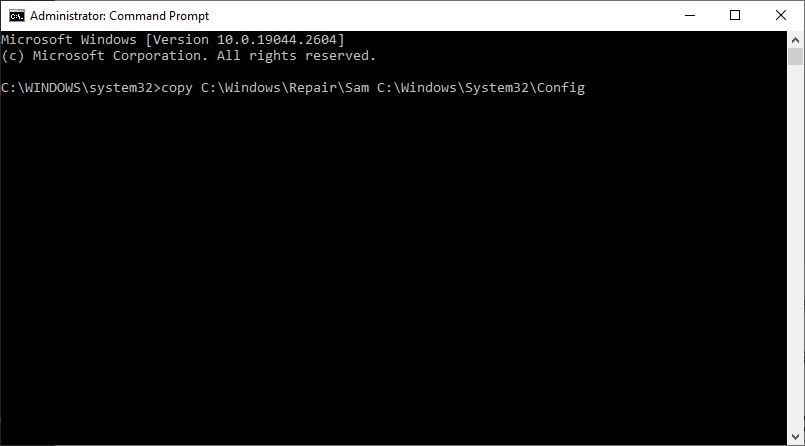
Когда это помогает: если поврежден именно файл SAM. Когда не помогает: если проблема на уровне файловой системы или физического носителя.
6. Выполните восстановление системы
System Restore возвращает состояние Windows к одному из ранее созданных контрольных снимков. Этот метод безопасен, если у вас есть рабочая точка восстановления, созданная до появления ошибки.
Как выполнить:
- В Среде восстановления выберите “Поиск и устранение неисправностей” -> “Восстановление системы”.
- Выберите точку восстановления с подходящей датой и следуйте подсказкам.
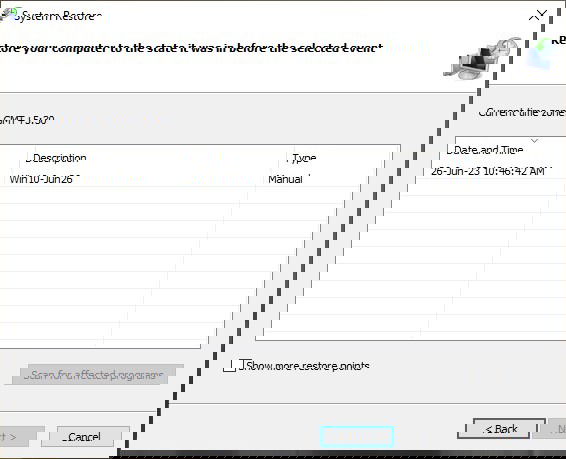
Когда это помогает: если ошибка появилась после установки обновления, драйвера или приложения, и у вас есть точка восстановления до этого момента.
Совет: если точек восстановления нет, активируйте создание точек в будущем: Панель управления -> Восстановление -> Настроить.
7. Сброс Windows
Если ни один из предыдущих методов не помогает, выполните сброс Windows. Вы можете выбрать вариант с сохранением личных файлов или с полной очисткой.
Как запустить:
- “Поиск и устранение неисправностей” -> “Сбросить этот компьютер“ -> выберите “Сохранить мои файлы” или “Удалить всё”.
- Следуйте инструкциям на экране.
Когда применять: в качестве последнего шага, когда восстановление и ремонт не дали результата. Перед сбросом обязательно сохраните важные данные.
Когда перечисленные решения не помогают
Контрпримеры и случаи, когда вышеописанные шаги не решат проблему:
- Аппаратная неисправность материнской платы или контроллера SATA/NVMe. Решение: диагностика аппаратного обеспечения и замена неисправных компонентов.
- Загрязнение загрузочной области вредоносным ПО, которое глубоко встраивается в загрузчик. Решение: загрузка с чистого установочного носителя и полная переустановка с форматированием, иногда сканирование специализированными антивирусными загрузочными образами.
- Повреждение данных на уровне контроллера RAID. Решение: восстановление массива и работа с бекапами.
Альтернативные подходы и рекомендации
- Используйте загрузочную флешку с последней версией Windows для доступа к среде восстановления и восстановления образа.
- Клонируйте диск перед выполнением рискованных операций (Sam перезапись, chkdsk с /r на умирающем диске).
- Если у вас ноутбук, временно извлеките внешние устройства и карты SD — иногда они мешают загрузке.
Мини‑методология диагностики (быстрая дорожная карта)
flowchart TD
  A[Появился 0xc0000001] --> B{Попадает в среду восстановления?}
  B -- Да --> C[Запустить Восстановление при загрузке]
  B -- Нет --> D[Принудительное включение/загрузочная флешка]
  C --> E{Проблема решена?}
  E -- Да --> Z[Мониторинг]
  E -- Нет --> F[Загрузиться в Безопасном режиме]
  F --> G[Удалить недавно установленные приложения]
  G --> H[Запустить SFC и DISM]
  H --> I[Запустить CHKDSK]
  I --> J{Проблема решена?}
  J -- Да --> Z
  J -- Нет --> K[Перезаписать SAM / Восстановление системы]
  K --> L{Решено?}
  L -- Да --> Z
  L -- Нет --> M[Клонирование данных и Сброс/Переустановка]
  M --> Z
Роль‑ориентированные чеклисты
Для домашнего пользователя:
- Сохранить важные файлы (через среду восстановления или внешнее устройство).
- Попробовать Восстановление при загрузке.
- Загрузиться в безопасном режиме и удалить последние приложения.
- Запустить SFC и CHKDSK.
- Если не помогает — запросить помощь специалиста.
Для системного администратора:
- Проверить логи событий и дампы памяти (если доступны).
- Проверить SMART и статус контроллеров RAID.
- Клонировать диск, если есть признаки деградации.
- Попробовать восстановление из резервной копии корпоративного образа.
Для техника/ремонтника:
- Диагностика аппаратуры (память, матплата, питание).
- Тестирование диска на другом контроллере/компьютере.
- Полное восстановление или установка заново с проверкой целостности образа.
Критерии приёмки
- Система загружается до рабочего стола без BSoD в течение 24 часов нормальной работы.
- Отсутствие ошибок в логе загрузки (Event Viewer) связанных с кодом 0xc0000001.
- Все критические пользовательские учётные записи доступны и аутентификация проходит успешно (если SAM не перезаписывался).
Риски и способы смягчения
- Риск потери данных: всегда клонируйте или делайте резервную копию перед операциями, которые изменяют системные файлы.
- Риск усугубления повреждений диска при запуске CHKDSK /r: если диск физически деградировал, сначала создайте образ и работайте с копией.
- Риск некорректной перезаписи SAM: создайте резервную копию каталога config.
Тестовые случаи и критерии приёмки
- Тест 1: Восстановление при загрузке исправляет ошибку — принимается, если система стабильно загружается 24+ часов.
- Тест 2: SFC/ DISM устранили ошибки — принимается, если утилиты не возвращают необработанных ошибок и система загружается.
- Тест 3: CHKDSK обнаружил и исправил ошибки — принимается при отсутствии дальнейших ошибок чтения.
Короткий глоссарий
- BSOD — синий экран смерти, критическая ошибка Windows.
- SAM — база данных Security Account Manager, хранит локальные учётные записи.
- SFC — System File Checker, утилита проверки системных файлов.
- DISM — инструмент обслуживания образов Windows.
- CHKDSK — утилита проверки и исправления ошибок диска.
Примечание по безопасности и конфиденциальности
При работе с SAM и системными конфигурациями учётные данные могут быть затронуты. Никогда не передавайте пароли и не ставьте под угрозу целостность бекапов. Для корпоративных систем соблюдайте политики резервного копирования и журналирования изменений.
Сводка
Ошибка 0xc0000001 обычно решается методом исключения: от автоматического восстановления загрузки до ручной проверки системных файлов и диска. Начните с наименее разрушительных методов (Startup Repair, Безопасный режим), затем переходите к SFC/DISM и CHKDSK. Если дело в SAM — перезапись решает проблему, но удаляет локальные пароли, поэтому делайте резервные копии. В крайнем случае — сброс системы или полная переустановка после клонирования данных.
Image credit: Unsplash. Все скриншоты — Tanveer Singh.

Похожие материалы

Несколько аккаунтов Skype: Multi Skype Launcher

Журнал для работы: повысить продуктивность

Персональные звуки уведомлений на Android

Скачивание шоу Hulu для офлайн‑просмотра

Microsoft Start: персонализированная новостная лента
