
Как навсегда отключить Windows Defender в Windows 11
Microsoft представила Windows Defender в 2004 году. Раньше это было базовое решение для защиты, но с годами оно значительно улучшилось и теперь даёт качественную защиту от вредоносного ПО. Тем не менее многие пользователи предпочитают сторонние антивирусы или корпоративные решения и хотят полностью отключить встроенный защитник.
В этой статье подробно разберём причины, по которым Defender самопроизвольно включается, и шаги, чтобы отключить его надёжно. Приведены методы как для домашних компьютеров, так и для корпоративных устройств. В конце — контрольный список, матрица рисков и рекомендации по безопасности.
Основные причины, почему Windows Defender снова включается
Вот частые причины, почему Microsoft Defender может возвращаться автоматически:
- На компьютере нет активного стороннего антивируса — система включает защитник как резервную защиту.
- Включена функция Tamper Protection, которая блокирует изменения в настройках безопасности.
- Установлены последние обновления Windows, которые восстанавливают параметры безопасности по умолчанию.
- Срок действия лицензии стороннего антивируса истёк — Windows снова активирует встроенный защитник.
Важно: Windows считает защиту устройства приоритетом. Поэтому любая попытка отключить Defender должна сопровождаться установкой альтернативной защиты или осознанной оценкой риска.
Быстрая проверка перед началом
- Проверьте, установлен ли сторонний антивирус и активна ли его лицензия.
- Убедитесь, что у вас есть локальная учётная запись администратора или доступ администратора.
- Сделайте резервную копию реестра и точку восстановления системы.
1. Отключение Tamper Protection (обязательно сначала)
Tamper Protection — это механизм в приложении «Безопасность Windows», который предотвращает изменение ключевых параметров защитника (через реестр, PowerShell или сторонние инструменты). Он автоматически включает защиту в реальном времени и мешает постоянному отключению Defender, пока включён.
Пошагово:
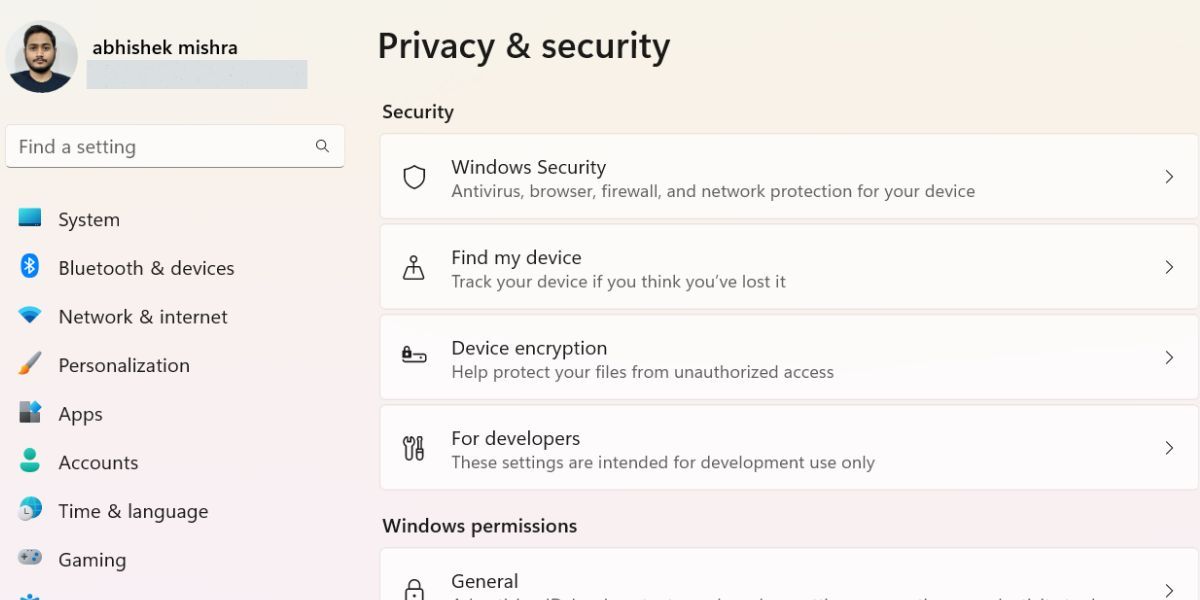
- Нажмите Win + I, чтобы открыть Параметры. В меню слева выберите Конфиденциальность и безопасность.
- Перейдите в Безопасность Windows > Открыть Безопасность Windows.
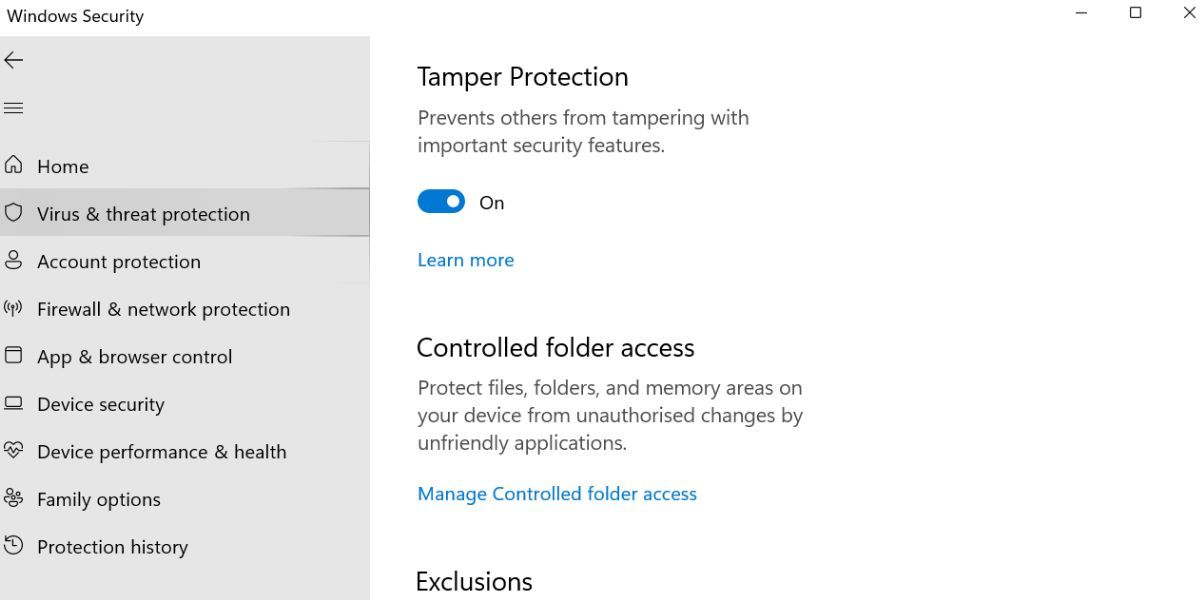
- Нажмите Защита от вирусов и угроз. Прокрутите вниз и выберите Параметры управления в разделе «Параметры защиты от вирусов и угроз».
- Найдите Tamper Protection и переключателем выключите её.
- Перезагрузите компьютер и убедитесь, что изменения применены.
Важно: если вы работаете в доменной среде, администратор может централизованно включать Tamper Protection через Intune или другие MDM-инструменты. В этом случае локальные изменения будут откатываться.
2. Отключение через Редактор групповой политики (для Windows 11 Pro/Enterprise)
Для профессиональных и корпоративных версий Windows можно задать политику, которая отключит Microsoft Defender надолго.
Пошагово:
- Нажмите Win + R, введите
gpedit.mscи нажмите Enter. - Перейдите в Конфигурация компьютера > Административные шаблоны > Компоненты Windows > Microsoft Defender Antivirus.
- В правой части найдите политику Turn off Microsoft Defender Antivirus.
- Откройте политику и установите её в состояние Включено (Enabled). Это действие выключит встроенный антивирус.
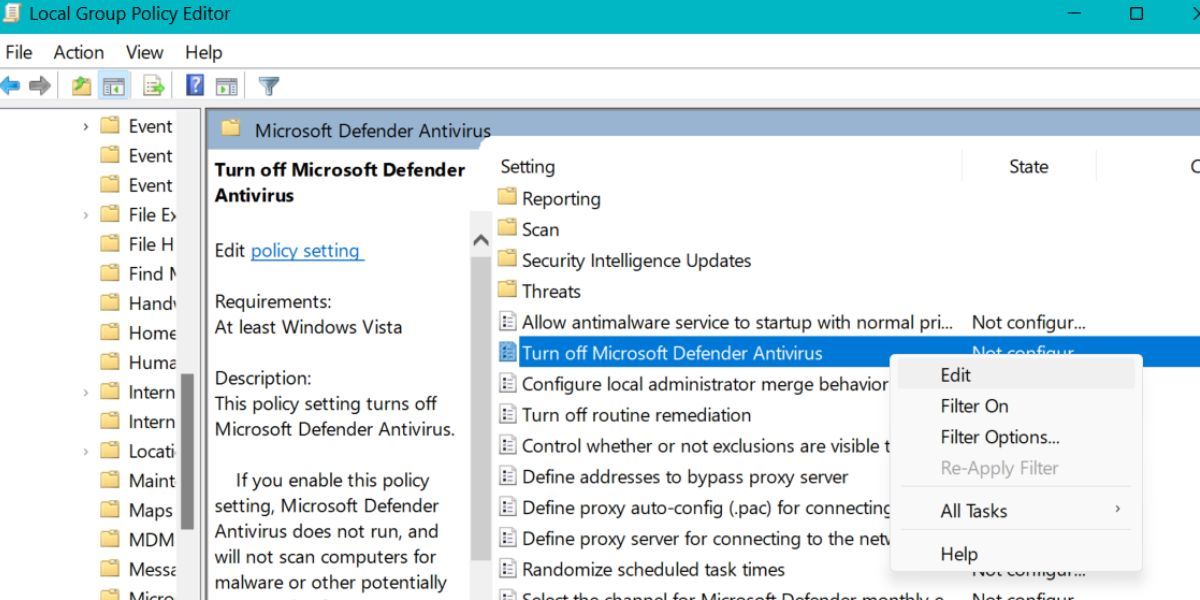
- Нажмите Применить, затем OK. Закройте редактор и перезагрузите систему.
Примечание: В групповой политике логика может быть неинтуитивной: «Включить политику» означает «выключить службу защитника». После применения политики система должна перестать включать Defender. Если устройство управляется корпоративной политикой, локальная настройка может быть перезаписана.
3. Отключение через Редактор реестра (для Windows 11 Home и как запасной вариант)
В Home-версии, где gpedit отсутствует, можно создать ключ в реестре. Перед изменением реестра создайте экспорт ветки и точку восстановления.
Пошагово:
- Нажмите Win + R, введите
regeditи нажмите OK. Подтвердите UAC. - В адресной строке реестра перейдите по пути
HKEY_LOCAL_MACHINE\SOFTWARE\Policies\Microsoft\Windows Defender. - В правой части щёлкните правой кнопкой и выберите Создать > DWORD (32 бита).
- Назовите значение
DisableAntiSpyware. - Дважды щёлкните новый параметр и установите значение 1 (десятичное). Значение 1 отключает Microsoft Defender.
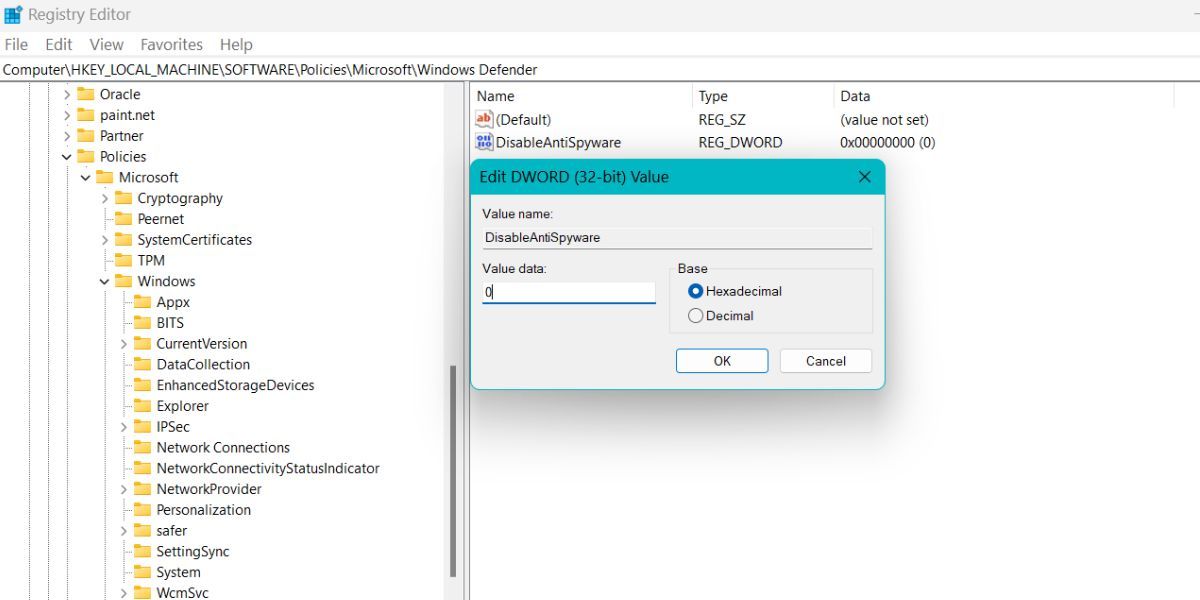
- Закройте реестр и перезагрузите компьютер.
Важно: в некоторых версиях Windows ключ может игнорироваться, если используется современный механизм Tamper Protection или если система управляется MDM. Всегда проверяйте статус после перезагрузки.
4. Продление лицензии стороннего антивируса или установка альтернативы
Windows автоматически отключит Defender при обнаружении активной сторонней антивирусной программы. Если лицензионный срок стороннего продукта истёк, Windows снова активирует встроенный защитник.
Рекомендации:
- Проверьте состояние установленного AV и срок лицензии в его интерфейсе.
- Обновите/продлите лицензию или установите проверенное альтернативное решение.
- Убедитесь, что новый продукт корректно регистрируется в Security Center, иначе Windows может не распознать его.
Когда этот метод не работает: некоторые малоизвестные антивирусы не сообщают корректно о своём статусе, и Windows оставляет Defender активным.
5. Отключение автообновлений Windows (крайняя мера и рискованно)
Обновления Windows могут восстанавливать параметры безопасности. Отключение обновлений предотвратит автоматическое возвращение настроек, но это увеличит уязвимость системы.
Пошагово:
- Нажмите Win + R, введите
services.mscи нажмите Enter. - В списке служб найдите Windows Update, откройте её свойства.
- В поле Тип запуска выберите Отключено и нажмите Применить.
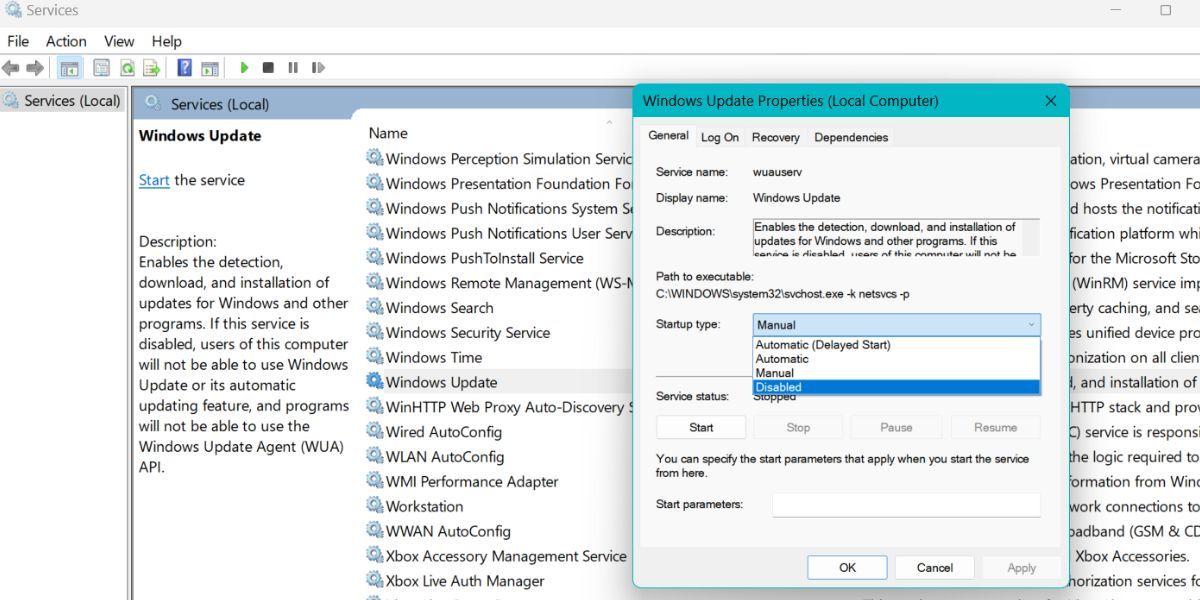
- Перезагрузите компьютер.
Предупреждение: Отключение обновлений оставляет систему без патчей безопасности. Этот шаг допустим только при наличии корпоративного плана управления обновлениями или при слабой альтернативе, и только временно.
Когда методы могут не сработать
- Устройство управляется корпоративными политиками (MDM/Intune). В этом случае локальные изменения будут откатываться.
- Включён Tamper Protection на уровне облачных политик — локально её нельзя выключить.
- Сторонний инструмент безопасности перехватывает или блокирует изменения.
Если изменения откатываются, обратитесь к системному администратору или в службу поддержки вашей организации.
Практическая проверка корректности
После любого метода проверьте статус защитника:
- Откройте Безопасность Windows > Защита от вирусов и угроз.
- Убедитесь, что защита в реальном времени выключена и система не отображает предупреждений о включении защитника.
- Запустите команду в PowerShell с правами администратора:
Get-MpComputerStatus— она покажет состояние Microsoft Defender.
Руководства и чек-листы по ролям
Чек-лист для домашнего пользователя:
- Сделать резервную копию важных данных.
- Проверить, установлен ли сторонний антивирус и действительна ли лицензия.
- Отключить Tamper Protection через Безопасность Windows.
- Применить метод через реестр (если Home) или групповые политики (если Pro).
- Перезагрузить и проверить состояние.
Чек-лист для администратора:
- Проверить, нет ли централизованных политик в Intune/AD.
- Обновить документацию соответствия и инвентаризацию ПО безопасности.
- Убедиться, что на устройстве установлена и поддерживается «поддерживающая» защита.
- Настроить мониторинг и оповещения в SIEM/MDM о отключении Defender.
Матрица рисков и смягчающие меры
- Риск: Уязвимость к злоумышленникам. Смягчение: установить проверенный сторонний AV и включить брандмауэр.
- Риск: Автоматическое восстановление настроек после обновления. Смягчение: настроить процесс тестирования обновлений в контролируемой среде.
- Риск: Нарушение корпоративной политики. Смягчение: согласовать изменения с отделом безопасности.
Альтернативные подходы
- Оставить Defender включённым, но настроить исключения и политики для совместимости с вашим ПО.
- Использовать централизованное управление безопасностью (Intune, SCCM) для согласованных настроек.
- Временно отключать защиту только на время установки ПО, а затем включать снова.
Мини‑методология для принятия решения
- Оцените необходимость отключения (совместимость/тестирование/лицензирование).
- Выберите наименее рискованный метод (Tamper Protection → лицензия → GP/реестр).
- Протестируйте изменения на одном тестовом устройстве.
- Документируйте и распространяйте изменения централизованно, если нужно.
Диаграмма принятия решения
flowchart TD
  A[Хотите отключить Defender?] --> B{Устройство управляется корп.
  политиками?}
  B -- Да --> C[Обратиться к администратору]
  B -- Нет --> D{Установлен ли сторонний AV с лицензией?}
  D -- Да --> E[Проверить Tamper Protection и лицензию]
  D -- Нет --> F[Установить/продлить AV]
  E --> G{Tamper Protection включена?}
  G -- Да --> H[Отключить Tamper Protection]
  G -- Нет --> I{Windows 11 Pro/Enterprise?}
  I -- Да --> J[Использовать Group Policy]
  I -- Нет --> K[Редактирование реестра]
  J --> L[Перезагрузить и проверить]
  K --> L
  H --> L
  F --> L
Критерии приёмки
- Microsoft Defender не включается автоматически после перезагрузки и обновлений (в течение тестового окна).
- Альтернативный защитный продукт зарегистрирован в Центре безопасности и активен.
- Нет критических предупреждений в журнале событий безопасности.
Безопасность и конфиденциальность
Отключение встроенного защитника увеличивает риск компрометации. Убедитесь, что:
- На устройстве есть активный брандмауэр.
- Включено резервное копирование данных.
- Понимаете местные требования по защите персональных данных и соответствие требованиям (например, GDPR) для обрабатываемых данных.
Если вы работаете с персональными данными, отключение защитника должно согласовываться с ответственным за защиту данных.
Шаблон отката (runbook)
- Восстановить точку восстановления системы (если создана до изменений).
- Удалить ключ
DisableAntiSpywareили вернуть значение в 0. - Включить Tamper Protection в приложении Безопасность Windows.
- Перезагрузить и проверить статус через
Get-MpComputerStatus.
1‑строчный глоссарий
- Tamper Protection — защита от несанкционированных изменений настроек безопасности.
- Microsoft Defender — встроенный антивирус и средство защиты в Windows.
- GP/MDM — групповые политики и управление устройствами (Intune, SCCM).
Итог
Отключить Windows Defender можно надёжно, но каждый метод имеет ограничения и риски. Для домашних пользователей чаще всего достаточно отключить Tamper Protection и использовать реестр. Для корпоративных сред правильным будет централизованное управление через групповые политики или MDM. Всегда обеспечивайте альтернативную защиту и ведите документацию.
Важно: любые изменения, затрагивающие безопасность устройства, стоит выполнять осознанно и с резервной стратегией на случай отката.

Похожие материалы

Несколько аккаунтов Skype: Multi Skype Launcher

Журнал для работы: повысить продуктивность

Персональные звуки уведомлений на Android

Скачивание шоу Hulu для офлайн‑просмотра

Microsoft Start: персонализированная новостная лента
