
Как исправить ошибку обновления Windows Defender 0x800704e8
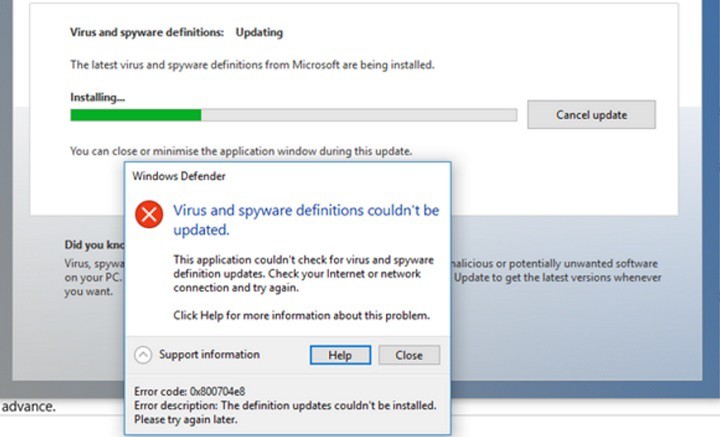
Обновление Windows Defender иногда сопровождается разными ошибками, которые препятствуют установке последних определений угроз. Одна из часто встречающихся — код 0x800704e8. Пользователи описывают ситуацию так:
Раньше я без проблем скачивал определения для Windows Defender, но недавно начались ошибки при установке. После загрузки установки процесс завершается неудачей, и появляется сообщение: «Не удалось обновить определения вирусов и шпионских программ. Код ошибки 0x800704e8».
Важно: прежде чем выполнять любые операции, создайте точку восстановления системы или резервную копию важных данных. Это позволит откатиться при непредвиденных изменениях.
Быстрая схема решений
- Удалите сторонний антивирус и его остатки.
- Выполните ручное обновление определений через командную строку с повышенными привилегиями.
- Если не помогло — удалите файл сигнатур и повторите обновление.
- Перезагрузите ПК и выполните полное сканирование.
Почему возникает ошибка 0x800704e8
Кратко: код 0x800704e8 обычно означает, что служба обновления определений или процесс установки определений не может корректно завершиться. Частые причины:
- Наличие стороннего антивируса, который блокирует процессы Defender.
- Повреждённые или конфликтующие файлы сигнатур.
- Проблемы с сетевым подключением или прокси/файерволом.
- Неполадки служб Windows Update/Защитника.
Термин в одной строке: MpCmdRun.exe — встроенная утилита Защитника Windows для управления определениями и сканированием из командной строки.
Решение 1 — Ручное обновление через командную строку (CMD)
Когда выполнять: используйте первым способом, если вы видите ошибку 0x800704e8 при автоматическом обновлении.
Шаги:
- Удалите сторонний антивирус и остаточные папки. Для полного удаления используйте официальный деинсталлятор производителя или сторонние утилиты удаления (например, встроенные деинсталляторы производителей антивирусов). Убедитесь, что в автозагрузке нет компонентов чужого ПО.
- Откройте «Параметры» → «Обновление и безопасность» → «Безопасность Windows» и нажмите «Проверить наличие обновлений» для определений. Если обновление не проходит — переходите к шагу 3.
- Запустите средство устранения неполадок Центра обновления Windows: «Параметры» → «Обновление и безопасность» → «Устранение неполадок» и выберите соответствующий инструмент.
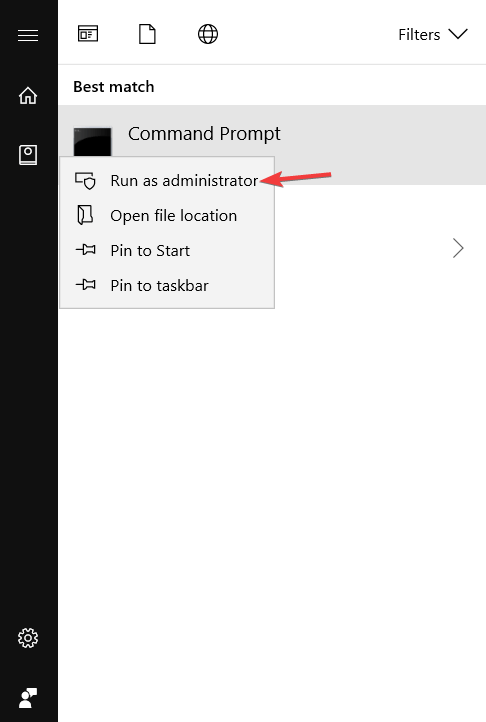
- В поле поиска Windows введите cmd, щёлкните правой кнопкой мыши по первому результату и выберите «Запуск от имени администратора».
- Выполните команды для удаления старых определений и принудительного обновления. Примерно это делается командой MpCmdRun.exe с ключами для удаления и обновления. Приведённые ниже команды выполняются из административной командной строки:
cd "%PROGRAMFILES%\Windows Defender"
MpCmdRun.exe -RemoveDefinitions -All
MpCmdRun.exe -SignatureUpdate
Пояснение: первая команда переходит в папку Защитника, вторая удаляет все локальные определения, третья инициирует обновление сигнатур с серверов Microsoft.
- Откройте интерфейс Защитника Windows и нажмите «Обновить». Обновление может занять несколько минут. Если появится сообщение о «сбойном соединении», закройте окно и проверьте журналы — часто определения уже установлены.
Примечание: если ваша система использует каталог установки отличающийся от стандартного (например, в старых сборках Windows или при использовании Windows Defender как компонента другого решения), путь к MpCmdRun.exe может отличаться.
Решение 2 — Удаление файла сигнатур Windows Defender
Когда выполнять: если ручное обновление не устранило ошибку или MpCmdRun не помогает.
Шаги:
- Убедитесь, что Защитник Windows временно отключён (в настройках безопасности или через политики): это необходимо для удаления файлов сигнатур.
- Нажмите Windows + R, чтобы открыть окно «Выполнить», введите:
Msiexec /x {A5CC2A09-E9D3-49EC-923D-03874BBD4C2C}и нажмите Enter. Это должно инициировать удаление связанного пакета сигнатур (если он установлен в системе). 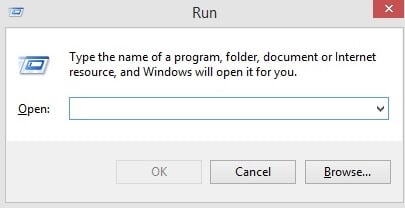
- В то время как операция выполняется, откройте Защитник Windows и нажмите «Обновить». 4. Дождитесь завершения установки новых определений. 5. Перезагрузите компьютер.
После перезагрузки снова проверьте обновления и выполните полное сканирование.
Когда эти методы не работают
- Если система управляется корпоративной политикой (GPO) — правила безопасности могут блокировать обновления. Обратитесь к администратору.
- Если у вас нет прав администратора — многие команды не выполнятся корректно.
- При повреждении системных файлов Windows рекомендуется выполнить восстановление SFC и DISM.
Команды восстановления системных файлов (выполнять от имени администратора):
sfc /scannow
DISM /Online /Cleanup-Image /RestoreHealth
Альтернативные подходы и дополнительные проверки
- Отключите на время прокси и VPN — они могут мешать подключению к серверам обновлений.
- Проверьте системные службы: убедитесь, что запущены службы Windows Update и Защитник Windows (Windows Defender Antivirus Service).
- Проверьте настройки брандмауэра и правила исходящих соединений.
- При наличии корпоративного антивируса — согласуйте действия с ИТ‑отделом.
Чек‑лист администратора: быстрый контроль перед действиями
- На компьютере нет активного стороннего антивируса.
- Были выполнены команды MpCmdRun от имени администратора.
- Проведена перезагрузка после удаления сигнатур.
- Запущено полное сканирование после обновления.
- Выполнены sfc и DISM при подозрении на повреждение файлов.
Мини‑методология: как безопасно устранять подобные ошибки
- Оцените контекст (домашний/корпоративный ПК). 2. Убедитесь в правах администратора. 3. Начните с наименее инвазивных шагов: деактивация сторонних антивирусов, ручные обновления. 4. Если не помогло — удаляйте сигнатуры и восстанавливайте системные службы. 5. Фиксируйте каждый шаг и возвращайтесь к точке восстановления при ошибках.
Критерии приёмки
- Успешное обновление определений без появления кода 0x800704e8.
- Защитник Windows запускает и завершает полное сканирование без ошибок.
- После перезагрузки сообщение об ошибке не появляется в течение нескольких дней обычного использования.
Сценарии тестирования (Test cases)
- Тест: ручное обновление после удаления стороннего антивируса — ожидание: определения обновлены.
- Тест: удаление и восстановление сигнатур через Msiexec — ожидание: установка новых определений и успешный скан.
- Тест: воспроизведение ошибки в учётной записи без прав администратора — ожидание: команды не выполняются (ожидаемый отказ).
- Тест: запуск sfc /scannow после неудачных обновлений — ожидание: исправление системных файлов или отчёт о невосстановимых ошибках.
Советы по безопасности и приватности
- Не устанавливайте неизвестные утилиты очистки из сомнительных источников — они могут добавить вредоносный код.
- Если вы используете корпоративную машину — согласуйте изменение настроек с ИТ‑службой.
- Резервное копирование важных данных перед изменениями системы минимизирует риск потери информации.
Короткое резюме
В большинстве случаев ошибка 0x800704e8 решается удалением конфликтующего стороннего антивируса, ручным принудительным обновлением через MpCmdRun и, при необходимости, удалением файла сигнатур с последующей перезагрузкой. Если проблема повторяется в корпоративной среде или после системного восстановления — обратитесь к администратору или службе поддержки Microsoft.
Важно: если у вас есть собственный рабочий обход кода 0x800704e8, опишите его в комментариях — это поможет другим пользователям выбрать надёжное решение.
[wl_navigator]

Похожие материалы

Несколько аккаунтов Skype: Multi Skype Launcher

Журнал для работы: повысить продуктивность

Персональные звуки уведомлений на Android

Скачивание шоу Hulu для офлайн‑просмотра

Microsoft Start: персонализированная новостная лента
