
Как исправить ошибку «Windows не может найти файл uninstall.exe» и удалить программу
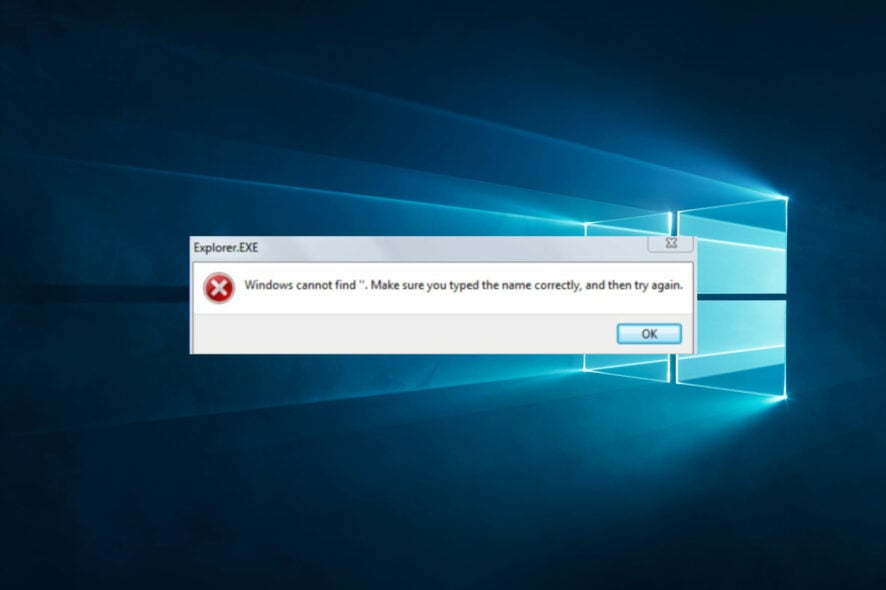
Краткое описание проблемы
Файл с расширением .exe запускает программу. Ошибка «Windows не может найти uninstall.exe» означает, что стандартный деинсталлятор отсутствует или недоступен. Это часто встречается: пользователь хочет удалить приложение, а Windows сообщает, что не может найти указанный файл (например, filename.exe).
В одном предложении: uninstaller — программа, удаляющая приложение и его файлы.
Почему не удаётся удалить программу
Основные причины блокировки удаления:
- Проблемы с правами — вы не вошли как администратор.
- Файл деинсталятора был удалён или повреждён (антивирус, сбой обновления, ручное удаление).
- Неполадки в системных файлах Windows или повреждённые записи в реестре.
- Несовместимость стандартного деинсталлятора с версией ОС.
Важно: иногда программа уже частично удалена, поэтому ярлык есть, а файлов удаления — нет.
Перед началом простых действий
- Сохраните важные данные.
- Создайте точку восстановления системы (Панель управления → Восстановление).
- Закройте все программы и перезагрузите компьютер — это часто решает проблему.
Как удалить программу, если нет uninstall.exe
Ниже — пошаговые способы от простого к продвинутому.
1. Через Панель управления
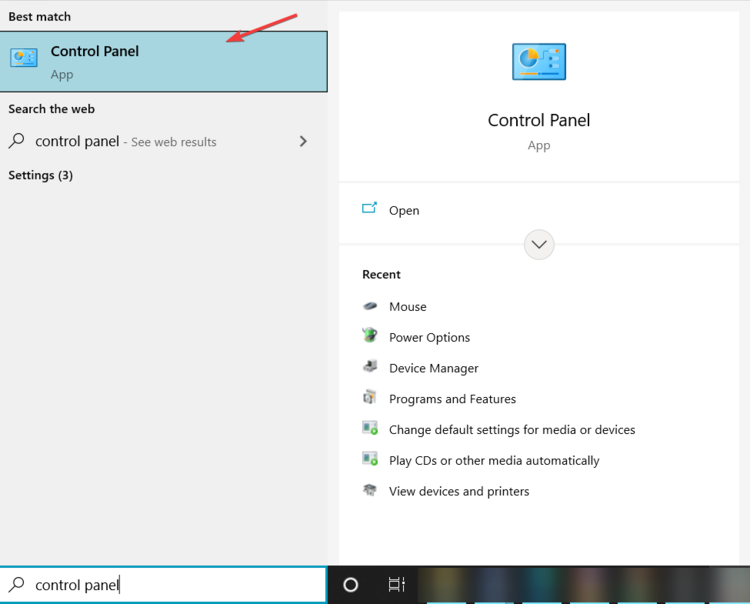
- Нажмите по полю Поиск и введите «Панель управления».
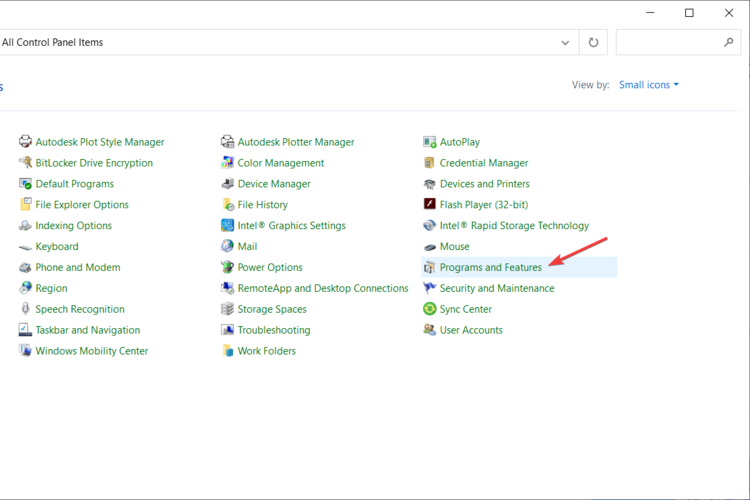
- Откройте «Программы и компоненты».
- Найдите приложение в списке, правой кнопкой мыши выберите Удалить.
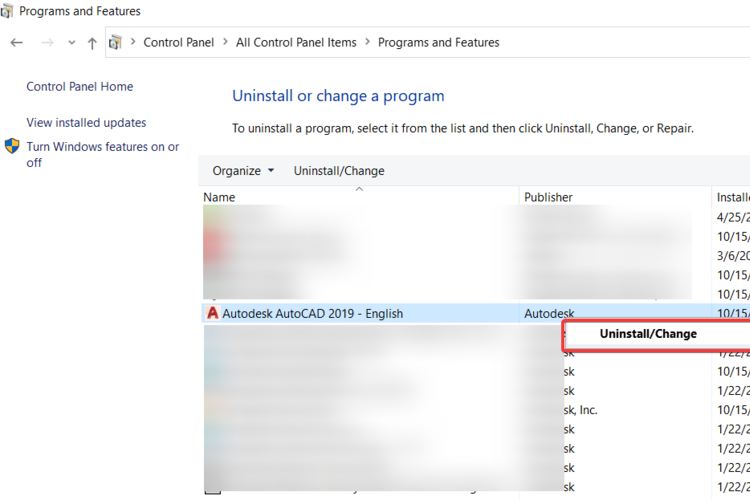
Если пункт Удалить не работает или выдаёт сообщение о missing uninstall.exe, переходите к следующему способу.
2. Через Параметры → Приложения
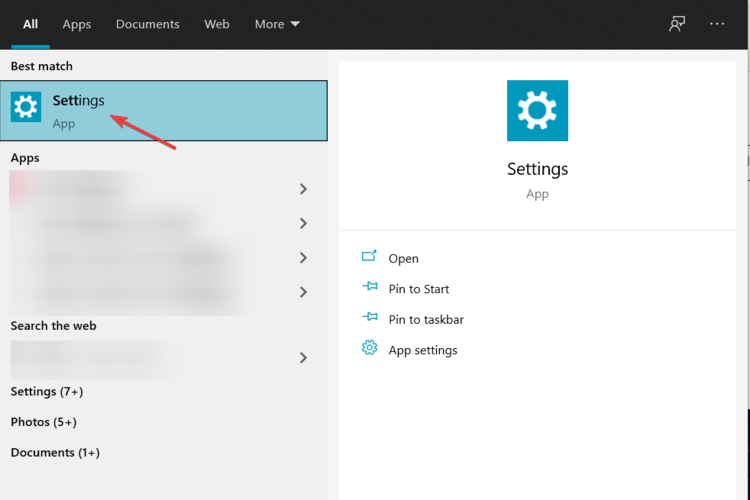
- Откройте меню Пуск и нажмите на значок Параметры.
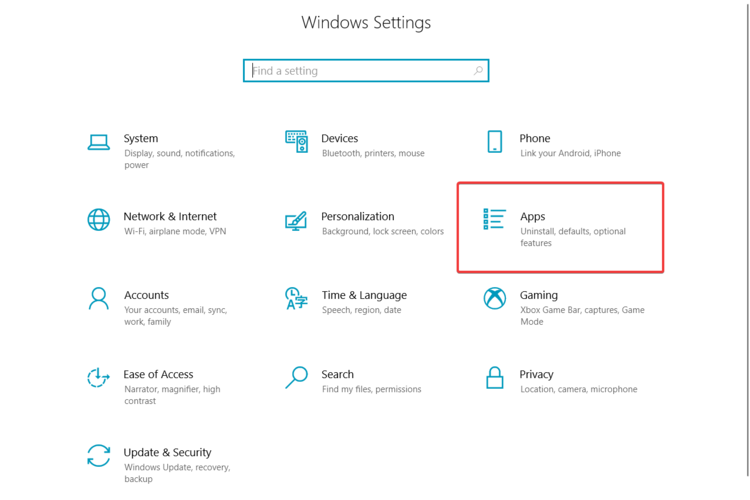
- Перейдите в раздел Приложения.
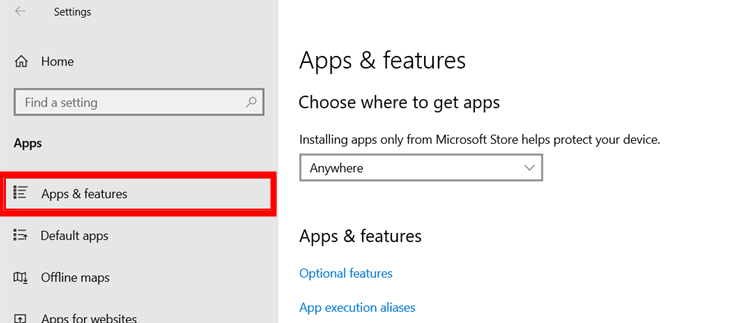
- Выберите Приложения и возможности и найдите программу.
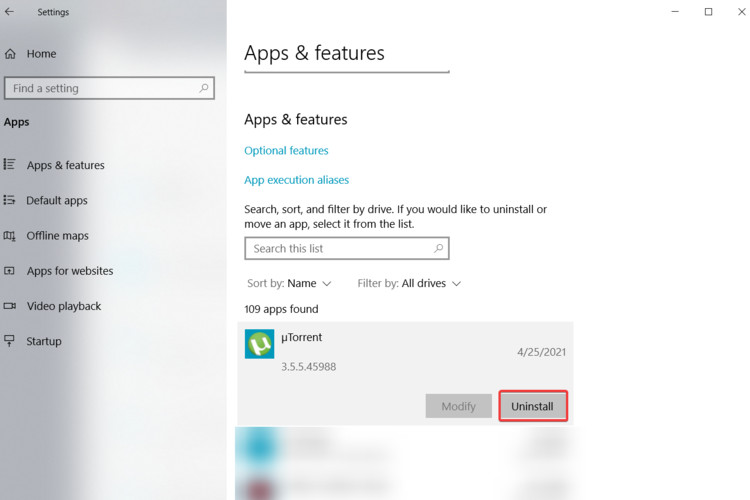
- Нажмите Удалить и следуйте подсказкам.
3. Используйте сторонний деинсталлятор
Если стандартные методы не работают, используйте специализированный деинсталлятор, который удаляет остаточные файлы и записи в реестре.
- Рекомендуем Revo Uninstaller или аналогичные программы.
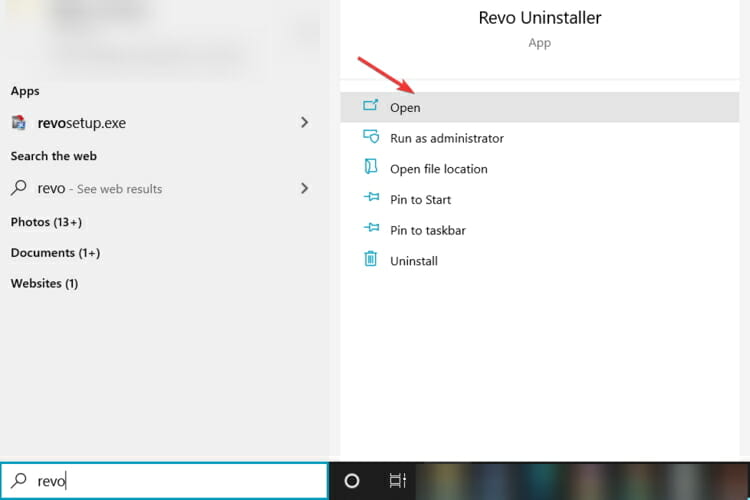
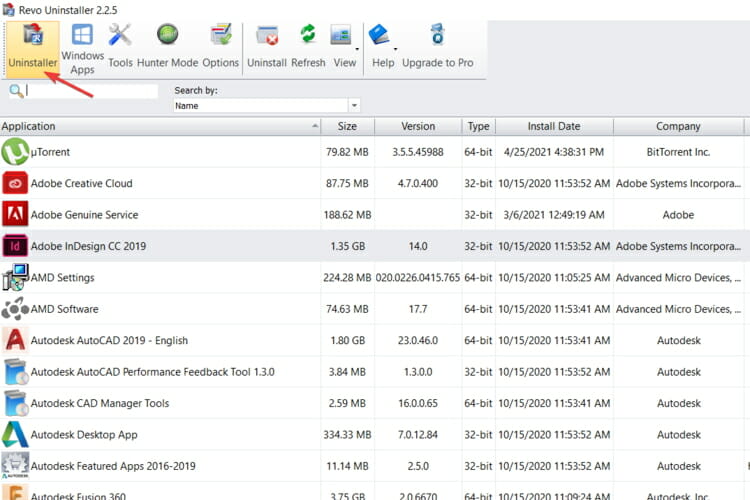
- В Revo выберите Uninstaller, найдите приложение и запустите удаление.
- После стандартного деинсталлятора используйте режим глубокого сканирования, чтобы удалить остатки.
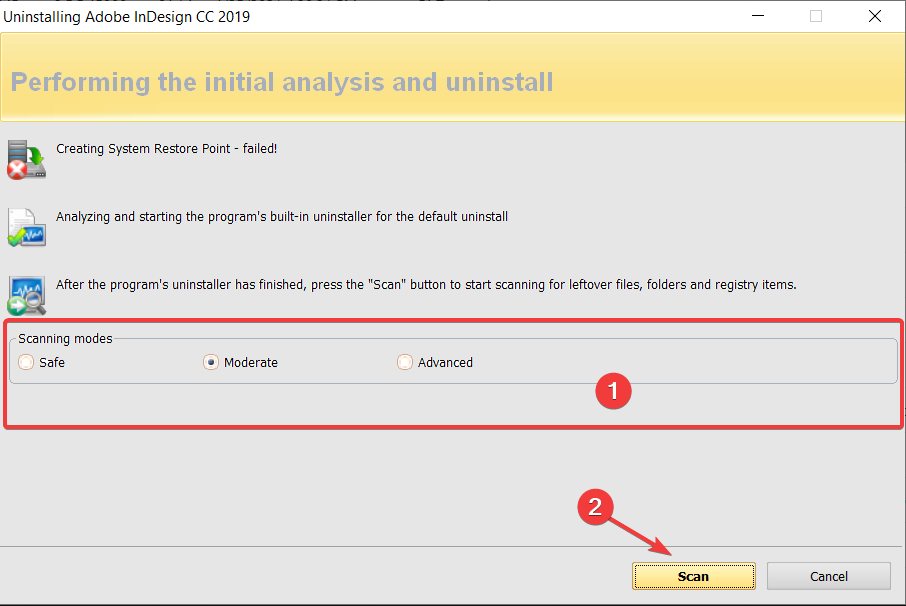
Преимущество: удаляет остаточные файлы, записи в реестре и ярлыки.
4. Проверка и восстановление системных файлов
- Откройте Командную строку от администратора (в Поиске введите cmd → Запуск от имени администратора).
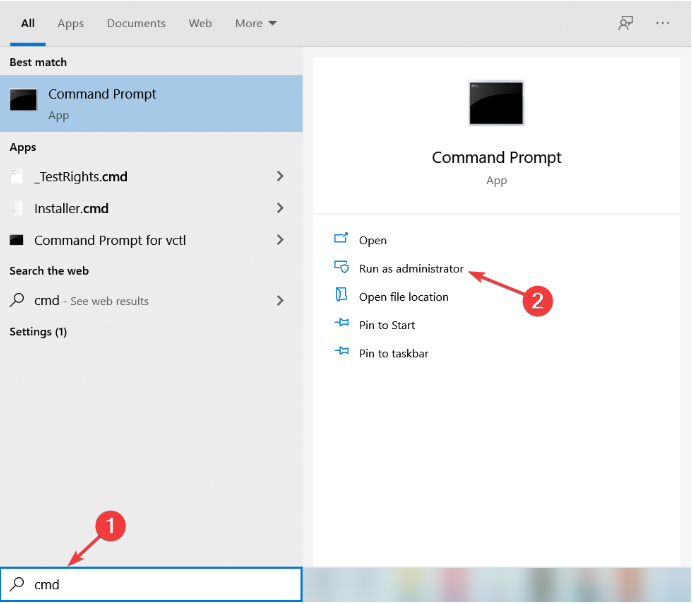
- Выполните команду:
sfc /scannowКоманда sfc /scannow проверит целостность системных файлов и попытается восстановить повреждённые элементы.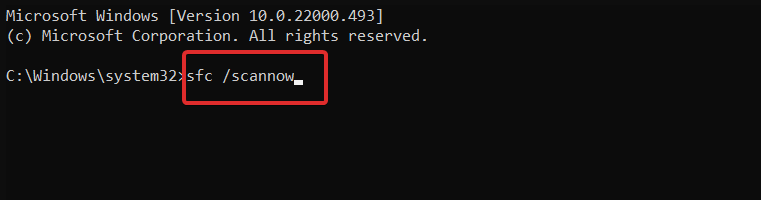
Если sfc не смог восстановить файлы, используйте DISM для восстановления образа системы:
DISM /Online /Cleanup-Image /RestoreHealth5. Переустановка, а затем удаление
Если деинсталлятор удалён, попробуйте переустановить ту же версию приложения поверх текущей установки, а затем запустить стандартное удаление. Это часто восстанавливает отсутствующие файлы деинсталлятора.
6. Удаление MSI-пакета вручную
Если приложение установлено через MSI, можно запустить удаление через msiexec, указав код продукта (GUID). Это требует точного идентификатора пакета.
Пример:
msiexec /x {PRODUCT-GUID}Как узнать GUID: посмотрите ветку реестра HKEY_LOCAL_MACHINE\SOFTWARE\Microsoft\Windows\CurrentVersion\Uninstall или используйте WMIC:
wmic product get name,identifyingnumber7. Удаление универсальных приложений (UWP) через PowerShell
Для приложений Microsoft Store используйте PowerShell от администратора:
Get-AppxPackage *имя_пакета* | Remove-AppxPackageЗамените имя_пакета на часть названия приложения.
Когда перечисленные способы не сработают
- Программа интегрирована в систему или защищена (системные драйверы, антивирусы).
- Повреждён реестр в критических местах.
- Вирусное ПО блокирует удаление.
В таких случаях: загрузитесь в безопасном режиме, отключите антивирус и повторите удаление. Если проблема остаётся, обратитесь к специалисту по восстановлению системы.
Быстрая проверка и список перед удалением
- Есть ли у вас учётная запись администратора?
- Сохранены ли важные данные?
- Создана ли точка восстановления?
- Программа закрыта и не запущена в фоновом режиме?
- Попробовали перезагрузку и стандартные средства удаления?
Решение для администраторов и специалистов по поддержке
- Попробуйте удалить приложение с помощью централизованных средств (SCCM, Intune).
- Используйте протоколы установки/удаления для поиска GUID MSI.
- Проверьте групповые политики и разрешения на выполнение скриптов удаления.
Ментальные модели и подсказки
- Причина — либо отсутствующий файл, либо недостаток прав, либо повреждение.
- Если приложение не удаляется стандартным способом — сторонний деинсталлятор часто решает проблему.
- Восстановление системных файлов решает проблемы, вызванные повреждением Windows.
Пошаговый план действий (SOP)
- Закройте приложение и перезагрузите систему.
- Запустите стандартное удаление через Параметры или Панель управления.
- Если не помогло — запустите Revo Uninstaller или аналог.
- Выполните sfc /scannow, при необходимости DISM.
- Попробуйте переустановить приложение и удалить снова.
- Если не удалось — удалите вручную записи в реестре и остаточные папки (только при уверенности).
- При сомнениях обратитесь к специалисту.
Набор тестов для проверки успешного удаления
- Приложение не отображается в списке Приложений.
- Отсутствуют папки программы в Program Files и AppData.
- Нет записей в реестре (HKLM\Software и HKCU\Software).
- Система загружается без ошибок, связанные с удалённой программой.
Часто задаваемые вопросы
Почему Windows говорит, что не может найти uninstall.exe, если я не удалял ничего?
Файл деинсталлятора мог быть удалён сторонним софтом, антивирусом или остался повреждён после обновления. Также часть записей могла быть удалена вручную.
Могу ли я просто удалить папку программы вручную?
Можно, но это оставит записи в реестре и связанные компоненты. После ручного удаления рекомендуется почистить реестр и удалить остаточные службы и драйверы.
Опасно ли запускать Revo Uninstaller или PowerShell-команды?
Revo безопасен при скачивании с официального сайта. PowerShell и msiexec безопасны при корректном использовании. Всегда делайте точку восстановления.
Заключение
Ошибка «Windows не может найти uninstall.exe» неприятна, но решаема. Начните с перезагрузки и стандартных средств удаления, затем переходите к сторонним деинсталляторам, восстановлению системных файлов и, при необходимости, ручным методам. Если вы не уверены в действиях с реестром или файлами системы, обратитесь к специалисту.
Важно: перед любыми изменениями создавайте точку восстановления.
Короткие рекомендации по теме:
- Попробуйте перезагрузку и стандартные инструменты.
- Используйте Revo Uninstaller для глубокой очистки.
- Применяйте sfc /scannow и DISM для восстановления системы.

Похожие материалы

Несколько аккаунтов Skype: Multi Skype Launcher

Журнал для работы: повысить продуктивность

Персональные звуки уведомлений на Android

Скачивание шоу Hulu для офлайн‑просмотра

Microsoft Start: персонализированная новостная лента
