
Как исправить ошибку активации Windows 11 0x87e10bc6
К чему относится эта инструкция
Эта статья объясняет, почему возникает код ошибки 0x87e10bc6 при попытке активировать Windows 11 через Параметры и какие практические шаги помогут восстановить активацию. Подойдёт как домашним пользователям, так и специалистам техподдержки.
Important: перед любыми изменениями создайте точку восстановления или резервную копию важных данных.
Коротко о причине ошибки
Ошибка 0x87e10bc6 означает, что система не смогла связаться с серверами активации Microsoft. Частые причины:
- Локальный брандмауэр или правила сетевого оборудования блокируют исходящие соединения к серверам Microsoft.
- Сторонние антивирус/фаервол перехватывают трафик или блокируют конкретные порты/процессы.
- Кратковременные проблемы у Microsoft (серверы недоступны).
- Повреждённые локальные системные файлы, связанные с механизмом активации.
Если вы системный администратор: проверьте правила на уровне прокси/NGFW и корпоративных прокси‑серверов — часто они препятствуют исходящим HTTPS запросам к сервисам активации.
Быстрая последовательность действий (минимум шагов)
- Подождите несколько часов/день и попробуйте снова (иногда проблема на стороне Microsoft).
- Запустите средство устранения неполадок активации в Параметрах.
- Если не помогло — временно отключите брандмауэр Windows и попробуйте снова.
- Отключите/удалите сторонние брандмауэры и антивирусы.
- Используйте команды slmgr для установки ключа и принудительной активации.
- Восстановление системы как крайняя мера.
- Активация по телефону при невозможности онлайн‑подключения.
Подробные шаги исправления
1. Попробуйте активировать позже
Иногда причина — временный сбой на серверах Microsoft. Подождите 24–48 часов и попытайтесь повторно. Если проблема сохраняется — переходите к следующим шагам.
2. Запустите средство устранения неполадок активации
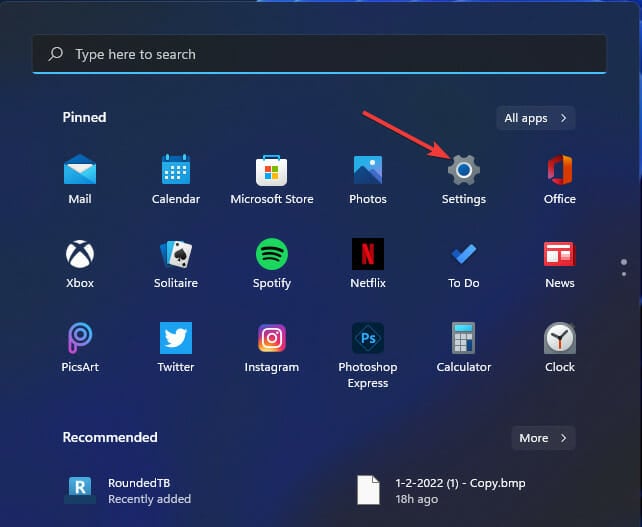
- Нажмите кнопку «Пуск» и откройте Параметры.
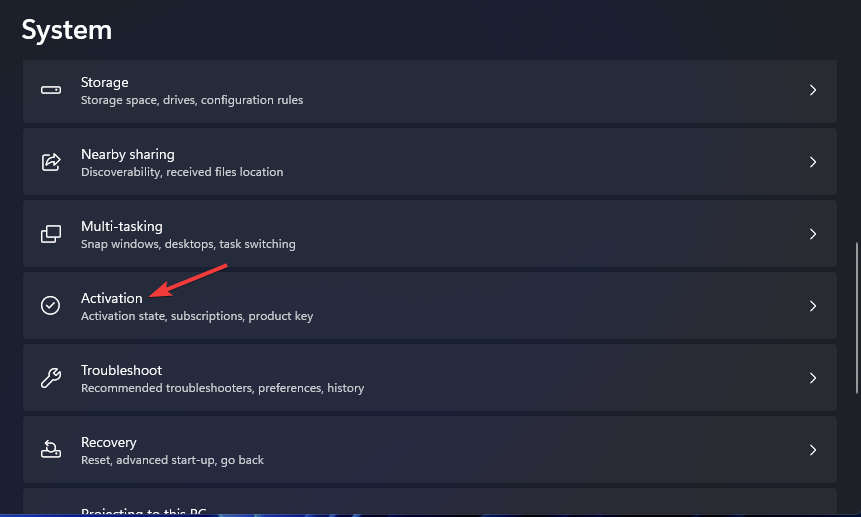
- В разделе Система выберите «Активация».
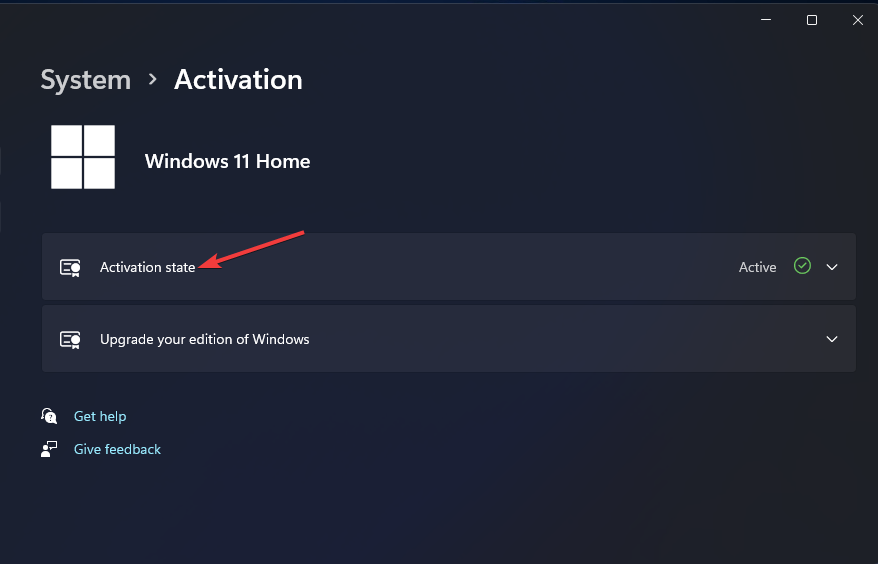
- Разверните «Состояние активации» и нажмите «Устранение неполадок».
- Дождитесь завершения диагностики и примените предлагаемые исправления.
Примечание: средство устранения неполадок автоматически обнаруживает распространённые причины и может восстановить связь с сервером активации.
3. Использование сторонних инструментов восстановления системы
Некоторые надёжные инструменты восстановления (системные ремонтные утилиты) проводят глубокий анализ повреждённых системных файлов и реестра. Они могут заменить испорченные компоненты и восстановить функциональность активации.
Важно: используйте проверенные утилиты от известных разработчиков и проверяйте цифровые подписи. Не загружайте нелицензированное или сомнительное ПО.
4. Исполните команды через Командную строку (slmgr)
- Нажмите на значок лупы на панели задач для поиска.
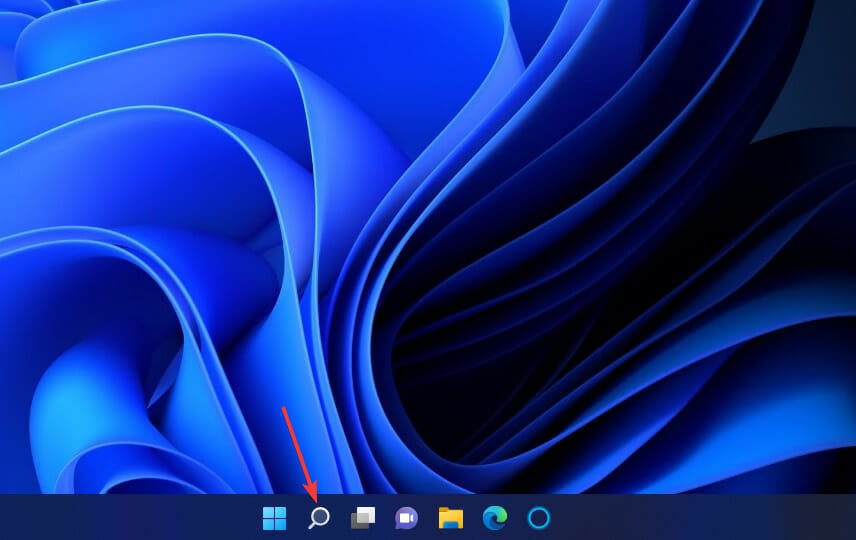
- Введите
cmd, затем в результатах поиска правой кнопкой мыши откройте «Запуск от имени администратора».
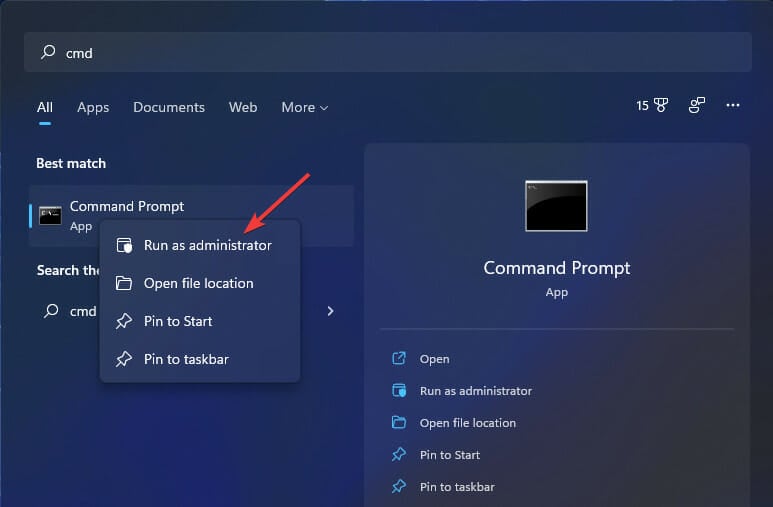
- В командной строке введите команду для установки ключа продукта и нажмите Enter:
slmgr /ipk <Ваш‑Product‑Key>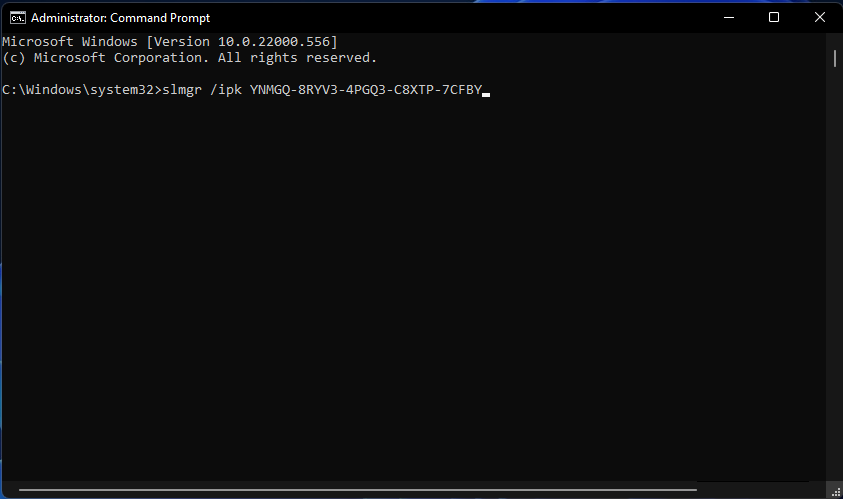
- Затем выполните команду для активации:
slmgr /ato- В диалоге Windows Script Host нажмите OK и перезагрузите компьютер через Пуск > Питание > Перезагрузка.
Note: замените <Ваш‑Product‑Key> на реальный ключ продукта (XXXXX-XXXXX-XXXXX-XXXXX-XXXXX). Использование неверного ключа вызовет другие ошибки активации.
5. Временно отключите Брандмауэр Защитника Windows
Если проблема связана с сетевыми ограничениями, временное отключение встроенного брандмауэра поможет проверить гипотезу.
- Откройте поиск и введите «Брандмауэр Защитника Windows».
- В окне Панели управления выберите «Включение и отключение брандмауэра Защитника Windows».
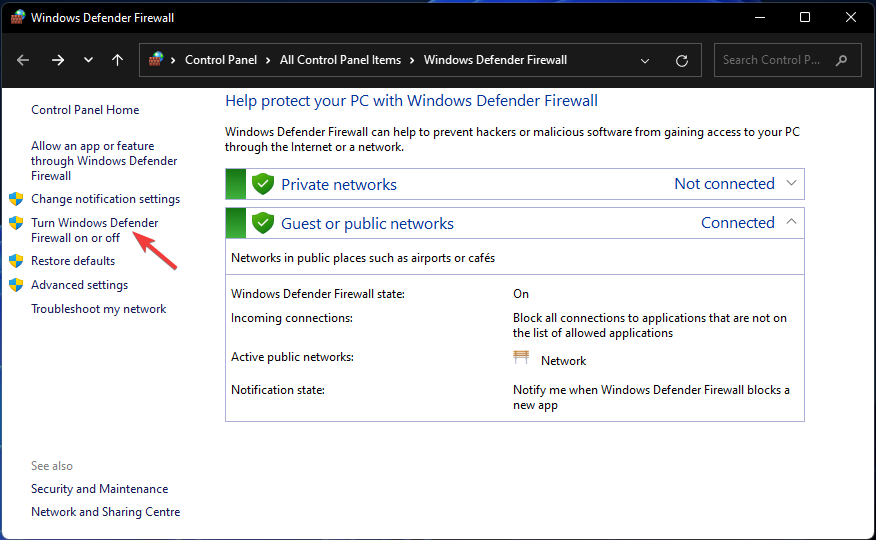
- Выберите опции «Отключить брандмауэр Защитника Windows» для частной и публичной сети и примените изменения.
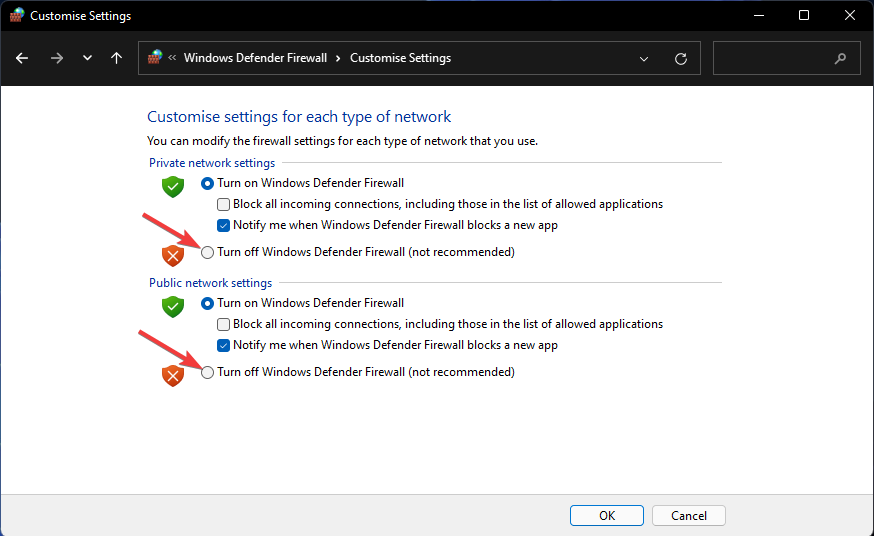
- Попробуйте снова выполнить активацию.
Important: после теста включите брандмауэр обратно или настройте правила доступа — оставлять систему без брандмауэра небезопасно.
6. Удалите стороннее ПО брандмауэра или антивируса
Сторонние решения безопасности иногда включают собственные фаерволы, которые блокируют исходящие соединения. Удалите такие программы и перезагрузите ПК.
- Нажмите Win+X и выберите «Выполнить».
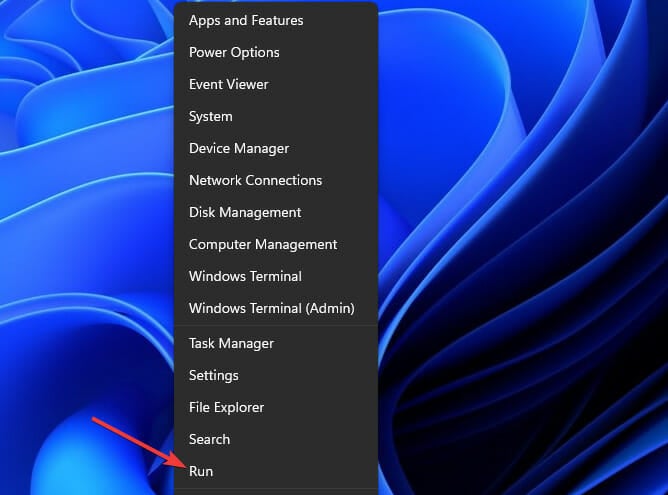
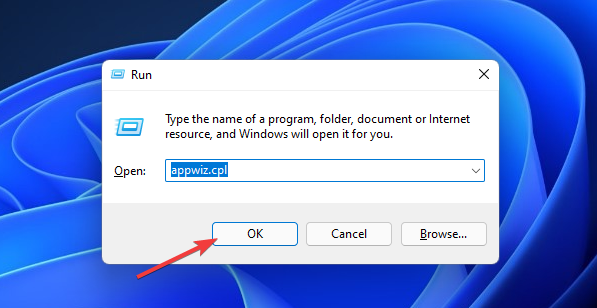
- Введите
appwiz.cplи нажмите ОК для открытия «Программы и компоненты».
- Найдите в списке сторонние фаерволы или антивирусы и выберите «Удалить».
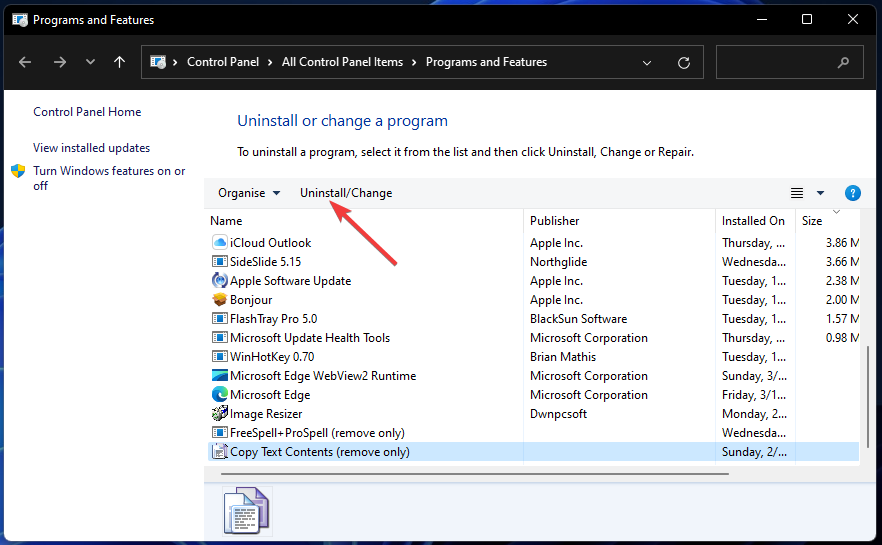
- Перезагрузите ПК и попытайтесь повторно активировать Windows.
Совет: используйте официальные средства удаления от производителя антивируса (Removal Tool), чтобы удалить остаточные драйверы и сервисы.
NOTE: удаление антивируса может потребовать авторизации или перезагрузки в безопасном режиме.
7. Восстановите систему к прежнему состоянию
Если активация работала ранее, восстановление системы до точки, когда активация была успешной, может помочь.
Откройте «Выполнить» и введите
rstrui, нажмите ОК.Выберите «Выбрать другую точку восстановления», затем — самую раннюю подходящую точку.
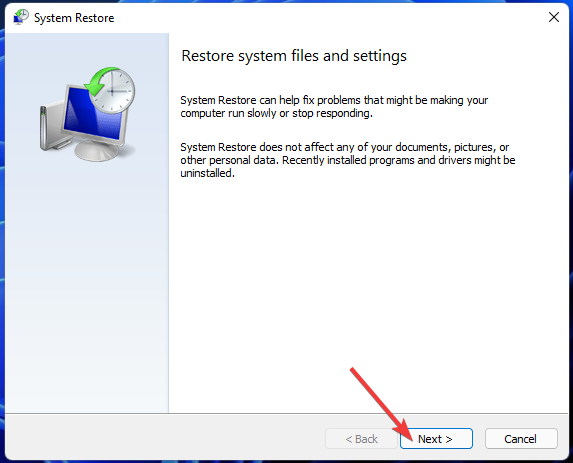
- Подтвердите и дождитесь завершения операции; система перезагрузится.
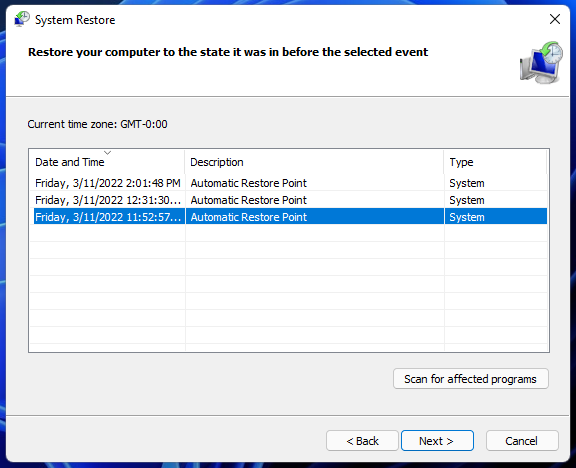
- После восстановления проверьте активацию и установленные приложения.
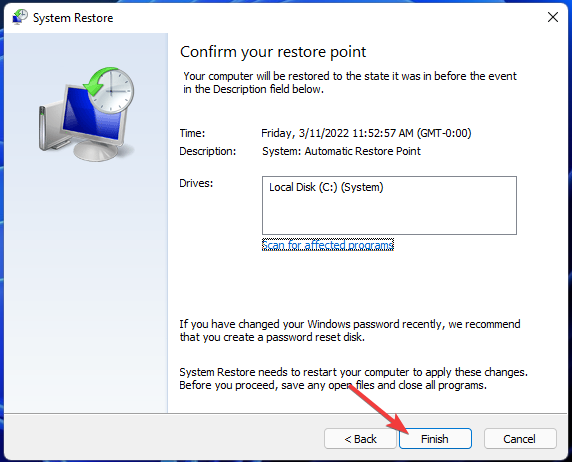
Note: восстановление удалит программы, установленные после выбранной точки. Используйте опцию «Сканировать на наличие затронутых программ», чтобы увидеть список.
Альтернатива: активация по телефону
Если ПК не имеет стабильного интернет‑соединения или корпоративная сеть полностью блокирует доступ, можно активировать Windows по телефону.
- Откройте окно «Выполнить» и введите
slui.exe 4, затем ОК. - В окне активации выберите страну/регион и на экране появятся номера техподдержки для телефонной активации.
- Следуйте голосовым подсказкам и вводите ID установки, который отобразит мастер.
Телефонная активация — официальный метод от Microsoft и пригодна при отсутствии сетевого доступа.
Когда описанные способы не помогут
- Если корпоративный прокси или сетевые политики централизованно блокируют обращение к серверам активации — нужно работать с сетевой командой/администратором и открыть доступ или настроить исключения.
- Если ключ продукта неверный или использован на другом устройстве с ограничением лицензии — активация будет отклонена.
- В редких случаях аппаратный профиль (аппаратный ID) мог измениться (замена материнской платы) — потребуется связаться с поддержкой Microsoft для переноса лицензии.
Диагностическое дерево (быстрый выбор действий)
flowchart TD
  A[Появилась ошибка 0x87e10bc6] --> B{Есть ли доступ в интернет?}
  B -- Нет --> C[Попробуйте подключение/активацию по телефону]
  B -- Да --> D[Повторная попытка через 24 часа]
  D --> E{Работает?}
  E -- Да --> Z[Готово]
  E -- Нет --> F[Запустить средство устранения неполадок]
  F --> G{Исправлено автоматом?}
  G -- Да --> Z
  G -- Нет --> H[Временно отключить брандмауэр Windows]
  H --> I{Активация прошла?}
  I -- Да --> Z
  I -- Нет --> J[Удалить сторонний антивирус/фаервол]
  J --> K{Активация прошла?}
  K -- Да --> Z
  K -- Нет --> L[Выполнить slmgr /ipk и slmgr /ato]
  L --> M{Активация прошла?}
  M -- Да --> Z
  M -- Нет --> N[Восстановление системы / обращение в поддержку Microsoft]
Чек‑лист для разных ролей
Домашний пользователь:
- Сделать резервную копию важных данных.
- Попробовать повторную активацию позже.
- Запустить средство устранения неполадок.
- Отключить брандмауэр Windows временно.
- Удалить сторонний антивирус/фаервол.
- Попробовать slmgr команды.
- В крайнем случае — восстановление системы или активация по телефону.
Системный администратор:
- Проверить сетевые политики/прокси/NGFW.
- Разрешить исходящий HTTPS трафик к серверам Microsoft (Activation) и диапазоны IP/URL, указанные в корпоративной политике Microsoft.
- Проверить журналы брандмауэра и прокси на предмет отклонённых соединений со службами Microsoft.
- Если использованы KMS/MAK, проверить их конфигурацию и доступность.
Техподдержка (сервисный центр):
- Запросить у пользователя ID установки и лог активации.
- Проверить историю аппаратных изменений.
- При необходимости выполнить телефонную активацию совместно с пользователем.
Критерии приёмки
- Система показывает статус «Windows активирована» в Параметрах → Активация.
- Нет уведомлений о необходимости активации и отсутствует водяной знак на рабочем столе.
- Пользователь может изменять параметры Персонализации.
Когда ошибка возникает по другим причинам — примеры и контрпримеры
Контрпример 1: Неверный ключ — при вводе неправильного ключа вы получите другой код ошибки, указывающий на недействительность ключа. Решение: проверить правильность ключа и источник его покупки.
Контрпример 2: Лицензия уже привязана к другой учетной записи Microsoft. При привязке лицензии к учетной записи попытка активации на другом устройстве может потребовать переноса лицензии.
Контрпример 3: Аппаратные изменения — замена материнской платы часто требует повторной активации через поддержку Microsoft.
Мини‑методика для диагностики (короткая)
- Проверить интернет‑подключение.
- Проверить логи брандмауэра и прокси.
- Выполнить средство устранения неполадок.
- Пробовать отключение брандмауэра/удаление ПО безопасности.
- Использовать slmgr для ручной активации.
- Связаться с поддержкой при аппаратных изменениях или проблемах с ключом.
Риски и меры смягчения
Риск: отключение брандмауэра оставляет систему уязвимой.
Мягчение: временно отключайте только на период теста и сразу возвращайте настройки; выполняйте тест в защищённой сети.Риск: удаление антивируса может привести к заражению при повторном подключении к интернету.
Мягчение: перед удалением скачайте и храните установщик доверенного антивируса для повторной установки и отключайте интернет на время удаления, если возможно.
Сопутствующие статьи и полезные ссылки
- Как удалить Windows 11 и установить Windows 10
- Как купить лицензионный ключ Windows 11 (пошагово)
- Как установить Windows 11 без лишних программ (пошагово)
- Как установить Windows 11 без интернета: быстрый офлайн‑установщик
- Установка Windows 11 на неподдерживаемое железо: инструкция для обновления 24H2
FAQ
Q: Обязательно ли активировать Windows 11?
A: Нет — операционная система будет работать, но с ограничениями: водяной знак активации, уведомления и недоступные параметры Персонализации (темы, фон рабочего стола и цветовые схемы).
Q: Можно ли активировать Windows 11 по телефону?
A: Да — используйте slui.exe 4 или опцию в Параметрах; система покажет номера для горячей линии и инструкции по вводу ID установки.
Q: Что делать, если активация не прошла после всех шагов?
A: Соберите логи, проверьте аппаратные изменения (замена матплаты), проверьте правильность ключа и свяжитесь с поддержкой Microsoft для разъяснения статуса лицензии.
Однострочный глоссарий
- slmgr: встроенный инструмент Windows для управления ключами и активацией.
- Брандмауэр (фаервол): компонент, контролирующий сетевой трафик и блокирующий подозрительные соединения.
Итог
Ошибка 0x87e10bc6 чаще всего связана с невозможностью связи с серверами активации из‑за брандмауэра или стороннего ПО. Последовательно примените встроенные средства диагностики, временно отключите брандмауэр, удалите сторонние антивирусы/фаерволы и используйте команды slmgr для принудительной активации. В сложных случаях используйте восстановление системы или активацию по телефону и при необходимости обратитесь в службу поддержки Microsoft.

Похожие материалы

Несколько аккаунтов Skype: Multi Skype Launcher

Журнал для работы: повысить продуктивность

Персональные звуки уведомлений на Android

Скачивание шоу Hulu для офлайн‑просмотра

Microsoft Start: персонализированная новостная лента
