
Windows 11 самопроизвольно перезагружается — что делать

Введение
Непредсказуемая перезагрузка компьютера под управлением Windows 11 может прервать важные звонки, привести к потере несохранённых данных и испортить рабочий процесс. Нередко причина — сочетание ПО и аппаратных проблем. Эта статья даёт пошаговый план от быстрых проверок до продвинутого ремонта и содержит чек-листы для разных ролей, план действий, меру предосторожности и критерии приёмки.
Важно: не игнорируйте проблему — временное откладывание ремонта может привести к потере данных или повреждению компонентов.
Содержание
- TL;DR
- Быстрые проверки и простые исправления
- Отключение автоматической перезагрузки
- Диагностика перегрева
- Откат разгона
- Проверка блока питания
- Проверка оперативной памяти
- Переустановка системы через ин-плейс обновление
- Глубокая аппаратная диагностика
- Плейбук для устранения перезагрузок
- Дерево решений
- Ролевые чек-листы
- Критерии приёмки
- Словарь терминов
- Вывод
1. Начните с простых и быстрых исправлений
Приведённые ниже действия займут немного времени и часто решают большинство проблем с самопроизвольными перезагрузками.
Проверьте розетку и питание
- Если это настольный ПК, подключение к плохой розетке или розеточному удлинителю может приводить к скачкам напряжения и перезагрузкам. Попробуйте подключить компьютер в другую розетку или напрямую в стену.
- Для ноутбуков проверьте адаптер питания и кабель — они часто изнашиваются.
Отключите недавно установленное оборудование
- Если перезагрузки начались после установки нового устройства (видеокарта, дополнительная планка ОЗУ, внешний диск), временно удалите его и проверьте поведение.
Попробуйте чистую загрузку
- Чистая загрузка помогает определить, вызывают ли проблему сторонние службы или автозапуск приложений.
- Как выполнить: нажмите Win + R, введите msconfig и нажмите Enter. На вкладке «Службы» установите «Не отображать службы Microsoft», затем отключите остальные службы. На вкладке «Автозагрузка» откройте диспетчер задач и отключите ненужные пункты автозапуска. Перезагрузите и проверьте состояние.
Сканирование на вирусы и вредоносные программы
- Выполните полное сканирование встроенным Защитником Windows или сторонним антивирусом. Некоторые вредоносные программы вызывают системные сбои и принудительные рестарты.
Восстановление системных файлов
Запустите командную строку от имени администратора и выполните по очереди:
sfc /scannow
dism /online /cleanup-image /restorehealth
Эти инструменты проверяют и восстанавливают повреждённые системные файлы.
Воспользуйтесь точкой восстановления системы
- Если проблема началась недавно, откат к ближайшей рабочей точке восстановления может вернуть стабильное состояние без потери персональных файлов (зависит от настроек восстановления).
Обновите или откатите драйверы
- Конфликтный или повреждённый драйвер видеоадаптера/чипсета может вызвать перезагрузку. В Диспетчере устройств найдите подозрительные драйверы, обновите их с сайта производителя или откатите до предыдущей версии.
Удалите проблемные обновления Windows
- Если перезагрузки начались после обновления Windows, удалите последнее обновление в «Параметры» → «Обновление и безопасность» → «Просмотр журнала обновлений» → «Удалить обновления».
Каждое изменение проверяйте отдельно: это упростит выявление виновника.
2. Отключите автоматическую перезагрузку, чтобы увидеть ошибку
Отключение автоматической перезагрузки не решает проблему, но позволяет увидеть код ошибки или синий экран (BSOD), который подскажет причину.
- Нажмите Win + i для открытия Параметров.
- Перейдите в «Система» → «Сведения о системе» и в блоке «Связанные параметры» нажмите «Дополнительные параметры системы».
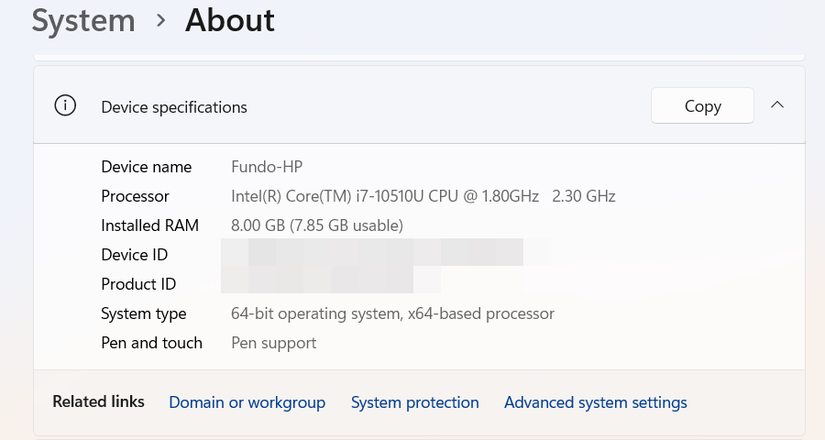
- В окне «Свойства системы» откройте вкладку «Дополнительно», в разделе «Загрузка и восстановление» нажмите «Параметры».
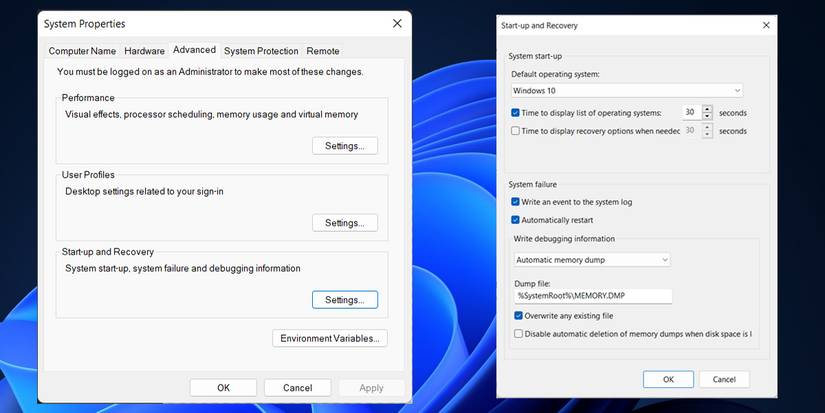
- В разделе «Сбой системы» снимите галочку «Выполнить автоматическую перезагрузку» и нажмите ОК.
После диагностических действий не забудьте снова включить автоматическую перезагрузку — она полезна для защиты и автоматического восстановления в критических ситуациях.
Важное: если вы используете сервер или критически важную рабочую станцию, согласуйте отключение авто-перезагрузки с политикой ИТ-безопасности организации.
3. Диагностика перегрева
Перегрев — частая причина внезапных перезагрузок под высокой нагрузкой (игры, 3D, рендеринг). Откройте корпус и выполните визуальный осмотр, либо применяйте утилиты для мониторинга температур.
- Инструменты для мониторинга: HWMonitor, HWiNFO, Core Temp и встроенные средства UEFI/BIOS.
- Проверьте обороты вентиляторов, состояние термопасты, пыль на радиаторах и воздушные потоки.
- Удалите пыль с помощью сжатого воздуха, замените термопасту при необходимости, проверьте установку кулеров на видеокарте и процессоре.
- Для ноутбуков обратитесь в сервис, если температура растёт сразу после включения: часто это связано с засорением системы охлаждения или высохшей термопастой.
Если температура поднимается даже при простое, причиной может быть неисправный датчик или контроллер питания — лучше доверить диагностику профессионалу.
4. Отмените разгон системы
Разгон (overclocking) повышает частоты CPU/GPU/RAM и увеличивает тепловыделение и нестабильность. Если вы или стороннее ПО разгоняли систему:
- Удалите профили разгона в утилитах (MSI Afterburner, Ryzen Master, Intel XTU и т. п.).
- В BIOS/UEFI верните значения по умолчанию: частоты, множители и напряжения.
- Проверьте стабильность без разгона перед повторным увеличением частот.
Если вам нужны повышенные показатели — сначала улучшите охлаждение и питание.
5. Проверка блока питания
Неудовлетворительное питание — распространённая аппаратная причина перезагрузок.
- Для настольных ПК: проверьте надёжность разъёмов питания, состояние проводов и питание на розетке.
- Если есть возможность, протестируйте систему с другим блоком питания подходящей мощности.
- Для ноутбуков проверьте адаптер питания и состояние батареи. Попробуйте запустить ноутбук от сети без батареи (если конструкция это позволяет).
- Признак проблем с PSU: мерцающая подсветка, нестабильность RGB, внезапные перезагрузки при пиковой нагрузке.
Если вы не уверены, обратитесь в сервис для тестирования блока питания под нагрузкой.
6. Проверка оперативной памяти
Брак или плохой контакт модулей ОЗУ часто вызывает перезагрузки.
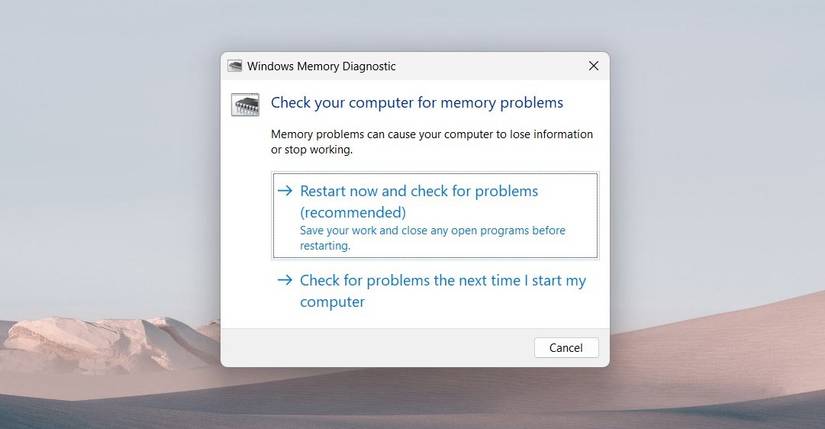
- Запустите встроенный инструмент Windows: нажмите Win + R, введите MdSched и нажмите Enter. Выберите «Перезапустить сейчас и выполнить проверку проблем».
- Для глубокой проверки используйте MemTest86 (записывается на USB и запускается при загрузке).
- Если обнаружены ошибки: выключите систему, выньте модули памяти, протрите контакты и поочерёдно проверяйте по одному модулю, чтобы найти битый.
- Совместимость: при смешивании разных производителей/таймингов ОЗУ могут возникать ошибки; лучше ставить комплектные модули.
Если в работе с модулем вы не уверены, обратитесь в сервис.
7. Выполните ин-плейс обновление Windows (сохранение программ и файлов)
Когда все остальные шаги не помогли, ин-плейс обновление (переустановка поверх текущей системы) часто решает глубинные ошибки ОС, не трогая личные файлы и большинство приложений.
- Скачайте официальный образ Windows 11 с сайта Microsoft или используйте средство создания носителя.
- Смонтируйте ISO или запустите установщик из работающей Windows.
- При установке выберите опцию сохранить личные файлы и приложения и следуйте подсказкам установки.
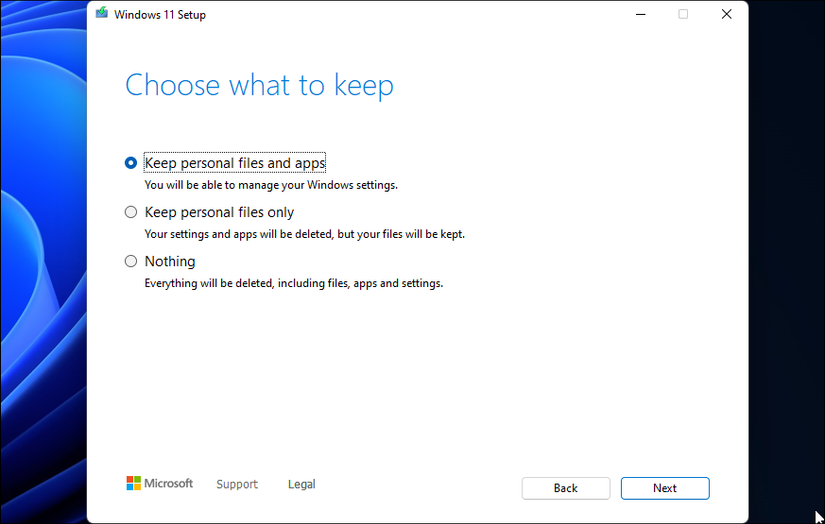
Ин-плейс обновление обновит системные файлы и драйверы Windows, не требуя форматирования. Перед процедурой сделайте резервную копию важных данных.
8. Глубокая аппаратная проверка
Если все программные и базовые аппаратные проверки не выявили причину, рассмотрите следующие компоненты:
- Жёсткий диск/SSD: проверьте SMART-статус и запустите chkdsk. Для SSD используйте утилиты производителя для диагностики.
- Видеокарта: стресс-тесты (FurMark и другие) и проверка питания видеокарты.
- Материнская плата: осмотрите на предмет вздутых конденсаторов, следов короткого замыкания, обрывов пайки.
- Контроллеры питания на плате и CMOS батарея.
Если проблемный компонент найден и устройство на гарантии — обратитесь в магазин или сервисный центр для замены по гарантии.
Плейбук: пошаговый SOP для устранения самопроизвольных перезагрузок
- Фаза подготовки
- Создайте резервную копию важных файлов.
- Задокументируйте поведение: время, действия перед перезагрузкой, сообщения на экране.
- Быстрая проверка (10–30 минут)
- Смените розетку/кабель питания.
- Отключите недавно подключённые устройства.
- Проверьте антивирус и выполните полное сканирование.
- Программная диагностика (30–120 минут)
- Очистите автозапуск и выполните чистую загрузку.
- Запустите SFC и DISM.
- Проверьте журналы событий Windows (Просмотр событий → Системные журналы → Ошибки/Предупреждения).
- Временное изменение настроек
- Отключите автоматическую перезагрузку для фиксирования BSOD.
- Аппаратная проверка (1–4 часа)
- Мониторинг температур под нагрузкой.
- Прогон RAM — Windows Memory Diagnostic или MemTest86.
- Проверка блока питания и кабелей.
- Восстановление системы
- Попробуйте откат к точке восстановления или ин-плейс обновление.
- Эскалация
- Если не удалось найти причину, передайте в сервис или производителю с полным списком выполненных действий.
Дерево решений (Mermaid)
flowchart TD
  A[Проблема: самопроизвольные перезагрузки] --> B{Перезагрузка происходит постоянно или при нагрузке?}
  B -- При нагрузке --> C[Проверить перегрев и блок питания]
  B -- Постоянно --> D[Проверить драйверы и события системы]
  C --> E{Температуры высокие?}
  E -- Да --> F[Очистить кулеры, заменить термопасту, проверить вентиляторы]
  E -- Нет --> G[Проверить блок питания и кабели]
  D --> H{Есть ошибки в журнале/BSOD?}
  H -- Да --> I[Найти код ошибки, обновить/откатить драйверы]
  H -- Нет --> J[Запустить SFC/DISM и MemTest]
  J --> K{Ошибки памяти?}
  K -- Да --> L[Проверить/заменить модули ОЗУ]
  K -- Нет --> M[Ин-плейс обновление Windows]
  M --> N[Если не помогло — аппаратная диагностика в сервисе]
Ролевые чек-листы
Домашний пользователь
- Сделать резервную копию важных файлов.
- Проверить кабели и розетку.
- Выполнить антивирусное сканирование.
- Попробовать отключить устройства по очереди.
Игрок/творческий пользователь (CAD, видео)
- Проверить температуры CPU/GPU при пиковых нагрузках.
- Отключить разгон и протестировать стабильность.
- Проверить блок питания на соответствие загрузке.
Системный администратор
- Просмотреть журналы событий и дампы памяти.
- Проанализировать mini-dump файлы с помощью WinDbg или аналогов.
- Применить тесты аппаратуры и подготовить план замены комплектующих.
Сервисный техник
- Выполнить тесты блока питания под нагрузкой.
- Проверить целостность цепей питания на материнской плате.
- Заменить подозрительные компоненты и повторно протестировать систему.
Критерии приёмки
- Система не перезагружается в течение 24–72 часов при обычной нагрузке (рабочие приложения, веб, мультимедиа).
- Система не перезагружается при стандартных стресс-тестах (CPU/GPU) в течение контролируемого периода тестирования.
- Нет критических ошибок в журнале событий Windows, связанные с драйверами или аппаратными сбоями.
- Устранённый компонент протестирован повторно и подтверждён как исправный (либо заменён).
Мини-методология диагностики (кратко)
- Соберите данные и опишите проблему.
- Выполните быстрые и безопасные проверки (питание, периферия, антивирус).
- Сбор логов и анализ BSOD, если они есть.
- Тест аппаратуры последовательно: память → хранение → питание → охлаждение → видеокарта.
- При отсутствии результата — ин-плейс обновление ПО и эскалация в сервис.
Примеры тест-кейсов и критерии приёмки
Тест-кейс 1: простой рабочий поток
- Действие: загрузить рабочую сессию, открыть офисный пакет и браузер, работать 6 часов.
- Ожидаемый результат: отсутствие перезагрузок и ошибок.
Тест-кейс 2: игровая/графическая нагрузка
- Действие: запустить игру или 3D-рендер 1 час.
- Ожидаемый результат: температура в допустимых пределах, отсутствие внезапных перезагрузок.
Тест-кейс 3: стресс-тест ОЗУ
- Действие: запустить MemTest86 на 1 проход.
- Ожидаемый результат: отсутствие ошибок памяти.
Риски и меры смягчения
- Риск: потеря данных при ремонте или перепрошивке.
- Смягчение: обязательное резервное копирование перед критичными операциями.
- Риск: повреждение компонентов при неквалифицированном вмешательстве.
- Смягчение: при сомнениях передать устройство в сервис.
- Риск: временная недоступность рабочего места при снятии/проверке компонентов.
- Смягчение: плановые окна обслуживания, уведомление пользователей.
Короткий словарь терминов
- BIOS/UEFI — базовая прошивка материнской платы, выполняет первичную инициализацию компонентов.
- PSU — блок питания (Power Supply Unit), поставляет питание компонентам ПК.
- BSOD — синий экран смерти, содержит код ошибки при критическом сбое.
- Ин-плейс обновление — переустановка Windows поверх существующей системы с сохранением файлов и приложений.
Когда стоит обратиться к профессионалу
- Если вы не уверены в замене аппаратных компонентов.
- Если устройство находится на гарантии — самостоятельный разбор может лишить гарантии.
- Если после всех перечисленных шагов проблема сохраняется.
Вывод
Самопроизвольные перезагрузки Windows 11 имеют как программные, так и аппаратные причины. Начните с простых проверок (питание, периферия, антивирус, SFC/DISM), затем переходите к диагностике температуры, памяти и блока питания. Ин-плейс обновление часто решает загадочные системные ошибки, но если проблема аппаратная — лучше обратиться в сервис. Всегда делайте резервные копии и документируйте шаги диагностики — это ускорит поиск причины и, при необходимости, общение со службой поддержки.
Дополнительные заметки:
- Всегда проверяйте журналы событий Windows — они дают подсказки о причинах сбоя.
- Если у вас ноутбук и он постоянно перегревается или выключается при слабой нагрузке — обратитесь в сервис: замена термопасты и чистка системы охлаждения часто решают проблему.

Похожие материалы

Несколько аккаунтов Skype: Multi Skype Launcher

Журнал для работы: повысить продуктивность

Персональные звуки уведомлений на Android

Скачивание шоу Hulu для офлайн‑просмотра

Microsoft Start: персонализированная новостная лента
