
Что делать, если Windows 11 не подключается к 5GHz Wi‑Fi

Почему это может происходить
Если компьютер поддерживает 5GHz, но не подключается, причиной могут быть:
- устаревшие или повреждённые драйверы беспроводного адаптера;
- неверные сетевые настройки (включая IPv6);
- конфликты между профилями 2.4 GHz и 5 GHz;
- режим работы роутера или настройки шифрования, не поддерживаемые адаптером;
- аппаратные ограничения или сбои в роутере.
Важно: 5GHz даёт более высокую скорость, но имеет меньший радиус действия и хуже проходит через стены.
Быстрая проверка поддержки 5GHz
- Откройте Командную строку (Win + R → введите cmd → Enter).
- Выполните команду:
netsh wlan show drivers- В выводе найдите строку «Radio types supported» или «Поддерживаемые типы радиосвязи». Если там присутствует «802.11a» или «802.11ac»/«802.11ax», значит адаптер поддерживает 5GHz.
Если в списке только 802.11b/g/n, то адаптер может не поддерживать 5GHz.
1. Обновите Windows
Устаревшая версия ОС иногда содержит баги, влияющие на работу Wi‑Fi.
- Нажмите Клавиша Windows + I для открытия Параметров.
- В левой панели выберите Windows Update.
- Нажмите Проверить наличие обновлений.
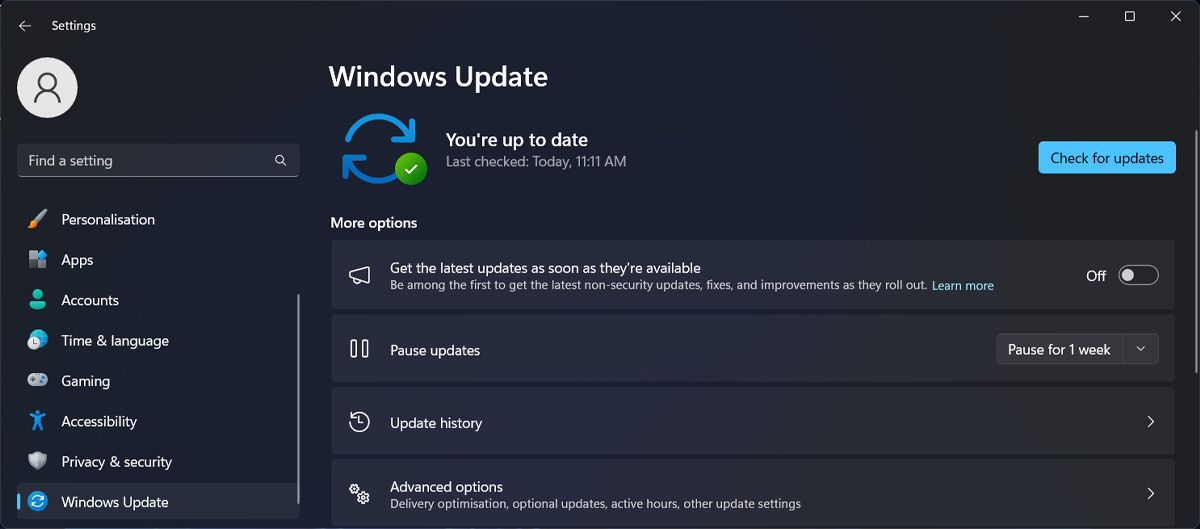
Совет: включите автоматические обновления, чтобы получать исправления быстрее.
2. Проверьте учётные данные сети
Если у роутера разные пароли для 2.4 GHz и 5 GHz, ошибка при вводе пароля будет мешать подключению. Убедитесь, что вы вводите корректный пароль, и при необходимости откройте сохранённый пароль на телефоне.
3. Запустите средство устранения неполадок «Сеть и Интернет» в Windows
- Щёлкните правой кнопкой по Пуск и выберите Параметры.
- Перейдите в Система > Устранение неполадок > Другие средства устранения неполадок.
- Нажмите Запустить рядом с Сеть и Интернет.
- Следуйте подсказкам мастера.
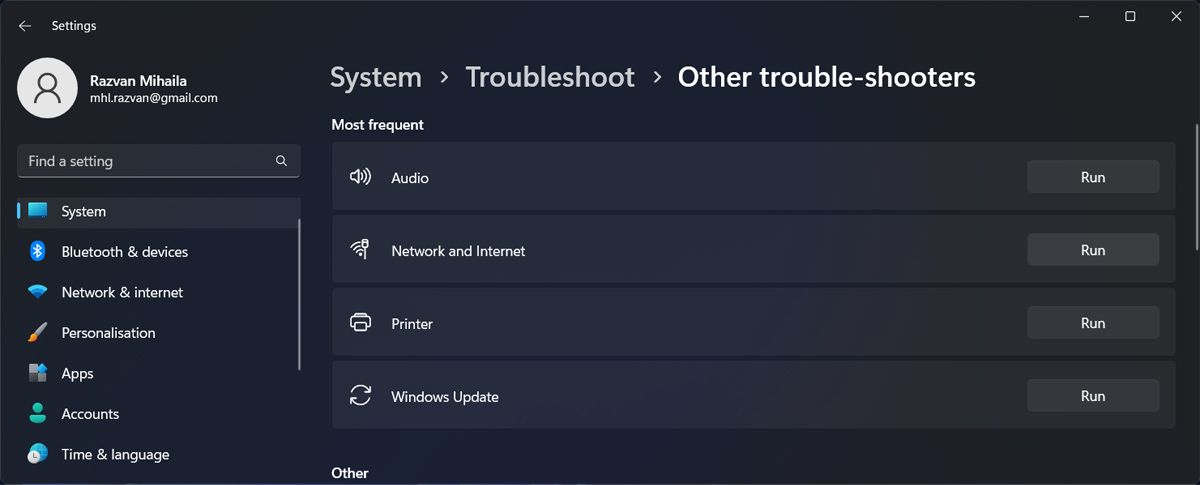
Примечание: средство показывает типичные конфликты и автоматически применяет простые исправления.
4. Перезапустите роутер правильно
Простой «отключить/включить» бывает полезен, но лучше выполнить корректный перезапуск:
- Отключите питание роутера, подождите 30–60 секунд.
- Подключите питание снова и дождитесь полной загрузки индикаторов.
- При возможности перезапустите также модем и любую сетевую периферию.
Важно: если роутер управляется провайдером через облако, убедитесь, что профиль 5GHz включён в панели управления провайдера.
5. Забудьте 2.4 GHz сеть и подключитесь к 5GHz заново
- Нажмите Клавиша Windows + I.
- Перейдите в Сеть и Интернет > Wi‑Fi.
- Выберите Управление известными сетями.
- Найдите сеть 2.4 GHz и нажмите Забыть.
- Повторите попытку подключения к сети 5GHz.
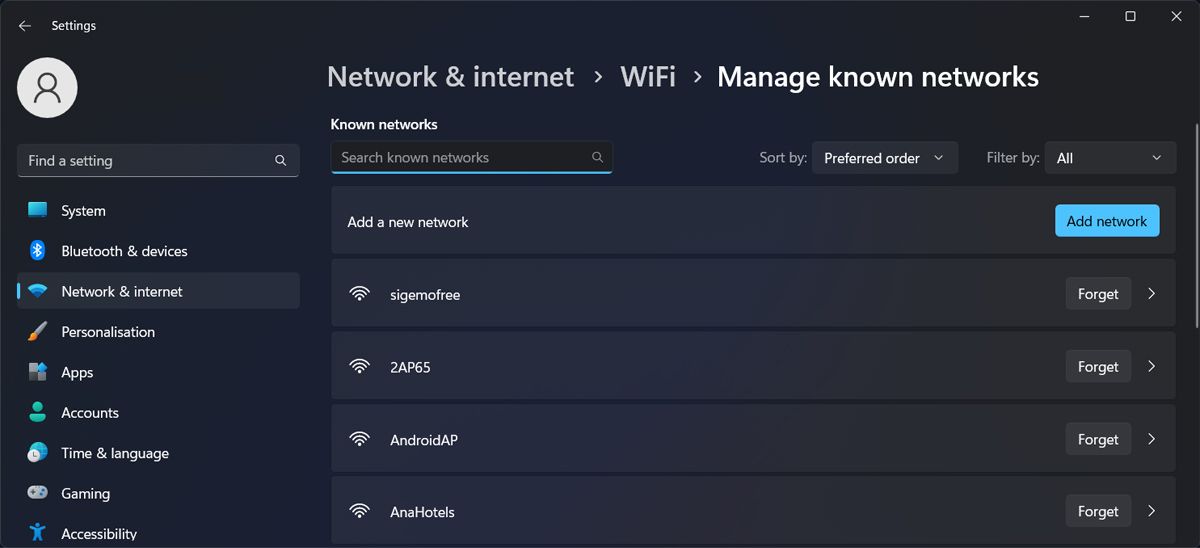
Когда это работает: если автоматическое подключение к 2.4 GHz мешает выбору более быстрой сети 5GHz.
6. Сделайте 5GHz предпочитаемой полосой
Если вы не хотите полностью забывать 2.4 GHz, можно настроить приоритет вручную:
- Некоторые адаптеры или утилиты производителя позволяют выбирать «Preferred Band» или «Preferred band» — задайте 5GHz.
- Если такой опции нет, используйте отдельные SSID для 2.4 и 5 GHz и вручную подключайтесь к нужному.
Совет: если вы удаляетесь от роутера и сигнал 5GHz слабнет, переключайтесь обратно на 2.4 GHz для стабильности.
7. Обновите драйвер сетевого адаптера
Частая причина — устаревшие или повреждённые драйверы.
- Щёлкните правой кнопкой по Пуск и откройте Диспетчер устройств.
- Раскройте раздел Сетевые адаптеры.
- Найдите ваш Wi‑Fi адаптер, щёлкните правой кнопкой и выберите Обновить драйвер.
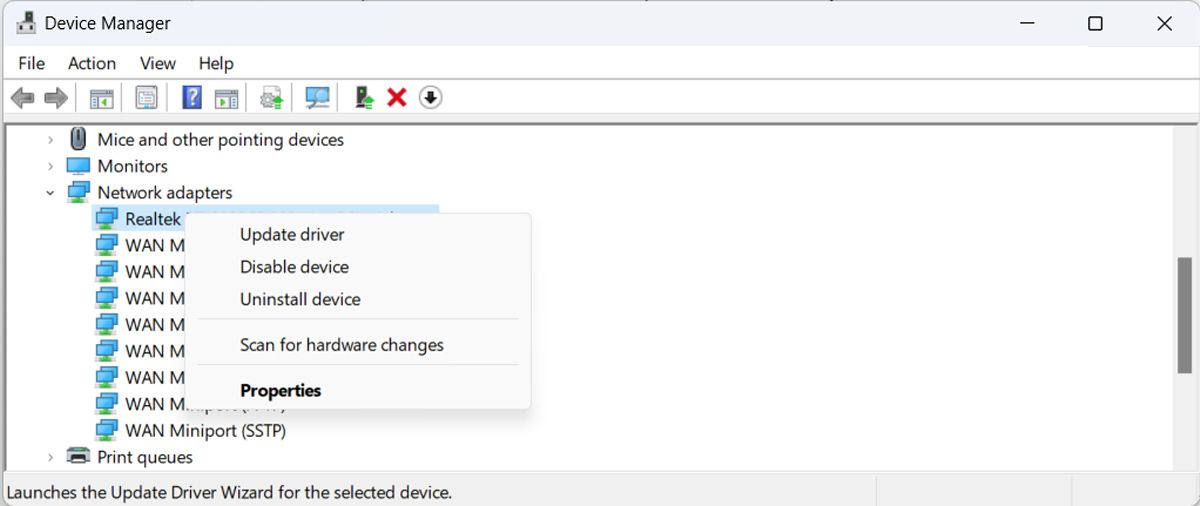
Если Windows пишет, что лучшие драйверы уже установлены, скачайте свежую версию с сайта производителя ноутбука или чипсета (Intel, Qualcomm/Atheros, Realtek и т.д.).
8. Установите другую версию драйвера
Иногда более старая версия работает стабильнее. Чтобы откатиться или выбрать другую версию:
- В Диспетчере устройств откройте свойства адаптера.
- В разделе драйвера выберите Откатить драйвер (если доступно) или Обновить драйвер > Просмотреть на этом компьютере.
- Выберите Выбрать драйвер из списка доступных на компьютере и протестируйте другую версию.
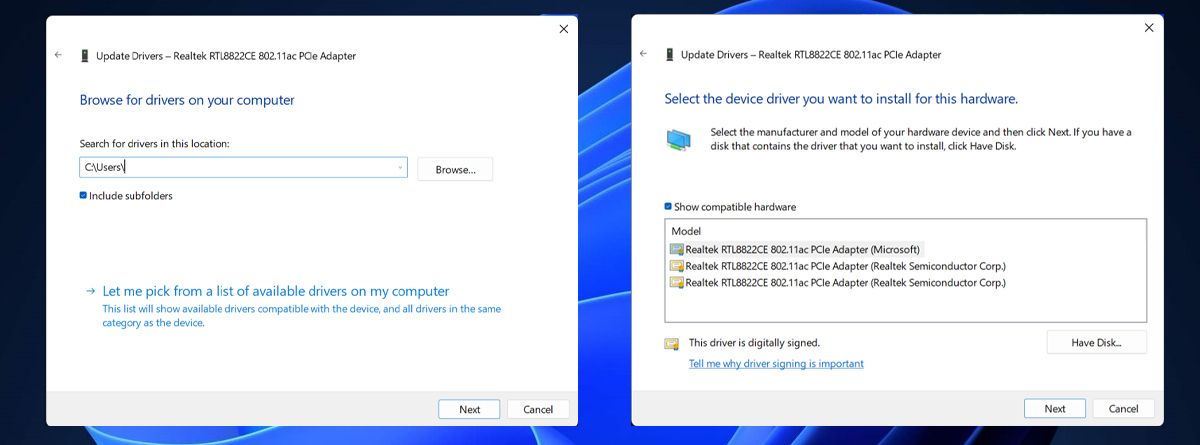
Когда это полезно: после обновления драйвера появились проблемы с 5GHz.
9. Включите IPv6
Некоторые современные сети и роутеры используют IPv6. Если он отключён, это может вызывать конфликты.
- Откройте Панель управления.
- Перейдите в Сеть и Интернет > Центр управления сетями и общим доступом.
- Нажмите на вашу Wi‑Fi сеть → Свойства.
- Убедитесь, что отмечен пункт Протокол Интернета версии 6 (TCP/IPv6).
- Нажмите ОК, перезагрузите компьютер и попробуйте подключиться.
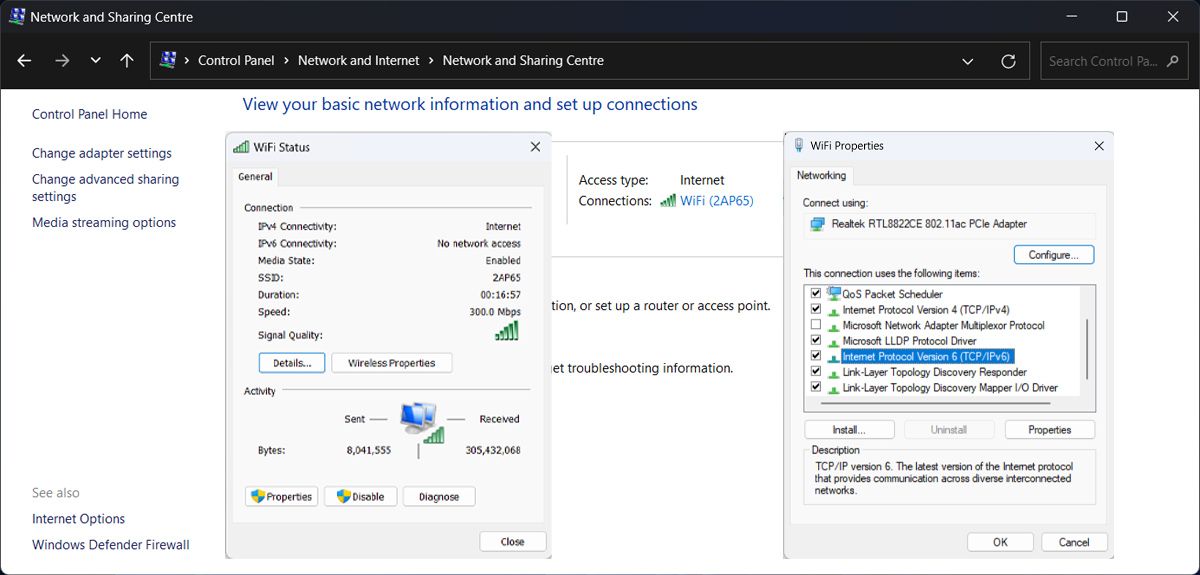
Примечание: включение IPv6 обычно безопасно для большинства домашних сетей.
10. Попробуйте Dual‑Band USB‑адаптер
Если встроенный адаптер не поддерживает 5GHz или повредился, временным решением станет внешний Dual‑Band USB‑Wi‑Fi адаптер. Это удобно для теста или как временный обход.
Важно: производительность USB‑адаптеров может уступать встроенным решениям, особенно на бюджетных моделях.
11. Сбросьте сетевые настройки
Если ничего не помогает, верните сетевые настройки Windows к заводским:
- Откройте Параметры > Сеть и Интернет > Дополнительно (или Сброс сети).
- Нажмите Сброс сети и подтвердите.
- Сохраните текущие документы — система попросит перезагрузиться.
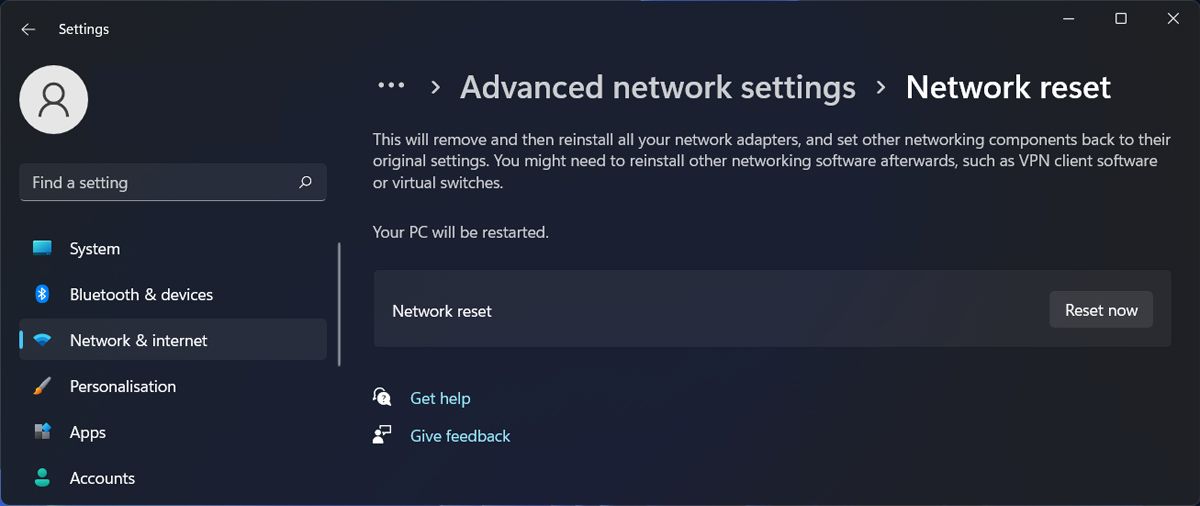
После сброса заново подключитесь к нужной сети и проверьте 5GHz.
Диагностика: чек‑лист по приоритету
- Быстрая проверка поддержки 5GHz (netsh команда).
- Перезапуск роутера и ПК.
- Забудьте 2.4 GHz и попробуйте подключиться к 5GHz.
- Обновление Windows и драйверов.
- Попробовать другую версию драйвера или внешний USB‑адаптер.
- Включение IPv6 и сброс сети.
Когда это не сработает
- Если адаптер физически не поддерживает 5GHz — ни одно ПО не поможет.
- Если зона покрытия 5GHz слишком мала, скорость будет низкой или соединение нестабильно.
- Если роутер настроен на режим или канал, несовместимый с адаптером (например, DFS‑каналы), адаптер может не видеть сеть.
Альтернативные подходы и рекомендации
- Используйте отдельные SSID для 2.4 и 5 GHz — так проще управлять подключением.
- Для больших помещений рассмотрите mesh‑сеть или проводную точку доступа.
- Проверьте настройки безопасности: WPA3 может быть несовместим с устаревшими адаптерами; при проблемах временно переключите на WPA2.
Ментальные модели и эвристики
- «Сначала простое» — перезапуск и проверка пароля; если не помогло — обновления и драйверы; если и это не помогло — аппаратные решения.
- «Изоляция переменных» — меняйте по одному параметру за раз (роутер, драйвер, настройки) и фиксируйте результаты.
Руководство для ролей
- Домашний пользователь:
- Проверьте пароль, перезапустите роутер, забудьте 2.4 GHz, обновите Windows.
- Продвинутый пользователь:
- Выполните netsh проверку, обновите/откатите драйвер, проверьте режимы шифрования и каналы роутера.
- Сетевой администратор:
- Проверьте настройку AP: включён ли режим 802.11ac/ax, доступен ли SSID на DFS‑каналах, ограничения MAC‑фильтрации, логи DHCP и контроллера беспроводной сети.
Диаграмма принятия решения
flowchart TD
  A[Не подключается к 5GHz?] --> B{Адаптер поддерживает 5GHz?}
  B -- Нет --> C[Заменить адаптер или использовать USB]
  B -- Да --> D[Перезапуск роутера и ПК]
  D --> E[Забыть 2.4GHz и подключиться к 5GHz]
  E --> F{Подключилось?}
  F -- Да --> G[Готово]
  F -- Нет --> H[Обновить Windows и драйвер]
  H --> I{Подключилось?}
  I -- Да --> G
  I -- Нет --> J[Включить IPv6 и проверить шифрование/каналы]
  J --> K{Подключилось?}
  K -- Да --> G
  K -- Нет --> C
Критерии приёмки
- Устройство успешно подключается к SSID 5GHz без ошибок.
- Скорость и пинг соответствуют ожидаемым для вашего тарифного плана и оборудования.
- Стабильность соединения в течение 15–30 минут без потери пакетов.
Безопасность и конфиденциальность
- При обновлении драйверов скачивайте ПО только с официальных сайтов производителя.
- Не меняйте настройки безопасности роутера на менее защищённые без веской причины (WPA2/WPA3 предпочтительнее WEP).
Часто задаваемые вопросы
Почему 5GHz быстрее, но иногда не подключается?
5GHz обеспечивает большую пропускную способность, но хуже проходит через препятствия и имеет меньший радиус действия. Если сигнал слаб, устройство может не подключаться.
Можно ли использовать 5GHz, если адаптер поддерживает только 802.11n?
Если в выводе команды netsh показан только 802.11n, то адаптер, скорее всего, работает в диапазоне 2.4 GHz. Для 5GHz нужен адаптер с поддержкой 802.11a/ac/ax.
Поможет ли смена канала на роутере?
Да: если роутер использует сильно загруженный или DFS‑канал, смена на более стабильный канал может помочь совместимости и видимости сети.
Что делать, если всё ещё не удаётся подключиться?
Попробуйте внешний Dual‑Band USB‑адаптер для проверки; если внешний адаптер подключается, вероятно проблема в встроенном модуле или драйверах.
Краткое резюме
- Проверьте аппаратную поддержку 5GHz с помощью netsh.
- Обновите Windows и драйверы, перезапустите роутер и забудьте 2.4 GHz.
- Включите IPv6 и при необходимости установите другую версию драйвера или используйте USB‑адаптер.
Важно: если адаптер физически не поддерживает 5GHz, единственный путь — замена адаптера или покупка внешнего устройства.

Похожие материалы

Несколько аккаунтов Skype: Multi Skype Launcher

Журнал для работы: повысить продуктивность

Персональные звуки уведомлений на Android

Скачивание шоу Hulu для офлайн‑просмотра

Microsoft Start: персонализированная новостная лента
