
Не удаётся вставить числа в Калькулятор Windows 11 — причины и решения

Короткое введение: иногда при вставке чисел из буфера обмена в приложение Калькулятор Windows 11 ничего не происходит, либо появляется сообщение об ошибке. Понимание причины поможет быстро вернуться к работе.
Почему не получается вставить числа в Калькулятор?

Есть две основных причины, из‑за которых вставка может не работать:
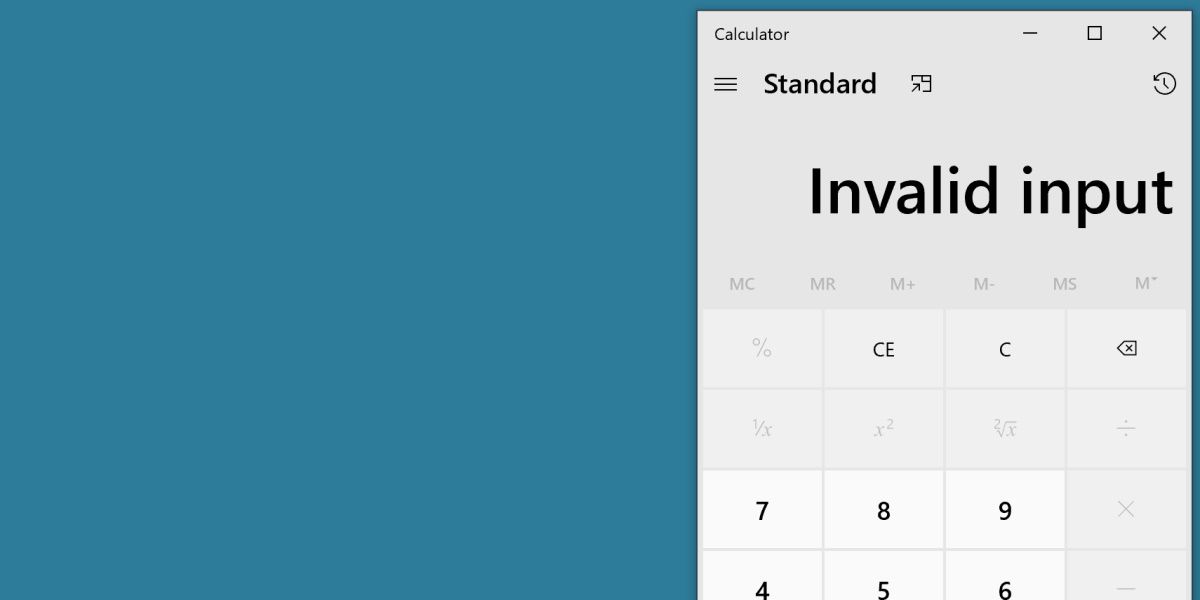
- Вы вставляете комплексное (с мнимой частью) или нестандартно отформатированное число. Калькулятор Windows 11 не поддерживает комплексные числа и покажет «Invalid Input» при попытке.
- В вашей сборке Windows 11 есть баг с буфером обмена, из‑за которого вставка вообще не реагирует. В этом случае при вставке ничего не происходит — отсутствие реакции указывает на проблему в системе, а не в вводимых данных.
Что такое «комплексное число»?
Кратко: число вида a + bi, где b — мнимая часть (i = √−1). Калькулятор Windows для обычного режима таких выражений не предназначен.
Как исправить проблему с вставкой в Калькулятор Windows 11
Ниже — практическая пошаговая методика для пользователя. Выполняйте шаги по очереди и проверяйте вставку после каждого.
- Проверьте содержимое буфера обмена
- Вставьте содержимое в Блокнот или другой текстовый редактор. Если там видны символы “i”, запятые в неправильном месте или дополнительные буквы, отредактируйте вручную.
- Убедитесь, что число в простом десятичном формате
- Пример корректного формата: 12345.67 или 1,234.56 (в зависимости от локали). Если вы видите выражения с i, экспонентой в необычной форме или математические операторы, калькулятор может их не принять.
- Обновите Windows 11
- Откройте «Параметры» → «Обновление и безопасность» → «Центр обновления Windows» и установите все доступные обновления. Исправление багов калькулятора в большинстве случаев поставляется через обновления системы.
- Перезапустите приложение Калькулятор
- Закройте приложение и откройте снова. Иногда временные ошибки решаются простым перезапуском.
- Сброс приложения Калькулятор
- Параметры → Приложения → Приложения и возможности → Найдите «Калькулятор» → Дополнительные параметры → Сброс. Это вернёт настройки приложения к исходным.
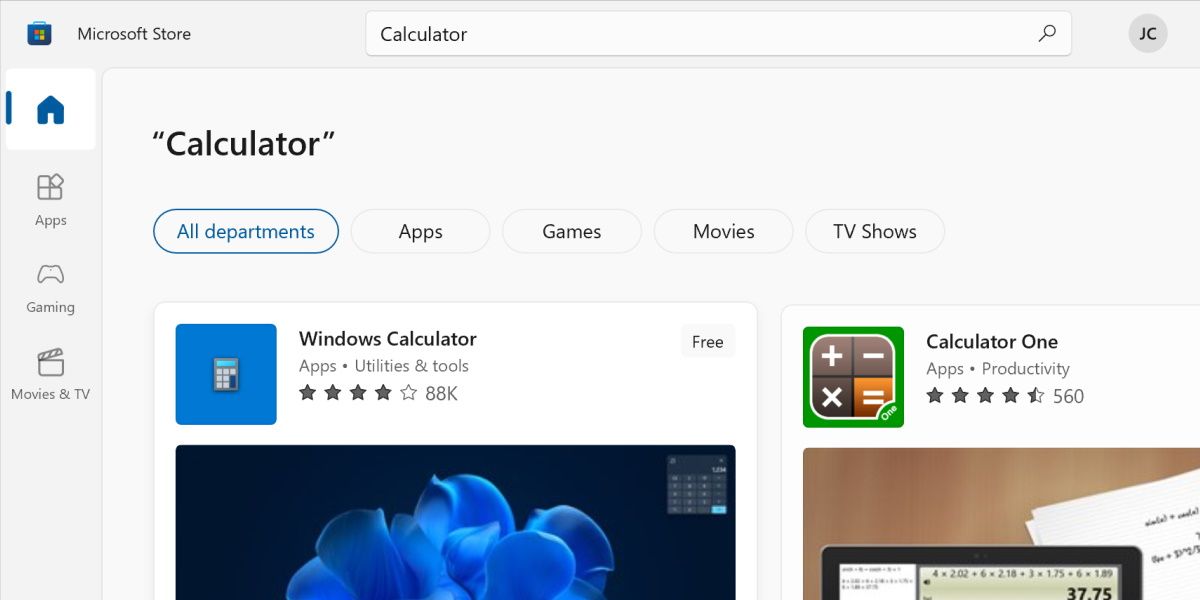
- Переустановите Калькулятор из Microsoft Store
- Удалите приложение (в настройках) и установите снова из Microsoft Store.
- Проверьте расширения/софт для безопасности и политики администратора
- Антивирусы, менеджеры буфера обмена или групповые политики в корпоративной сети могут блокировать доступ к общему буферу обмена. Если вы в управляемой среде, обратитесь к администратору.
- Временное решение: используйте веб‑калькулятор
- Пока не устранена системная причина, используйте веб‑сервисы (например, поисковую строку или специализированный онлайн‑калькулятор).
Важно: если при вставке появляется сообщение «Invalid Input», это практически всегда означает, что ввод содержит неподдерживаемое выражение (например, комплексное число). Для таких вычислений ищите научные или специализированные инструменты.
Альтернативы встроенному калькулятору
Если обновление Windows невозможно или требуется функциональность, отсутствующая в стандартном Калькуляторе, рассмотрите альтернативы:
- Веб‑сервисы: Wolfram|Alpha, Google (быстрые вычисления), онлайн калькуляторы с поддержкой комплексных чисел.
- Десктоп‑приложения: Qalculate!, SpeedCrunch — калькуляторы с расширенными возможностями, поддержкой выражений и истории вычислений.
- Мобильные приложения: многие научные калькуляторы для Android/iOS поддерживают комплексные числа и расширенные функции.
- Плагины/расширения для IDE и научных программ: если вы разработчик, используйте библиотеки для вычислений (например, Python + numpy/sympy).
Когда предложенные методы не помогут — варианты и причины
- Буфер обмена заблокирован груповой политикой в корпоративной среде — обратитесь к IT‑отделу.
- Вставка работает в других приложениях, но не в Калькуляторе — вероятен баг конкретной сборки Windows; проверьте обновления и журналы ошибок.
- Нужна поддержка комплексных чисел — стандартный Калькулятор не подойдёт.
Чек‑лист для разных ролей
Для обычного пользователя:
- Вставить в Блокнот и проверить формат
- Перезапустить Калькулятор
- Установить все обновления Windows
- Сбросить приложение
Для системного администратора:
- Проверить груповые политики, связанные с буфером обмена
- Проверить журналы обновлений и ошибки установки
- Развернуть обновление/патч для пострадавших машин
Для разработчика:
- Использовать специализированные библиотеки для комплексных вычислений
- Предоставить пользователям инструкции и альтернативы
Краткая методика диагностики (мини‑руководство)
- Проверить формат данных → 2. Вставить в текстовый редактор → 3. Обновить Windows → 4. Сброс/переустановка → 5. Использовать альтернативу
Глоссарий в одну строку
- Буфер обмена: временное хранилище ОС для копируемых данных.
- Комплексное число: число с мнимой частью (пример: 3+4i).
- Invalid Input: сообщение приложения о неподдерживаемом формате ввода.
Часто задаваемые вопросы
Q: Почему калькулятор показывает «Invalid Input»? A: Обычно потому, что вы вставляете выражение в формате, который приложение не поддерживает (например, комплексное число).
Q: Вставка ничего не делает — что делать в первую очередь? A: Вставьте содержимое в Блокнот, чтобы убедиться в формате; затем обновите Windows и попробуйте перезапустить/сбросить приложение.
Q: Какое быстрое решение, если нужно срочно вычислить сложное выражение? A: Используйте онлайн‑сервис (Wolfram|Alpha, Google) или специализированный калькулятор с поддержкой комплексных чисел.
Итог
Если при вставке ничего не происходит — начните с проверки формата и обновления Windows. Если появляется «Invalid Input» — калькулятор не поддерживает такие выражения; используйте специализированный калькулятор. В корпоративной среде возможны дополнительные ограничения со стороны политик безопасности.
Важно: большинство проблем решается либо правкой формата входных данных, либо обновлением/сбросом приложения. Если ни один шаг не помогает, обратитесь в службу поддержки или к вашему системному администратору.

Похожие материалы

Несколько аккаунтов Skype: Multi Skype Launcher

Журнал для работы: повысить продуктивность

Персональные звуки уведомлений на Android

Скачивание шоу Hulu для офлайн‑просмотра

Microsoft Start: персонализированная новостная лента
