
Исправить неработающий клик мыши в Windows 11
Кратко
Если клик мыши в Windows 11 не реагирует, начните с перезагрузки и проверки аппаратуры. Последовательно выполните проверки: другая мышь/порт, обновление драйверов, перезапуск Проводника, сканирование SFC и антивирусом, проверка питания USB и батарей у беспроводных мышей. Если ничего не помогает — сброс Windows.
Что обсудим
- Быстрая инструкция — 10 проверенных шагов для устранения проблемы.
- Краткие определения используемых терминов.
- Чек-листы для пользователя и IT-специалиста.
- Дерево принятия решений и критерии приёмки.
- Когда перечисленные шаги не помогут и альтернативные варианты.
Определения (одна строка)
- Device Manager — системный инструмент Windows для управления аппаратурой и драйверами.
- Windows Explorer (Проводник) — процесс, отвечающий за рабочий стол и проводник файлов.
- SFC (System File Checker) — утилита Windows для проверки и восстановления системных файлов.
Общая идея и причины
Неработающий клик может быть вызван аппаратной (мышь, кабель, порт, батареи) или программной проблемой (драйверы, системный сбой, питание USB, вирусы). Большинство случаев решается поэтапной диагностикой: исключаем железо, затем программную часть.
Шаги устранения неполадок
Ниже — расширенные инструкции к каждому из десяти базовых исправлений. Выполняйте шаги по порядку, пока проблема не исчезнет.
1. Перезагрузите компьютер
Перезагрузка убирает временные конфликты в памяти и сбрасывает зависшие процессы. Включите полное выключение и затем включение (не только «Перезагрузка»), чтобы сбросить контроллеры USB.
2. Проверьте мышь и порты
- Подключите вашу мышь к другому компьютеру.
- Если на другом ПК мышь работает — протестируйте разные порты USB на основном компьютере (USB-A/USB-C, передняя/задняя панель).
- Попробуйте временно подключить мышь через USB-удлинитель или другой кабель (для проводных моделей).
Если мышь не работает и на другом ПК — вероятно, неисправно устройство.
ALT: Проверка мыши и USB-портов на другом компьютере и визуальный осмотр разъёмов
3. Обновите драйверы мыши через Диспетчер устройств
- Откройте Диспетчер устройств (Device Manager).
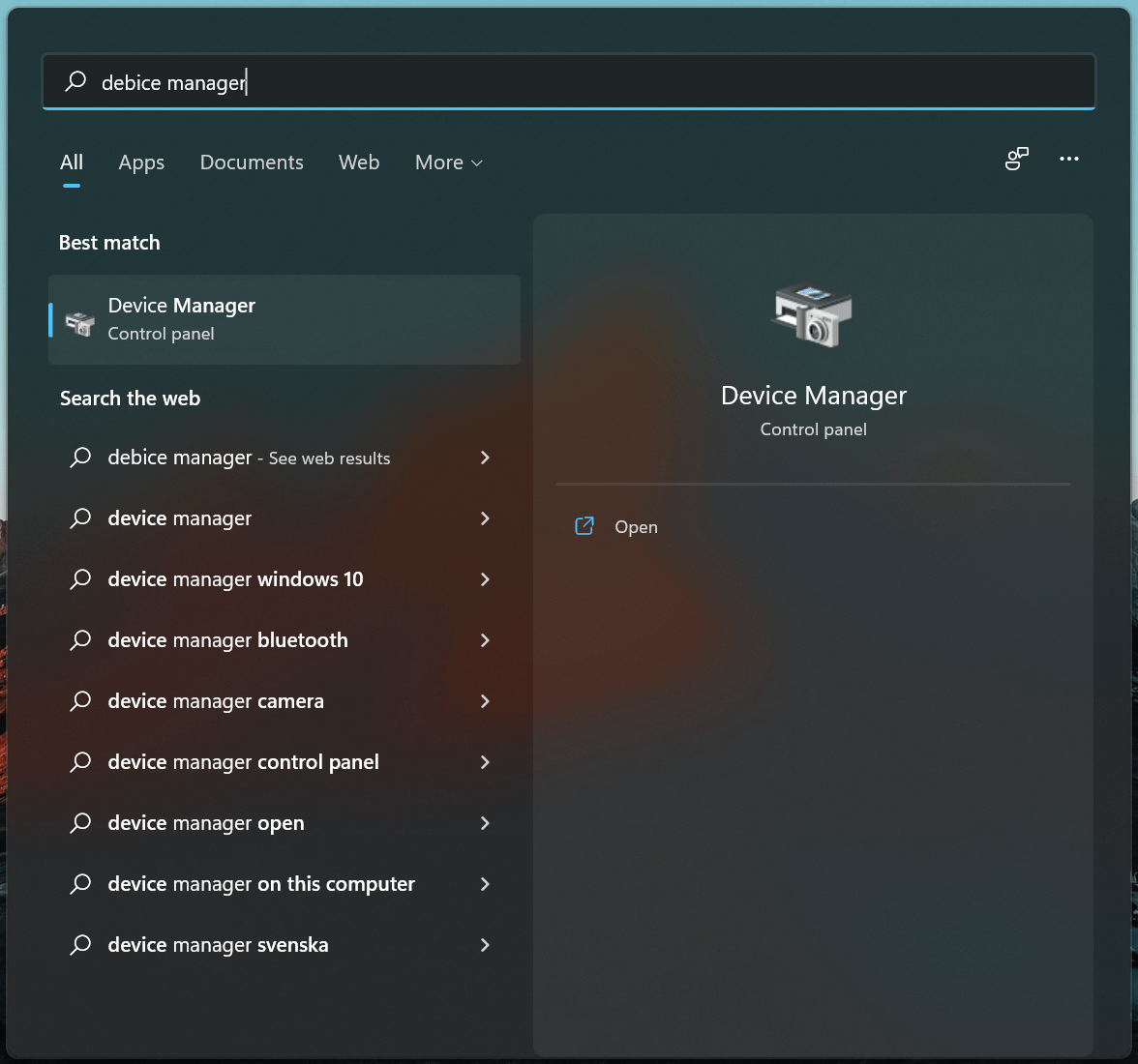
ALT: Окно поиска Windows с запросом «Диспетчер устройств»
- Разверните раздел «Мыши и иные указывающие устройства».
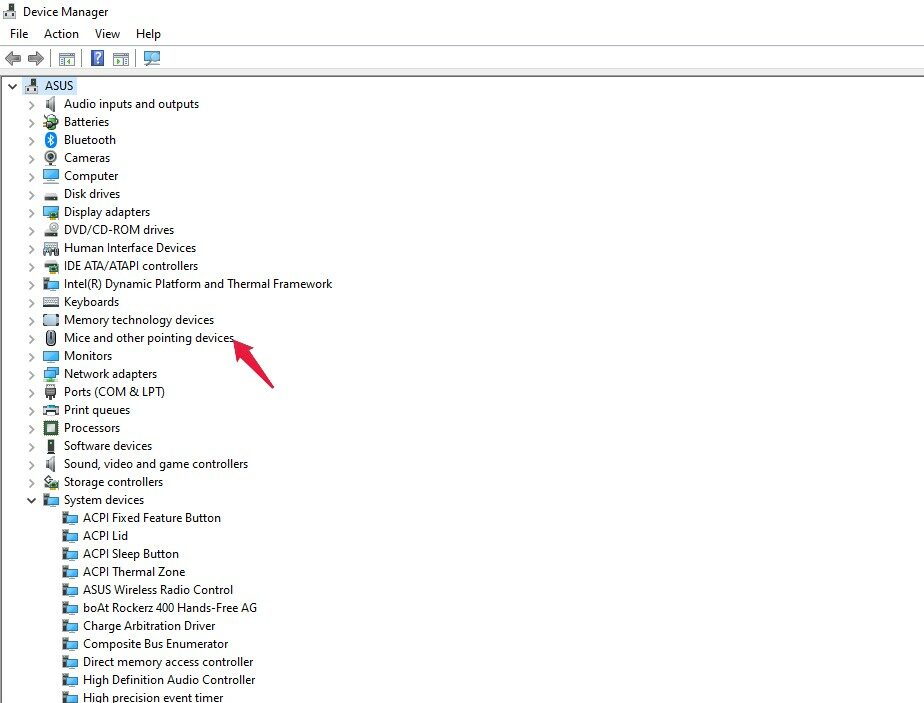
ALT: Список устройств в разделе «Мыши и иные указывающие устройства» Диспетчера устройств
- Найдите вашу мышь в списке, откройте её свойства и на вкладке «Драйвер» нажмите «Обновить драйвер».
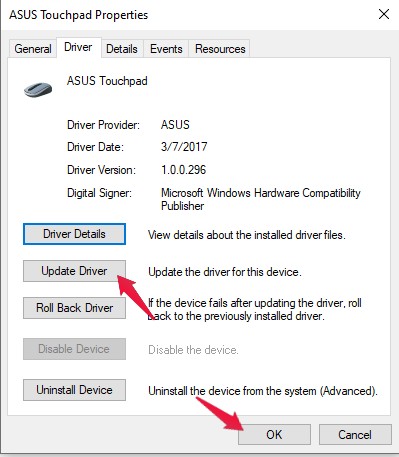
ALT: Вкладка «Драйвер» в свойствах устройства с кнопкой «Обновить драйвер»
- После обновления перезагрузите компьютер.
Совет: если автоматическое обновление не помогает, посетите сайт производителя мыши и скачайте свежий драйвер вручную.
4. Перезапустите Проводник Windows (Explorer)
- Откройте Диспетчер задач (Task Manager) — Ctrl+Shift+Esc.
- Вкладка «Процессы» → найдите «Проводник Windows» или «explorer.exe».
- Правый клик → Перезапустить. Это вернёт рабочий стол и интерфейс в корректное состояние.
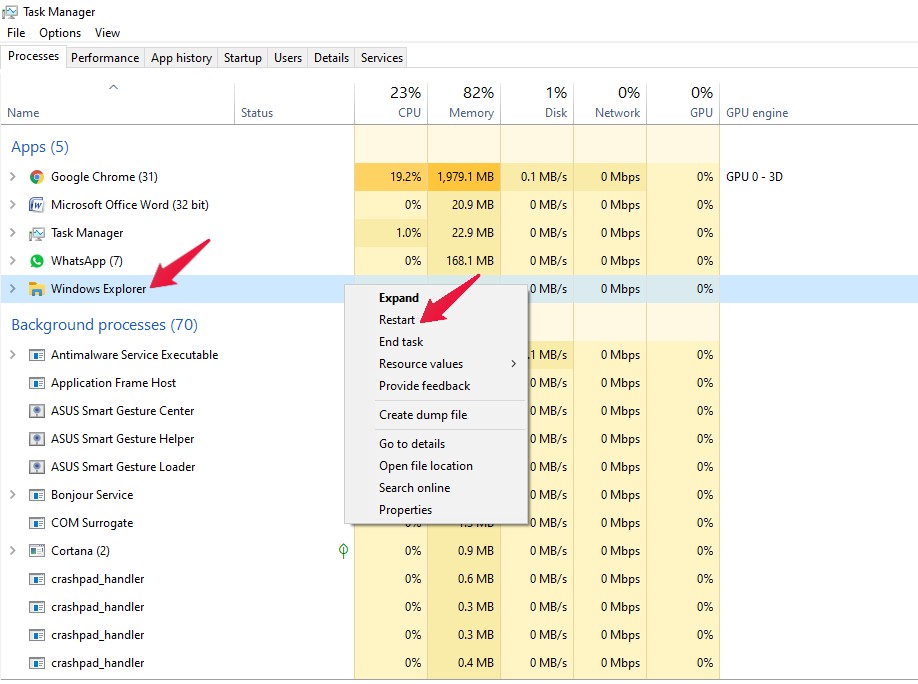
ALT: Диспетчер задач с выделенным процессом «Проводник Windows» и опцией «Перезапустить»
5. Измените настройки управления питанием USB-хабов
Windows может выключать питание USB для экономии энергии. Отключите эту опцию для USB-контроллеров.
- Откройте Диспетчер устройств.
- Разверните «Контроллеры универсальной последовательной шины» (Universal Serial Bus Controller).
- Для каждого USB Root Hub откройте Свойства → вкладка «Управление электропитанием» → снимите галочку «Разрешить компьютеру выключать это устройство для экономии энергии».
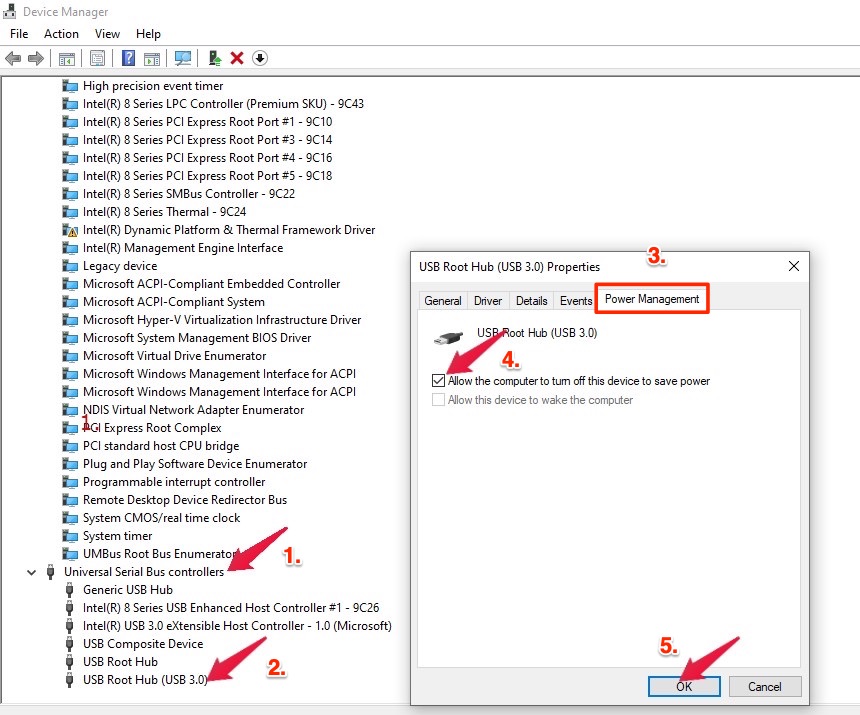
ALT: Свойства USB-контроллера с вкладкой управления питанием и опцией экономии энергии
После изменений перезагрузите компьютер и проверьте работу мыши.
6. Запустите проверку системных файлов (SFC)
- Откройте Командную строку от имени администратора.
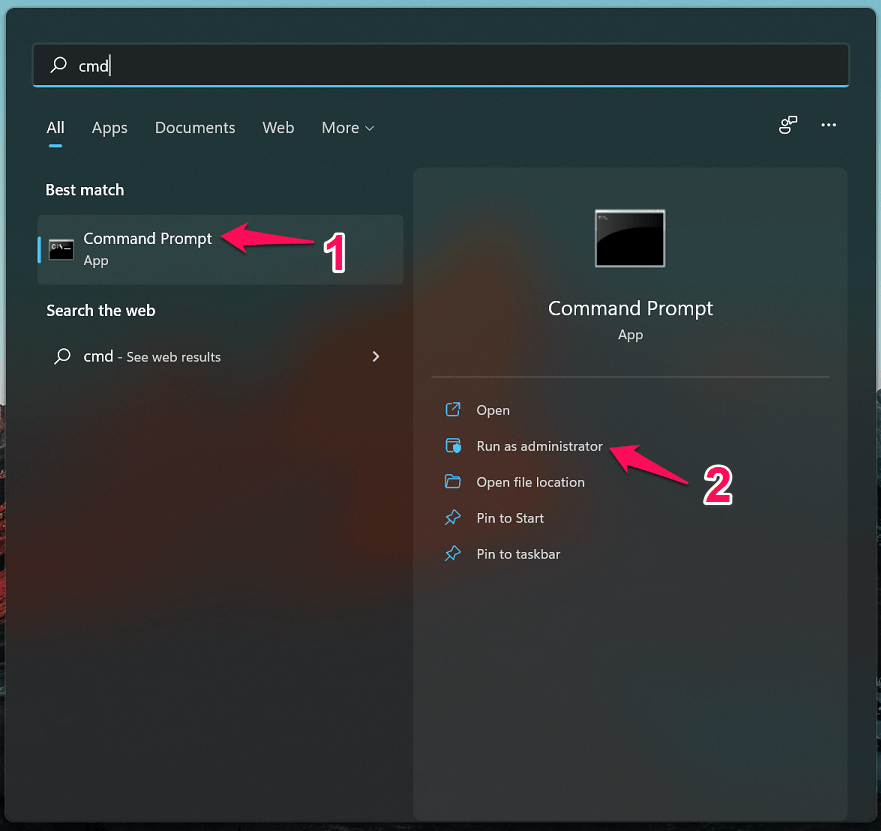
ALT: Результаты поиска Командной строки в меню Пуск с опцией «Запуск от имени администратора»
- Введите команду:
sfc /scannow- Дождитесь завершения сканирования и следуйте подсказкам. SFC попытается восстановить повреждённые системные файлы.
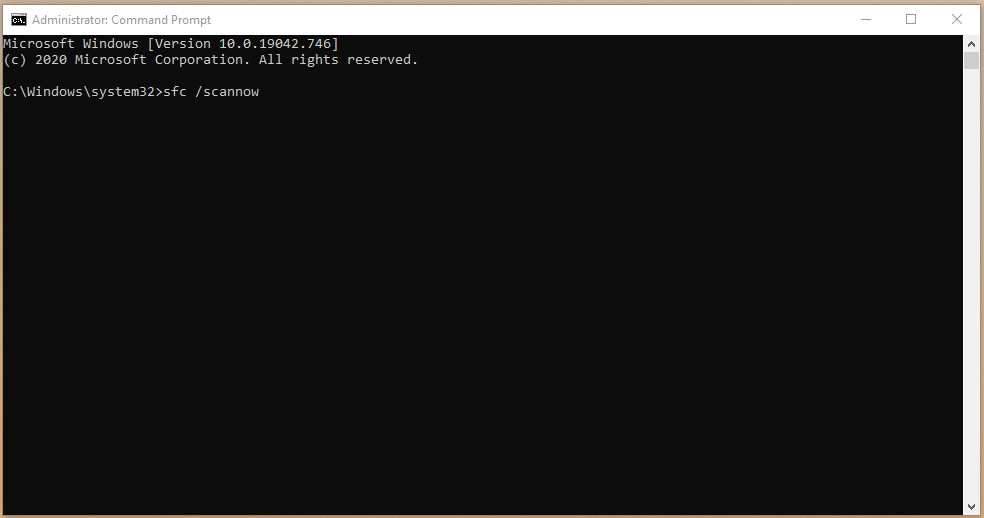
ALT: Окно командной строки с командой sfc /scannow и процессом сканирования
Если SFC обнаружит и восстановит файлы, перезагрузите систему.
7. Просканируйте систему на вирусы и вредоносное ПО
Используйте ваш антивирус или встроенный Windows Security (Защитник Windows) для полного сканирования системы. Вредоносные программы иногда перехватывают вход устройств или вызывают зависания.
Совет: при подозрениях используйте режим безопасной загрузки и сканирование автономным антивирусом.
8. Проверьте батареи и контакты у беспроводных мышей
- Для беспроводных мышей смените батарейки или зарядите аккумулятор.
- Очистите контакты питания и приёмник от пыли.
- В случае наличия физических загрязнений в кнопках аккуратно удалите их с помощью тонкой кисти или сжатого воздуха.
9. Обновите Windows 11
Обновления часто содержат исправления багов. Откройте Параметры → Центр обновления Windows → Проверьте наличие обновлений и установите их. После установки — перезагрузка.
10. Сбросьте Windows (как крайняя мера)
Если ничего не помогает, можно восстановить систему к заводским настройкам или выполнить чистую переустановку. Перед сбросом сделайте резервную копию важных данных.
Путь: Параметры → Система → Восстановление → Сбросить ПК. Выберите сохранить ли личные файлы или удалить всё.
Когда эти шаги не помогут
- Проблема аппаратная и проявляется только в BIOS/до загрузки ОС — требуется ремонт или замена устройства.
- Производитель мыши прекратил поддержку и драйвер несовместим с вашей сборкой Windows 11 — используйте совместимый адаптер, универсальный драйвер или замените мышь.
- Аппаратная ошибка материнской платы/USB-контроллера — обращение в сервис желателено.
Альтернативные подходы и советы
- Подключите временно другую периферийную точку ввода: сенсорную панель (touchpad) или клавиши навигации, чтобы облегчить дальнейшую работу.
- Используйте комбинацию клавиш Windows: Alt+Tab, Ctrl+Esc, Win+X для навигации без мыши.
- Включите экранную клавиатуру или функцию управления указателем с клавиатуры (Mouse Keys) в специальных возможностях.
Чек-листы
Чек-лист для пользователя (быстрая диагностика):
- Перезагрузил компьютер.
- Проверил мышь на другом ПК или другой мышь на этом ПК.
- Сменил батареи / зарядил мышь.
- Обновил драйвер мыши в Диспетчере устройств.
- Перезапустил Проводник Windows.
- Сканировал систему антивирусом.
Чек-лист для IT-специалиста:
- Проверил журналы событий Windows на ошибки HID/USB.
- Откатил/переустановил драйверы HID.
- Отключил управление питанием на устройствах USB.
- Проверил питание 5В/3.3В на портах (при наличии доступа).
- Провёл тест совместимости в безопасном режиме.
Критерии приёмки
- Левая и правая кнопки корректно кликают по элементам интерфейса в рабочем окружении Windows.
- Проблема воспроизводится/не воспроизводится при том же сценарии на другом ПК (для аппаратных проверок).
- После обновлений или восстановления системных файлов функция кликов остаётся стабильной минимум 24 часа.
Дерево принятия решений
flowchart TD
  A[Начало: клик не работает] --> B{Работает ли мышь на другом ПК?}
  B -- Да --> C{Работает ли другая мышь на этом ПК?}
  B -- Нет --> D[Заменить мышь]
  C -- Да --> E[Проверить USB-порт, сменить кабель]
  C -- Нет --> F[Обновить драйверы, перезапустить Explorer]
  E --> F
  F --> G{Проверил SFC и антивирус?}
  G -- Нет --> H[Запустить sfc /scannow и полный скан антивирусом]
  G -- Да --> I{Проблема решена?}
  I -- Нет --> J[Отключить питание USB и проверить в BIOS]
  J --> K{Не помогло?}
  K -- Да --> L[Сбросить Windows / обратиться в сервис]
  K -- Нет --> M[Проблема решена]
  I -- Да --> M
  D --> M
Когда обращаться в сервис
- Если мышь не реагирует и на другом компьютере — вероятна механическая неисправность.
- Если несколько USB-устройств одновременно не работают — возможна проблема на материнской плате.
- Если вы видите физические повреждения или запах гари — немедленно отключите питание и обратитесь в сервис.
Короткие рекомендации по безопасности и приватности
- Перед сбросом системы создайте резервную копию личных данных.
- Если используете сторонний драйвер, скачивайте ПО только с официального сайта производителя.
Короткое резюме
Проверьте аппаратную часть, затем переходите к программным методам: обновление драйверов, отключение энергосбережения USB, проверка системных файлов и антивирусное сканирование. В крайнем случае — сброс Windows или замена устройства. Если не уверены в ремонте аппаратной части, обратитесь в сервис.
Если после всех шагов клик мыши всё ещё не работает, опишите в комментарии модель мыши, способ подключения (проводная/беспроводная), и какие шаги вы уже пробовали — это поможет дать более точный совет.
Полезные ссылки и команды
- Команда для проверки системных файлов: sfc /scannow
- Путь к сбросу Windows: Параметры → Система → Восстановление → Сбросить ПК

Похожие материалы

Несколько аккаунтов Skype: Multi Skype Launcher

Журнал для работы: повысить продуктивность

Персональные звуки уведомлений на Android

Скачивание шоу Hulu для офлайн‑просмотра

Microsoft Start: персонализированная новостная лента
