
Miracast не работает в Windows 11 — как исправить
Важно: сначала проверьте совместимость устройств. Miracast требует поддержки как со стороны Wi‑Fi-адаптера, так и драйверов видеокарты/дисплея.
Что такое Miracast (в одну строку)
Miracast — стандарт беспроводной трансляции экрана, который позволяет дублировать изображение с ПК или мобильного устройства на совместимый приёмник без проводов.
Быстрое руководство по шагам
- Проверьте, что оба устройства подключены к одной Wi‑Fi сети.
- Обновите драйверы сетевого адаптера и видеодрайверы.
- Переустановите Wi‑Fi адаптер через Диспетчер устройств.
- Запустите системный средство устранения неполадок.
- Разрешите Wireless Display и Connect в брандмауэре.
- Проверьте параметры режима Wi‑Fi (802.11) и NDIS‑версию.
- Обновите Windows или выполните сброс системы как последний шаг.
Причины отказа работы Miracast
- Устаревшие или несовместимые драйверы (сеть или видео).
- Устройства в разных сетях или частях сети (гость/гостиная/гостевая сеть).
- Ограничения брандмауэра Windows или сторонних средств безопасности.
- Аппаратные ограничения: старый Wi‑Fi чип или отсутствие поддержки Miracast у приёмника.
- Конфликты с приложениями третьих сторон.
Подготовка перед началом ремонта
- Перезагрузите оба устройства: ПК и приёмник/телевизор/другой экран. Иногда простой перезапуск решает проблему.
- Убедитесь, что приёмник (смарт‑ТВ, адаптер, второй ПК) включён и готов к сопряжению.
- Отключите временно VPN и сторонние сетевые оптимизаторы.
Инструкции по устранению неполадок
1. Подключите оба устройства к одной Wi‑Fi сети
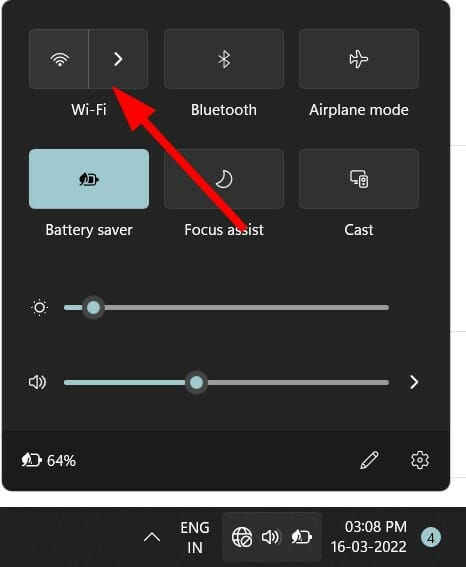
- Нажмите на значок Wi‑Fi в правом нижнем углу панели задач.
- Нажмите кнопку Wi‑Fi чтобы открыть список сетей.
- Выберите и подключитесь к вашей основной сети.
- Подключите приёмник (телевизор, адаптер, телефон) к той же Wi‑Fi сети.
Miracast корректно работает только при подключении обоих устройств к одной и той же сети. Если у вас есть гостевая сеть или сеть 5 ГГц/2.4 ГГц, убедитесь, что устройства «видят» друг друга (иногда роутер изолирует клиентов).
Важно: некоторые роутеры имеют клиентскую изоляцию. Отключите её в настройках роутера, если доступно.
2. Обновите сетевые драйверы
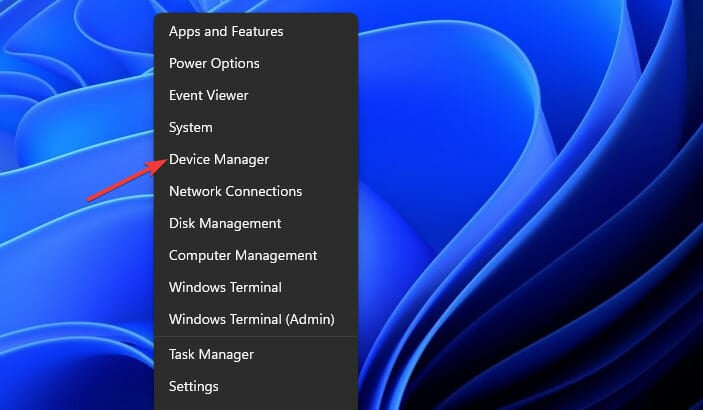
- Правый клик по значку Пуск, выберите Диспетчер устройств.
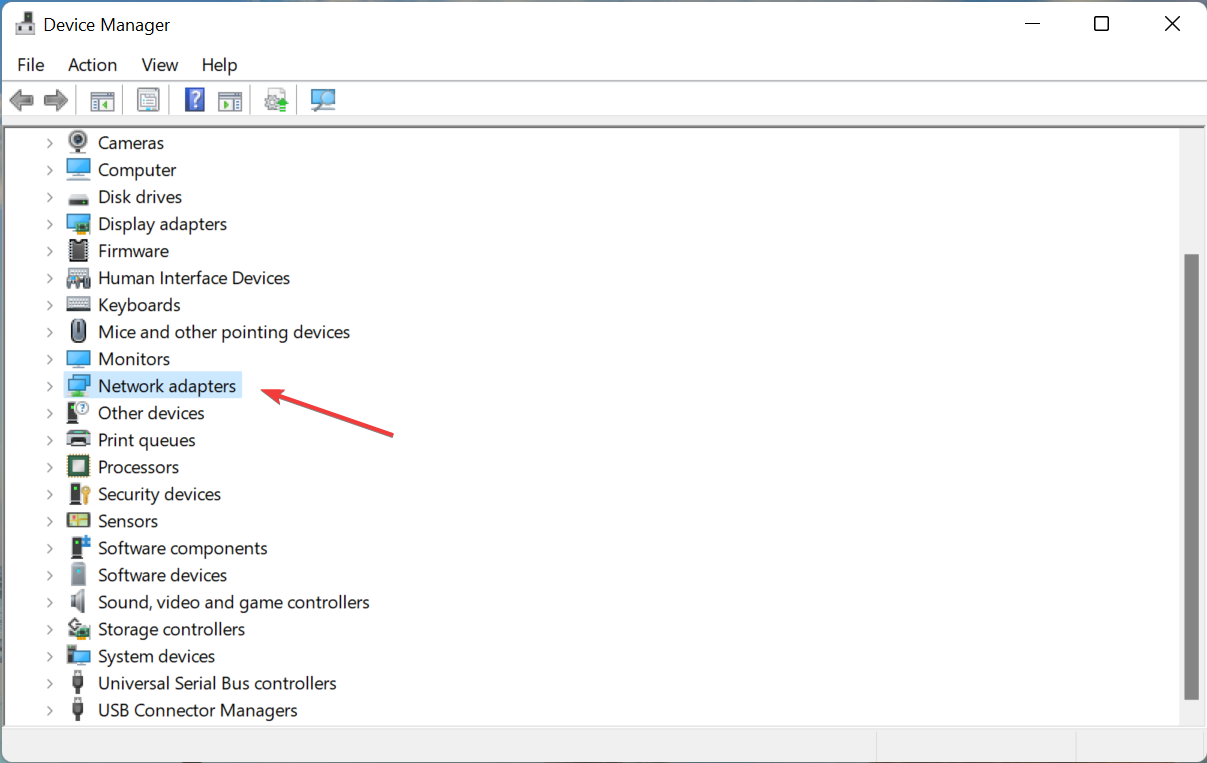
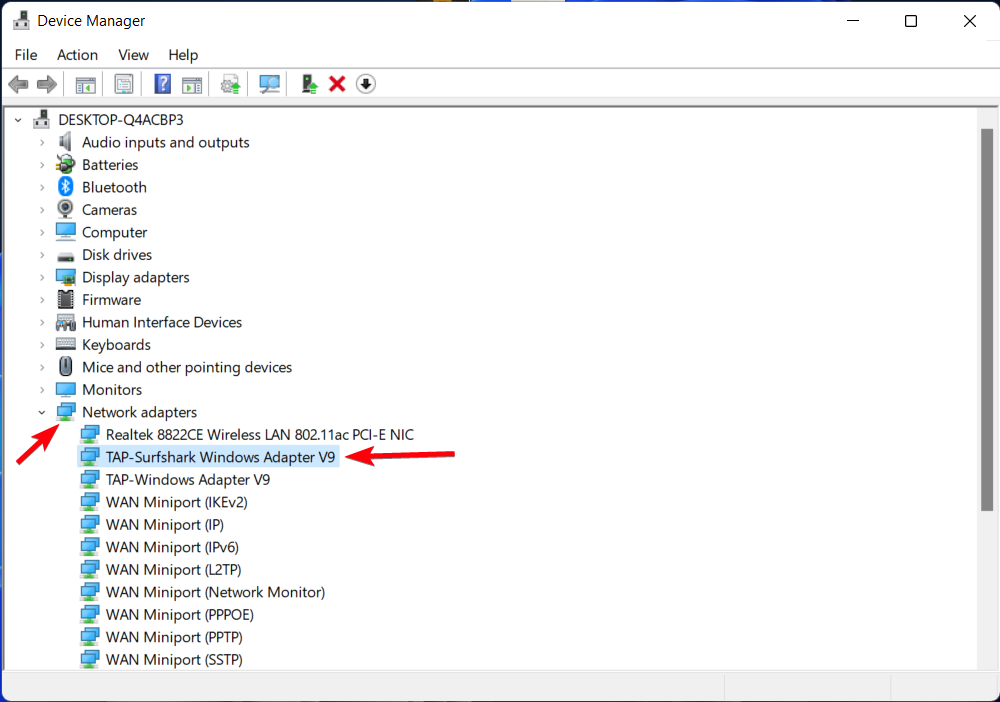
- Разверните раздел Сетевые адаптеры.
- Правый клик по вашему Wi‑Fi адаптеру → Обновить драйвер.
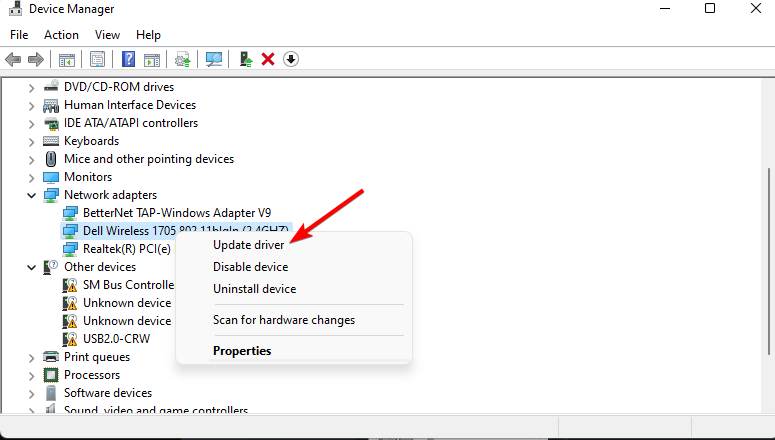
- Выберите Автоматический поиск драйверов.
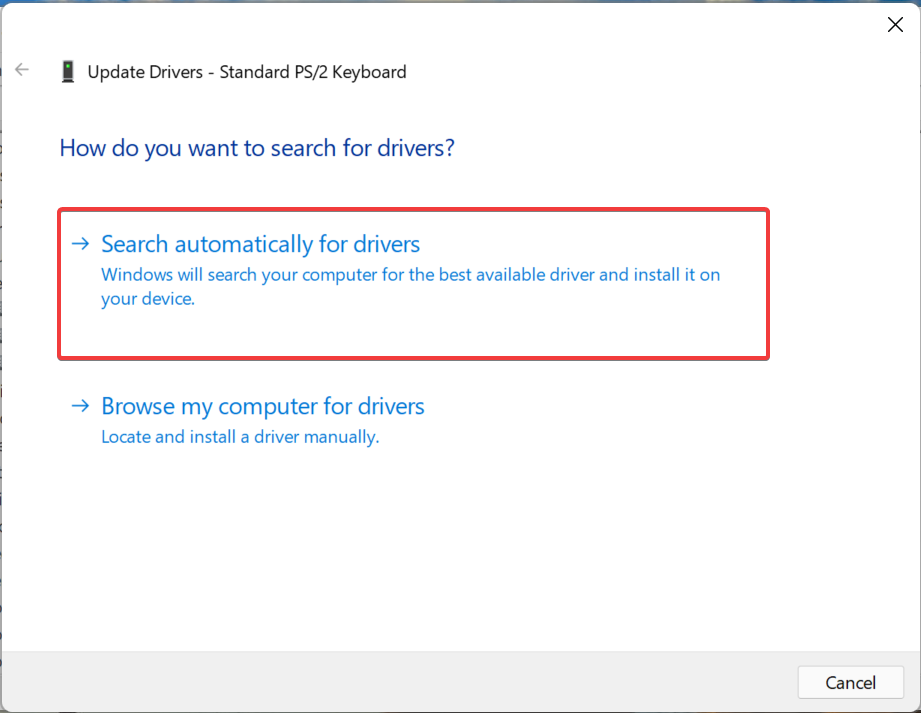
Почему это помогает: Miracast опирается на современную реализацию сетевого стека. Устаревший драйвер может не поддерживать нужные версии NDIS или функции Wi‑Fi Direct.
Совет: при проблемах попробуйте загрузить драйверы прямо с сайта производителя адаптера (Intel, Realtek, Broadcom и др.).
3. Переустановите Wi‑Fi адаптер
- Откройте Диспетчер устройств.
- Разверните Сетевые адаптеры.
- Правый клик → Удалить устройство для вашего Wi‑Fi адаптера.
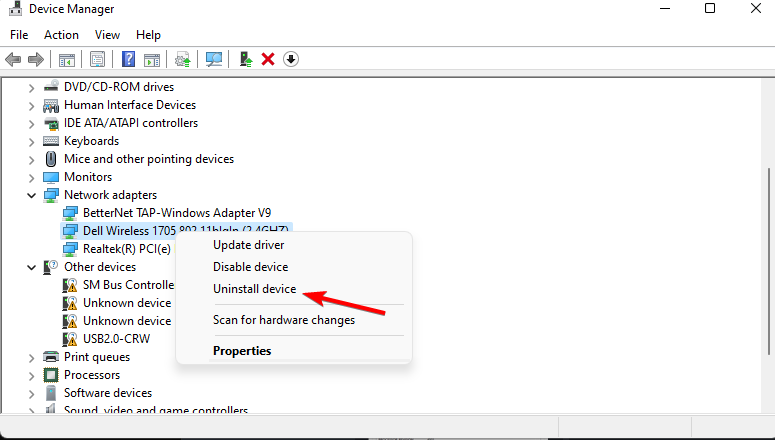
- Подтвердите удаление и затем в меню Диспетчера устройств нажмите Сканировать на предмет изменений оборудования.
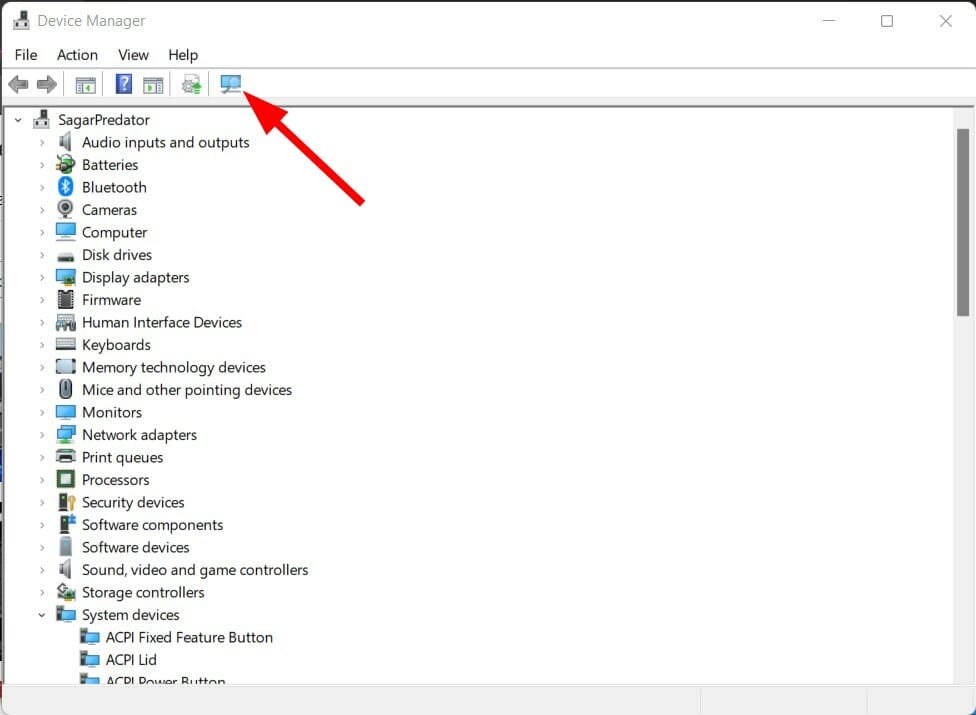
Когда это делать: если драйверы повреждены или часть файлов отсутствует. Переустановка часто восстанавливает корректную работу Wi‑Fi и, как следствие, Miracast.
Примечание: после переустановки система может автоматически установить базовый драйвер; рекомендуется затем обновить его до рекомендованной версии от производителя.
4. Запустите средство устранения неполадок
- Нажмите Win + I → Система.
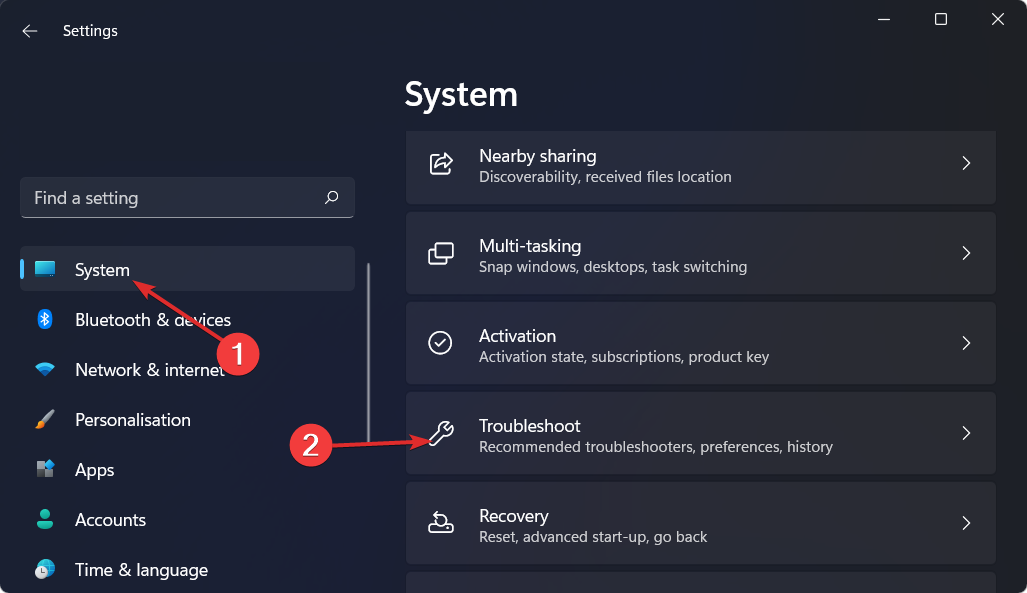
- Выберите Устранение неполадок → Другие средства устранения неполадок.
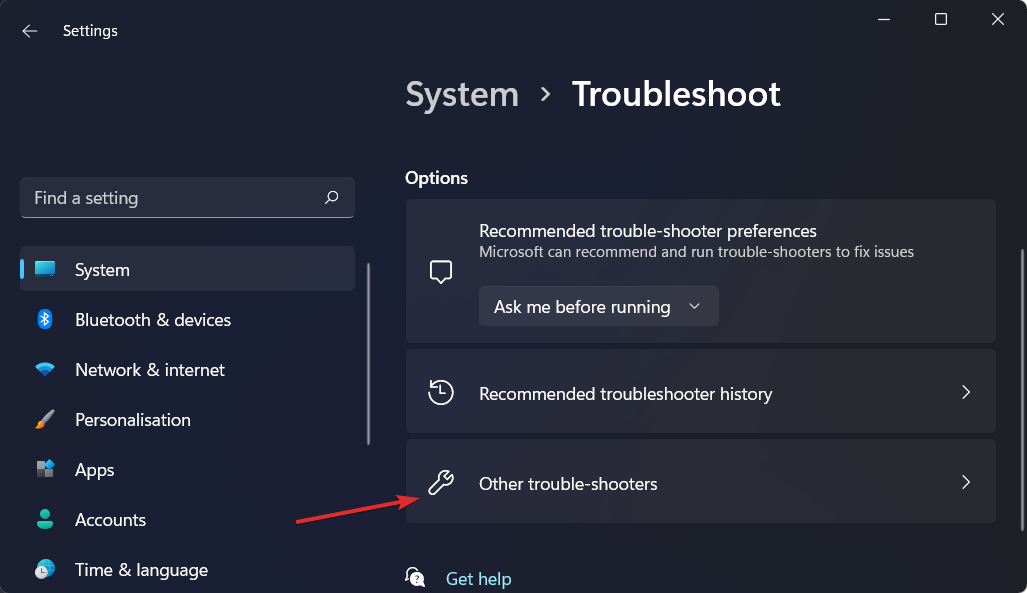
- Нажмите Запустить рядом с «Подключение к интернету».
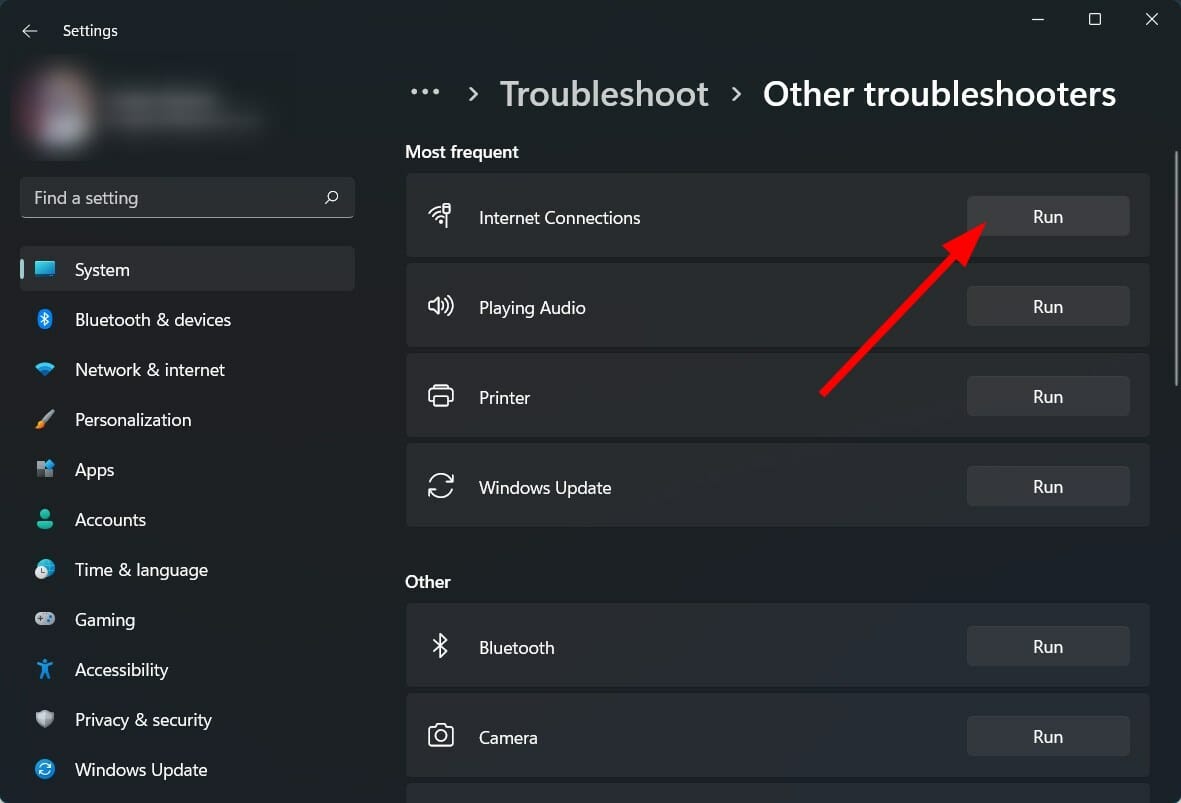
Средство устранения неполадок автоматизирует проверку типичных проблем с сетевым подключением и адаптерами. Выполните рекомендации, которые оно предложит.
5. Настройте Windows Defender и правила брандмауэра
- Win + I → Конфиденциальность и безопасность → Безопасность Windows.
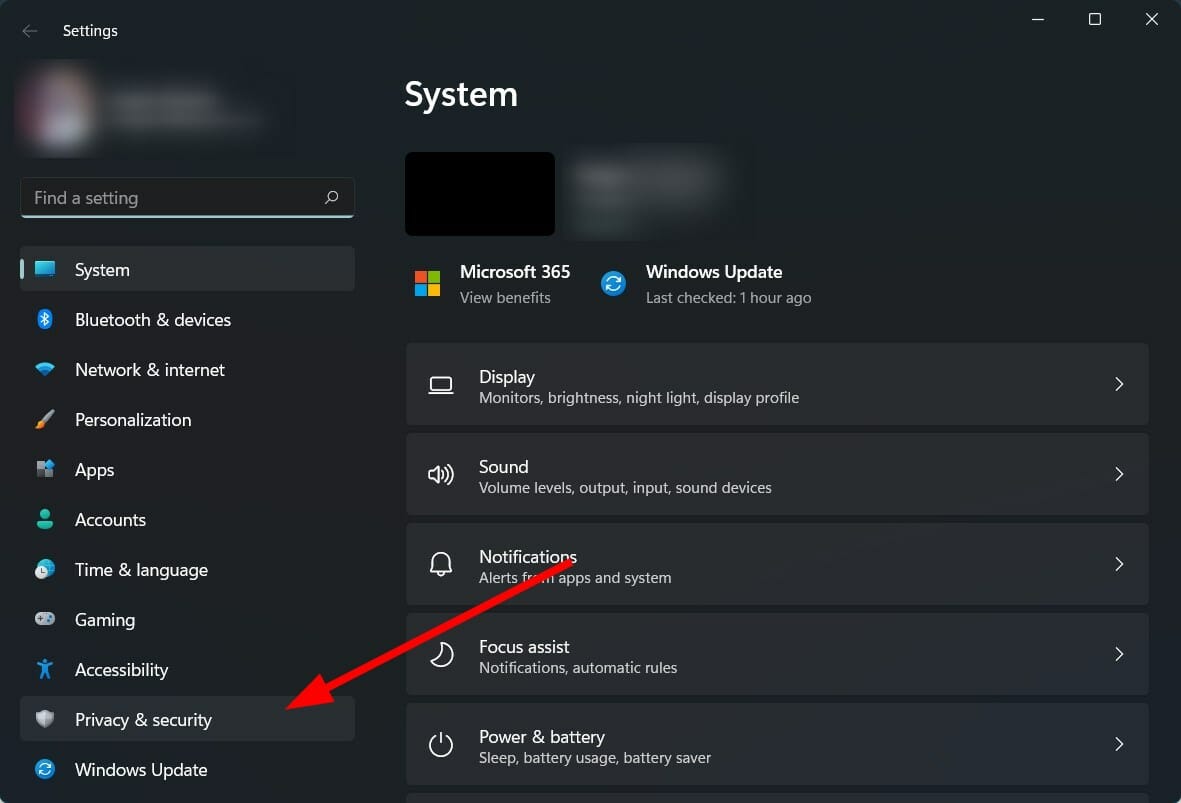
- Выберите Брандмауэр и защита сети.
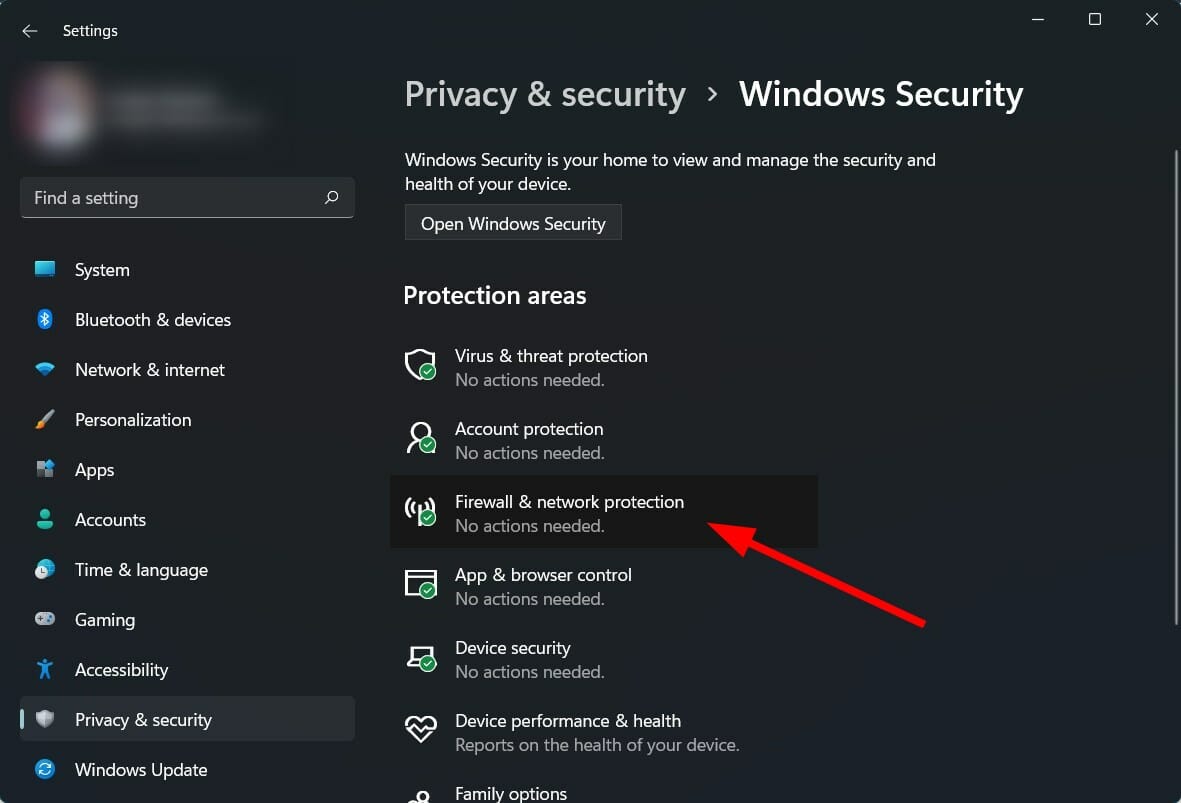
- Откройте профиль Публичная сеть (активный) и временно отключите Microsoft Defender Firewall, чтобы проверить, не блокирует ли он соединение.
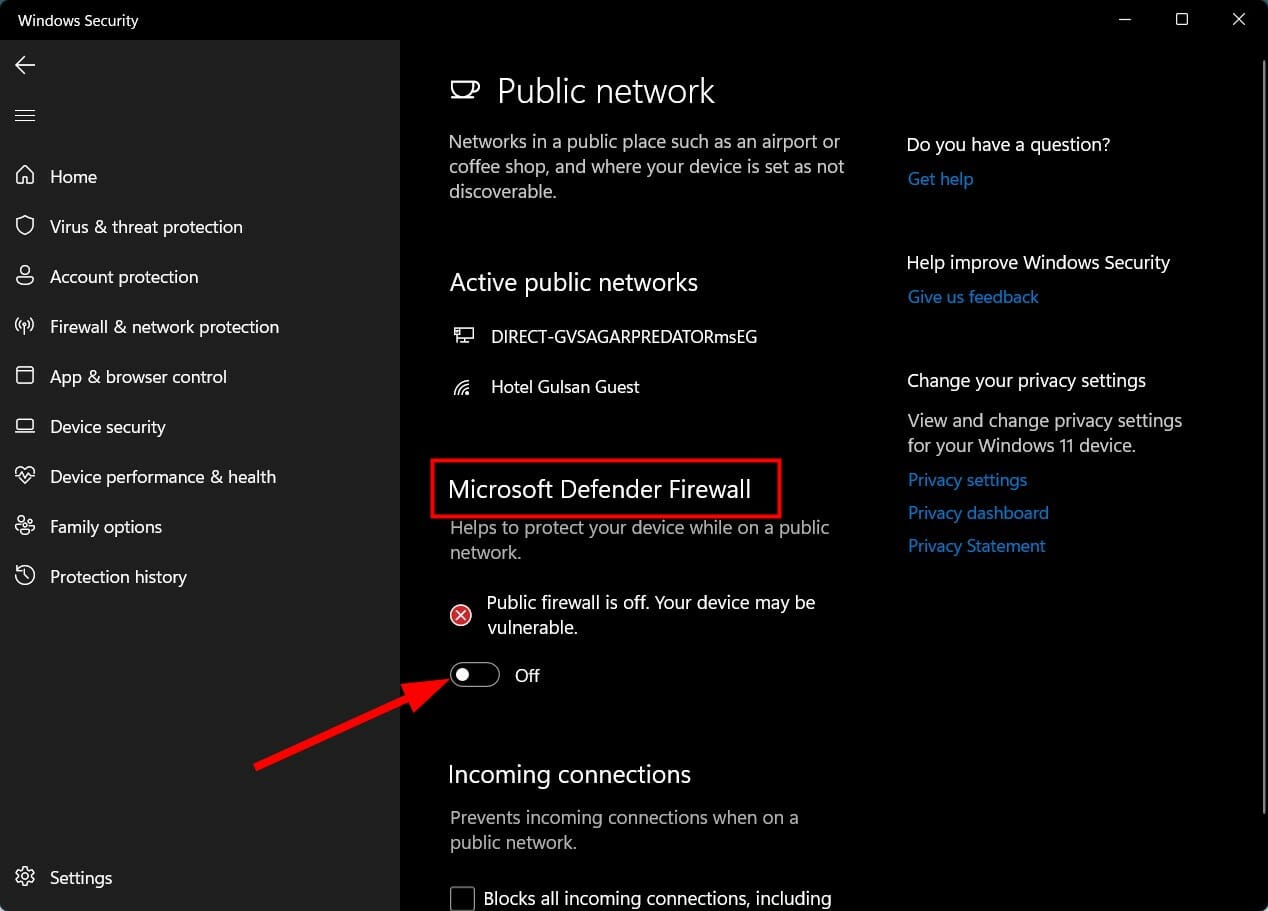
- Откройте Панель управления (Win + R → control) → Брандмауэр Windows Defender → Разрешить приложение или компонент через брандмауэр.
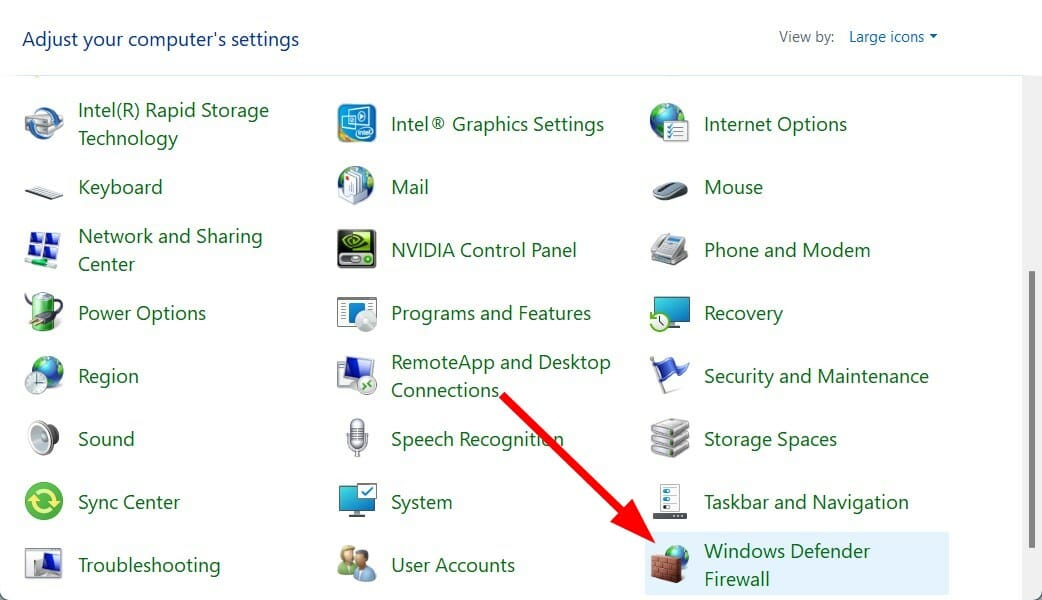
- Нажмите Изменить параметры и поставьте галочки для Wireless Display и Connect в столбцах «Частная» и «Публичная».
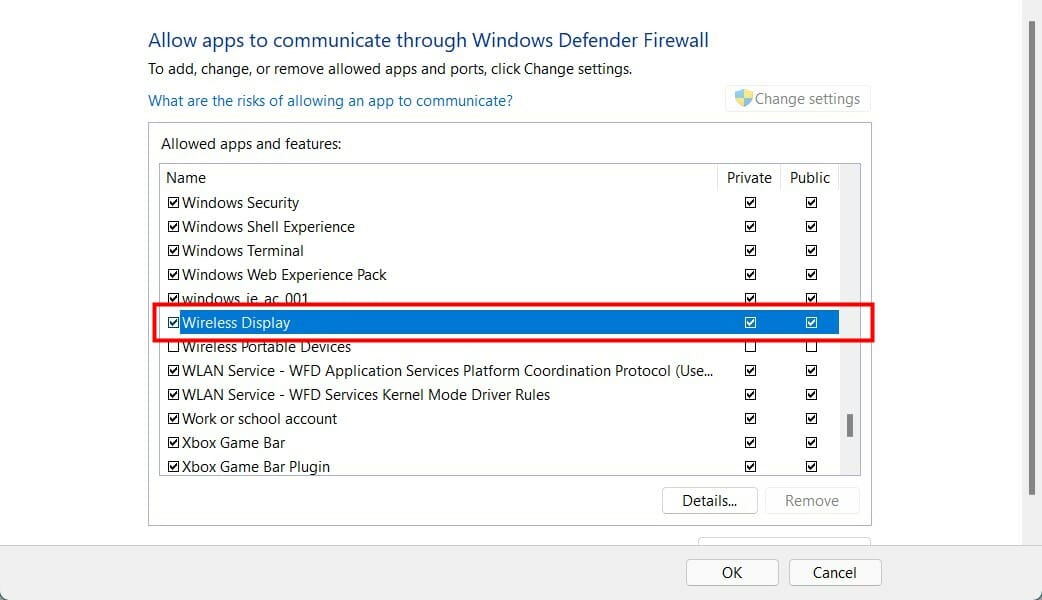
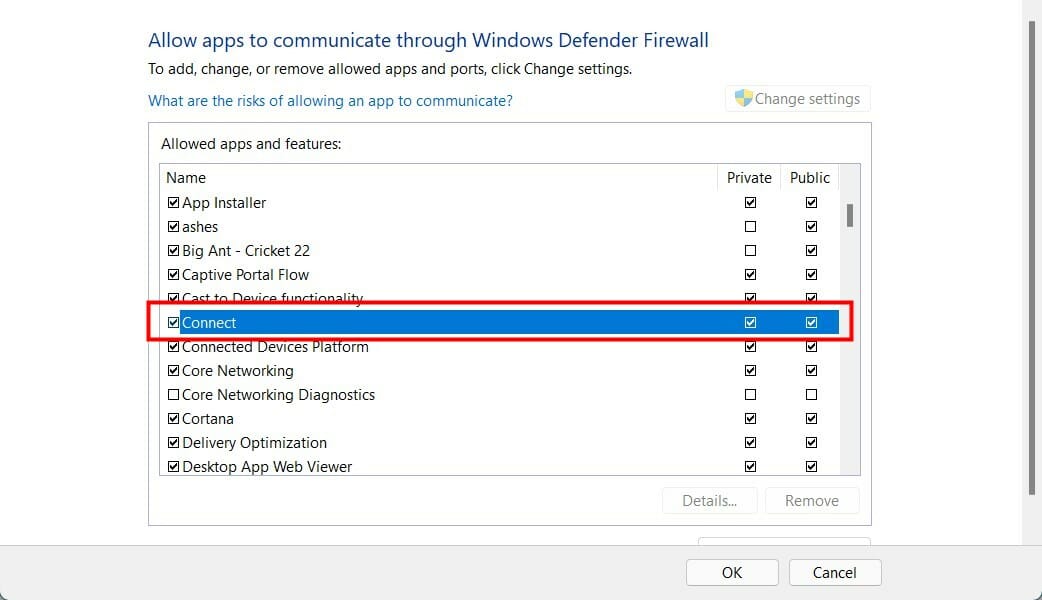
Важно: если вы используете сторонний брандмауэр или антивирус, проверьте его настройки отдельно.
6. Измените режим беспроводной сети (802.11)
- Win + R → devmgmt.msc для открытия Диспетчера устройств.
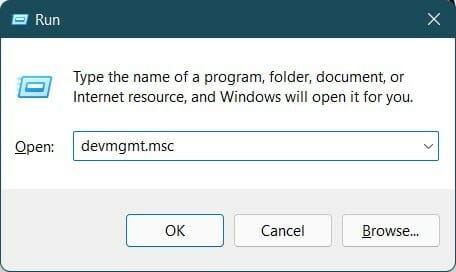
- Разверните Сетевые адаптеры.
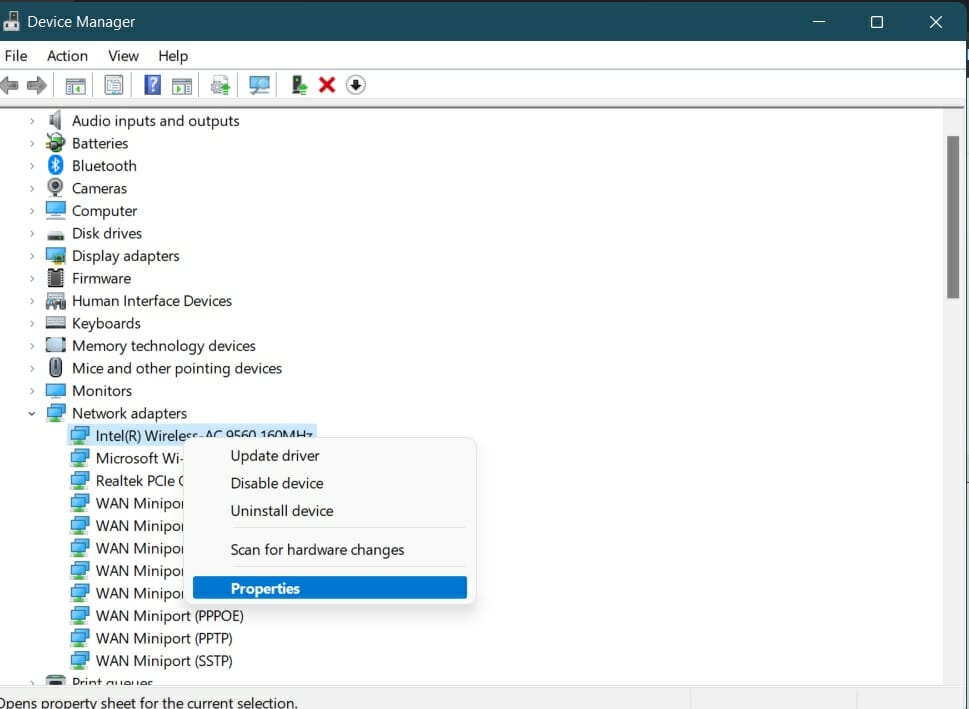
- Правый клик → Свойства для Wi‑Fi адаптера.
- Перейдите на вкладку Дополнительно.
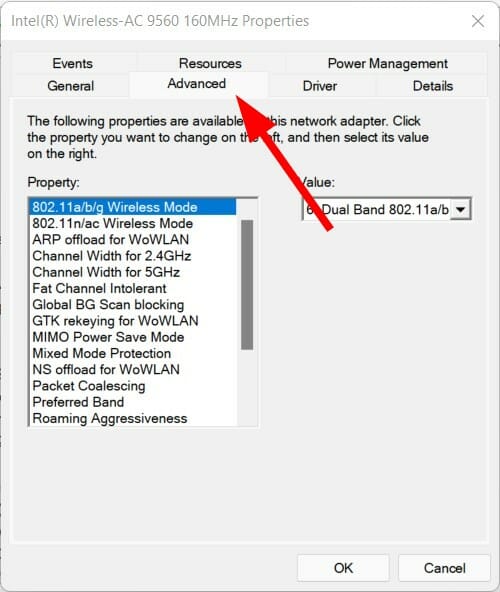
- В списке Свойство выберите 802.11 Wireless Mode и в Значении поставьте Dual Band.
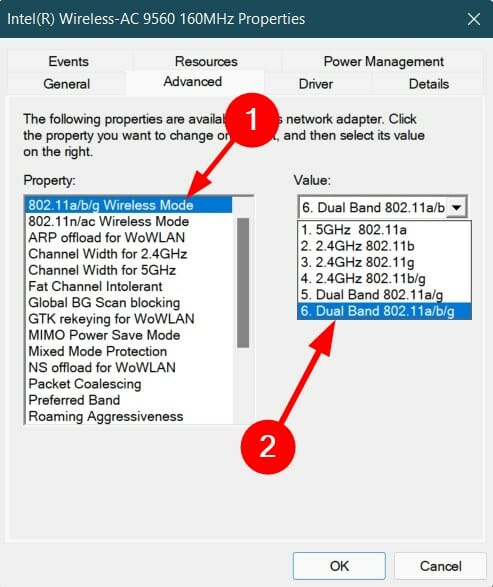
Почему: установка Dual Band позволяет адаптеру работать как в 2.4 ГГц, так и в 5 ГГц, что повышает совместимость с приёмниками.
7. Обновите Windows
- Win + I → Центр обновления Windows → Проверить обновления.
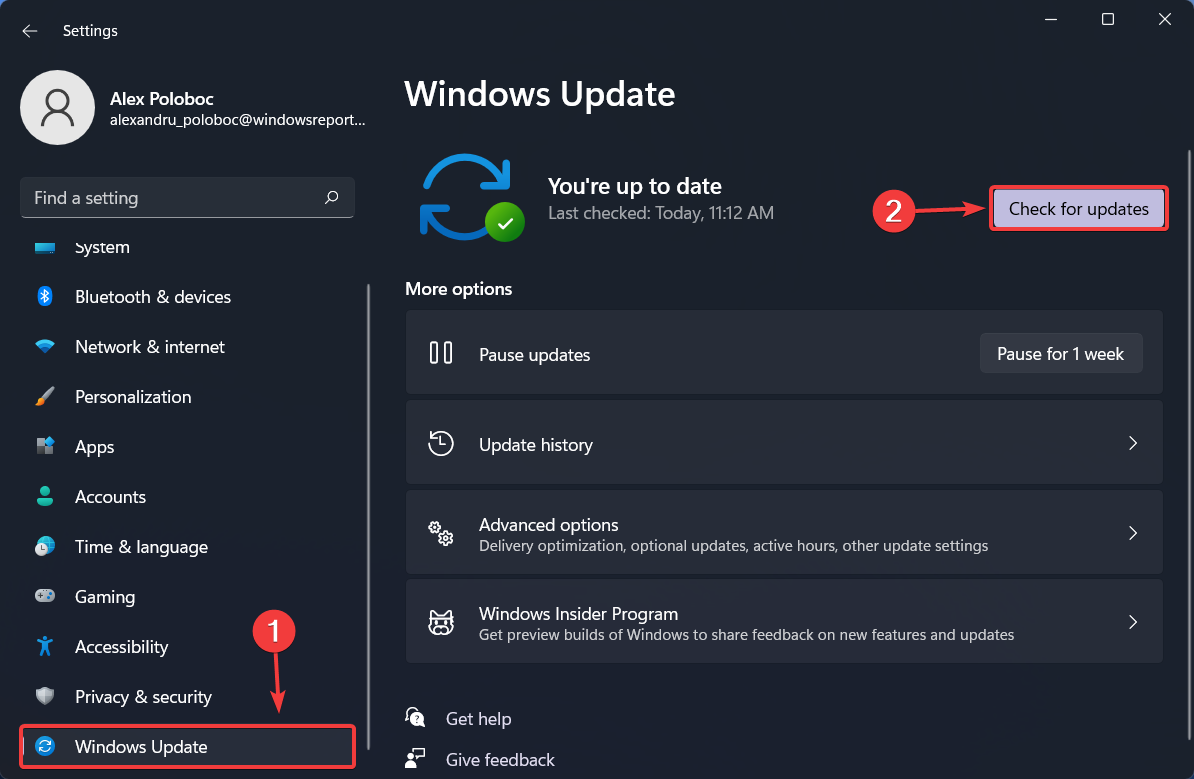
Обновления иногда содержат исправления для сетевых стеков, драйверов и компонентов Miracast.
8. Сброс Windows как крайняя мера
- Win + I → Система → Восстановление.
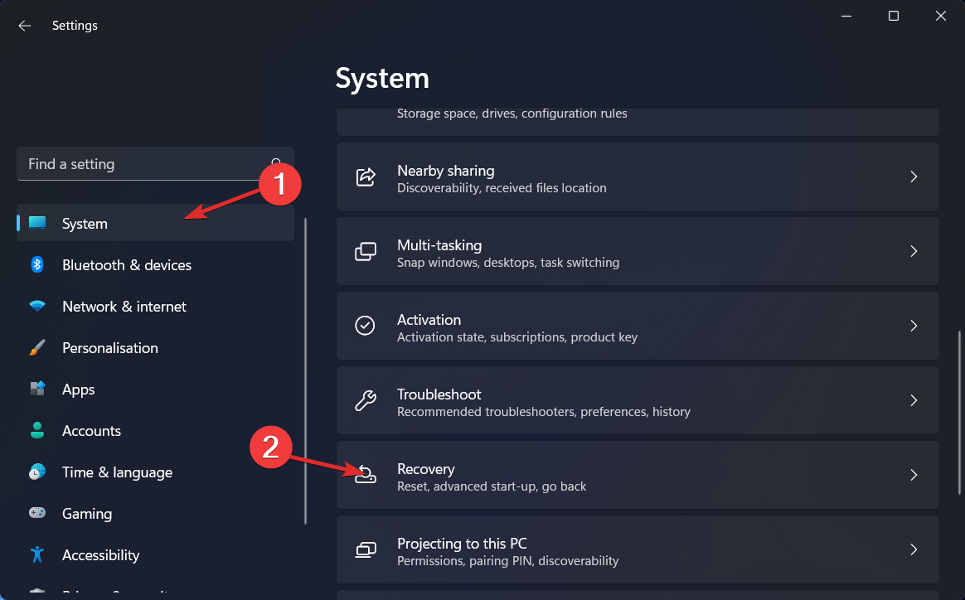
- Нажмите Сбросить ПК и следуйте подсказкам.
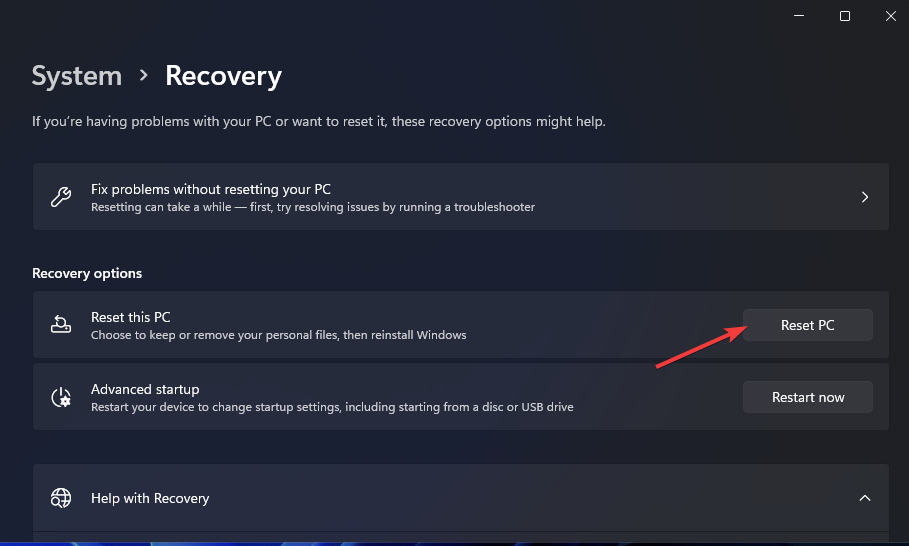
Когда использовать: последний шаг, если ничего другое не помогло. Перед сбросом сделайте резервную копию данных.
Как проверить, поддерживает ли ПК Miracast
Быстрая проверка через сочетание клавиш
Нажмите Win + P. Если система предлагает параметры беспроводного дисплея, устройство поддерживает Miracast. 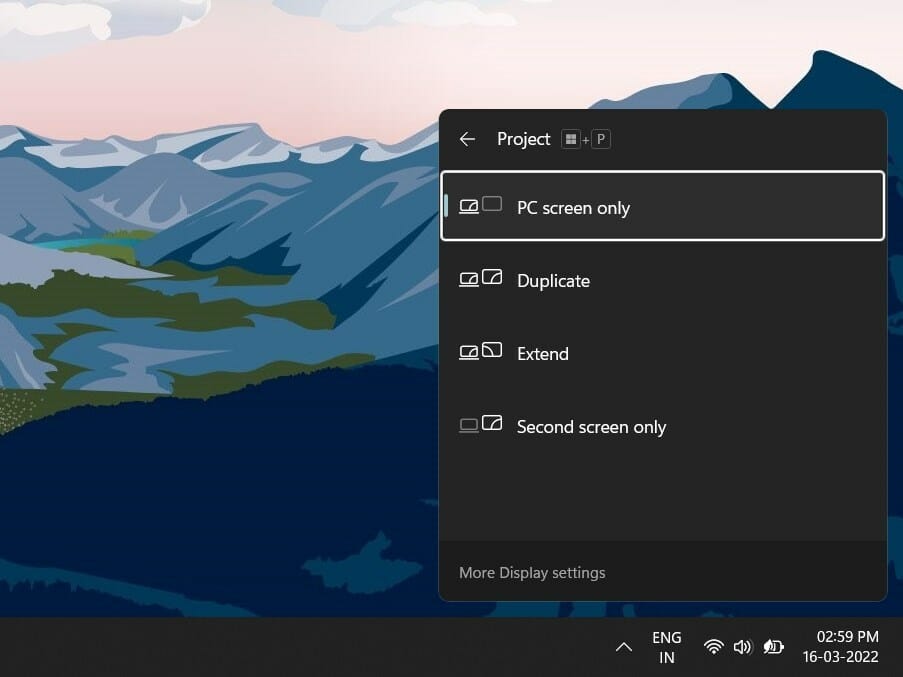
Примечание: на старых ПК с отсутствующим Bluetooth или устаревшим Wi‑Fi‑чипом эта функция может отсутствовать.
Проверка версии NDIS через PowerShell
- Откройте Windows PowerShell.
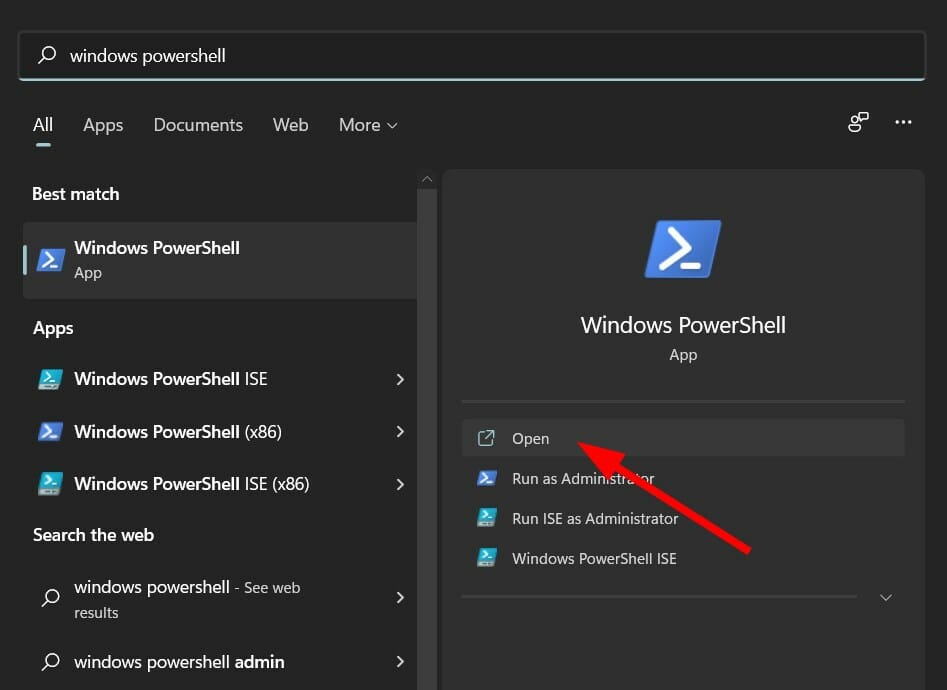
- Выполните команду:
Get‑NetAdapter | Select Name, NdisVersion.
Если у Wi‑Fi адаптера NdisVersion >= 6.30, система обычно совместима с Miracast. Если версия ниже — обновите драйверы или замените адаптер.
Дополнительные проверки и сценарии отказа
- Конфликт приложений: отключите приложения для захвата экрана, VPN, виртуальные сетевые адаптеры.
- Несовместимый приёмник: попробуйте другой телевизор или адаптер (Miracast‑совместимый dongle).
- Проблемы с роутером: включите/выключите роутер, проверьте настройки изоляции клиентов и мультикаста.
- Разная подсеть: убедитесь, что IP‑адреса обоих устройств находятся в одной подсети.
Альтернативные подходы
- Подключение по кабелю HDMI — самый надёжный способ передачи изображения.
- Использование Chromecast/Apple AirPlay/платных приложений (см. раздел ниже) для разных экосистем.
- Подключение через сторонние приложения для зеркалирования (ApowerMirror, Reflector, Mobizen).
Сторонние приложения для зеркалирования экрана
- ApowerMirror — поддержка управления с ПК, полноэкранный режим, скриншоты.
- Reflector — одновременная трансляция с нескольких устройств, запись, стриминг.
- Mobizen — Android → Windows, поддержка USB и Wi‑Fi подключений, передача файлов.
Если Miracast не работает или ваши устройства не поддерживают стандарт, эти приложения часто дают рабочую альтернативу.
Чек‑лист для пользователя (быстрая проверка)
- Устройства в одной Wi‑Fi сети (проверьте SSID).
- Перезагрузили ПК и приёмник.
- Обновили сетевой и видеодрайверы.
- Проверили NDIS через PowerShell.
- Разрешили Wireless Display и Connect в брандмауэре.
- Отключили VPN/третьи приложения на время теста.
Чек‑лист для администратора сети
- Проверить правила VLAN и изоляцию клиентов на роутере.
- Убедиться в поддержке multicast и IGMP в сети.
- Обновить прошивку роутера при необходимости.
- Проверить логи брандмауэра и событий Windows для ошибок сетевых служб.
Мини‑методика тестирования (SOP)
- Подготовка: записать версии Windows, драйверов и имя сети.
- Базовый тест: подключение Win+P и попытка проецирования на приёмник.
- Проверка драйверов: обновление/переустановка сетевого адаптера.
- Проверка безопасности: временное отключение брандмауэра/антивируса.
- Сетевой тест: проверка пинга/подсети и состояния мультикаста.
- Логирование: собрать журналы Событий (Event Viewer) и вывод PowerShell команд.
Критерии приёмки
- Устройство появилось в списке для проецирования.
- Удалённый экран получает изображение и звук (если предусмотрено).
- Проекция стабильна минимум 2 минуты без значимых задержек.
Дерево решений для быстрой диагностики
flowchart TD
  A[Miracast не работает] --> B{Оба устройства в одной сети?}
  B -- Нет --> C[Подключить к одной сети и проверить]
  B -- Да --> D{Отображается приемник в списке?}
  D -- Нет --> E[Обновить/переустановить драйвер Wi‑Fi]
  D -- Да --> F{Есть соединение, но без сигнала?}
  F -- Да --> G[Разрешить Wireless Display и Connect в брандмауэре]
  F -- Нет --> H[Проверить совместимость NDIS и видеодрайвер]
  E --> I[Запустить средство устранения неполадок]
  G --> J[Проверить сторонние приложения и VPN]
  H --> K[Попробовать стороннее приложение или проводное подключение]
  I --> L{Решено?}
  L -- Да --> M[Закрыть задачу]
  L -- Нет --> N[Рассмотреть сброс Windows или замену адаптера]
Тестовые случаи и критерии приёмки
- TC1: Оба устройства в одной сети — приёмник отображается в списке Windows. (Ожидание: да)
- TC2: При подключении изображение отображается с задержкой <500 мс и без разрывов в течение 2 минут.
- TC3: После отключения VPN и сторонних сетевых приложений проекция доступна.
- TC4: После переустановки драйвера сеть стабильна и Miracast работает.
Когда Miracast не поможет (контрпример)
- Старое оборудование без поддержки Wi‑Fi Direct или с NdisVersion ниже требуемого.
- Сети с клиентской изоляцией или разделённые VLAN.
- Аппаратные ограничения телевизора/приёмника.
Короткая таблица сравнения: Miracast vs альтернативы
- Miracast: беспроводная передача без дополнительного оборудования при поддержке обоих устройств.
- Chromecast (Google): требует Chromecast‑приёмник; хорошо для потокового видео.
- AirPlay (Apple): лучше для устройств Apple.
- Сторонние приложения: гибкость, но часто нужна установка ПО на оба устройства.
Однострочный глоссарий
- Wi‑Fi Direct: протокол для прямого беспроводного соединения между устройствами без роутера.
- NDIS: сетевой драйверный интерфейс Windows, версия которого влияет на поддержку функций.
- Wireless Display: компонент Windows, реализующий Miracast‑функциональность.
Советы по безопасности и конфиденциальности
- Разрешайте Wireless Display только в доверенных сетях.
- В публичных сетях отключайте автоматическое вещание экрана.
- Проверяйте, какие приложения получают доступ к сети и приёмникам.
Заключение
Если Miracast не работает в Windows 11, пройдите последовательно предлагаемые шаги: проверка сети, обновление драйверов, переустановка адаптера, проверка брандмауэра и проверка совместимости NDIS. Если всё исчерпано, используйте альтернативы (проводное подключение, Chromecast, сторонние приложения) или рассмотрите обновление аппаратного обеспечения.
Краткое содержание
- Проверьте сеть и совместимость устройств.
- Обновите и при необходимости переустановите драйверы.
- Настройте брандмауэр для Wireless Display и Connect.
- Используйте чек‑листы, SOP и дерево решений для упорядоченной диагностики.

Похожие материалы

Несколько аккаунтов Skype: Multi Skype Launcher

Журнал для работы: повысить продуктивность

Персональные звуки уведомлений на Android

Скачивание шоу Hulu для офлайн‑просмотра

Microsoft Start: персонализированная новостная лента
