
Как вернуть параметр «Фоновые приложения» в Windows 11
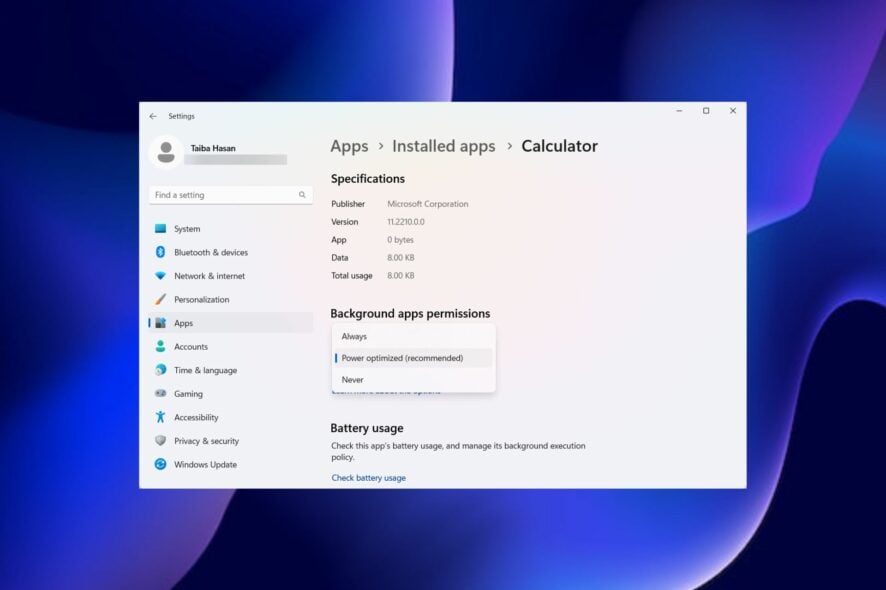
Если в Windows 11 пропал раздел с настройкой фоновых приложений, попробуйте в первую очередь проверить параметры групповой политики (в Pro/Enterprise/Education), затем изменить соответствующие ключи в реестре, выполнить SFC и DISM для восстановления системных файлов и при необходимости восстановить или сбросить приложение «Параметры». В статье есть пошаговые инструкции, предосторожности и план действий для администратора и пользователя.
Коротко о проблеме
Параметр фоновых приложений может исчезнуть из приложения «Параметры» по нескольким причинам: системные файлы повреждены, политики Group Policy запрещают управление фоновыми приложениями, либо в реестре установлены значения, блокирующие включение фоновой активности. Часто причина связана с политиками, особенно на корпоративных устройствах.
Что вы найдете в этом руководстве
- Подробные инструкции по изменению Group Policy и реестра
- Как запустить SFC и DISM и зачем это нужно
- Как восстановить или сбросить приложение «Параметры»
- Возможные причины, когда методы не помогают, и альтернативы
- Чек-листы для пользователя и администратора, критерии приёмки и дерево решений
Как исправить проблему с пропавшими фоновыми приложениями в Windows 11
Ниже приведены четыре основных метода, которые решают большинство случаев. Начинайте с пункта 1, если у вас есть доступ к редактору групповой политики. Если нет — переходите к пункту 2.
1. Редактирование редактора локальной групповой политики
Когда использовать: на рабочем или личном компьютере с Windows 11 Pro, Enterprise или Education (gpedit доступен по умолчанию).
Шаги:
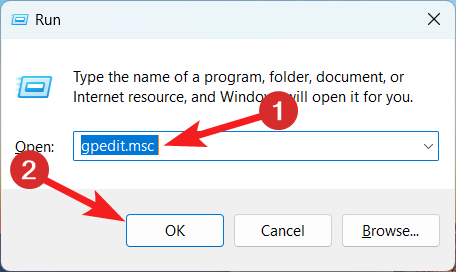
- Нажмите Windows + R, чтобы открыть окно «Выполнить». Введите
gpedit.mscи нажмите Enter, чтобы открыть Редактор локальной групповой политики.
- В адресной строке редактора перейдите по пути:
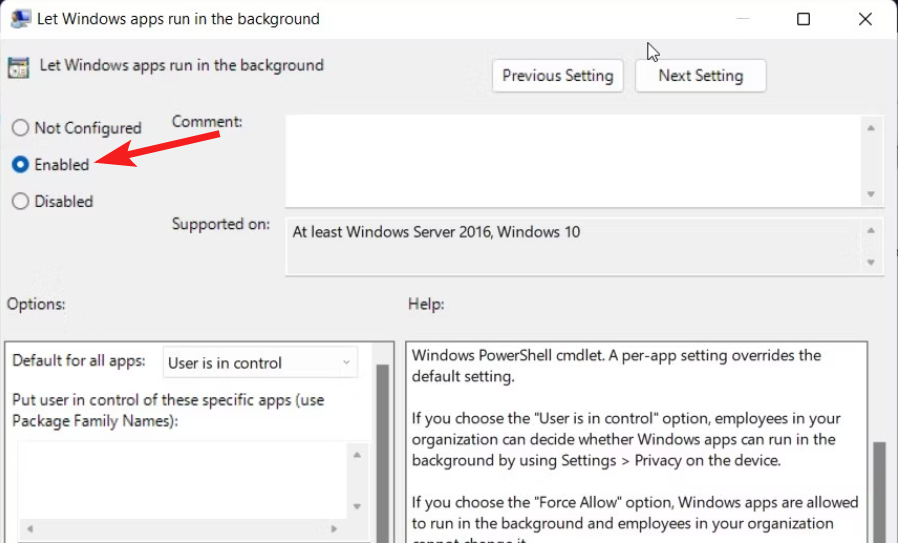
Computer Configuration\Administrative Templates\Windows Components\App Privacy. - Найдите политику «Let Windows apps run in the background» и откройте её двойным щелчком или через контекстное меню — Изменить.
- Установите переключатель на «Enabled». Это разблокирует управление фоновой работой приложений через интерфейс.
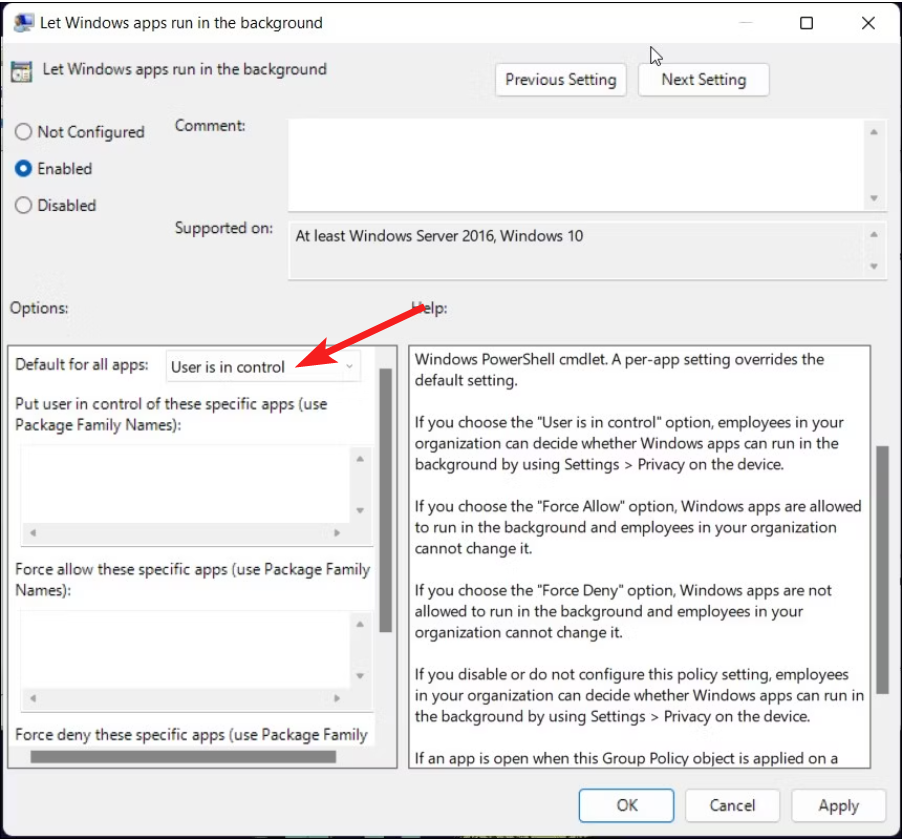
- В разделе Options выберите для «Default for all apps» значение «User is in control» — это позволит пользователю включать или отключать фоновые приложения по отдельности.
- Нажмите Apply и OK, затем закройте редактор и перезагрузите компьютер.
Совет: если у вас Windows 11 Home, gpedit.msc в стандартной сборке отсутствует. Существуют проверенные инструкции по временной установке компонента, но безопасный путь для домашнего пользователя — использовать способ №2 (реестр).
Important: На корпоративных устройствах администратор может намеренно блокировать эти настройки. Перед изменением политик уточните у IT‑отдела.
2. Редактирование реестра Windows
Когда использовать: если у вас Windows Home или если вам удобнее править реестр вручную. Это позволяет прямо снять блокировку фоновой активности.
Предупреждение: внесение неправильных изменений в реестр может повредить систему. Сделайте резервную копию реестра (Файл → Экспорт) перед правками.
Шаги:
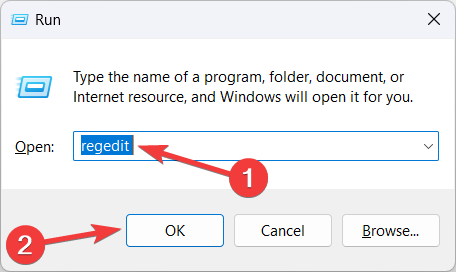
- Нажмите Windows + R, введите
regeditи нажмите Enter, чтобы открыть редактор реестра.
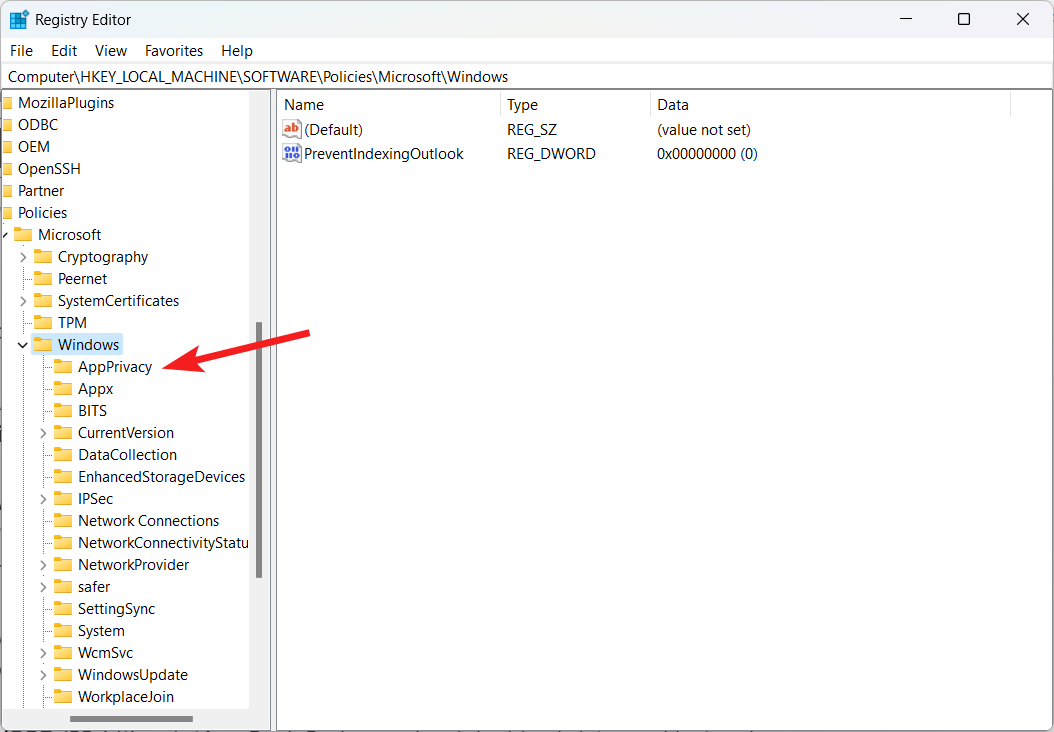
- Перейдите к ветке:
Computer\HKEY_LOCAL_MACHINE\SOFTWARE\Policies\Microsoft\Windows. - В левой панели найдите ключ
AppPrivacy. Если его нет — создайте: правый клик поWindows→ New → Key → назовитеAppPrivacy.
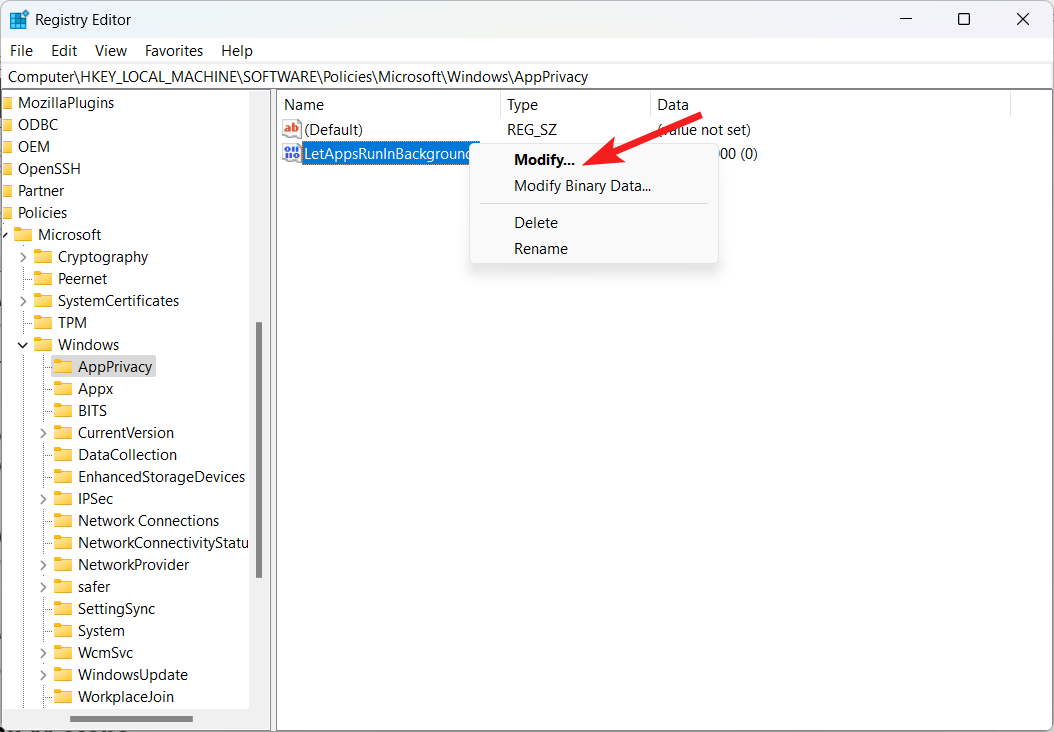
- В правой панели найдите значение
LetAppsRunInBackground. Если его нет — правый клик → New → DWORD (32-bit) → имяLetAppsRunInBackground.
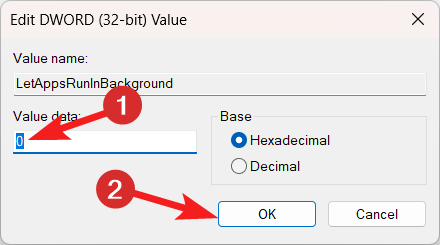
- Установите значение
0(ноль) и нажмите OK. Значение0означает, что приложения могут работать в фоновом режиме и пользователь контролирует настройки.
- Закройте реестр и перезагрузите компьютер.
Примечание: Если корпоративная политика управляет этой веткой, то при следующем обновлении политики значение может быть перезаписано.
3. Запуск SFC и DISM для восстановления системных файлов
Когда использовать: если настройки видны, но не работают, или если есть подозрение на повреждённые системные файлы.
Шаги:
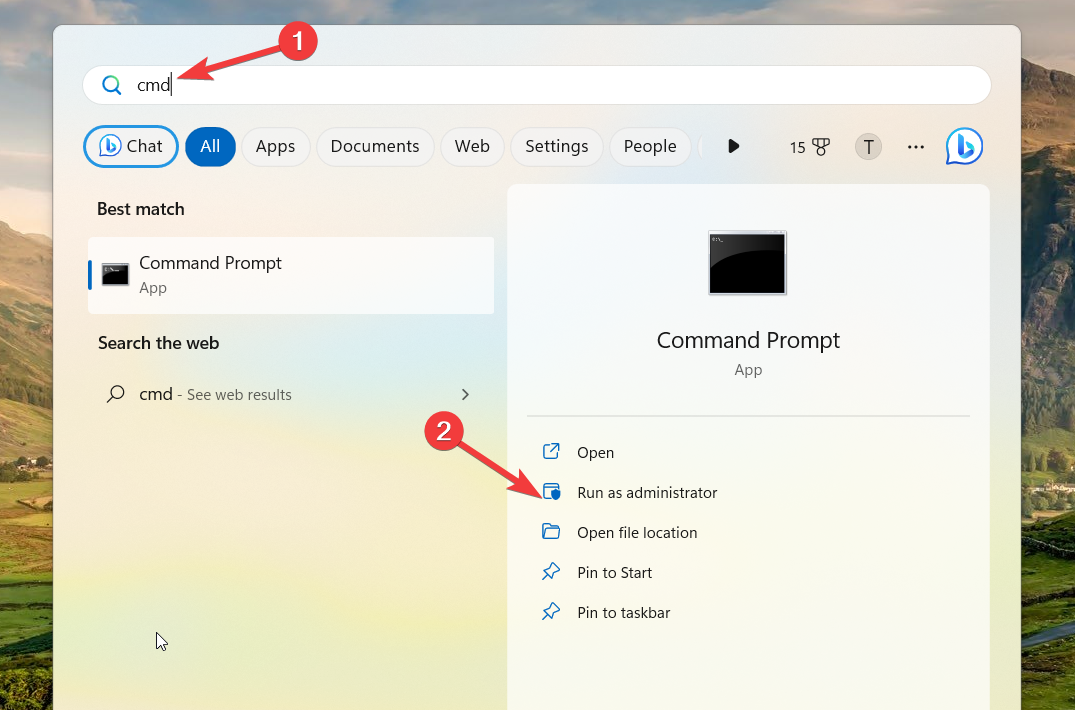
- Откройте Меню «Пуск», найдите
cmdили «Командная строка», затем выберите «Запуск от имени администратора».
- Выполните команду проверки системных файлов:
SFC /scannow
Дождитесь завершения. Если SFC сообщает о найденных и восстановленных ошибках, перезагрузите ПК и проверьте настройки.
При необходимости выполните последовательность команд DISM для проверки и восстановления образа Windows:
DISM /Online /Cleanup-Image /CheckHealth
DISM /Online /Cleanup-Image /ScanHealth
DISM /Online /Cleanup-Image /RestoreHealth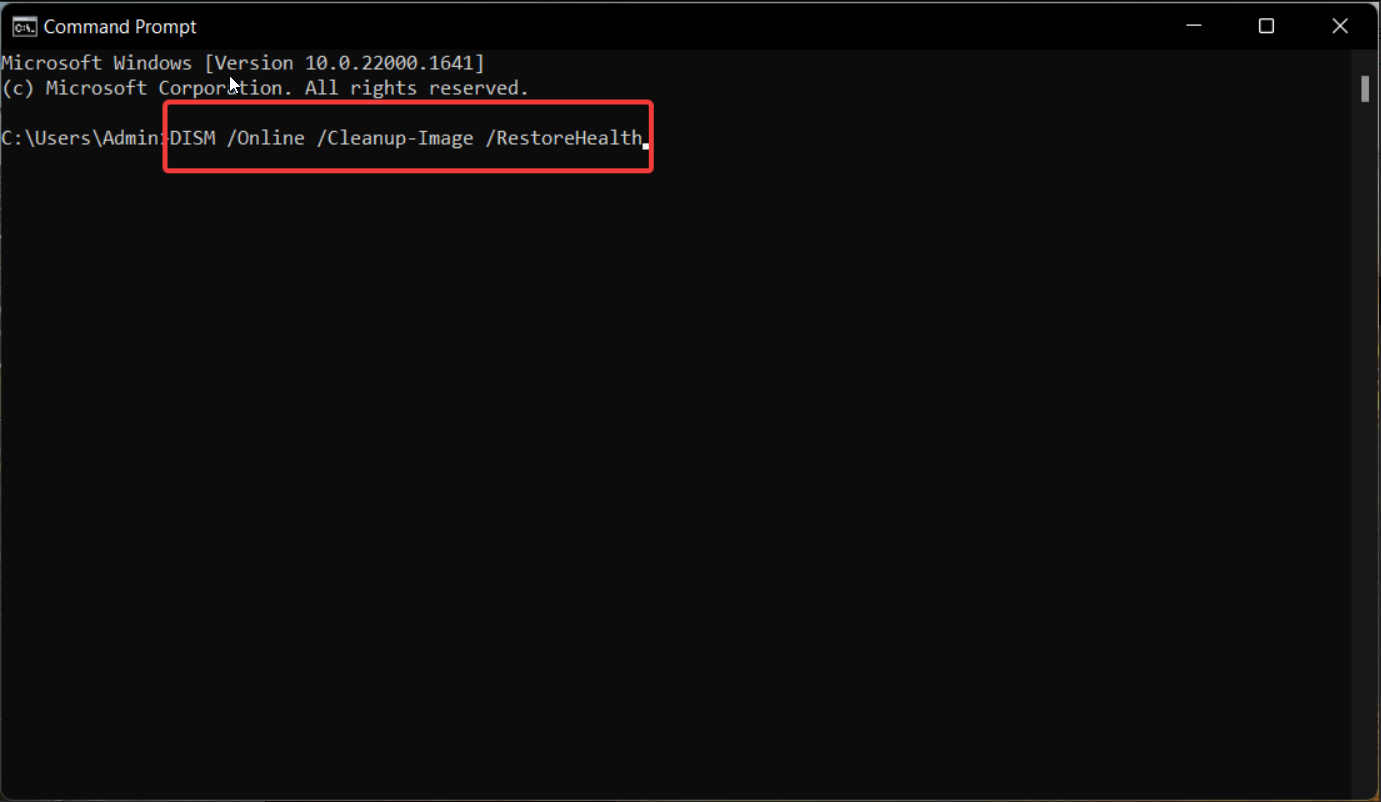
DISM полезен, когда SFC не может исправить некоторые повреждения, потому что DISM восстанавливает сам образ Windows.
4. Восстановление или сброс приложения «Параметры»
Когда использовать: если параметр в интерфейсе отсутствует или интерфейс «Параметры» некорректно работает.
Шаги:
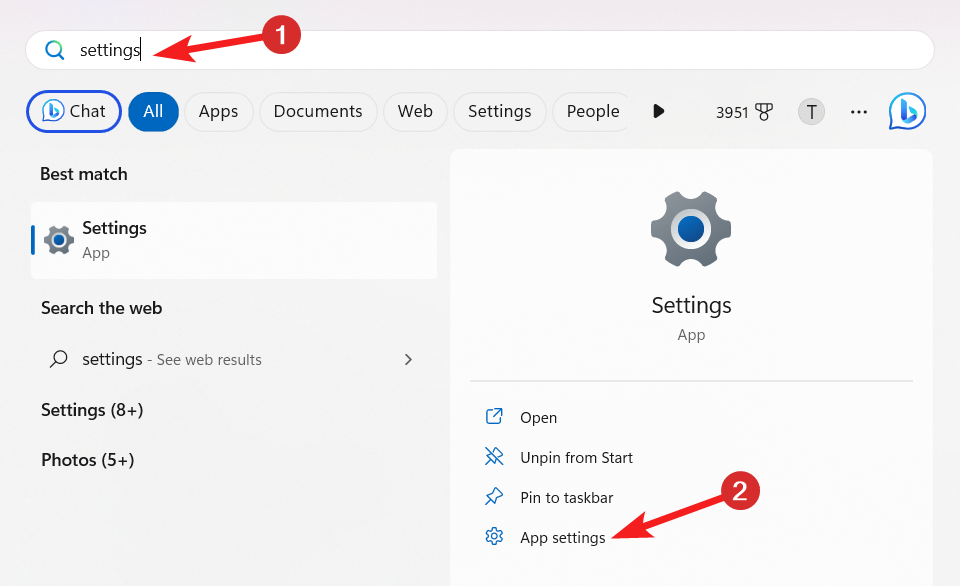
- Откройте «Параметры» → найдите приложение в «Параметры приложений» (App settings).
- В разделе восстановления нажмите «Repair» (Восстановить). Подождите завершения.
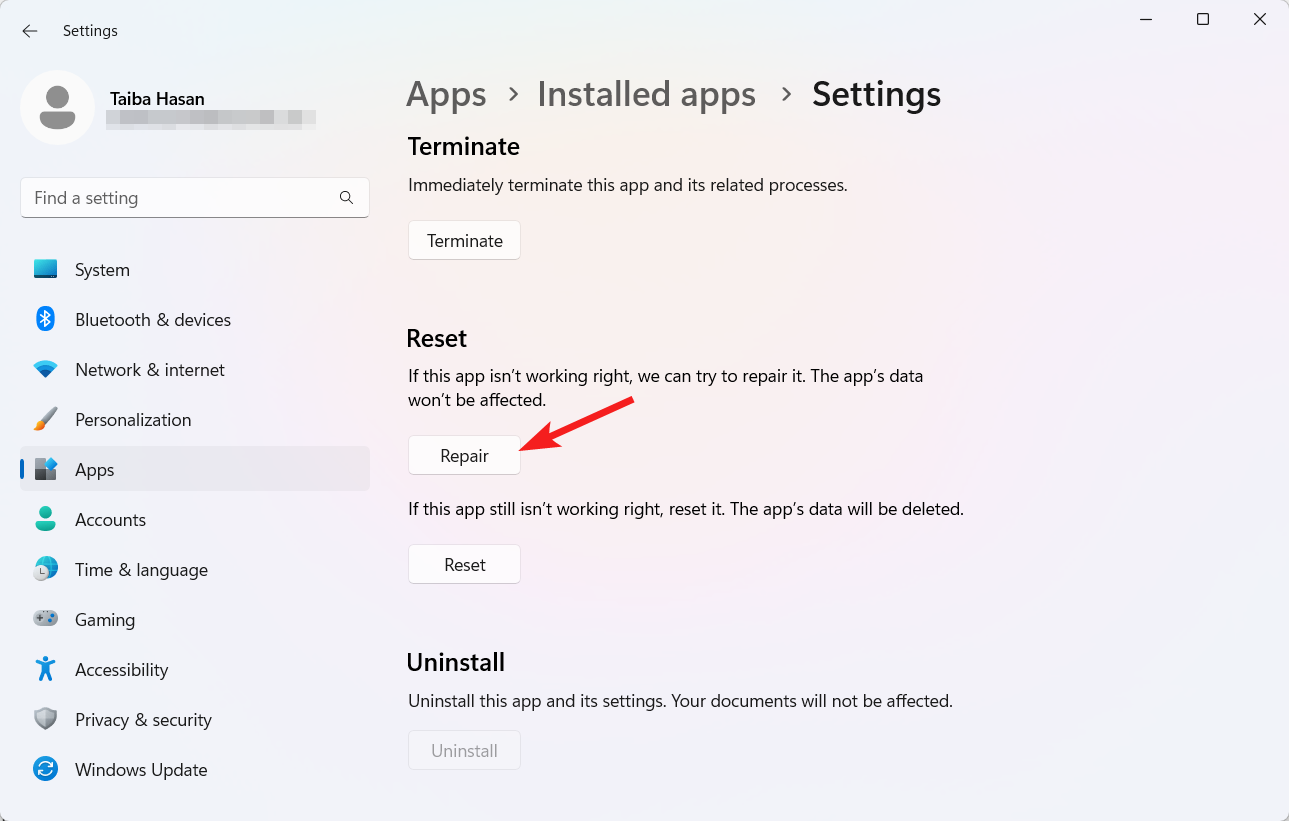
- Если проблема не исчезла — нажмите «Reset» (Сброс) в том же меню.
Восстановление устраняет мелкие сбои приложения, а сброс возвращает его настройки к исходным и может вернуть отсутствующие интерфейсы.
Когда предложенные методы не помогают
- Устройство находится под централизованным управлением организации, и политики задаются контроллером домена — обратитесь в IT‑поддержку.
- Сбой вызван глубокой системной повреждённостью или конфликтом стороннего ПО (антивирусы или оптимизаторы). Попробуйте безопасный режим или чистую загрузку.
- Если после обновления Windows опции исчезли — возможна несовместимость сборки. Проверьте установленные обновления и при необходимости выполните откат.
Альтернативы:
- Создать нового локального пользователя и проверить, виден ли параметр в новом профиле.
- Восстановление системы на точку до появления проблемы (если есть точки восстановления).
- Выполнить in-place upgrade (обновление поверх существующей системы) с помощью официального установщика Windows — это сохранит файлы и программы, но обновит системные файлы.
Быстрые инструкции для разных ролей
Роль — что делать, кратко:
- Обычный пользователь: попробуйте восстановить/сбросить приложение «Параметры», выполните SFC, перезагрузитесь. Если не помогло — используйте инструкцию по реестру с резервной копией.
- Администратор локального ПК: проверьте gpedit.msc → App Privacy → включите политику или установите «User is in control». Обновите GPO и перезагрузите.
- IT-администратор организации: проверьте центральные политики группы (GPO) на контроллере домена, проверьте профили и скрипты развертывания, которые могут записывать значения в реестр.
Дерево принятия решений (быстрая карта)
flowchart TD
  A[Параметр фоновых приложений отсутствует] --> B{У вас Windows 11 Pro/Enterprise/Education?}
  B -- Да --> C[Откройте gpedit.msc -> App Privacy]
  B -- Нет --> D[Измените реестр -> AppPrivacy / LetAppsRunInBackground]
  C --> E{Политика запрещает?}
  E -- Да --> F[Установите Enabled и Default for all apps = User is in control]
  E -- Нет --> G[Перейдите к шагам SFC/DISM и восстановлению Параметров]
  D --> G
  G --> H{Проблема осталась}
  H -- Да --> I[Проверьте централизованное управление, безопасный режим, чистая загрузка]
  H -- Нет --> J[Готово]
Критерии приёмки
Проверьте, что после действий выполнены следующие пункты:
- В приложении «Параметры» раздел «Фоновые приложения» снова отображается.
- Для приложений доступны переключатели фоновой активности и они применимы после перезагрузки.
- Изменения не откатываются при следующем входе в систему (если ранее использовалась корпоративная политика — проверьте через некоторое время).
Полезные проверки и тесты (acceptance / verification)
- Откройте Параметры → Приложения → Фоновые приложения, убедитесь, что список приложений отображается.
- Включите фон для одного приложения и перезагрузите ПК — после перезагрузки приложение должно сохранять состояние.
- Запустите
SFC /scannowи убедитесь, что он не возвращает незалеченные критические ошибки.
Ментальная модель (как мыслить о проблеме)
Представьте управление фоновыми приложениями как многоуровневую систему контроля:
- На уровне политики (Group Policy) контролируется глобальное поведение для всех пользователей и устройств.
- На уровне реестра фиксируются настройки, которые могут быть применены политиками или локально.
- На уровне приложения «Параметры» отображается интерфейс для пользователя, который лишь отражает состояние политики/реестра.
Если одна из верхних ступеней блокирует опцию — нижние уровни не смогут её переопределить.
Шаблон действий (SOP) для быстрого восстановления
- Проверьте gpedit.msc (если доступен). Если политика запрещает — включите и назначьте контроль пользователю.
- Проверьте ветку реестра
...\Windows\AppPrivacy— значениеLetAppsRunInBackground = 0. - Выполните
SFC /scannow, затем DISM при необходимости. - Восстановите или сбросьте приложение «Параметры».
- Перезагрузите и протестируйте. Если не помогло — продолжайте с чистой загрузки или отката системы.
Заключение
Чаще всего проблема исчезновения настроек фоновых приложений решается корректировкой групповой политики или изменением ключа реестра. SFC/DISM помогают, если причиной являются повреждённые системные файлы. Если устройство управляется организацией, изменения должны проходить через IT‑отдел. Следуйте чек-листам и критериям приёмки, чтобы удостовериться в полном восстановлении функциональности.
Важно: перед изменением реестра или политик всегда делайте резервные копии и согласовывайте действия с администратором, если устройство не персональное.
Короткое резюме
Если настройка фоновых приложений исчезла: сначала проверьте Group Policy (для Pro/Enterprise), затем реестр и значения LetAppsRunInBackground, запустите SFC/DISM для исправления системных файлов и восстановите/сбросьте приложение «Параметры» при необходимости.
Дополнительные материалы
- Руководство по безопасному выполнению изменений в реестре
- Инструкция по восстановлению системы и созданию точек восстановления
- Как выполнить чистую загрузку Windows для диагностики конфликтов ПО

Похожие материалы

Несколько аккаунтов Skype: Multi Skype Launcher

Журнал для работы: повысить продуктивность

Персональные звуки уведомлений на Android

Скачивание шоу Hulu для офлайн‑просмотра

Microsoft Start: персонализированная новостная лента
