
Что делать, если Windows 10 не видит наушники
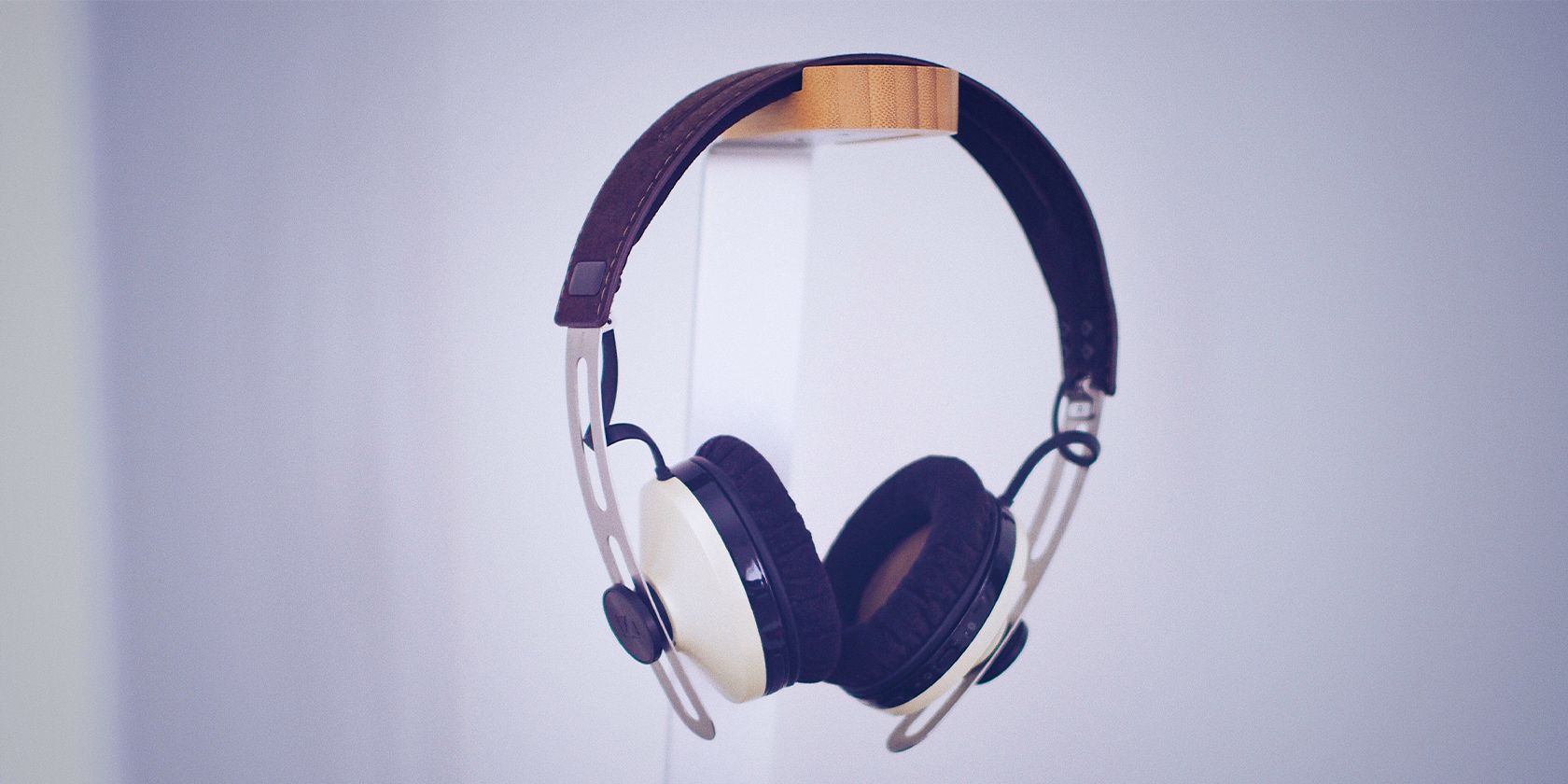
Коротко о проблеме
Windows 10 может перестать обнаруживать наушники без предупреждения. Причины обычно — аппаратные неисправности, проблемы с драйверами или неправильные настройки операционной системы. В одном предложении: сначала исключите очевидное аппаратное, затем переходите к системным исправлениям.
Важно: если наушники не воспроизводят звук и на другом устройстве, вероятна аппаратная неисправность гарнитуры или кабеля.
1. Как быстро определить, аппаратная это или программная проблема
- Проверьте штекер/разъём: подключите наушники к другому устройству (смартфон, планшет, другой ПК). Работают — аппаратная часть на стороне ПК.
- Для USB-наушников: отключите и подключите снова. Попробуйте другой USB-порт (USB 2.0 vs USB 3.0 иногда различаются по совместимости).
- Для Bluetooth-наушников: убедитесь в диапазоне (обычно до 10 м), отсутствии режима паузы/немоты на самих наушниках и в заряде батареи.
- Проверьте регулятор громкости Windows и физический регулятор на наушниках.
Если аппаратная проверка прошла — переходим к настройкам Windows.
2. Проверка Bluetooth (для беспроводных наушников)
- Нажмите Клавишу Windows + I, чтобы открыть Параметры.
- Перейдите в Устройства > Bluetooth и другие устройства.
- Убедитесь, что переключатель Bluetooth включён. Если уже включён — выключите и включите снова.
- Найдите наушники в списке устройств в разделе Аудио. Если устройство не в списке — нажмите Добавить Bluetooth или другое устройство и выполните сопряжение.
- Если наушники в списке, но не работают — выберите их и нажмите Удалить устройство, затем выполните повторное подключение.
Проверка батареи наушников
Windows иногда показывает уровень заряда подключённых аксессуаров. Если заряд ниже ~15%, зарядите наушники, прежде чем пытаться подключить их снова.
Встроенный мастер устранения неполадок Bluetooth
- Откройте Параметры > Обновление и безопасность > Устранение неполадок > Дополнительные средства устранения неполадок.
- В разделе «Поиск и исправление других проблем» выберите Bluetooth и запустите мастер.
3. Проверка настроек звука и выбор устройства вывода
- Нажмите Клавишу Windows + I и откройте Параметры > Система > Звук.
- В блоке Вывод выберите из списка ваши наушники как устройство вывода.
- Нажмите Свойства устройства, чтобы переименовать наушники или отключить другие устройства, мешающие выводу.
- Проверьте микшер громкости (правый клик по иконке звука в трее > Открыть микшер громкости), чтобы отдельные приложения не были приглушены.
4. Обновление и переустановка драйверов
Нередко Windows «не видит» наушники из-за повреждённых или устаревших драйверов аудио или Bluetooth.
Шаги:
- Нажмите Клавишу Windows + X и выберите Диспетчер устройств.
- Разверните раздел Звуковые, видео и игровые устройства и раздел Bluetooth (если применимо).
- Найдите устройство, связанное с наушниками (или адаптер Bluetooth), правый клик > Обновить драйвер.
- Если обновление не помогло — правый клик > Удалить устройство. После удаления выберите в меню «Действие» > Обновить конфигурацию оборудования, чтобы Windows установила драйвер заново.
Альтернатива: при необходимости скачайте последний драйвер с сайта производителя вашего ПК или чипа (Realtek, Intel, Qualcomm и т. п.).
5. Выключение звуковых улучшений
Некоторые драйверы конфликтуют с функцией улучшений звука в Windows.
- Нажмите Клавишу Windows + X и откройте Панель управления.
- В режиме просмотра «Крупные значки» откройте Звук.
- Выберите ваши наушники и нажмите Свойства.
- Перейдите на вкладку Дополнительно и снимите галочку с Включить улучшения звука.
- Нажмите Применить > OK.
6. Мини‑методология: пошаговый SOP для быстрого ремонта
- Аппаратная проверка: другой девайс, другой кабель/порт.
- Переключатели и батарея: громкость, mute, заряд.
- Выбор устройства вывода в Параметрах → Звук.
- Переключение Bluetooth и повторное сопряжение (для беспроводных).
- Обновление/переустановка драйверов в Диспетчере устройств.
- Выключение улучшений звука.
- Перезагрузка компьютера и повторная проверка.
Быстрое дерево решений
flowchart TD
  A[Нет звука в наушниках] --> B{Подключение проводное?}
  B -- Да --> C{Наушники работают на другом устройстве?}
  C -- Нет --> D[Замена наушников/кабеля]
  C -- Да --> E[Проверить звук в Параметрах > Система > Звук]
  B -- Нет --> F{Bluetooth наушники}
  F -- Да --> G[Проверить батарею и видимость в Bluetooth]
  G --> H[Удалить и повторно спарить устройство]
  E --> I[Обновить/переустановить драйверы]
  I --> J[Выключить улучшения звука]
  J --> K[Если не помогло — обратиться к техподдержке]
Контрпримеры: когда перечисленные шаги не помогут
- Физическое повреждение разъёма или пайки на плате ноутбука. Ремонт требует сервиса.
- Встроенный аудиочип вышел из строя — замена материнской платы или внешний USB‑Звуковой адаптер.
- Системная коррумпированная установка Windows — возможно восстановление системы или переустановка ОС.
Альтернативные подходы
- Временное решение — использовать USB‑адаптер для наушников (джек→USB) или внешний USB‑DAC.
- Для офисов/корпоративной среды — централизованная установка драйверов через систему управления (SCCM, Intune).
- При критичных задачах — подключение по другому интерфейсу (например, оптический или Bluetooth‑адаптер).
Роли и чеклисты
Для пользователя:
- Провёл аппаратный тест на другом устройстве.
- Проверил громкость и mute.
- Зарядил беспроводные наушники.
- Выбрал устройство вывода в Параметрах.
Для IT‑администратора:
- Проверил журналы событий Windows (Просмотр событий) на ошибки аудио/Bluetooth.
- Обновил драйверы через централизованную систему.
- Проверил политику групповых политик, блокирующих Bluetooth или установку драйверов.
Критерии приёмки
- Наушники корректно отображаются в Параметрах > Звук как устройство вывода.
- Звук воспроизводится в наушниках в нескольких приложениях (медиаплеер, браузер).
- Для Bluetooth: устройство показывает стабильный уровень заряда и не теряет соединение в нормальном диапазоне.
Безопасность и конфиденциальность
При загрузке драйверов используйте только официальные сайты производителей. Это снизит риск установки вредоносного ПО. В корпоративной среде согласуйте изменения с политиками безопасности.
1‑строчная глоссарий
- DAC — преобразователь цифрового сигнала в аналоговый (часто в USB‑адаптерах).
- Кодек — программно‑аппаратный модуль, который кодирует/декодирует аудиосигнал.
Итог — что делать прямо сейчас
- Быстро: подключите наушники к другому устройству. Зарядите, проверьте mute.
- Средне: в Параметрах выберите устройство вывода и выполните мастер устранения неполадок.
- Глубоко: обновите или переустановите драйверы, отключите улучшения звука.
Если всё это не помогло — рассмотрите обращение в сервисный центр или покупку внешнего USB‑аудиоадаптера.
Краткое резюме:
- Начинайте с простых аппаратных проверок.
- Затем проверьте настройки и драйверы Windows.
- Используйте альтернативные решения, если проблема аппаратная.

Похожие материалы

Несколько аккаунтов Skype: Multi Skype Launcher

Журнал для работы: повысить продуктивность

Персональные звуки уведомлений на Android

Скачивание шоу Hulu для офлайн‑просмотра

Microsoft Start: персонализированная новостная лента
