
Windows 10: ноутбук застрял на вращающемся круге — как исправить

Внимание: перед выполнением операций восстановления или переустановки убедитесь, что у вас есть резервные копии важных данных, если это возможно.
Почему на компьютере постоянно крутится круг
Чаще всего вращающийся индикатор означает, что процесс загрузки или окончательной настройки системы не может завершиться. Причины обычно программные, а не аппаратные. Основные сценарии:
- Неправильный или повреждённый графический драйвер — частая причина, особенно после обновления Windows.
- Конфликты с подключёнными USB-устройствами (беспроводные приёмники мыши/клавиатуры, флешки, док-станции).
- Сбой автоматического обновления или зависание службы оптимизации при первой загрузке.
- Повреждённые системные файлы или проблемы в реестре.
Типичные проявления, которые устраняются в этой инструкции:
- Вращающийся круг при загрузке
- Круг на панели задач
- Зависание после входа в систему
- Чёрный экран с индикатором загрузки
Что делать, если ноутбук застрял на вращающемся круге
1. Нажмите Ctrl+Alt+Del
Одно из самых простых действий — одновременно нажать Ctrl + Alt + Del. Это может перезагрузить экран входа и вернуть управление. Если появится экран с параметрами, попробуйте войти в систему или перезагрузить компьютер.
2. Отключите все USB-устройства
Иногда донглы и внешние устройства блокируют дальнейшую настройку системы. Отключите от ноутбука все флешки, внешние диски, адаптеры беспроводных устройств, док-станции и другие периферийные устройства. После этого выполните перезагрузку.
3. Переустановите драйверы из Безопасного режима
Если проблема связана с графикой, устраняем драйвер в безопасном режиме:
- Зажмите кнопку питания, чтобы принудительно выключить ноутбук, затем включите и снова выключите при появлении крутящегося круга. Повторите 2–3 раза, пока не загрузится среда восстановления Windows.
- Выберите Дополнительные параметры → Устранение неполадок.
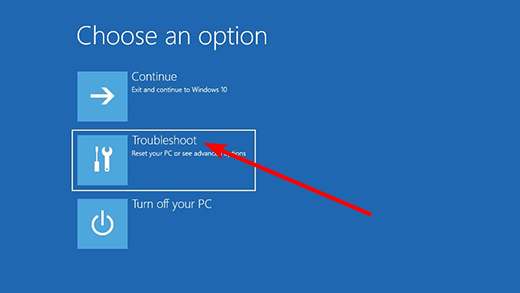
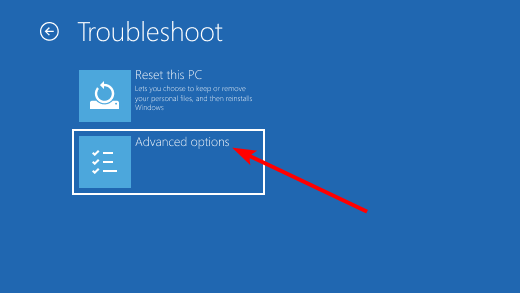
- Перейдите в Дополнительные параметры.
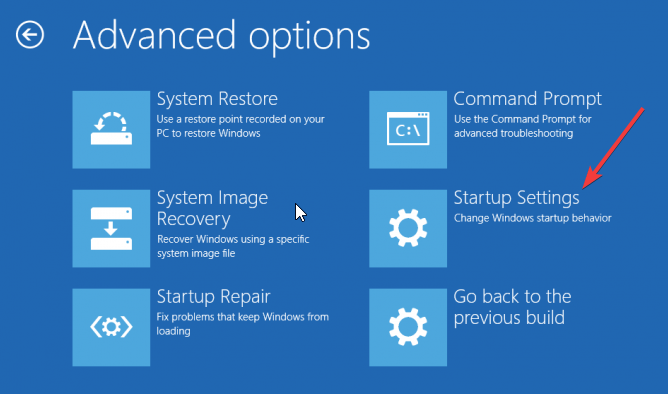
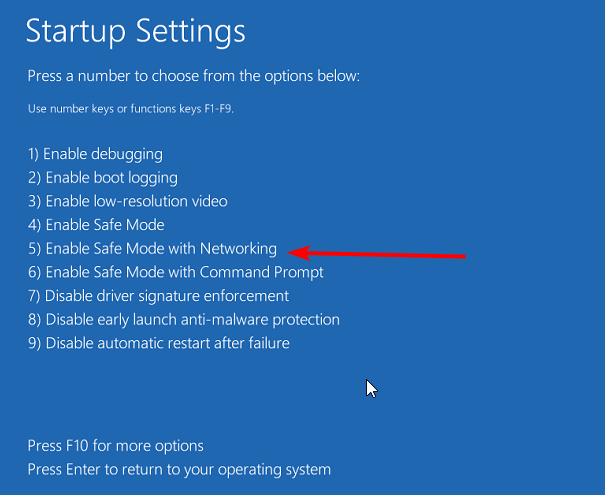
- Выберите Параметры запуска.
- Нажмите Перезагрузить.
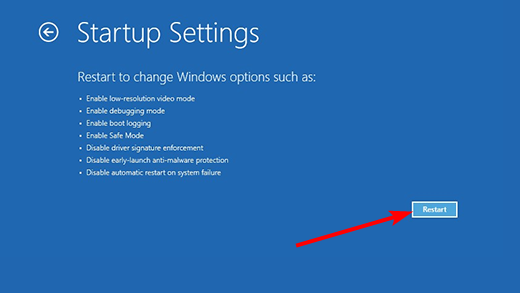
- После перезагрузки нажмите 5 или F5 для Включения безопасного режима с поддержкой сети.
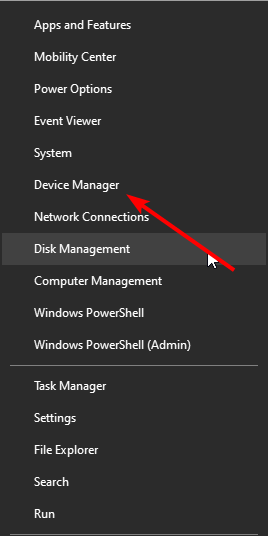
- После загрузки нажмите Windows + X и выберите Диспетчер устройств.
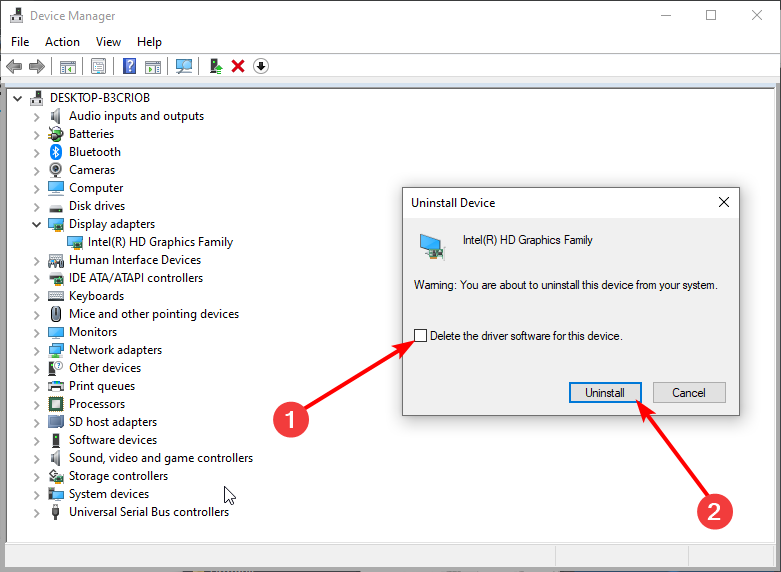
Разверните раздел Видеоадаптеры, щёлкните правой кнопкой по устройству и выберите Удалить устройство.
Отметьте «Удалить программное обеспечение драйвера для этого устройства», затем подтвердите удаление.
- Перезагрузите компьютер. Windows автоматически попытается установить универсальный драйвер; после загрузки установите официальный драйвер от производителя (Intel, NVIDIA, AMD).
Примечание: для ноутбуков с интегрированной графикой Intel проблемы с драйвером встречаются чаще. Если после переустановки старый драйвер остаётся, скачайте свежую версию с сайта производителя ноутбука.
4. Используйте Восстановление при загрузке
- Повторите шаги, чтобы попасть в среду восстановления (см. шаг 3).
- В разделе Устранение неполадок выберите Дополнительные параметры → Восстановление при загрузке.
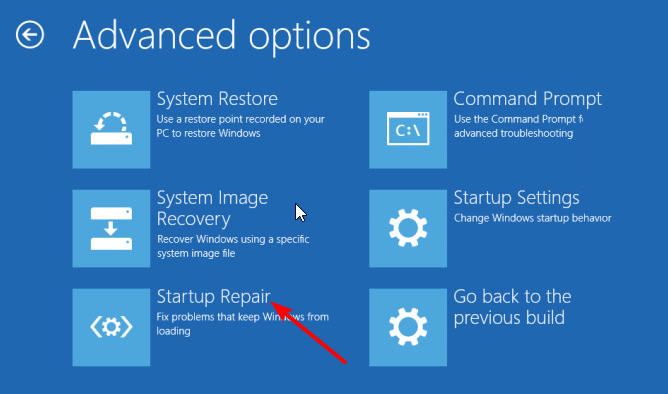
- Следуйте подсказкам на экране. Этот инструмент пытается автоматически исправить ошибки, мешающие загрузке.
5. Используйте диск восстановления Windows
Если у вас есть загрузочный диск или флешка с установочным образом Windows 10, вставьте его и загрузитесь с него. В среде установки выберите Восстановление системы и затем нужные инструменты (восстановление при загрузке, командная строка и т. п.).
Дополнительные варианты, когда базовые шаги не помогают
6. Восстановление системы или сброс с сохранением файлов
- Попадите в среду восстановления (см. шаг 3).
- Выберите Устранение неполадок → Сбросить этот компьютер.

- Выберите Сохранить мои файлы и следуйте подсказкам.

Это переустановит систему, при этом попытается сохранить ваши документы. Однако приложения придётся установить заново.
7. Переустановка Windows

Если ничего не помогает, выполните чистую установку Windows 10. Используйте официальный образ от Microsoft, создайте загрузочную флешку и установите систему заново. Перед этим создайте резервную копию важной информации с помощью Live-USB или подключив диск к другому ПК.
Альтернативные подходы и команды для продвинутых пользователей
- Проверка диска: загрузитесь в среду восстановления → Командная строка и выполните chkdsk C: /f /r.
- Восстановление системных файлов: sfc /scannow (можно запускать из среды восстановления при монтированной системе) и DISM /Online /Cleanup-Image /RestoreHealth.
- Откат BIOS/UEFI: если проблема появилась после обновления прошивки, верните предыдущую версию.
- Сброс RAM и подключений: отключите питание, извлеките аккумулятор (если возможно), извлеките/переустановите планки памяти и жёсткий диск/SSD.
Важно: команды нужно запускать, понимая риски. Если вы не уверены, проконсультируйтесь со специалистом.
Быстрая методология диагностики (mini-метод)
- Отключите внешние устройства и перезагрузите.
- Попробуйте Ctrl+Alt+Del.
- Попытка загрузки в безопасном режиме.
- Удаление/переустановка графического драйвера.
- Восстановление при загрузке → Сброс → Переустановка.
Эта последовательность минимизирует риск потери данных и экономит время.
Когда предложенные методы не помогут
- Физические повреждения носителя (SSD/HDD) — могут требовать замены или восстановления данных у специалистов.
- Аппаратные неисправности материнской платы, контроллеров или оперативной памяти.
- Шифрование BitLocker без ключа — ОС может не загрузиться корректно; потребуется ключ восстановления.
- Коррупция загрузчика из-за многозагрузочной конфигурации — нужны специфические команды для восстановления bootloader.
Чек-листы по ролям
Для обычного пользователя
- Отключите USB-устройства.
- Попробуйте Ctrl+Alt+Del.
- Перезагрузите компьютер 2–3 раза для входа в среду восстановления.
- Попробуйте «Сохранить мои файлы» при сбросе.
- Обратитесь в сервис, если данные критичны.
Для IT-специалиста
- Загрузитесь в безопасный режим с сетью и удалите/обновите драйверы видео.
- Выполните sfc /scannow и chkdsk.
- Проверьте события в Просмотре событий (Event Viewer) на наличие ошибок при запуске.
- Проверьте SMART диска и целостность образа восстановления.
Для администратора сети
- Проверить влияние групповых политик и сценариев при входе.
- Убедиться, что PXE/сетевые загрузчики не мешают локальной загрузке.
- Подготовить восстановительный образ и планы отката.
Решение в виде дерева решений
flowchart TD
  A[Ноутбук застрял на круге] --> B{Отключены ли внешние устройства?}
  B -- Нет --> C[Отключить все USB и перезагрузить]
  B -- Да --> D{Ctrl+Alt+Del восстанавливает экран?}
  D -- Да --> E[Войти и проверить события]
  D -- Нет --> F{Можно ли загрузиться в среду восстановления?}
  F -- Да --> G[Войти в Безопасный режим и удалить драйвер видео]
  F -- Нет --> H[Загрузиться с диска восстановления или флешки]
  G --> I{Проблема решена?}
  H --> I
  I -- Да --> J[Завершить диагностику]
  I -- Нет --> K[Выполнить восстановление при загрузке или сброс]
  K --> L{Данные сохранены?}
  L -- Да --> M[Переустановка Windows]
  L -- Нет --> N[Резервное копирование данных через Live-USB и восстановление]
Критерии приёмки
- Ноутбук загружается на рабочий стол без длительного отображения вращающегося круга.
- После запуска нет повторяющихся сообщений об ошибке или циклической перезагрузки.
- Драйверы установлены, видеовыход корректен, периферия работает.
Глоссарий — 1 строка
- Безопасный режим: загрузка Windows с минимальным набором драйверов.
- Драйвер: программа, управляющая аппаратным устройством.
- Диск восстановления: загрузочная флешка или диск с инструментами восстановления Windows.
- Восстановление при загрузке: автоматический инструмент исправления ошибок загрузки.
Итог
Если ноутбук с Windows 10 застрял на вращающемся круге, начните с простых мер: отключите USB-устройства, попробуйте Ctrl+Alt+Del и безопасный режим. Если виноват видеодрайвер — его удаление и повторная установка часто решают проблему. При неудаче используйте восстановление при загрузке, восстановление системы или загрузочный носитель для переустановки ОС. В критических ситуациях обращайтесь в сервис для проверки оборудования и восстановления данных.
Примечание: если ваш ноутбук застревает на экране приветствия, у нас есть отдельное руководство по этой проблеме.
Если руководство помогло — оставьте комментарий ниже и укажите модель ноутбука и версию Windows для точной диагностики.

Похожие материалы

Несколько аккаунтов Skype: Multi Skype Launcher

Журнал для работы: повысить продуктивность

Персональные звуки уведомлений на Android

Скачивание шоу Hulu для офлайн‑просмотра

Microsoft Start: персонализированная новостная лента
