
Как исправить проблемы с режимом сна в Windows 10
Переход компьютера в спящий режим — удобный способ экономить электроэнергию и быстро возобновлять работу. Но если ПК постоянно пробуждается или уходит в сон самопроизвольно, найти причину бывает непросто: на поведение влияют настройки, драйверы, подключённые устройства и сторонние программы. В этом материале мы даём пошаговую методику диагностики и набор практических решений для Windows 10.
Важно: выполняйте действия с правами администратора, когда это указано. Если устройство принадлежит организации, проконсультируйтесь с IT‑отделом перед изменением политик.
Содержание
- Что проверять первым делом
- Диагностика и исправление: подробная инструкция
- Когда компьютер не уходит в сон
- Когда компьютер уходит в сон самопроизвольно
- Роль драйверов и сторонних устройств
- Пошаговый playbook для домашних пользователей и администраторов
- Быстрая шпаргалка и чек-листы
- Дерево принятия решений (Mermaid)
- Частые вопросы
Почему это важно
Спящий режим экономит энергию, продлевает срок службы дисплеев и аккумуляторов, а также уменьшает нагрузку на систему. Проблемы со сном приводят к разряду батареи, потерям несохранённых данных и нестабильности работы.
Что проверять первым делом
- Параметры электропитания в Windows.
- Состояние драйверов (сетевой адаптер, USB, аудио, чипсет, BIOS/UEFI).
- Активные запросы питания (power requests).
- Устройства, имеющие право пробуждать систему.
- Влияние сторонних приложений и тем.
- Все аппаратные причины: перегрев, неисправность аккумулятора.
Проверка параметров сна
Откройте параметры сна и убедитесь, что значения соответствуют вашим ожиданиям. Аппаратные и программные настройки влияют на поведение кнопок питания и перехода в сон.
- Откройте Панель управления и выберите просмотр “Крупные значки”.
- Нажмите «Электропитание».
- Кликните «Выберите, когда отключать дисплей».
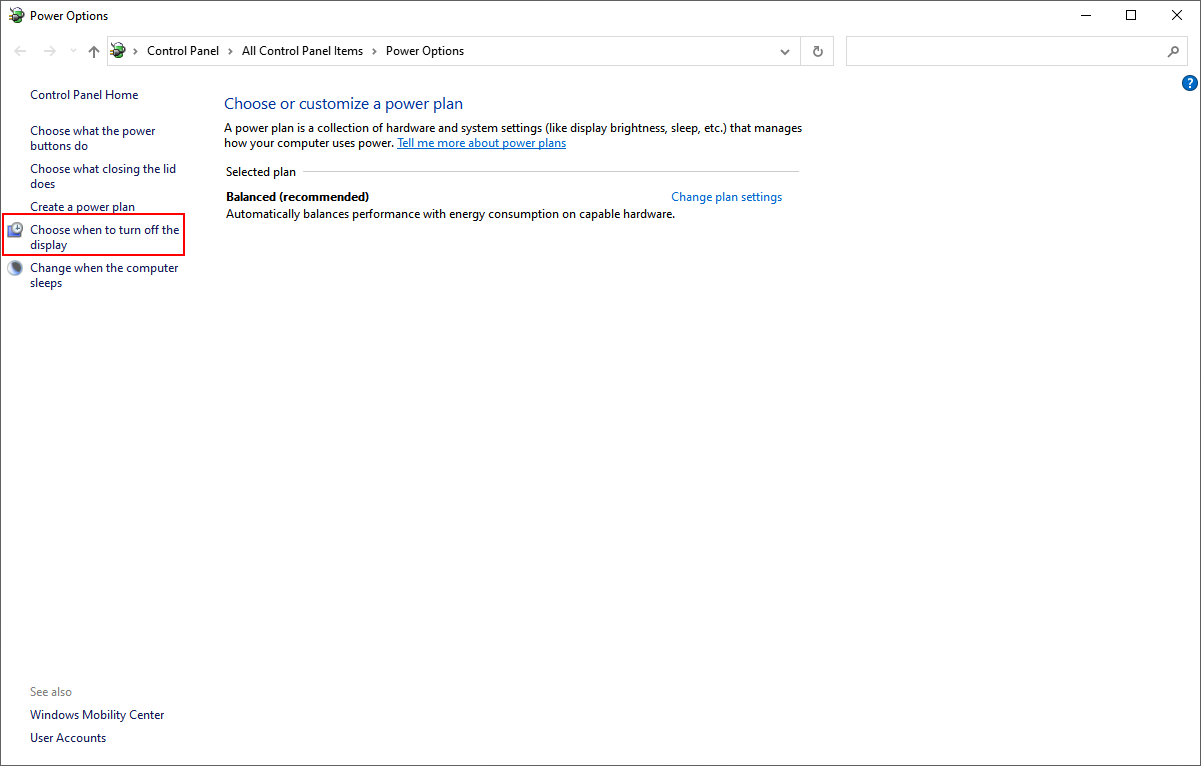
Обратите внимание на значение «Переводить компьютер в спящий режим». Если ПК засыпает слишком рано или слишком поздно, измените параметры здесь.
Также откройте «Изменить параметры плана» → «Изменить дополнительные параметры питания». Разверните каждую секцию и убедитесь, что нигде не указано “Никогда” для параметров сна. Особое внимание уделите опции “Отключать жесткий диск после” — она должна быть короче или совместима с настройками сна.
Одна из частых причин — “USB selective suspend” (селективная приостановка USB). Если она отключена (Disabled), подключённые периферийные устройства будут периодически опрашивать систему, не давая ей заснуть.
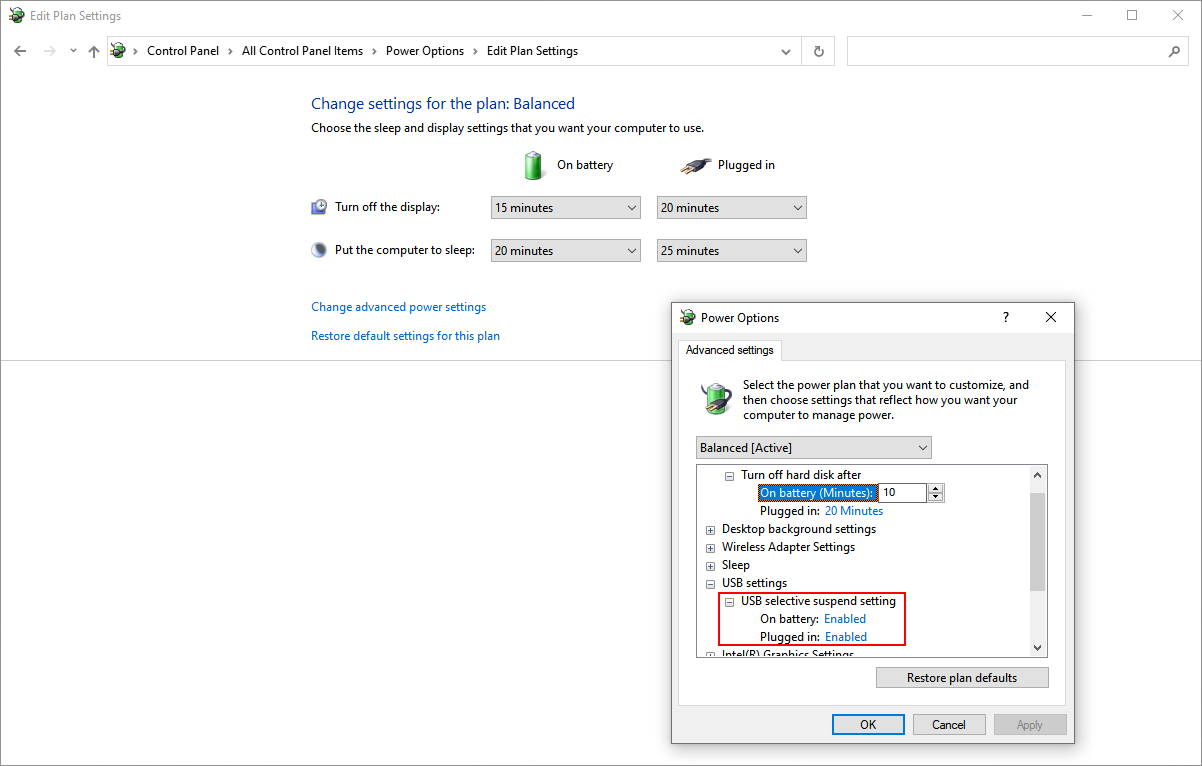
Совет: если у вас ноутбук, проверьте отдельно параметры для режима от батареи и для сети.
Отключите Быстрый запуск на старых компьютерах
Функция Быстрого запуска (Fast Startup) в Windows 10 ускоряет загрузку, сохраняя образ ядра и драйверов в файл hiberfil.sys при завершении работы. На некоторых старых ПК это взаимодействие мешает нормальной работе режима сна.
Как отключить:
- Откройте настройки Windows.
- Перейдите в Система → Питание и спящий режим.
- Справа нажмите «Дополнительные параметры электропитания», затем «Действия кнопок питания».
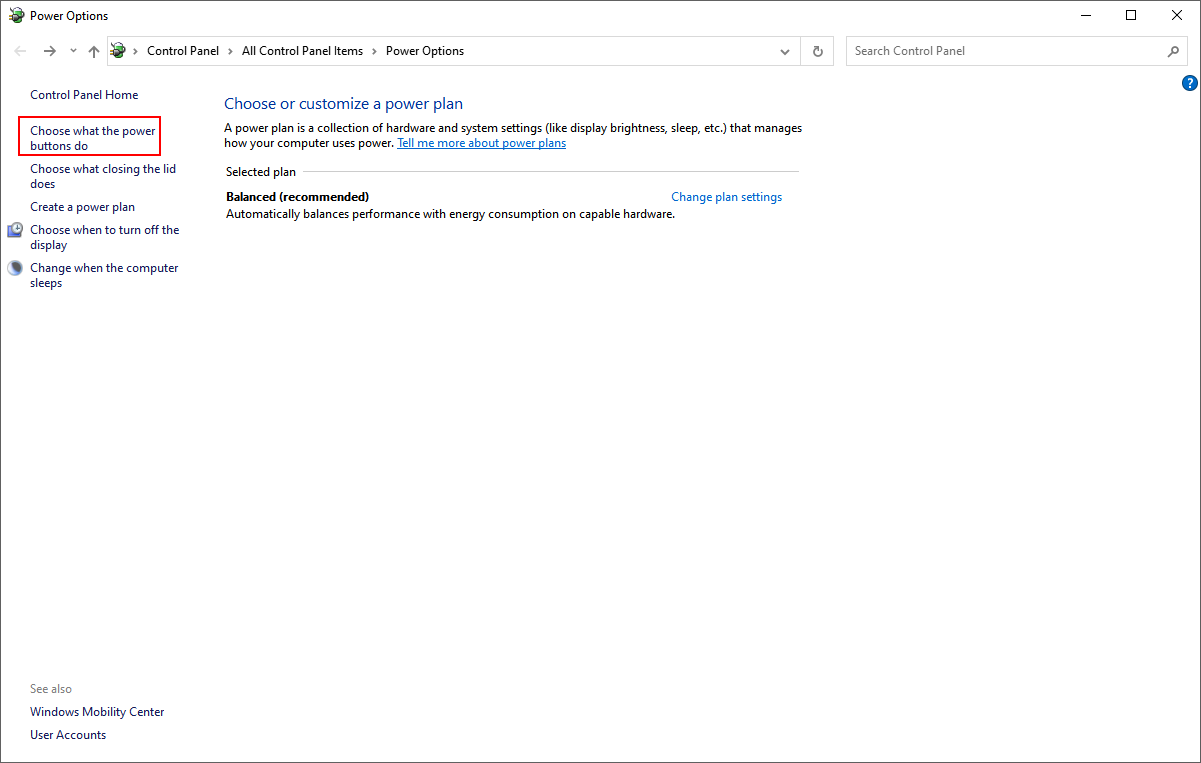
Нажмите «Изменить параметры, которые сейчас недоступны» и снимите галочку «Включить быстрый запуск».
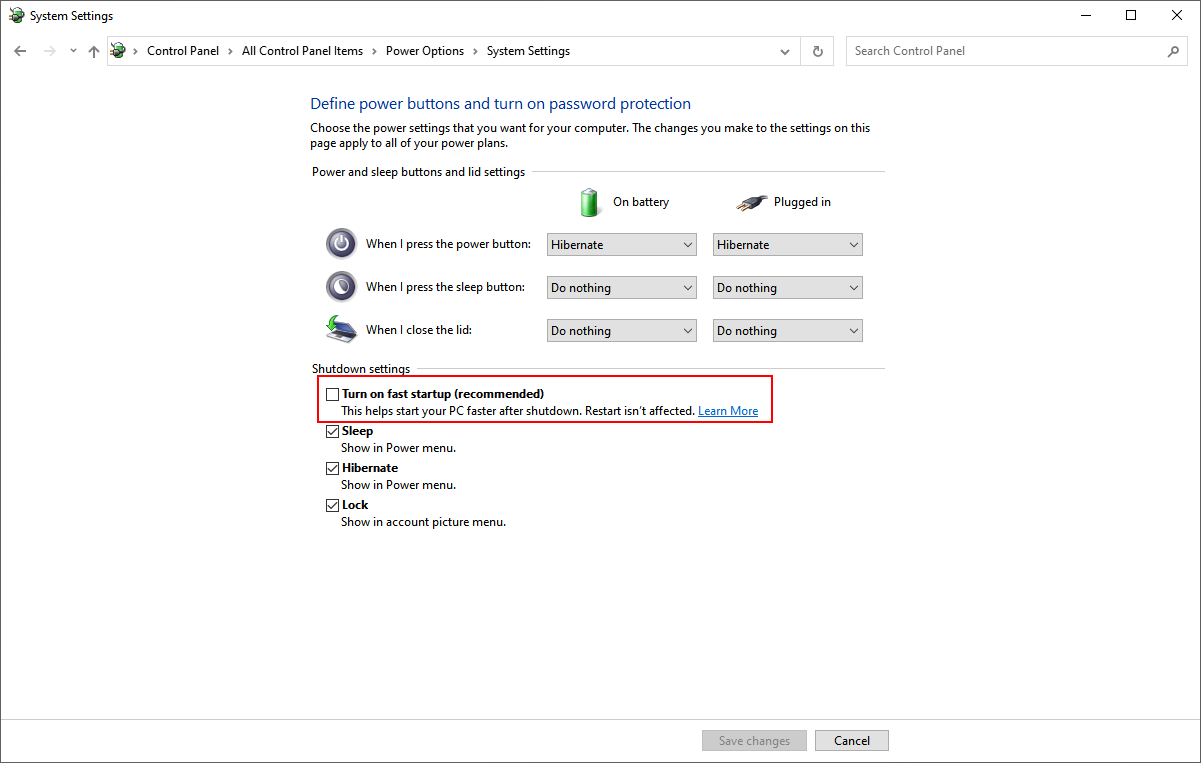
Когда отключать быстрый запуск: если у вас старый компьютер, после обновления ОС появились проблемы со сном, или производитель оборудования указывает на несовместимость.
Если ПК не уходит в сон
Когда ПК отказывается входить в спящий режим, это может быть вызвано активными запросами питания, драйверами, службами или внешними устройствами.
Проверка драйверов
Драйверы, особенно для чипсета, сетевых адаптеров, аудио и BIOS/UEFI, напрямую влияют на переход в сон. Обновите их до последних версий, совместимых с вашей системой.
Рекомендованная последовательность проверки:
- Посмотрите версию и дату установки драйверов.
- Используйте проверенные источники: сайт производителя материнской платы/ноутбука, Microsoft Update Catalog.
- Избегайте сомнительных «оптимизаторов драйверов» от неизвестных издателей.
Утилита DriverView от NirSoft полезна для просмотра списка загруженных драйверов, их цифровых подписей и дат.
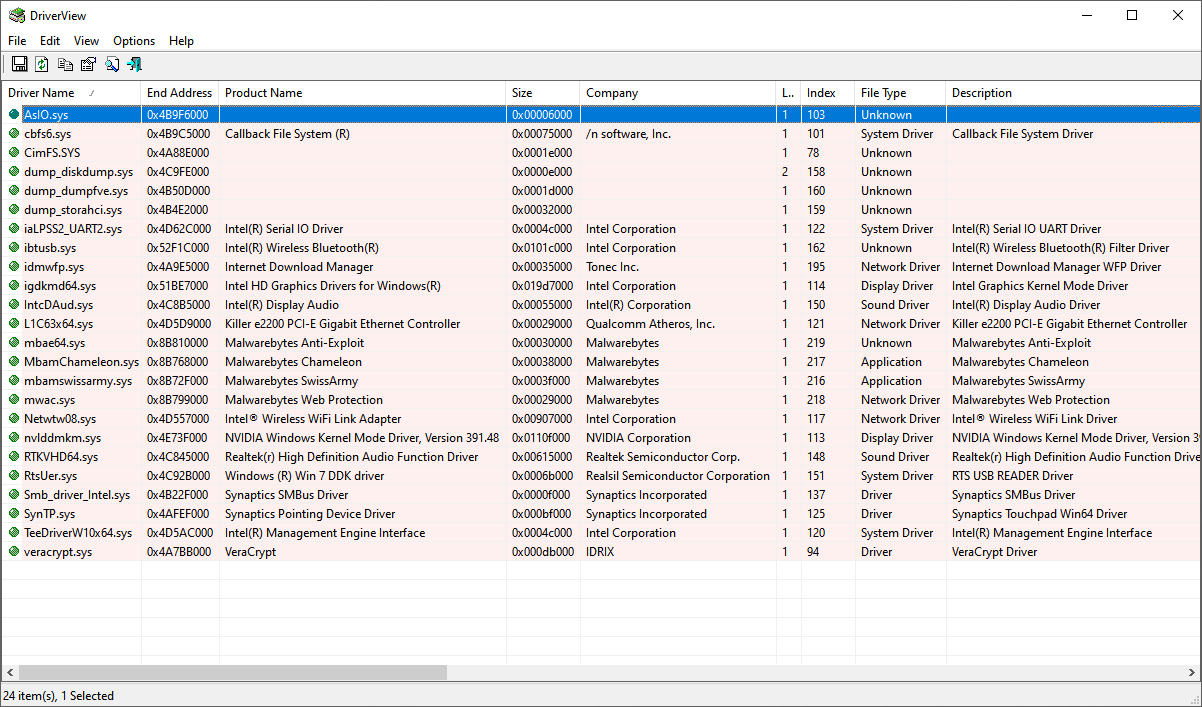
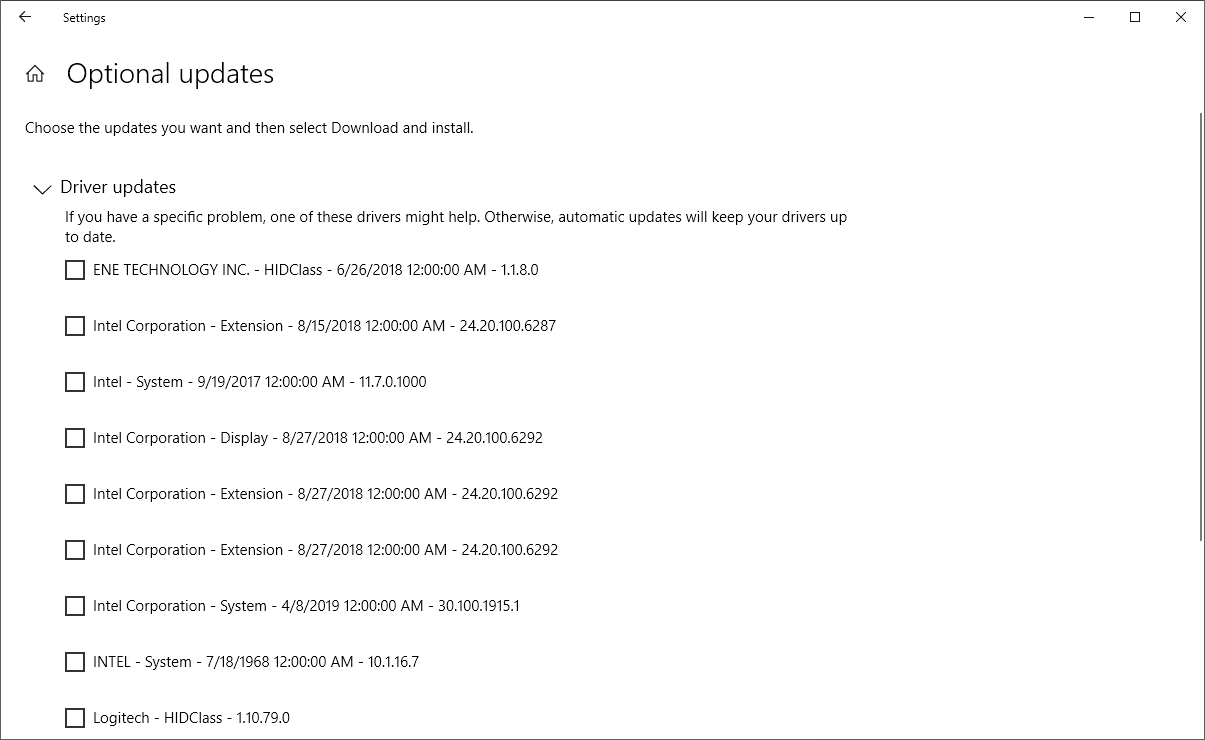
Обновление через Windows Update: Откройте Настройки → Обновление и безопасность → Просмотреть дополнительные обновления → Драйверы. Это безопасный способ, потому что Microsoft проверяет совместимость. При сомнениях скачайте драйверы напрямую с сайта производителя.
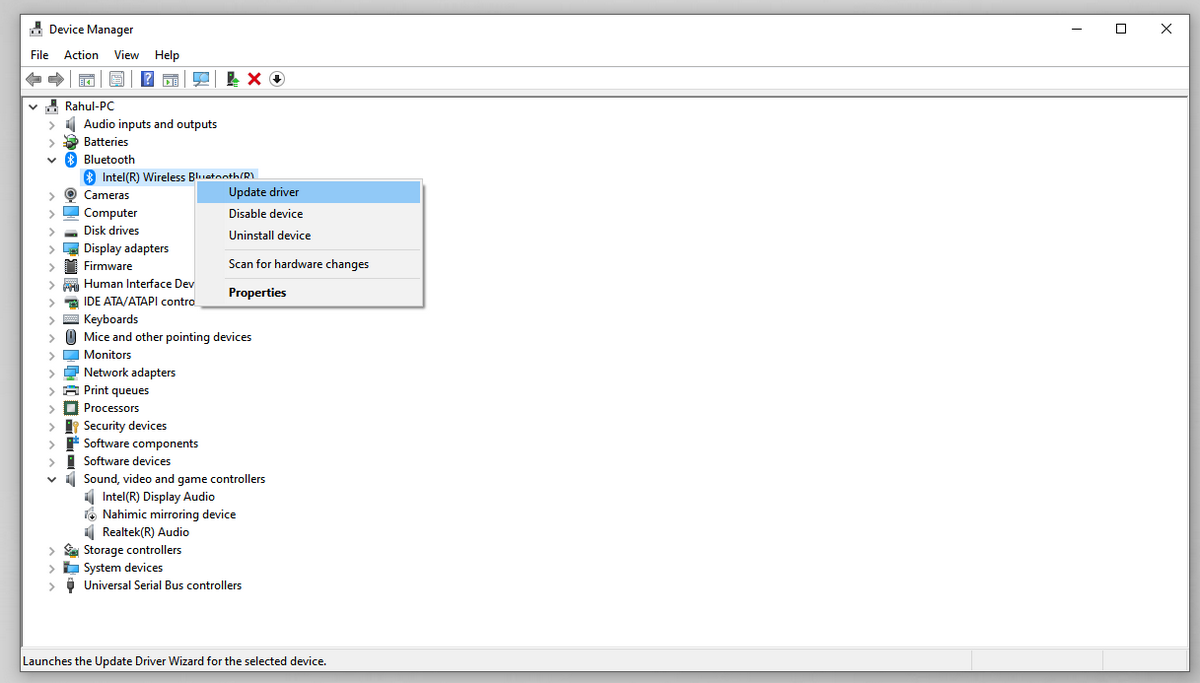
Также можно обновить отдельный драйвер через Диспетчер устройств: правый клик по устройству → Обновить драйвер.
Важно: производители ноутбуков часто публикуют пакеты драйверов на своих сайтах. Если у вас ноутбук MSI, ASUS, Dell и т. п., используйте раздел поддержки соответствующего сайта.
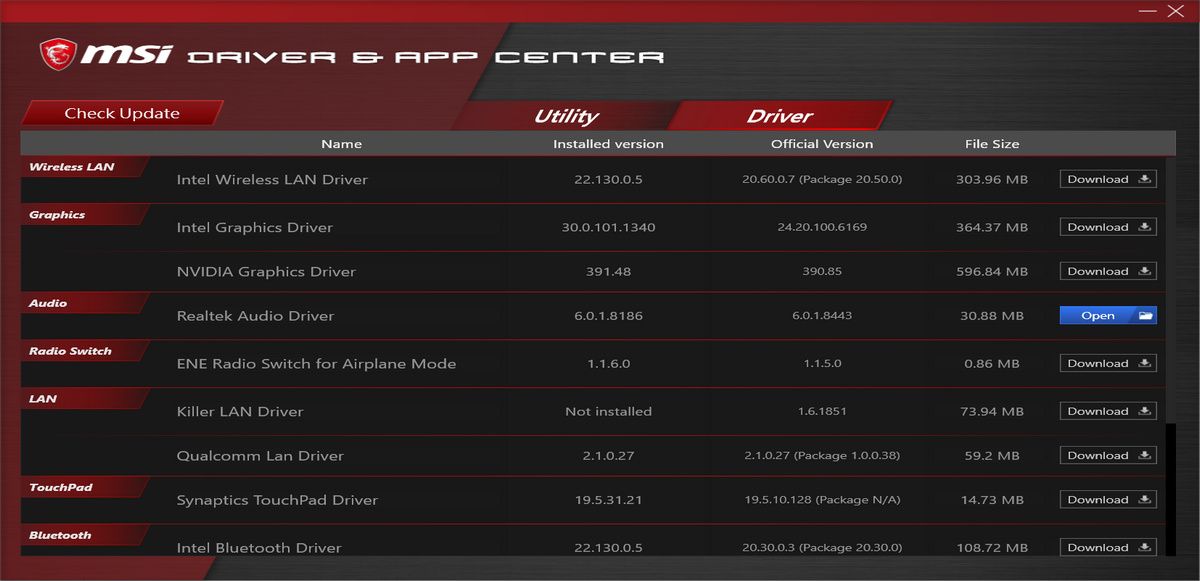
Проверка активных запросов питания (power requests)
Некоторые приложения или драйверы посылают «запросы питания» (power requests), которые предотвращают переход системы в спящий режим. Чтобы увидеть их, запустите Командную строку от имени администратора и выполните:
powercfg -requestsКоманда покажет список активных запросов по категориям. Все категории должны быть пустыми, если вы хотите, чтобы система могла заснуть. Если что-то отображается — обратите внимание на имя процесса.
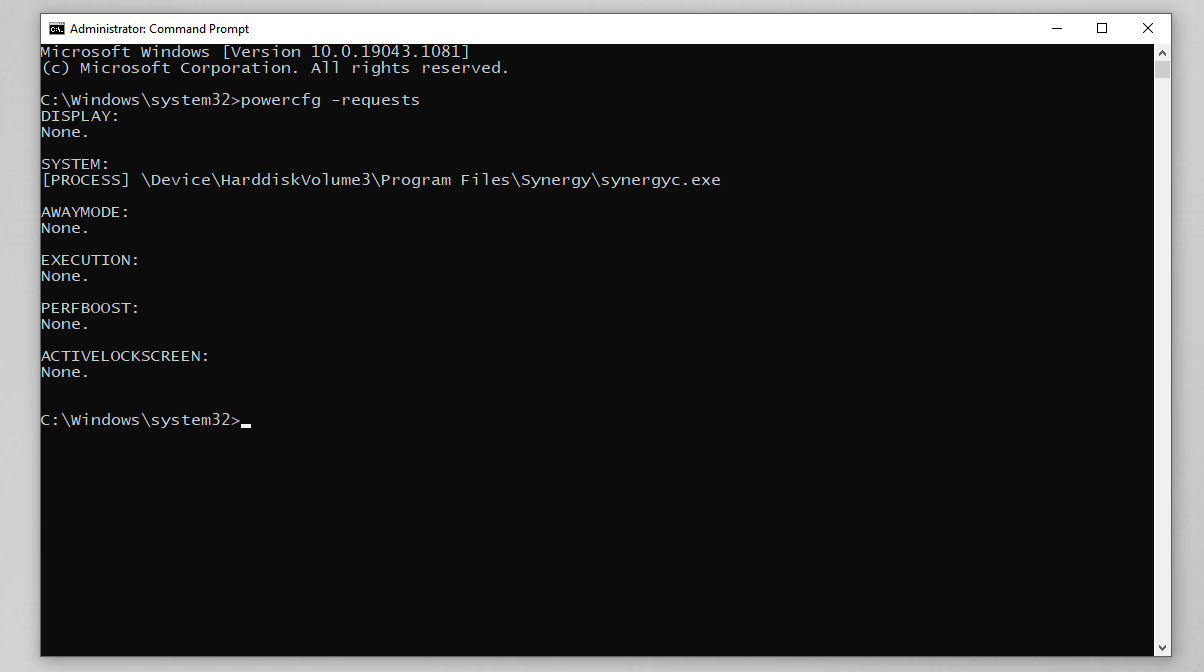
Если процесс мешает, можно добавить исключение (override) для конкретного источника запроса. Пример синтаксиса (оставляем точные символы, как в Windows):
powercfg -requestsoverride “” Пример:
powercfg -requestsoverride PROCESS “synergyc.exe” SYSTEMПримечание: в примере используется программа synergyc.exe. У вас будет своё имя процесса. Прежде чем добавлять исключение, убедитесь, что его поведение безопасно для вашей работы.
Просмотр последних событий пробуждения
Чтобы увидеть, что пробудило систему в последний раз, выполните:
powercfg -lastwakeЧтобы увидеть устройства, которые имеют право будить систему, выполните:
powercfg -devicequery wake_armedВ примере на скриншоте сетевой адаптер оказался причиной случайных пробуждений.
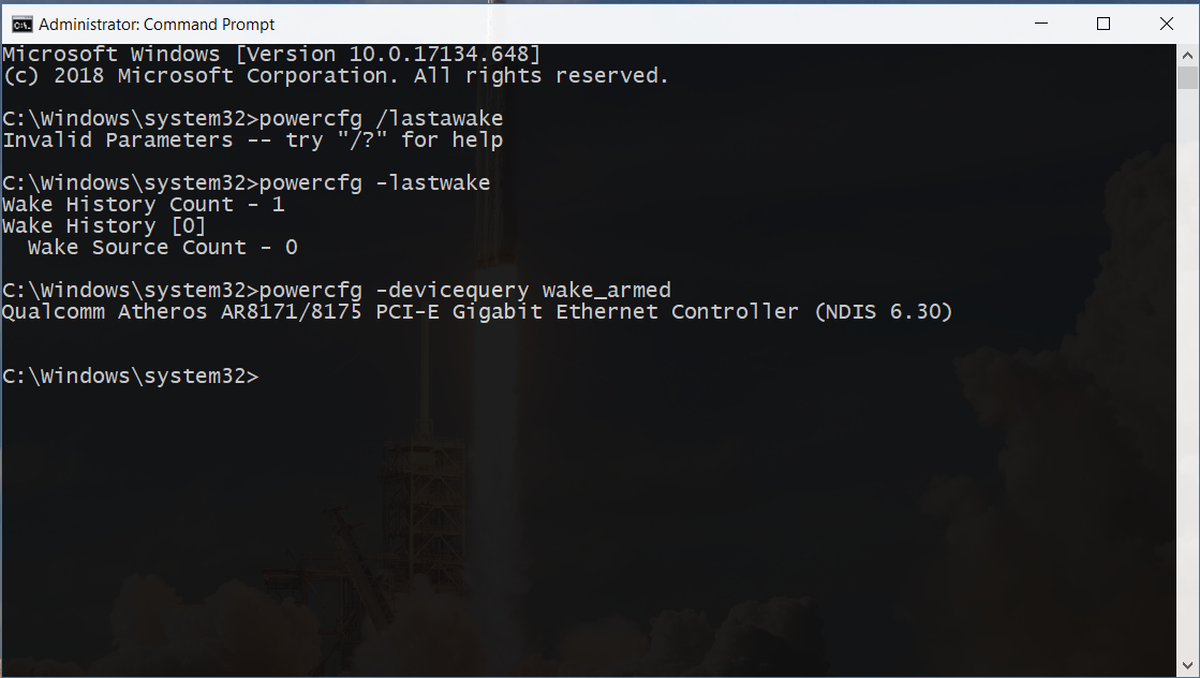
Если сетевой адаптер пробуждает ПК, откройте его свойства в Диспетчере устройств. На вкладке “Управление питанием” снимите галочку «Разрешить этому устройству выводить компьютер из спящего режима» или включите только “Разрешить только Magic Packet” (Wake-On-LAN) для ограниченного пробуждения.
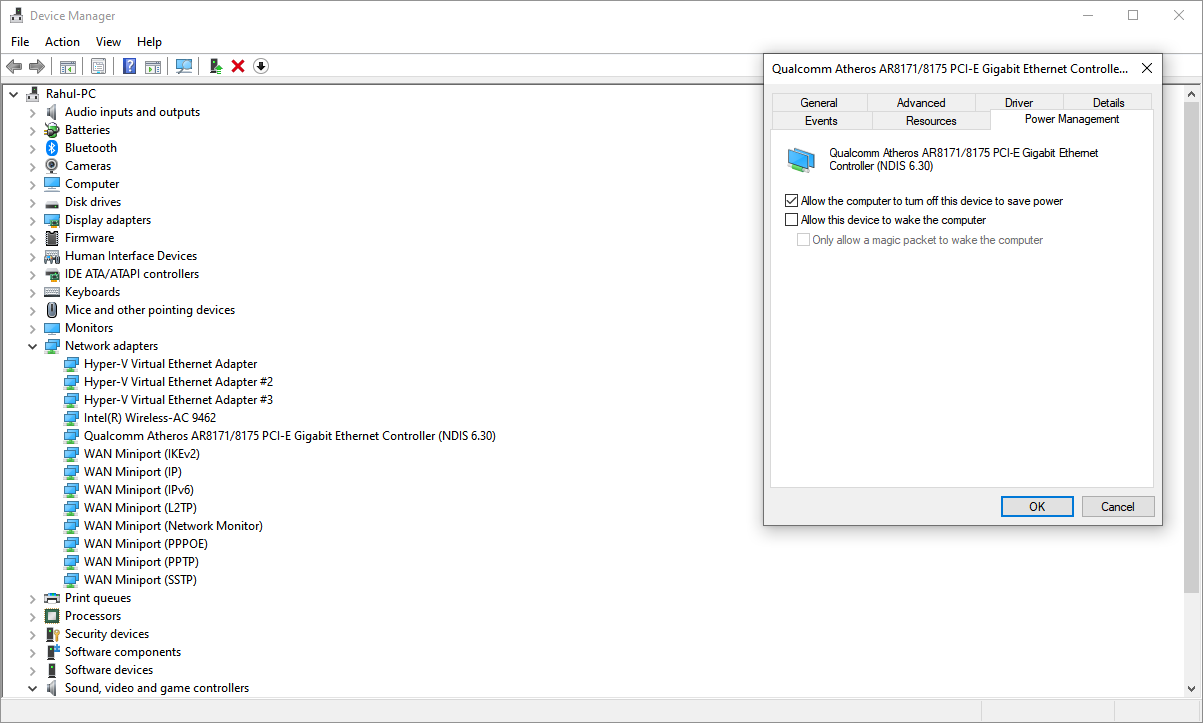
Запустите устранение неполадок электропитания
Стандартный диагностический инструмент Windows может автоматически восстановить некоторые настройки плана питания.
- Откройте Настройки → Обновление и безопасность.
- Перейдите в раздел «Устранение неполадок».
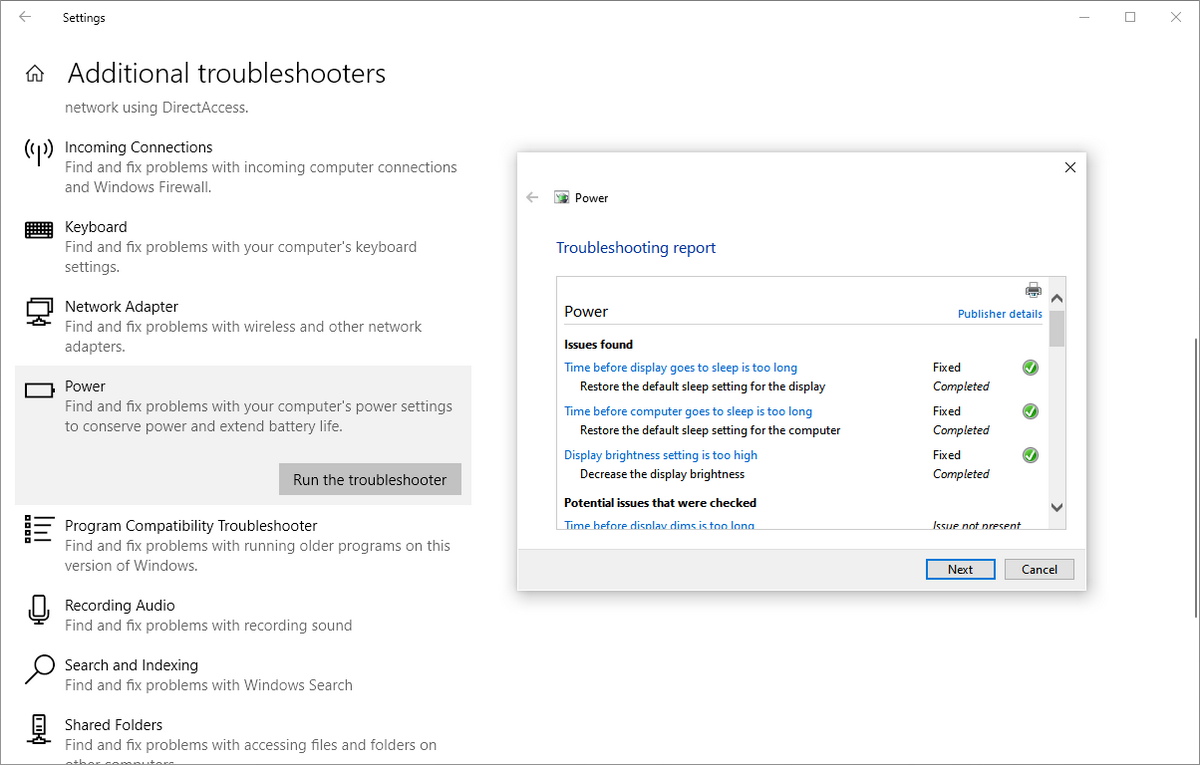
- Нажмите «Дополнительные средства устранения неполадок», затем найдите и запустите «Электропитание».
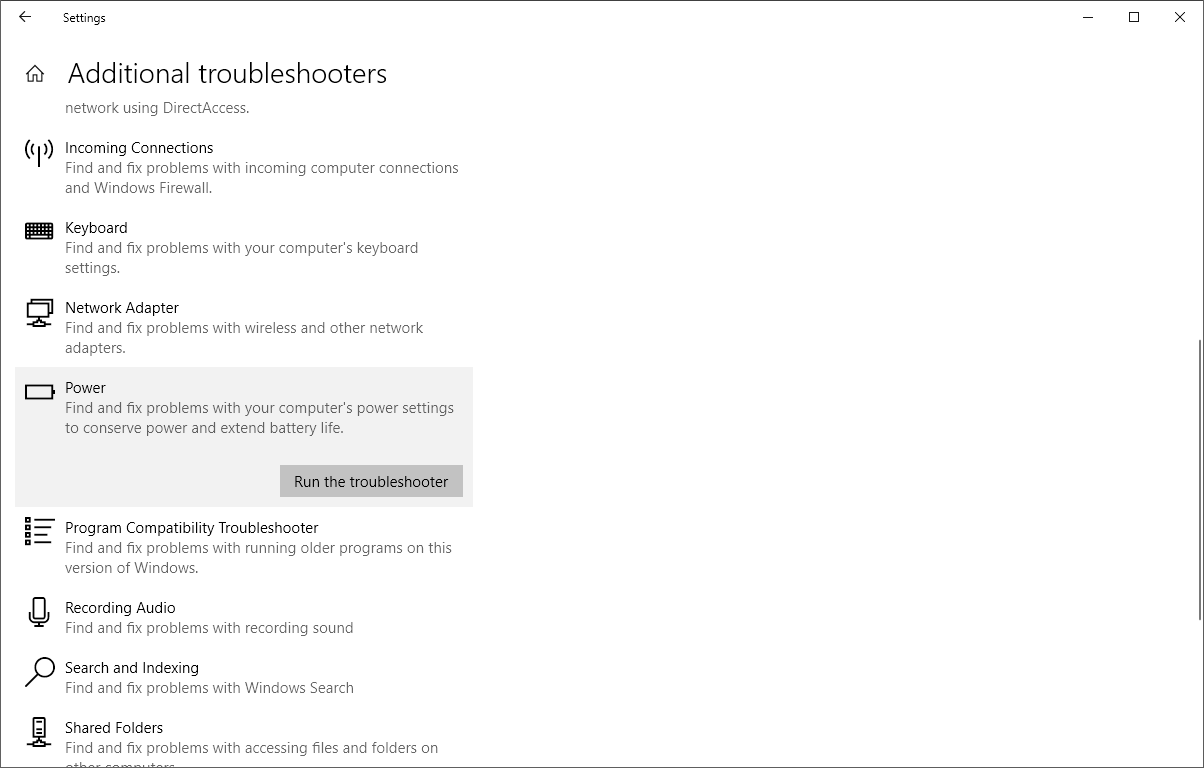
После завершения вы получите отчет с рекомендациями и устранёнными проблемами.
Проверка совместимости подключенных устройств
Некоторые устройства просто несовместимы с текущей версией Windows 10 или их драйверы имеют баги. Принтеры, сканеры, веб‑камеры, контроллеры игровых устройств и старые USB‑устройства — частые подозреваемые. Отключите периферию и проверьте работу сна. Если проблема исчезла — подключайте устройства по одному, чтобы найти виновника.
Перезагрузка в безопасном режиме
Если подозреваете взаимодействие программ и драйверов при запуске, загрузитесь в безопасном режиме и проверьте сон. Если в безопасном режиме сон работает, выполните чистую загрузку, чтобы выявить конфликтующее ПО.
Последовательность для чистой загрузки:
- Win + X → Выполнить → msconfig.
- Вкладка «Службы» → поставьте «Скрыть все службы Microsoft» → «Отключить все».
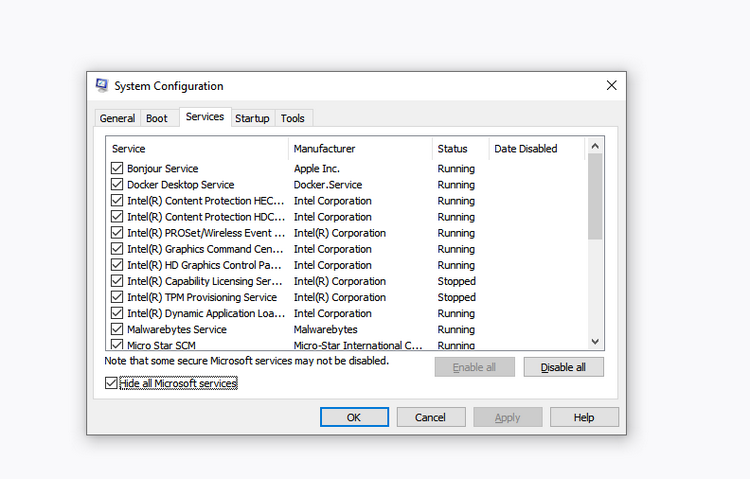
- Откройте Диспетчер задач → вкладка «Автозагрузка» → отключите все сторонние пункты.
- Перезагрузите компьютер. Если сон восстановился, включайте отключённые элементы по одному, чтобы найти виновника.
Если ПК уходит в сон без разрешения
Когда система внезапно засыпает, можно потерять несохранённые данные. Частые причины: сбой в настройках энергосбережения, активированный экранный сохранитель, сторонние темы, проблемы с батареей или перегрев.
Убедитесь, что система действительно уходит в спящий режим
Иногда проблема — не сон, а перегрев, из‑за которого система уходит в гибернацию или отключается. Проверьте журналы событий, мониторинг температуры и поведение вентилятора. Если нагрев — причина, проверьте охлаждение, удалите пыль, замените термопасту у настольных ПК и ноутбуков при необходимости.
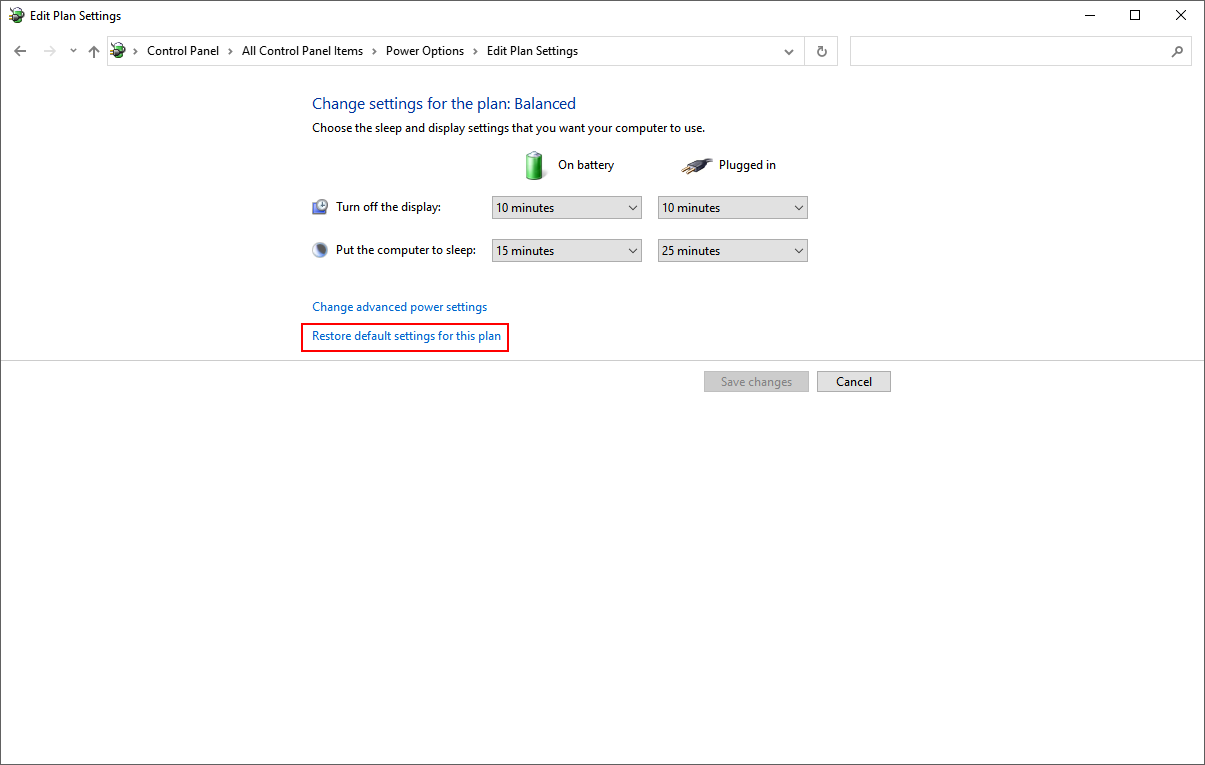
Восстановите план питания по умолчанию
После крупных обновлений настройки плана питания могут испортиться.
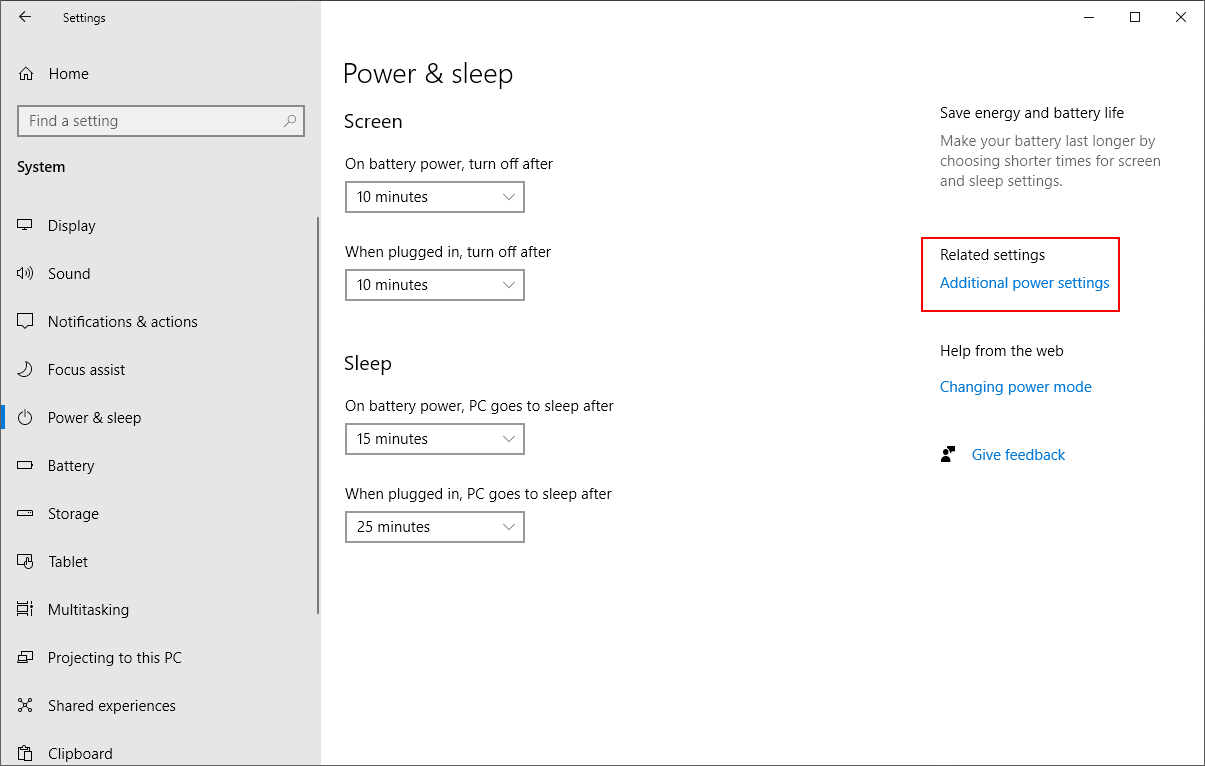
- Откройте Настройки → Система → Питание и сон.
- Нажмите «Дополнительные параметры электропитания» → «Выбрать, когда отключать дисплей» → «Восстановить параметры по умолчанию для этого плана».
Проверьте настройки заставки
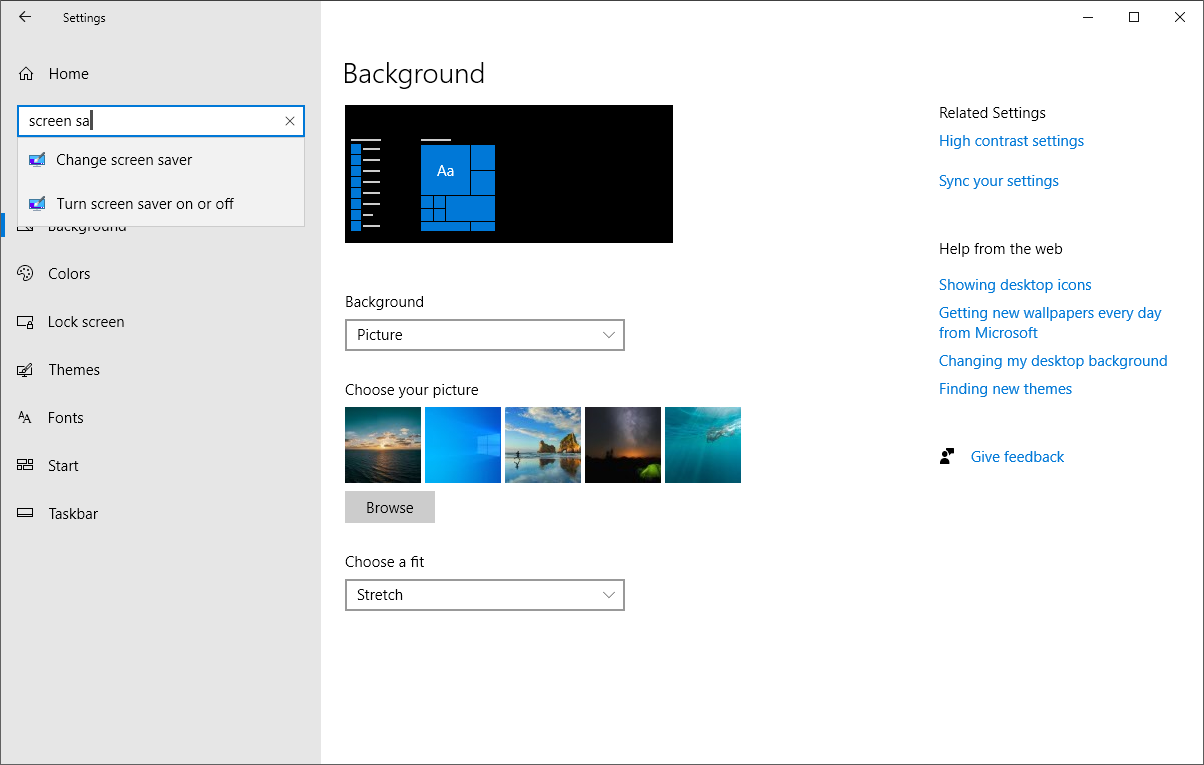
Неправильно настроенный экранный сохранитель может вести к нежелательному поведению. Откройте Настройки → Персонализация и в поиске введите “экранный сохранитель”.
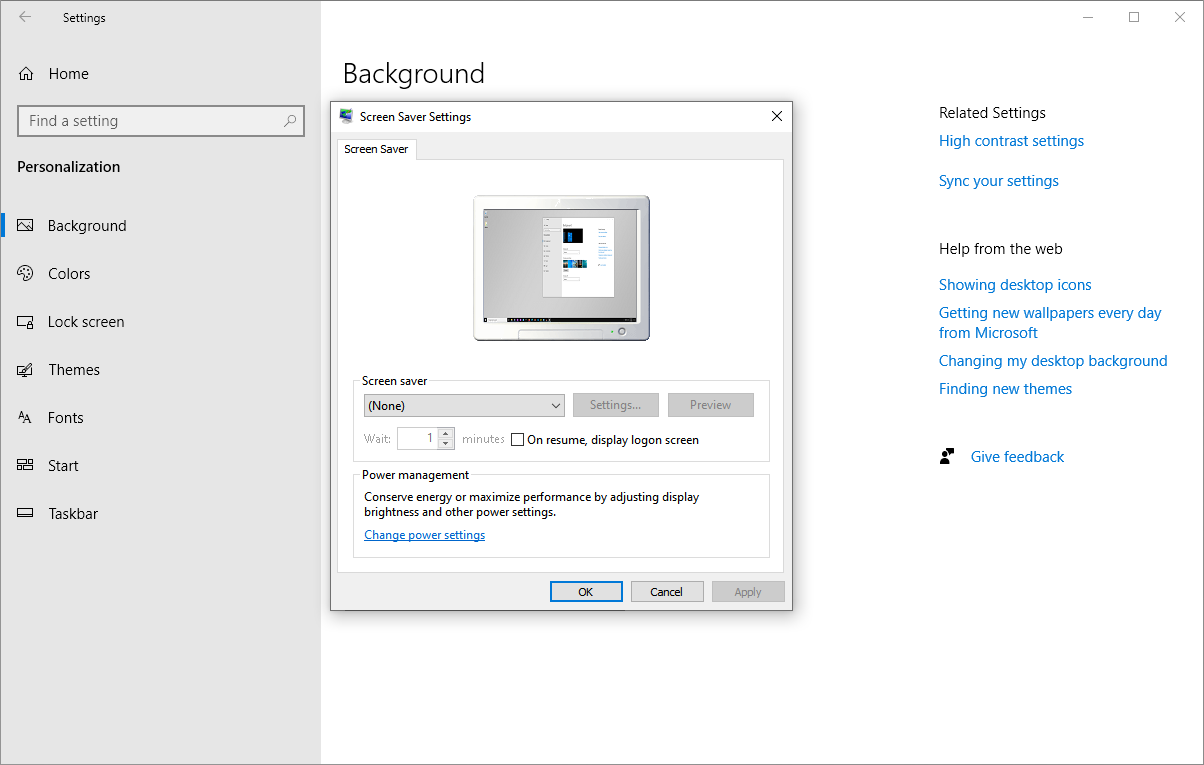
В окне выбирайте “Нет” в выпадающем списке Screen saver.
Отключите сторонние темы
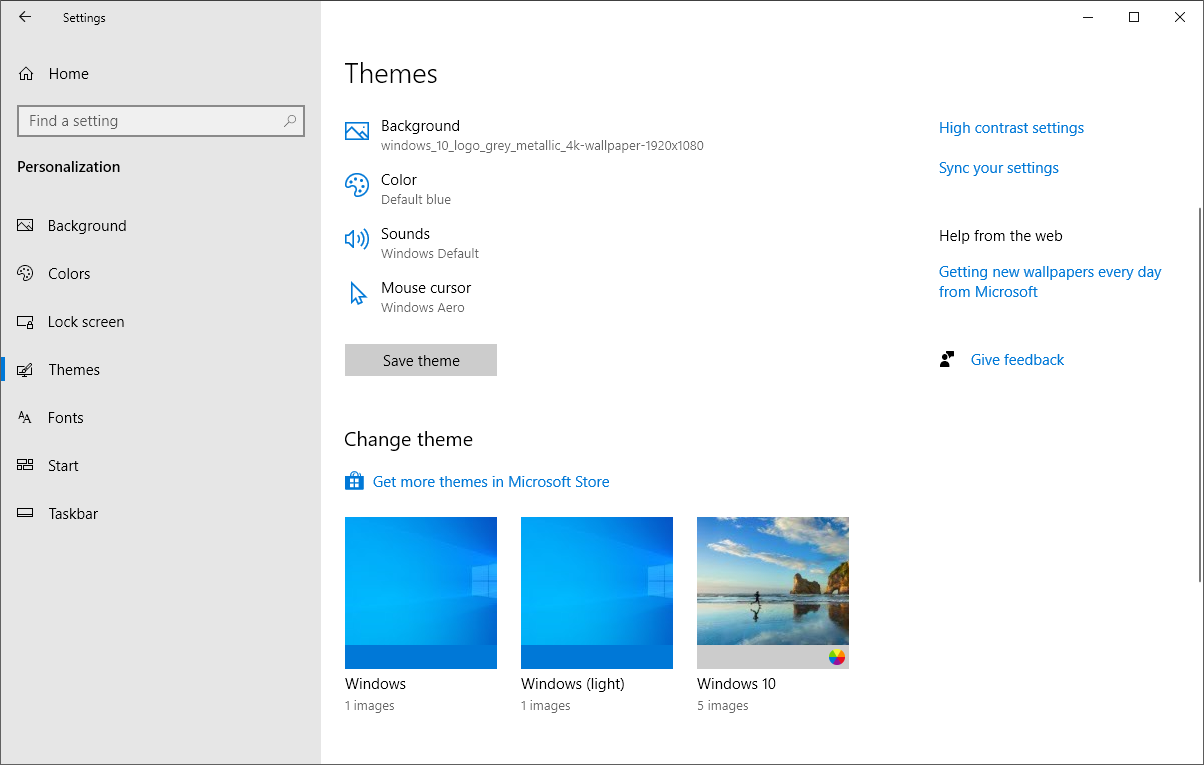
Некоторые темы из Microsoft Store или сторонние тулкиты изменяют элементы интерфейса и могут конфликтовать с энергосбережением. Откройте Настройки → Персонализация → Темы и вернитесь к стандартной теме Windows.
Извлеките аккумулятор (только для съемных батарей)
Если ничего не помогает и у вас ноутбук с съёмным аккумулятором, выключите устройство, извлеките батарею на 30–60 секунд, затем вставьте её обратно и загрузитесь. Для несъёмных батарей проверьте состояние аккумулятора штатными средствами или утилитами производителя.
Поддержание здоровья ПК и профилактика
Регулярно проверяйте систему: обновляйте драйверы и BIOS/UEFI, следите за температурой, проверяйте журнал событий и раз в несколько месяцев выполняйте проверку планов питания. Команды SleepStudy и powercfg полезны для диагностики батареи и источников пробуждений.
Совет: если производитель предоставил утилиты управления питанием (на ноутбуках), используйте их в связке с настройками Windows.
Проверочный план диагностики: методология «От простого к сложному»
- Проверьте параметры сна и восстановите настройки плана по умолчанию.
- Отключите периферию и проверьте поведение.
- Выполните powercfg -requests и выявите активные запросы.
- Проверьте устройства-пробудители powercfg -devicequery wake_armed.
- Обновите драйверы критичных компонентов.
- Запустите устранение неполадок питания.
- Перейдите в безопасный режим и/или выполните чистую загрузку.
- Проверьте аппаратные причины (перегрев, аккумулятор).
Этот подход минимизирует риск удаления нужного программного обеспечения и помогает быстро локализовать причину.
Playbook: быстрый список действий по ролям
Роль: Домашний пользователь
- Проверьте параметры сна в Параметрах и в Панели управления.
- Отключите Fast Startup, если ПК старый.
- Отключите все USB‑устройства и проверьте сон.
- Выполните powercfg -requests и powercfg -lastwake (скопируйте вывод в текстовый файл).
Роль: IT‑специалист / администратор
- Проверьте журналы событий Windows (System, Kernel‑Power).
- Соберите список автозапускающихся приложений и служб.
- Проведите чистую загрузку, включая элементы по одному.
- Примените powercfg -requestsoverride только после оценки рисков.
Роль: ремонтный техник
- Проверьте аккумулятор и блок питания.
- Запустите тесты температуры и стресс‑тесты процессора/GPU.
- Обновите BIOS/UEFI и firmware контроллеров.
Критерии приёмки
Чтобы считать проблему решённой, проверьте:
- ПК корректно входит в спящий режим в течение минимум 30 минут без взаимодействия.
- ПК не пробуждается без явного события (клик мыши, нажатие клавиши, таймер пробуждения, Wake‑On‑LAN при соответствующей настройке).
- При подключении типичных периферийных устройств поведение остаётся стабильным.
Чек-лист для быстрой диагностики (печатаемый)
- Проверены настройки сна (Параметры → Питание и сон).
- Включена/отключена опция Быстрого запуска по требованию.
- Запущен powercfg -requests и зафиксирован вывод.
- Проверены устройства, имеющие право пробуждать систему.
- Обновлены ключевые драйверы.
- Выполнено устранение неполадок электропитания.
- Тест в безопасном режиме/чистой загрузке пройден.
- Оборудование проверено на перегрев и состояние батареи.
Дерево принятия решений (Mermaid)
flowchart TD
  A[Проблема: ПК не спит / уходит в сон сам по себе] --> B{Компьютер не уходит в сон?}
  B -- Да --> C[Проверить powercfg -requests]
  C --> D{Есть активные запросы?}
  D -- Да --> E[Определить процесс -> добавить override или обновить/удалить прогу]
  D -- Нет --> F[Проверить драйверы -> обновить чипсет/сеть/USB]
  F --> G{Помогло?}
  G -- Да --> Z[Готово]
  G -- Нет --> H[Запустить устранение неполадок электропитания]
  H --> I[Перейти в безопасный режим -> чистая загрузка]
  I --> J{Определён виновник?}
  J -- Да --> K[Отключить/обновить виновное ПО]
  J -- Нет --> L[Проверить аппаратную часть: батарея, перегрев, BIOS]
  B -- Нет --> M[Проверить перегрев/журналы -> возможно гибернация]
  M --> N[Проверить настройки заставки и темы]
  N --> Z
Тестовые случаи и критерии приёмки
Тест: ПК должен входить в спящий режим через 15 минут простоя при стандартных настройках. Критерий: ПК уходит в сон в интервале ±1 минута от заданного.
Тест: ПК не пробуждается сам по себе в течение 1 часа. Критерий: в журнале событий нет записей о пробуждении другого источника.
Тест: Пробуждение по сетевому пакету (Wake‑On‑LAN) с включённой опцией “только Magic Packet”. Критерий: ПК пробуждается только при получении Magic Packet.
Малые советы по безопасности и приватности
- Не применяйте powercfg -requestsoverride для процессов, если вы не уверены в их происхождении.
- Не используйте сторонние «обновители драйверов» от ненадёжных издателей.
- Перед изменением политик в корпоративной среде получите согласование с отделом безопасности.
Короткая методика восстановления (SOP)
- Сохраните все документы и сделайте точку восстановления системы.
- Создайте резервную копию текущих параметров электропитания: powercfg /export <файл>
- Выполните проверку powercfg -requests и powercfg -lastwake.
- Поочерёдно отключите периферийные устройства и проверьте результат.
- Обновите драйверы и BIOS/UEFI.
- Если нужно, восстановите план питания: powercfg -restoredefaultschemes (только с пониманием последствий).
Важно: команда восстановления схем питания удалит все пользовательские схемы.
Советы по миграции и совместимости
- После крупных обновлений Windows проверяйте сайт производителя ноутбука/материнской платы на предмет совместимости драйверов.
- Для критичных рабочих систем тестируйте обновления на контрольной машине перед массовым развёртыванием.
1‑строчный глоссарий
- Спящий режим: состояние низкого энергопотребления, позволяющее быстро возобновить работу.
- Гибернация: сохранение состояния системы на диск и полное отключение питания.
- powercfg: встроенная утилита Windows для управления энергетическими настройками.
- Fast Startup: режим ускоренного запуска через сохранение образа ядра.
Часто задаваемые вопросы
Почему powercfg показывает процессы, которые я не узнаю?
Некоторые системные службы или фоновое ПО могут иметь имена, отличные от привычных. Проверьте путь процесса через Диспетчер задач или сторонние утилиты вроде Process Explorer.
Можно ли навсегда отключить все устройства‑пробудители?
Да, но это может лишить вас возможности включать ПК по сети или с помощью устройств ввода. Для серверов и некоторых рабочих станций это непрактично.
Что делать, если проблема началась после обновления Windows?
Откатите обновление (если критично) или выполните чистую установку последней версии драйверов с сайта производителя. Тестируйте в безопасном режиме и на чистой загрузке.
Итог
Проблемы с режимом сна в Windows 10 обычно разрешимы последовательной диагностикой: начните с основных настроек питания, затем проверьте драйверы, активные power requests и устройства, имеющие право пробуждать систему. Если простые шаги не помогают — выполняйте чистую загрузку и аппаратную проверку. Документируйте изменения, чтобы при необходимости откатить их.
Важно: перед радикальными изменениями (например, восстановлением схем питания или обновлением BIOS) создайте резервные копии и убедитесь в наличии восстановления системы.
Если вы хотите, я могу подготовить для вас персонализированный список команд и действий по результатам вывода powercfg с вашего компьютера.

Похожие материалы

Несколько аккаунтов Skype: Multi Skype Launcher

Журнал для работы: повысить продуктивность

Персональные звуки уведомлений на Android

Скачивание шоу Hulu для офлайн‑просмотра

Microsoft Start: персонализированная новостная лента
