
Как исправить win32kfull.sys BSOD в Windows
Важно: перед серьёзными изменениями (удаление драйверов, замена памяти, переустановка Windows) сделайте резервную копию важных данных.
Краткое введение
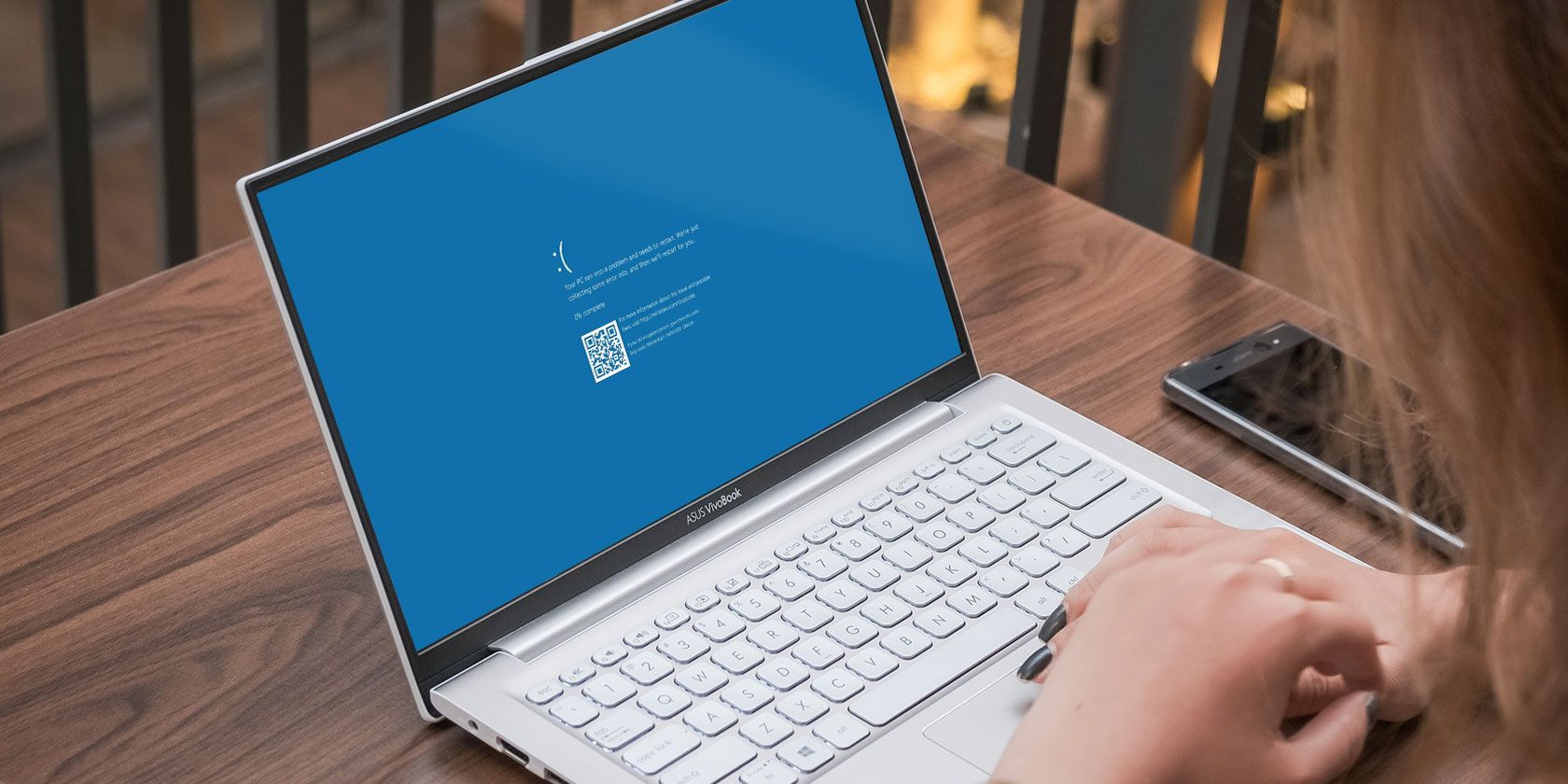
Синий экран смерти (BSOD) с упоминанием win32kfull.sys указывает: ядро графической подсистемы Windows либо сам системный модуль столкнулся с ошибкой, либо сторонний драйвер/оборудование нарушают работоспособность. Частые причины — повреждённая RAM, устаревшие или конфликтующие драйверы, а также битые системные файлы. В статье приведены шаги от простых автоматических средств к более глубоким проверкам и запасным вариантам.
Что такое win32kfull.sys
win32kfull.sys — это системный драйвер, часть подсистемы Win32 в пользовательском и графическом стеке Windows. Он отвечает за отрисовку окон, обработку ввода и взаимодействие с драйверами графического адаптера. Ошибка в этом файле проявляется на уровне ядра и часто сопровождается BSOD.
Быстрый план действий
- Запустить средство устранения проблем Blue Screen.
- Установить необязательные обновления Windows.
- Проверить и восстановить системные файлы (SFC/DISM).
- Обновить или переустановить драйверы (особенно графические и сетевые).
- Протестировать оперативную память.
- Если не помогло — чистая загрузка, точка восстановления или переустановка.
1. Запустите средство устранения проблем Blue Screen
Windows содержит встроенное средство для поиска причин BSOD и автоматического применения исправлений.
Шаги:
- Нажмите Win + I, чтобы открыть Параметры.
- Перейдите в раздел Обновление и безопасность.
- В левой колонке выберите Устранение неполадок, затем нажмите Дополнительные средства устранения неполадок.
- В списке найдите и выберите пункт Синий экран.
- Нажмите кнопку Запустить средство устранения неполадок.
- Дождитесь завершения сканирования; если средство найдёт проблемы — примените предлагаемые исправления и перезагрузите ПК.
Примечание: это безопасный первый шаг — он не вносит кардинальных изменений и может автоматически устранить распространённые конфликты.
2. Установите необязательные обновления Windows
Иногда Microsoft выпускает «внеочередные» исправления (out-of-band), которые решают конкретные BSOD после обновлений. Если ошибка появилась после недавнего обновления — проверьте необязательные пакеты.
Шаги:
- Откройте Параметры → Обновление и безопасность → Центр обновления Windows.
- Нажмите Просмотреть все необязательные обновления.
- Отметьте нужные обновления и нажмите Загрузить и установить.
- После установки перезагрузите компьютер и проверьте, повторяется ли BSOD.
Совет: если обновление вызвало проблему, ищите в истории обновлений идентификатор пакета (KB) и в интернете сообщения о похожих сбоях — часто Microsoft уже публикует обходные пути.
3. Восстановите системные файлы (SFC и DISM)
Повреждённые системные файлы часто стоят за BSOD. Инструменты SFC и DISM помогают проверить целостность и восстановить компоненты Windows.
Пошагово:
- Запустите Командную строку от имени администратора (нажмите Win, введите «cmd», правый клик → Запуск от имени администратора).
- Выполните команду проверки целостности:
sfc /scannow- Дождитесь завершения. SFC попытается заменить повреждённые файлы копиями из кэша.
- Если SFC не смог восстановить некоторые файлы, последовательно выполните команды DISM:
DISM /Online /Cleanup-Image /ScanHealth
DISM /Online /Cleanup-Image /CheckHealth
DISM /Online /Cleanup-Image /RestoreHealth- После DISM снова запустите
sfc /scannowи перезагрузите систему.
Примечание: DISM скачивает файлы восстановления из Windows Update, поэтому для работы требуется интернет.
4. Обновите драйверы
Конфликтующие или устаревшие драйверы (в первую очередь графические и сетевые) часто вызывают win32kfull.sys BSOD.
Пошагово:
- Откройте диспетчер устройств: нажмите Win, введите «Диспетчер устройств», нажмите Открыть.
- Или правый клик по значку Windows на панели задач → Диспетчер устройств.
- Просмотрите разделы и обратите внимание на устройства с жёлтым восклицательным знаком.
- Для проблемного драйвера кликните правой кнопкой и выберите Удалить устройство, затем перезагрузите — Windows попытается установить драйвер заново.
- Чтобы вручную обновить сетевой или графический драйвер: в диспетчере устройств раскройте раздел Сетевые адаптеры или Видеоадаптеры, правый клик → Обновить драйвер → Автоматический поиск драйверов.
- При наличии скачайте драйвер с сайта производителя (Intel/AMD/NVIDIA/Realtek и т.д.) и выполните установщик.
Совет: если после обновления драйвера проблема началась — откатите драйвер к предыдущей версии через свойства устройства → Откатить драйвер.
5. Проверьте оперативную память
Неисправная RAM — частая причина непредсказуемых BSOD. Тестирование поможет выявить ошибки аппаратного уровня.
Шаги:
- Нажмите Win, введите «Диагностика памяти Windows», запустите утилиту.
- Выберите Перезагрузить сейчас и проверить наличие проблем (рекомендуется).
- Во время проверки нажмите F1, выберите режим Расширенный, затем клавишу F10, чтобы применить.
- Тест займёт некоторое время; если будут найдены ошибки — замените модули RAM по очереди, чтобы определить проблемный слот или планку.
Совет: если у вас несколько планок RAM, попробуйте загружать систему по одной планке в разных слотах, чтобы локализовать неисправность.
6. Когда стандартные методы не помогают
Если предыдущие шаги не устранили BSOD, переходите к более глубоким методам:
- Выполните чистую загрузку (отключите все сторонние автозапускаемые службы и программы, затем включайте их по одной).
- Используйте контрольную точку восстановления системы, чтобы откатиться перед появлением ошибки.
- Запустите проверку жёсткого диска на ошибки:
chkdsk /f /r(в командной строке с правами администратора; потребуется перезагрузка). - Подумайте о восстановлении системы из образа или полной переустановке Windows в крайнем случае.
Альтернативные подходы
- Временно отключите антивирус/защитные утилиты сторонних производителей — некоторые из них внедряются в системный стек и вызывают BSOD.
- Проверьте температуру компонентов и питание — перегрев или нестабильный блок питания могут вызывать схожие сбои.
- Для ноутбуков — обновите BIOS/UEFI, если производитель выпустил версии с исправлениями совместимости.
Мини-методология для диагностики (быстрый чеклист)
- Соберите симптомы: когда возникает BSOD — при запуске программы, во время игр, при простое?
- Проверьте журналы Windows: Просмотр событий → системные ошибки и критические события.
- Запустите средство устранения проблем BSOD.
- Проверка SFC → DISM.
- Обновление/откат драйверов.
- Тест RAM и диск.
- Чистая загрузка → восстановление системы.
Контрольные списки по ролям
Для пользователя (non-IT):
- Сделать резервную копию важных данных.
- Запустить средство устранения проблем и установить необязательные обновления.
- Перезагрузить и проверить повторяемость ошибки.
- При неудаче — обратиться к системному администратору или сервисному центру.
Для системного администратора / инженерной поддержки:
- Собрать дамп памяти и выгрузить файл minidump для анализа.
- Проанализировать дамп с WinDbg или WhoCrashed.
- Проверить последние обновления и установленные драйверы (особенно графические/сетевые).
- Провести проверку RAM и диска, проверить SMART-статус дисков.
- При подтверждённом аппаратном дефекте — заранее подготовить замену и план отката.
Критерии приёмки
- BSOD не появляется при тех же сценариях в течение 72 часов после исправлений.
- Системные журналы не содержат повторяющихся критических ошибок, связанных с win32kfull.sys.
- Все критические драйверы проверены и обновлены/откачены по необходимости.
- RAM и диск прошли тесты без ошибок.
Сценарии тестирования и приёмочные тесты
- Тест воспроизводимости: запускать те же приложения/нагрузку, которая ранее вызывала BSOD — отсутствие падений в 10 повторных запусках.
- Тест стабильности: оставить систему в рабочем режиме (воспроизведение видео, веб-сёрфинг, офисные приложения) на 48–72 часа.
- Нагрузочный тест графики: запуск бенчмарка/игры на 30–60 минут.
- Тест сети: активный сетевой трафик, обновления и длительные загрузки.
Критерий успешности: ни одного BSOD по связанным событиям за договорённый период наблюдения.
Частые ошибки и когда методы не работают
- Если дамп памяти указывает на аппаратный адрес или драйвер OEM, простые методы не помогут — потребуется обновление прошивки/BIOS или замена аппаратуры.
- При повреждении файлов на диске (физический дефект) восстановление через SFC/DISM может быть бессмысленным — нужен
chkdskи замена носителя. - Если проблема связана с конкретным приложением (удаление/переустановка приложений может помочь).
Что делать перед обращением в поддержку
Соберите следующую информацию:
- Точные сообщения BSOD (код ошибки и имя файла).
- Время и частота появления BSOD.
- Последние действия перед ошибкой (обновления, установка ПО, замена железа).
- Логи из Просмотра событий и дампы памяти (minidump).
Эти данные ускорят диагностику в службе поддержки или в сервисном центре.
Короткий глоссарий
- BSOD — синий экран смерти, критическая ошибка Windows.
- SFC — утилита проверки системных файлов (
sfc /scannow). - DISM — инструмент обслуживания образов Windows (
DISM /RestoreHealth). - minidump — небольшой файл дампа памяти, генерируемый при BSOD.
Безопасность и приватность
При сборе дампов и логов избегайте передачи личных документов или паролей. Дампы содержат содержимое памяти — при передаче в техподдержку или на форумы будьте внимательны и отправляйте только те файлы, которые запрашивает специалист.
Заключение
Большинство win32kfull.sys BSOD устраняется средствами Windows: автоматическое устранение проблем, восстановление системных файлов, обновление драйверов и проверка RAM. Если проблема сохраняется после стандартной последовательности, переходите к более глубокой диагностике — анализ дампов, чистая загрузка, проверка диска и, при необходимости, обращение в сервисный центр.
Краткие рекомендации:
- Начните с безопасных автоматических инструментов.
- Делайте резервные копии перед серьёзными операциями.
- Последовательно исключайте программные причины, затем аппаратные.
Если после всех шагов вы всё ещё получаете BSOD — соберите логи и дампы и свяжитесь с поддержкой Microsoft или с сертифицированным сервис-центром.
Быстрая сводка
- Причины: драйверы, повреждённые системные файлы, RAM, обновления.
- Первые шаги: средство устранения проблем BSOD, необязательные обновления, SFC/DISM, обновление драйверов, тест RAM.
- При неудаче: чистая загрузка, точка восстановления, анализ дампов, обращение в поддержку.

Похожие материалы

Несколько аккаунтов Skype: Multi Skype Launcher

Журнал для работы: повысить продуктивность

Персональные звуки уведомлений на Android

Скачивание шоу Hulu для офлайн‑просмотра

Microsoft Start: персонализированная новостная лента
