
Win32 Disk Imager не запускается — как исправить
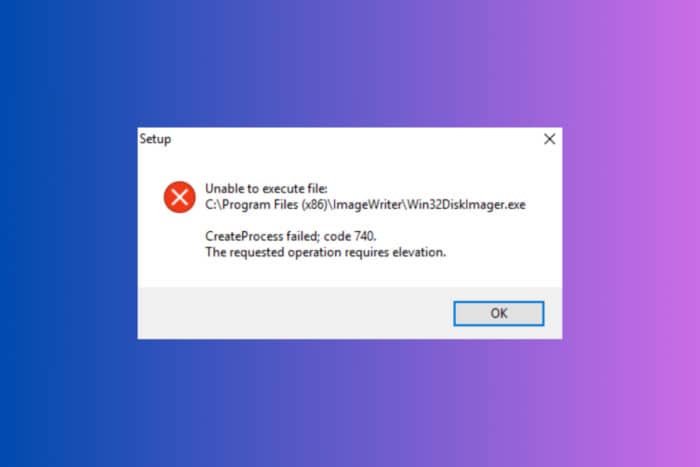
Коротко о проблеме: чаще всего Win32 Disk Imager не запускается из‑за смонтированных виртуальных дисков (включая Google Drive), или из‑за конфликтующих сервисов и прав доступа. В этой статье вы найдёте последовательные действия для устранения проблемы, рекомендации по диагностике и альтернативы, если программа продолжит вести себя некорректно.
Быстрый список решений
- Отключите или выйдите из Google Drive.
- Извлеките все ненужные виртуальные диски (ISO, сетевые тома и т. п.).
- Проверьте процессы в Диспетчере задач и завершите конфликтующие приложения.
- Запустите Win32 Disk Imager от имени администратора.
- Переустановите программу или попробуйте более старую версию.
- Временно отключите антивирус/фаервол для проверки.
Подробные шаги по устранению неисправности
1. Отключите или выйдите из Google Drive
- Найдите значок Google Drive на панели задач (обычно в правом нижнем углу).
- Щёлкните правой кнопкой мыши по значку и выберите «Выход».
- Попробуйте снова запустить Win32 Disk Imager.
Почему это помогает: Google Drive может монтировать виртуальный диск, который занимает буквенный путь или блокирует доступ к низкоуровневым операциям, необходимым для запуска Win32 Disk Imager.
2. Извлеките другие виртуальные диски
- Откройте Проводник (File Explorer) — нажмите Windows + E.
- Перейдите в раздел «Этот компьютер» (This PC) и просмотрите список дисков.
- Если видите виртуальные диски, образ ISO или сетевые тома, щёлкните правой кнопкой и выберите «Извлечь» (Eject).
- Попробуйте снова запустить программу.
Примечание: иногда виртуальные приводы создают конфликт с низкоуровневыми API доступа к дискам — извлечение часто решает проблему.
3. Проверьте конфликтующие приложения и службы
- Откройте Диспетчер задач: нажмите Ctrl + Shift + Esc.
- На вкладке «Процессы» ищите приложения, которые работают с виртуальными дисками или шифрованием: примеры — VeraCrypt, pCloud Drive, любые монтирующие утилиты.
- Выделите подозрительный процесс и нажмите «Завершить задачу» (End Task).
- После остановки процессов попробуйте запустить Win32 Disk Imager.
Важно: не завершайте системные процессы Windows. Если сомневаетесь, перезагрузите систему и попробуйте запуск до автозапуска сторонних программ.
4. Запуск от имени администратора
- Щёлкните правой кнопкой по ярлыку или исполняемому файлу Win32 Disk Imager.
- Выберите «Запуск от имени администратора» (Run as administrator).
- Подтвердите запрос контроля учетных записей (UAC), если он появится.
Почему это важно: для доступа к устройствам и низкоуровневым операциям приложение может требовать повышенных прав.
5. Попробуйте более старую или другую версию программы
- Перейдите на страницу проекта Win32 Disk Imager на SourceForge и откройте раздел файлов.
- Найдите стабильную устоявшуюся версию (например, v0.9.5) и скачайте её.
- Установите и проверьте запуск.
Пояснение: иногда в новых релизах появляются баги, которые ломают запуск на определённых конфигурациях. Если у вас уже старая версия (< v1.0.0), попробуйте и последнюю стабильную версию — иногда наоборот помогает апгрейд.
6. Переустановка программы
- Откройте диалог «Выполнить» (Windows + R), введите appwiz.cpl и нажмите Enter.
- В окне «Программы и компоненты» найдите Win32 Disk Imager.
- Правой кнопкой мыши выберите «Удалить» (Uninstall) и завершите процесс удаления.
- Скачайте последнюю версию с официальной страницы и установите заново.
- Запустите приложение.
Рекомендация: перед переустановкой закройте все программы, которые могут монтировать диски.
7. Временно отключите антивирус/фаервол
- Щёлкните правой кнопкой по значку антивируса в области уведомлений.
- Выберите временное отключение или паузу защиты.
- Попробуйте запустить Win32 Disk Imager.
- Обязательно включите защиту после проверки.
Примечание по безопасности: отключайте защиту только для краткой проверки и только если вы уверены в источнике установщика.
Когда эти шаги не помогут
- Если программа выдает сообщение «This app can’t run on your PC», причина может быть в несовместимости архитектуры (x86 vs x64) или повреждённом исполняемом файле.
- Если Win32 Disk Imager запускается, но не видит диск — проблема может быть в драйверах контроллера USB или в правовом доступе к устройству.
- Если приложение падает через несколько секунд — посмотрите журналы Windows (Event Viewer) на предмет ошибок приложения.
Альтернативы и обходные пути
Если Win32 Disk Imager не поддаётся лечению, рассмотрите альтернативы:
- balenaEtcher — простой и современный писатель образов, дружелюбен к пользователю.
- Raspberry Pi Imager — удобен для записи образов под Raspberry Pi, но работает и с другими образами.
- dd (через WSL или Cygwin) — мощный инструмент командной строки для опытных пользователей.
- Rufus — хорош для создания загрузочных USB, менее удобен для «raw» записи образов на SD/USB.
Выбор зависит от задачи: если вам нужна «сырая» запись образа на карту SD — Etcher и dd работают надёжно.
Мини‑методология: как диагностировать быстро
- Отключите Google Drive и извлеките все виртуальные диски.
- Перезагрузите ПК в обычный режим (не безопасный) и попробуйте запустить.
- Если не запускается — откройте Диспетчер задач и завершите процессы синхронизации/шифрования.
- Запустите от имени администратора.
- Если всё равно не работает — переустановите программу.
- Если проблема остаётся — попробуйте альтернативу.
Чеклист для пользователя и для администратора
Пользователь:
- Закрыл Google Drive.
- Извлёк виртуальные приводы.
- Запустил от имени администратора.
- Временно отключил антивирус.
- Попробовал альтернативный инструмент.
Администратор:
- Проверил журналы событий (Event Viewer).
- Проверил права доступа к устройствам (политики безопасности).
- Проверил драйверы контроллера USB/SD.
- Проверил группы и политики автозагрузки приложений.
Критерии приёмки
- Win32 Disk Imager запускается без зависаний и отображает окно приложения.
- Программа видит подключённое устройство для записи (SD/USB).
- Запись образа проходит без ошибок.
Если эти критерии выполнены — задача решена.
Безопасность и конфиденциальность
- Не отключайте антивирус надолго. Отключайте только на время проверки и повторно включайте защиту.
- Скачивайте установщики только с официальных страниц проекта.
- При работе с образами и флешками соблюдайте осторожность: запись перезапишет содержимое устройства.
Краткий глоссарий
- Виртуальный диск — логический том, смонтированный как диск в системе.
- ISO — файлообраз диска, часто монтируется как виртуальный привод.
- UAC — контроль учётных записей Windows, который запрашивает разрешения при повышении прав.
- Извлечь — действие, освобождающее букву диска, ранее занятую виртуальным образом.
Итог и рекомендации
Следуйте шагам в порядке перечисления: чаще всего проблема решается на шагах 1–3. Если вы администратор — дополнительно проверяйте логи и драйверы. Если ни одно решение не помогает — временно используйте альтернативу (balenaEtcher или dd) и обратитесь на форум проекта для получения помощи.
Если хотите, я могу составить короткий пошаговый скрипт для автоматической проверки процессов и извлечения виртуальных дисков или подготовить инструкции для корпоративного администратора.
Спасибо за чтение — оставьте комментарий с описанием вашей системы (версия Windows, версия Win32 Disk Imager), если нужна помощь в конкретном случае.

Похожие материалы

Несколько аккаунтов Skype: Multi Skype Launcher

Журнал для работы: повысить продуктивность

Персональные звуки уведомлений на Android

Скачивание шоу Hulu для офлайн‑просмотра

Microsoft Start: персонализированная новостная лента
