
Win + X не работает в Windows 11 — как исправить
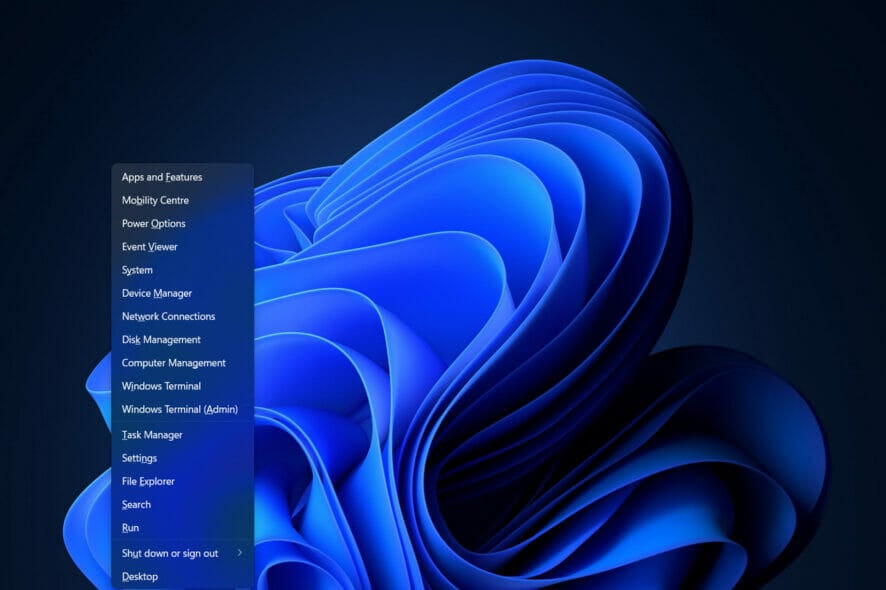
Несколько способов решения доступны, если Win + X не работает в Windows 11. В норме это сочетание открывает меню питания и системных инструментов так же, как щелчок правой кнопкой по кнопке «Пуск», но иногда оно может не срабатывать.
Причины могут быть аппаратные — например, повреждённые или залипшие клавиши — или ПО — например, ошибка в процессе Explorer.
Далее мы пошагово пройдём по диагностике и исправлению, а также добавим контрольные списки и сценарии тестирования, чтобы вы могли убедиться, что проблема действительно решена.
Что нового в сочетаниях клавиш Windows 11
Новые версии Windows часто приносят новые сочетания клавиш. Они экономят время, если вы привыкаете их использовать.
В Windows 11 появились дополнительные сочетания — например, можно фиксировать окно сверху или снизу с помощью клавиши Windows вместе со стрелками вверх/вниз. Также меню Быстрых параметров открывается через Windows + A.

Если вы хотите глубже разобраться в раскладках и сочетаниях, посмотрите руководство по изменению раскладки клавиатуры в Windows 11.
Важно: прежде чем менять настройки системы, стоит убедиться, что базовый ввод (клавиши Win и X) работает физически и программно — это сэкономит время.
Пошаговое устранение неполадок: Win + X не работает
Ниже — упрощённая методология: сначала аппаратная часть, затем драйверы, затем процессы и системные файлы.
1. Проверьте клавиатуру
Шаги:
- Нажмите клавишу Win вместе с другой клавишей, например Win + I — должно открыться приложение «Параметры». Если не открывается, проблема скорее в клавише Win или системе ввода.
- Откройте Блокнот и нажмите клавишу X — должна вводиться буква «x». Проверьте обе клавиши по отдельности.
- Попробуйте подключить другую клавиатуру (проводную или Bluetooth). Если на другой клавиатуре Win + X работает, аппаратная клавиатура — виновник.
Примечание: иногда внешняя клавиатура работает, а встроенная (на ноутбуке) — нет. В этом случае проверьте физическое состояние клавиш и контакты.
2. Обновите драйверы клавиатуры
Если клавиши физически работают, но сочетание всё равно не работает, обновите драйверы.
- Нажмите Windows + S и выполните поиск «Диспетчер устройств».

- Разверните раздел «Клавиатуры», правой кнопкой мыши по устройству — выберите “Обновить драйвер“.
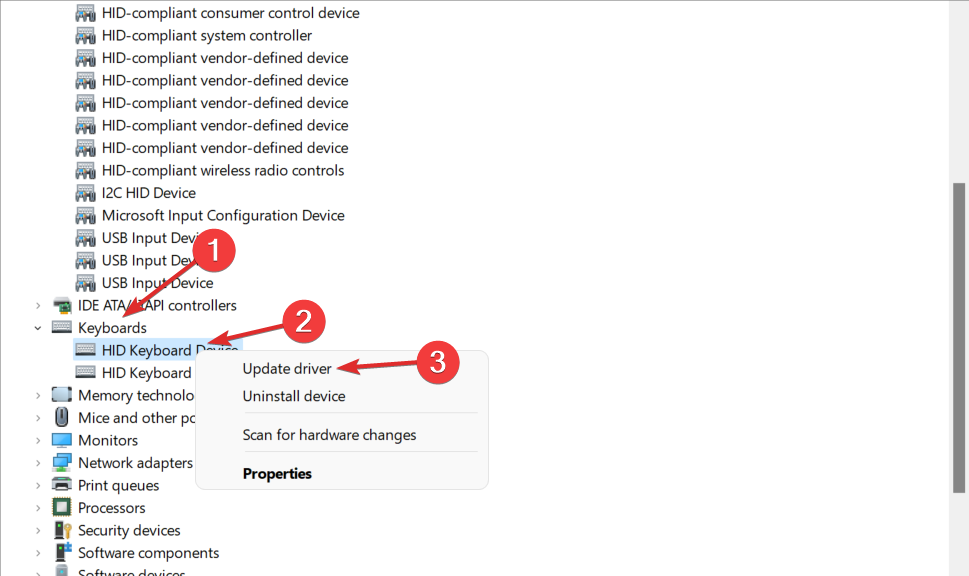
- Если обновление не помогло — выберите «Удалить устройство», затем перезагрузите компьютер: Windows автоматически установит драйвер заново.

Если вы предпочитаете автоматизацию, сторонние агрегаторы драйверов могут помочь, но относитесь к ним осторожно: выбирайте доверенные инструменты и создавайте точку восстановления перед установкой.
Важно: обновление драйверов полезно не только для этой проблемы, но и для предотвращения других сбоев ввода.
3. Перезапустите Explorer
Если с клавиатурой всё в порядке, ошибка может быть в графической оболочке Windows — Explorer.exe.
Шаги:
- Нажмите Ctrl + Alt + Delete и откройте Диспетчер задач.
- В вкладке «Подробности» найдите процесс Explorer (или explorer.exe), завершите задачу.
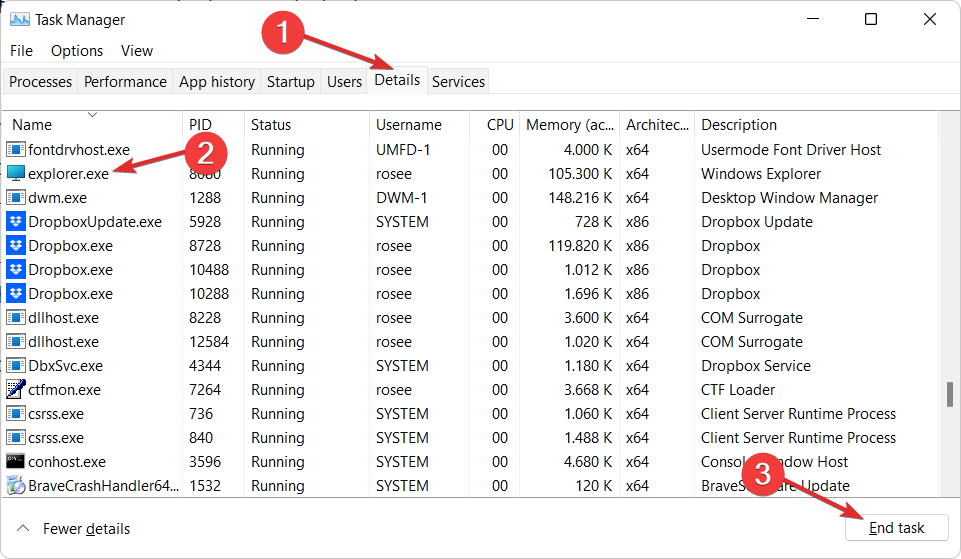
- В Диспетчере задач выберите “Файл” → “Выполнить новую задачу” и введите Explorer, затем нажмите Enter — оболочка запустится вновь.

Перезапуск Explorer часто решает проблемы с меню «Пуск», панелью задач и сочетаниями клавиш, которые обрабатываются оболочкой.
4. Проверьте системные файлы (SFC)
Если проблема остаётся, выполните проверку системных файлов.
- Нажмите Windows + S и найдите cmd. Запустите Командную строку от имени администратора.

- В окне введите команду и дождитесь завершения сканирования (несколько минут):
sfc /scannow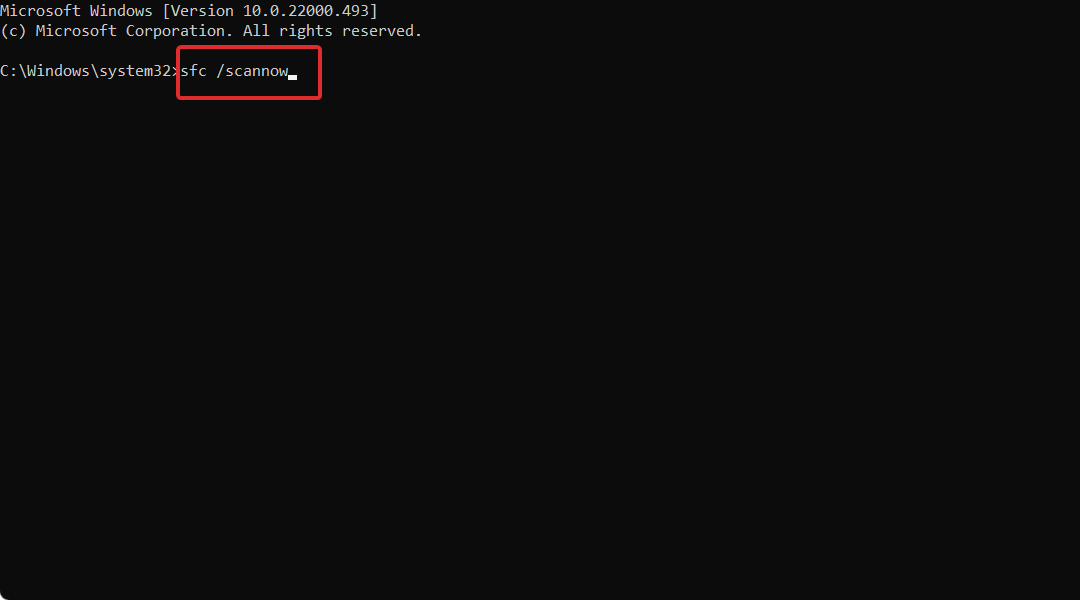
SFC проверит целостность системных файлов и попытается восстановить повреждённые компоненты, которые могут нарушать работу сочетаний клавиш и оболочки.
5. Дополнительные шаги, если всё ещё не работает
- Проверьте настройки групповой политики (для корпоративных ПК) — администратор мог отключить определённые сочетания.
- Откатите последние обновления Windows, если проблема появилась после обновления системы.
- Создайте нового локального пользователя и проверьте, повторяется ли проблема — это поможет понять, глобальна ли ошибка для всей системы или связана с учётной записью.
- В крайнем случае: восстановление системы к контрольной точке до появления проблемы или чистая установка Windows (предварительно сделайте резервную копию).
Когда это решение не подходит (контрпримеры)
- Если одна из клавиш физически повреждена (залипание, отсутствие отклика) — аппаратные решения важнее программных.
- Если компьютер управляется политиками организации — самостоятельные изменения драйверов и политик могут быть запрещены.
- При наличии вредоносного ПО — сначала проведите полную проверку безопасности.
Важно: перед удалением драйверов или откатом обновлений создайте точку восстановления и резервные копии важных данных.
Быстрые чек-листы
Чек‑лист для пользователя (быстро):
- Проверить Win и X по отдельности.
- Подключить альтернативную клавиатуру.
- Перезагрузить Explorer.
- Запустить sfc /scannow.
Чек‑лист для администратора / техподдержки:
- Проверить журнал событий Windows на ошибки Shell и Explorer.
- Проверить политики (gpedit / Intune) на отключение сочетаний.
- Выполнить проверку целостности системных файлов.
- При необходимости провести откат обновлений или восстановление системы.
Дерево решений (простая схема)
flowchart TD
  A[Win + X не работает] --> B{Клавиши реагируют отдельно?}
  B -- Нет --> C[Проверить/заменить клавиатуру]
  B -- Да --> D{Explorer зависает?}
  D -- Да --> E[Перезапустить Explorer]
  D -- Нет --> F{Драйверы клавиатуры в порядке?}
  F -- Нет --> G[Обновить/переустановить драйвер]
  F -- Да --> H[Запустить sfc /scannow и проверить политики]
  H --> I[Если не помогло — восстановление системы]
Критерии приёмки
Чтобы считать проблему решённой, выполните следующие проверки:
- Win + X открывает ожидаемое меню при нажатии.
- Клавиши Win и X работают по отдельности (ввод в Блокноте, Win + I открывает “Параметры”).
- После перезапуска Explorer комбинация продолжает работать.
- После выполнения sfc /scannow ошибок, влияющих на оболочку, не обнаружено.
Короткая методика тестирования (мини‑методология)
- Проверка оборудования: тест на другой клавиатуре.
- Проверка драйверов: обновление/переустановка через Диспетчер устройств.
- Проверка процессов: перезапуск Explorer и проверка журналов событий.
- Проверка целостности: sfc /scannow.
- Конфигурация: проверка групповых политик и учётной записи.
Тестовые случаи / Критерии приёмки
- TC1: На чистой системе с новой учётной записью Win + X открывается — ожидаемый результат: Passed.
- TC2: После удаления и автоматической переустановки драйвера клавиатуры сочетание работает — ожидаемый результат: Passed.
- TC3: После перезапуска explorer.exe меню открывается — ожидаемый результат: Passed.
Краткий глоссарий (1 строка)
- Explorer — процесс графической оболочки Windows, отвечающий за Пуск, панель задач и проводник.
- SFC — встроенный инструмент проверки целостности системных файлов (sfc /scannow).
Альтернативные подходы
- Использовать сторонние утилиты для управления сочетаниями клавиш (например, AutoHotkey) как временное решение: можно переназначить комбинацию на открытие нужного меню.
- Вернуть систему к более ранней точке восстановления, если проблема возникла после обновления.
Роли и ответственность
- Пользователь: проверить аппаратную часть и выполнить базовые шаги (перезагрузка Explorer, sfc).
- Служба поддержки: проверка политик безопасности, анализ журналов событий, аккуратное обновление драйверов и откат обновлений при необходимости.
Итог
Если сочетание Win + X не работает, начните с простой проверки клавиатуры, затем переходите к драйверам, перезапуску Explorer и сканированию системных файлов. Для корпоративных устройств дополнительно проверьте групповые политики и журналы. Используйте чек-листы и тестовые сценарии выше, чтобы убедиться в качестве восстановления.
Примечание: если после всех шагов проблема сохраняется, опишите точные симптомы (работают ли отдельные клавиши, были ли обновления до появления проблемы, управление устройством корпоративной политикой) в комментариях или обратитесь к службе поддержки с логами событий Windows.

Похожие материалы

Несколько аккаунтов Skype: Multi Skype Launcher

Журнал для работы: повысить продуктивность

Персональные звуки уведомлений на Android

Скачивание шоу Hulu для офлайн‑просмотра

Microsoft Start: персонализированная новостная лента
