
Что делать, если виджеты Windows 11 не работают
Важное: сначала сделайте резервную копию важных данных перед серьёзными операциями, такими как сброс или чистая установка.
О чём эта инструкция
Статья описывает пошаговые способы вернуть работоспособность виджетов в Windows 11. Подробно рассматриваются быстрые исправления, проверка системных компонентов, работа с Диспетчером задач, установка зависимостей, переход на учётную запись Microsoft, а также возврат к заводским параметрам и альтернативы.
Ключевые варианты действий: быстрые проверки, перезапуск службы виджетов, установка Edge WebView2, обновление Windows Web Experience Pack, смена учётной записи, сброс системы, чистая установка, сторонние виджеты.
Кому полезно
- Обычным пользователям, у которых виджеты не открываются или пусты.
- Сисадминам, которые хотят составить чеклист для поддержки сотрудников.
- Тем, кто планирует минимально инвазивное решение до переустановки ОС.
1. Первичные проверки и подготовка
Перед глубокими манипуляциями выполните простые действия. Это экономит время и часто решает проблему.
Перезагрузите компьютер. Простая перезагрузка устраняет временные сбои.
Проверьте подключение к интернету. Многие виджеты зависят от интернета для получения контента.
Обновите Windows через Параметры → Обновление и безопасность. Часто исправления уже выпущены.
Просканируйте систему антивирусом на наличие вредоносного ПО.
Выполните проверку системных файлов: SFC и DISM. Короткие команды:
Откройте Пуск, введите cmd, выберите Запуск от имени администратора.
Введите по очереди:
sfc /scannow
DISM /Online /Cleanup-Image /RestoreHealth
Эти утилиты находят и восстанавливают повреждённые системные файлы, которые могут мешать работе виджетов.
2. Проверьте настройки панели задач и доступ к виджетам
Клавиши Win+W открывают панель виджетов, однако если ярлык или элемент отключён, ничего не произойдёт.
Порядок проверки:
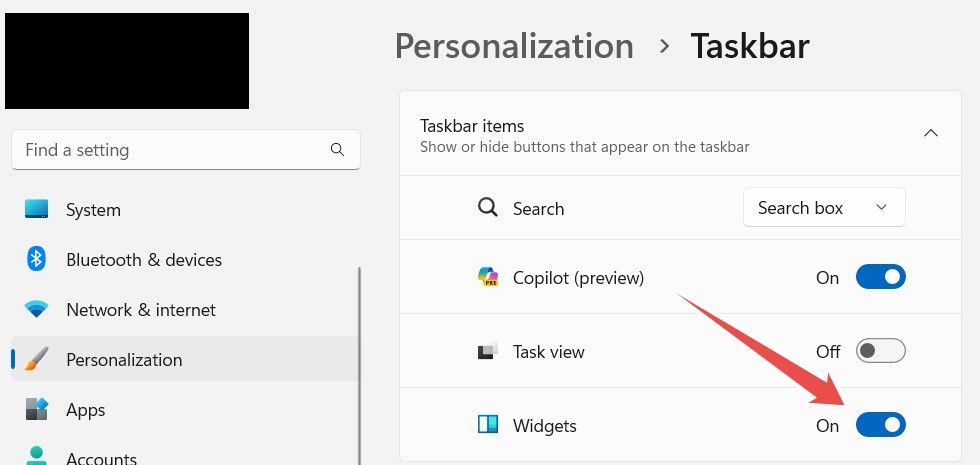
- Нажмите Win+i, чтобы открыть Параметры.
- Перейдите в Персонализация → Панель задач.
- В разделе «Пункты панели задач» убедитесь, что переключатель «Виджеты» включён.
Если переключатель выключен, включите его и проверьте работу иконки на панели задач.
3. Перезапустите службу виджетов через Диспетчер задач
Иногда процесс зависает. Самый быстрый способ — корректно завершить процесс и дождаться автоматического перезапуска.
Порядок действий:
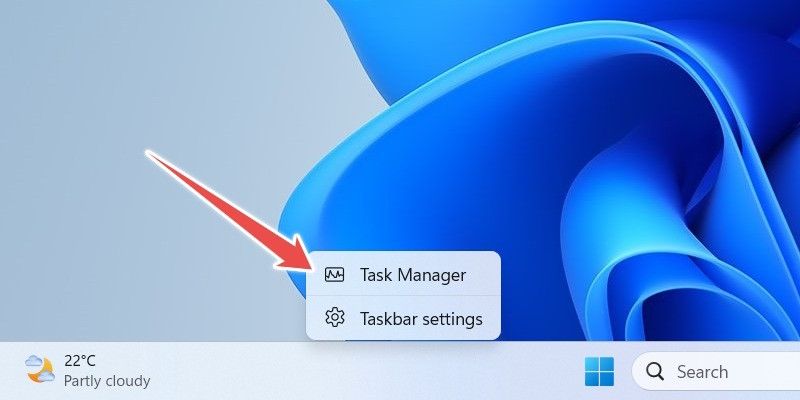
- Щёлкните правой кнопкой по пустой части панели задач, выберите Диспетчер задач.
- Перейдите на вкладку Процессы.
- Найдите Widgets.exe в списке приложений или фоновых процессов, щёлкните правой кнопкой и выберите Завершить задачу.
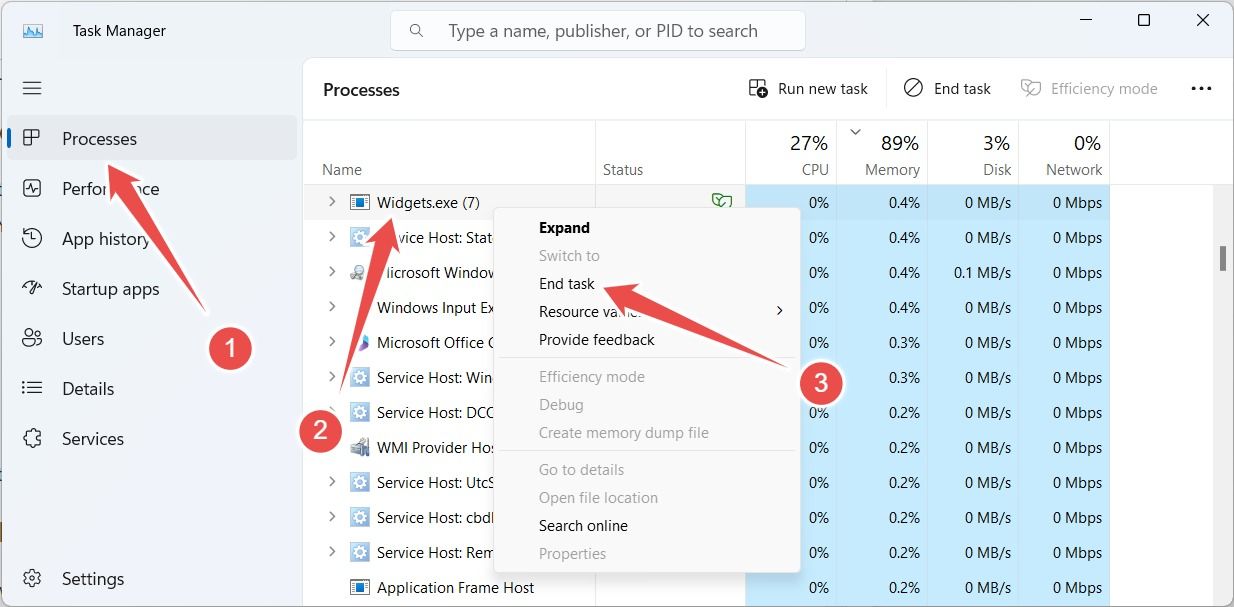
Подождите 5–10 секунд — система автоматически перезапустит процесс. Проверьте виджеты снова.
Важно: если процесс сразу не перезапускается, щёлкните по иконке «Виджеты» на панели задач, чтобы принудить запуск.
4. Установите или обновите Edge WebView2
Краткое определение: Edge WebView2 — компонент, позволяющий встроенным приложениям и виджетам рендерить веб-контент на базе движка Chromium.
Если он удалён или повреждён, веб-элементы виджетов могут не отображаться.
Как установить:
- Откройте браузер и перейдите на страницу Microsoft для разработчиков (введите в поиске «Edge WebView2 runtime download»).
- Скачайте Evergreen Runtime и установите его от имени администратора.
- Перезагрузите компьютер и проверьте виджеты.
Примечание: некоторые программы устанавливают WebView2 автоматически, но ручная установка помогает, если компонент отсутствует или повреждён.
5. Установите или обновите Windows Web Experience Pack
Краткое описание: Windows Web Experience Pack обновляет веб-компоненты системы, используемые для живых плиток и виджетов.
Порядок действий:
- Нажмите Win+S и откройте Microsoft Store.
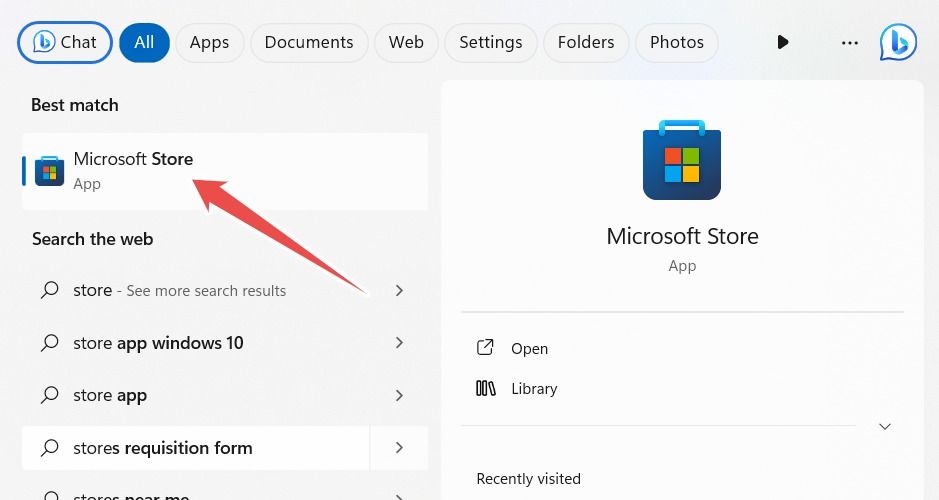
- В библиотеке Store найдите «Windows Web Experience Pack» и проверьте наличие обновлений.
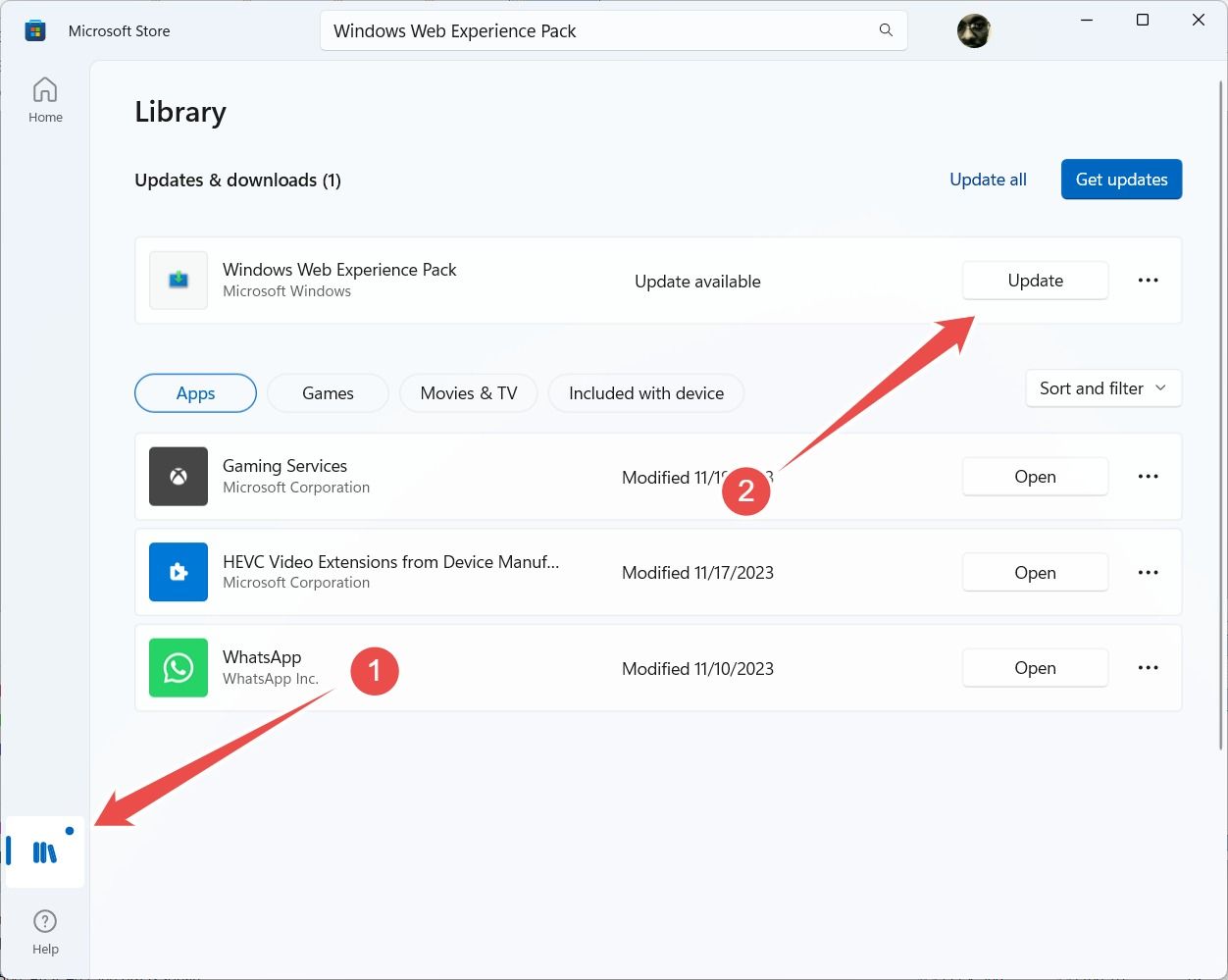
- Если доступен апдейт — выполните обновление. После установки перезагрузите систему.
Если пакета нет в системе, установите его из Microsoft Store вручную.
6. Переключитесь на учётную запись Microsoft
Иногда локальная учётная запись не предоставляет нужных синхронизируемых функций для виджетов. Переход на учётную запись Microsoft устраняет некоторые ограничения.
Порядок смены:
- Win+i → Учётные записи → Ваша информация.
- Нажмите Войти вместо этого с учётной записью Microsoft и следуйте инструкциям для ввода e‑mail и пароля.
После входа проверьте виджеты. Если они заработали — проблема была связана с локальной учётной записью и синхронизацией данных.
7. Сброс Windows с сохранением или удалением файлов
Если предыдущие шаги не помогли, можно выполнить сброс системы.
Сброс возвращает ОС к изначальным настройкам, но позволяет сохранить личные файлы или удалить всё.
Порядок:
- Win+i → Система → Восстановление → Сбросить этот компьютер.
- Выберите вариант «Сохранить мои файлы» или «Удалить всё», затем следуйте инструкциям.
Важно: сделайте резервную копию перед шагом «Удалить всё». Сброс часто решает глубокие конфигурационные проблемы.
8. Чистая установка Windows
Если сброс не решил проблему, чистая установка гарантированно восстановит работоспособность ОС, но удалит все данные и программы.
Короткая методология:
- Скачайте официальный образ Windows 11 с сайта Microsoft и подготовьте загрузочную флешку через Media Creation Tool.
- Сделайте резервную копию данных и экспортируйте ключи/настройки необходимых программ.
- Загрузитесь с установочного носителя и выполните установку с форматированием системного раздела.
- После установки обновите Windows и установите необходимые драйверы, затем последовательно устанавливайте WebView2 и Windows Web Experience Pack.
Когда чистая установка оправдана: системные ошибки, повреждение образа или если вы планируете обновление версии Windows одновременно с чистой установкой.
9. Альтернативы: сторонние приложения для виджетов
Если вы хотите избежать рисков, можно использовать сторонние виджеты, которые работают независимо от системного компонента «Виджеты».
Популярные варианты:
- Widget Launcher — набор виджетов с календарём, погодой, RSS и слайдшоу; можно закрепить на рабочем столе.
- Rainmeter — продвинутая платформа для кастомизации рабочего стола (требует больше навыков).
Преимущество сторонних решений: быстрый обход проблемы без сброса или переустановки ОС. Недостаток: они не интегрированы так глубоко, как системные виджеты.
Дополнительные материалы для тех, кто поддерживает пользователей (чеклист и playbook)
Чеклист техподдержки до обращения в центр:
- Перезагрузка компьютера.
- Проверка подключения к интернету.
- Проверка переключателя «Виджеты» в Персонализация → Панель задач.
- Завершение Widgets.exe в Диспетчере задач.
- Установка/обновление Edge WebView2.
- Установка/обновление Windows Web Experience Pack через Microsoft Store.
- Попытка входа через учётную запись Microsoft.
- SFC и DISM сканы.
- Резервное копирование перед сбросом или чистой установкой.
Playbook при звонке от пользователя:
- Уточнить симптомы: не открывается панель, пустые карточки, ошибки загрузки.
- Провести чеклист в порядке от быстрых исправлений к сложным.
- При необходимости собрать логи: Просмотр журналов в Просмотр событий → Приложение и Система за время ошибки.
- Если не помогло — назначить резервное копирование и согласовать сброс либо чистую установку.
Ментальные модели и причина-следствие
- Если виджет не показывает контент, причина чаще всего на стороне рендеринга вебэлементов — WebView2 или Web Experience Pack.
- Если иконка не отвечает вообще, проблема может быть в системной службе Widgets.exe или в настройке панели задач.
- Если виджеты работали ранее и перестали после обновления — откат обновлений или переустановка Web Experience Pack может помочь.
Когда предложенные методы не помогут
Контрпример: если аппаратно устаревший компьютер или устаревшие драйверы графики вызывают падение рендеринга, даже переустановка компонентов может не исправить проблему. В этом случае целесообразно проверить совместимость оборудования с текущей сборкой Windows.
Матрица рисков и смягчающие меры
- Риск потери данных при сбросе/чистой установке — смягчение: обязательно резервное копирование на внешний диск/облако.
- Риск несовместимости сторонних виджетов — смягчение: тестировать на неключевой машине или в отдельной учётной записи.
- Риск отсутствия интернета при диагностике — смягчение: иметь локальные установочные пакеты WebView2 и образ Windows.
Диагностическое дерево в формате Mermaid
flowchart TD
  A[Проблема: виджеты не работают] --> B{Отвечает ли иконка на панели задач}
  B -- Да --> C{Пустые карточки или ошибки рендеринга}
  B -- Нет --> D[Проверить Персонализация → Панель задач: включён ли пункт Виджеты]
  D --> E{Включён?}
  E -- Нет --> F[Включить пункт Виджеты и протестировать]
  E -- Да --> G[Завершить Widgets.exe в Диспетчере задач]
  C --> H{Проблемы с WebView2 или Web Experience Pack}
  H -- Да --> I[Установить/обновить WebView2 и Windows Web Experience Pack]
  H -- Нет --> J[Запустить SFC и DISM, проверить журналы событий]
  J --> K{Исправлено?}
  K -- Да --> L[Готово]
  K -- Нет --> M[Рассмотреть вход через учётную запись Microsoft]
  M --> N{Исправлено?}
  N -- Да --> L
  N -- Нет --> O[Сброс или чистая установка Windows]
Критерии приёмки
- Виджеты открываются по Win+W.
- Контент карточек загружается и обновляется.
- Системный процесс Widgets.exe стабильно работает без постоянных падений.
Чеклист для разных ролей
User (пользователь):
- Включить виджеты в Параметрах → Панель задач.
- Перезагрузить ПК и проверить интернет.
- Сообщить точное поведение: пустые карточки, ошибка, не открывается.
IT Support (техподдержка):
- Выполнить завершение Widgets.exe, SFC/DISM.
- Установить WebView2 и обновить Web Experience Pack.
- Проверить журналы событий.
- Согласовать резервное копирование перед сбросом.
Admin (администратор сети):
- Проверить групповые политики и настройки, которые могут блокировать доступ приложений к интернету.
- Убедиться, что корпоративный фаервол не блокирует компоненты Microsoft Store и WebView2.
FAQ
Почему сочетание клавиш Win+W не открывает виджеты?
Чаще всего потому, что функция Виджеты отключена в Параметрах панели задач или процесс Widgets.exe не запущен. Проверьте переключатель в Персонализация → Панель задач и перезапустите Widgets.exe через Диспетчер задач.
Что такое Edge WebView2 и почему он нужен?
Edge WebView2 — рантайм, который позволяет системным и сторонним элементам отображать веб-контент внутри приложений. Без него веб-карточки виджетов могут не рендериться.
Можно ли обойти проблему без переустановки Windows?
Да. Часто помогают перезапуск процесса, установка WebView2 и обновление Windows Web Experience Pack. В качестве обходного варианта можно использовать сторонние виджеты.
Итог: начните с быстрых проверок и перезапуска процесса, затем переходите к установке зависимостей и обновлениям. Сброс или чистая установка — крайняя мера. Сторонние приложения дают временное или постоянное решение без вмешательства в систему.

Похожие материалы

Несколько аккаунтов Skype: Multi Skype Launcher

Журнал для работы: повысить продуктивность

Персональные звуки уведомлений на Android

Скачивание шоу Hulu для офлайн‑просмотра

Microsoft Start: персонализированная новостная лента
