
Как исправить проблемы с Wi‑Fi в Windows

Содержание
- Быстрые базовые проверки
- Проверка настроек Wi‑Fi в Windows
- Перезапуск Microsoft Wi‑Fi Direct Virtual Adapter
- Отключение управления питанием для Wi‑Fi
- Сброс сетевых настроек
- Повторная инициализация сетевого стека (команды)
- Проверка брандмауэра и антивируса
- Запуск диагностики «Сеть и Интернет» в Windows
- Отключение VPN при старте Windows
- Отключение IEEE 802.1X при проводном подключении
- Перезапуск беспроводного контроллера (WLAN) в BIOS
- Дерево решений — быстрое решение проблем (Mermaid)
- Методология устранения неполадок (SOP / плейбук)
- Ролевые чек‑листы (пользователь, системный администратор)
- Критерии приёмки и тест‑кейсы
- Часто задаваемые вопросы (FAQ)
- 1‑строчная глоссария и заметки по совместимости
- Итог и основные выводы
Быстрые базовые проверки
Прежде чем переходить к сложным методам, выполните эти простые шаги — они решают большинство бытовых проблем с сетью:
- Перезагрузите маршрутизатор (выключите на 10–30 секунд, затем включите).
- Перезагрузите компьютер через меню «Пуск → Перезагрузка».
- Проверьте, подключаются ли к той же сети другие устройства (телефон, планшет). Если других устройств нет в сети — проблема, скорее всего, в маршрутизаторе или провайдере.
- Убедитесь, что в доме нет очевидных источников помех (микроволновка, крупная металлическая мебель, толстые стены) между ПК и роутером.
Важно: если маршрутизатор устарел или повреждён (периодические обрывы, перегрев), замена устройства часто решает проблему быстрее, чем длительная диагностика ПО.
1. Проверка настроек Wi‑Fi в Windows
Если другие устройства работают нормально, значит проблема на стороне Windows‑ПК. Проверьте и сбросьте сохранённую сеть:
- Откройте «Пуск → Настройки → Сеть и Интернет → Wi‑Fi».
- Также можно открыть «Параметры Wi‑Fi» через поиск или иконку сети в трее.
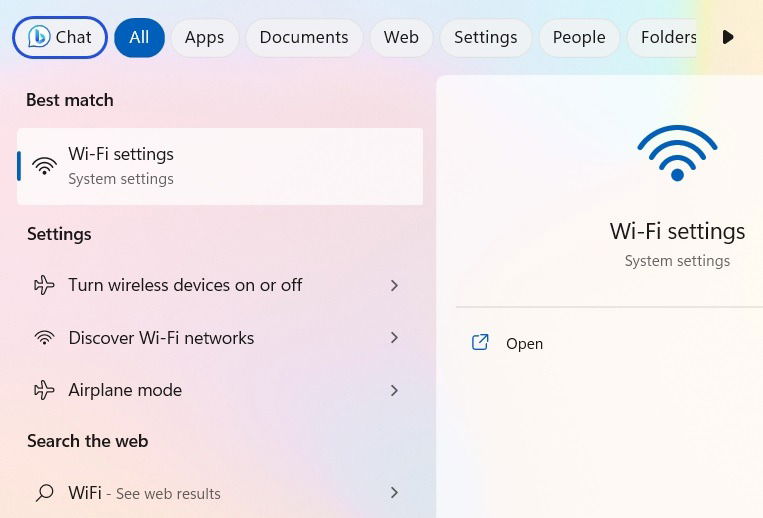
- В списке переключателя Wi‑Fi убедитесь, что он включён. Если проблема связана с маршрутизатором — сначала выключите и включите роутер.

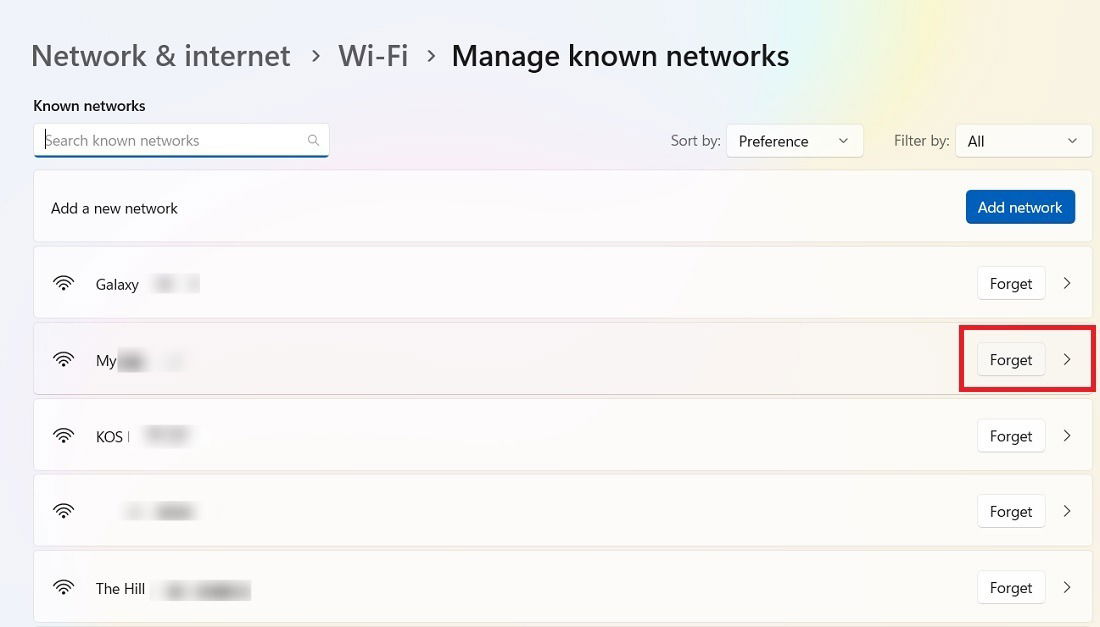
- Нажмите «Управление известными сетями» и найдите проблемную сеть.

- Выберите «Забыть» для этой сети, затем снова откройте «Показать доступные сети», выберите сеть и подключитесь, введя ключ безопасности.
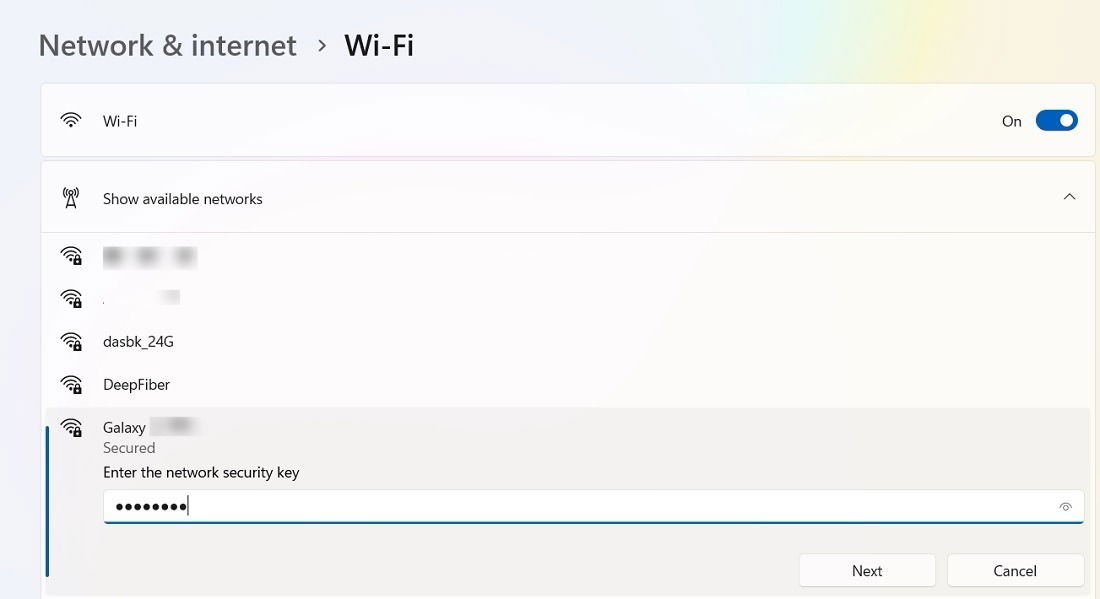
Примечание: если сеть скрыта (SSID не вещает), используйте ручное добавление сети в тех же настройках.
2. Перезапуск Microsoft Wi‑Fi Direct Virtual Adapter
Иногда источник проблемы — виртуальный адаптер, который Windows использует для точки доступа (Portable Hotspot). Отключение этого адаптера может восстановить обычное Wi‑Fi‑подключение, но при этом функции точки доступа временно не будет.
Порядок действий:
- Откройте «Диспетчер устройств» (Device Manager) через поиск в Пуске.
- В меню выберите «Вид → Показать скрытые устройства».

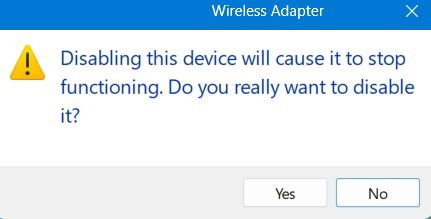
- Разверните «Сетевые адаптеры», найдите «Microsoft Wi‑Fi Direct Virtual Adapter», правой кнопкой мыши — «Отключить устройство».

- Подтвердите отключение и перезагрузите компьютер. Если адаптер после перезагрузки остался отключённым — вручную включите его обратно.
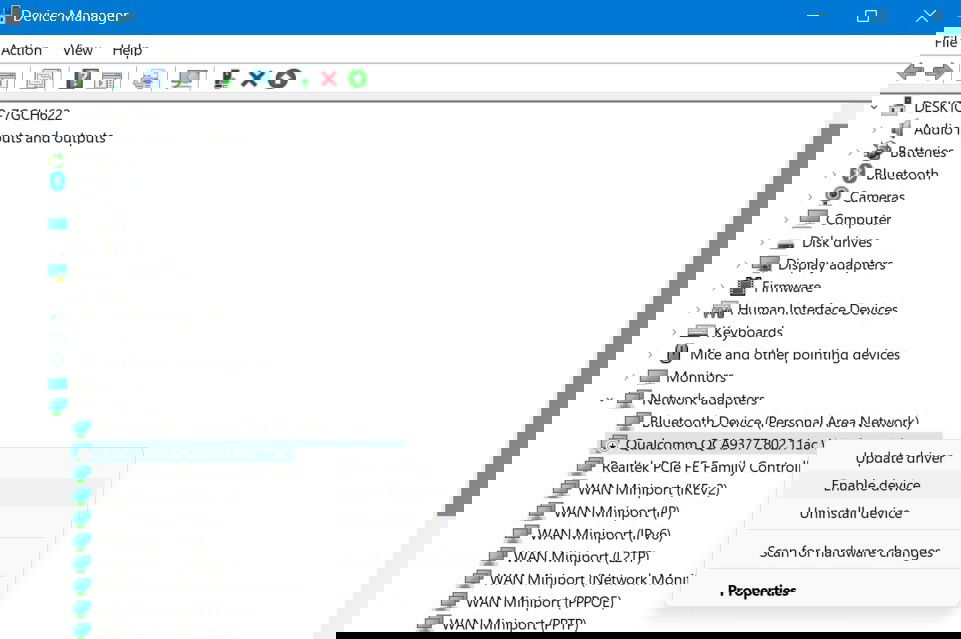
Важно: отключение виртуального адаптера отключит спотовое раздавание Wi‑Fi с ПК.
3. Отключение управления питанием для Wi‑Fi
Windows может «засыпать» сетевой адаптер, чтобы экономить энергию. Это полезно на ноутбуках, но иногда вызывает обрывы соединения.
- В «Диспетчере устройств» найдите ваш физический сетевой адаптер (в названии будет “Wireless” или “Wi‑Fi”).
- Правой кнопкой — «Свойства» → вкладка «Управление питанием» → снимите галочку «Разрешить компьютеру отключать это устройство для экономии энергии».


Если опция уже снята — переходите к следующему пункту.
Совет: если вы используете ноутбук и часто работаете от батареи, можно настроить эту опцию только для режима от батареи через параметры электропитания.
4. Сброс сетевых настроек
Сброс сети удаляет и переустанавливает все сетевые драйверы Windows и возвращает настройки к значениям по умолчанию — безопасная операция, не влияющая на личные файлы.
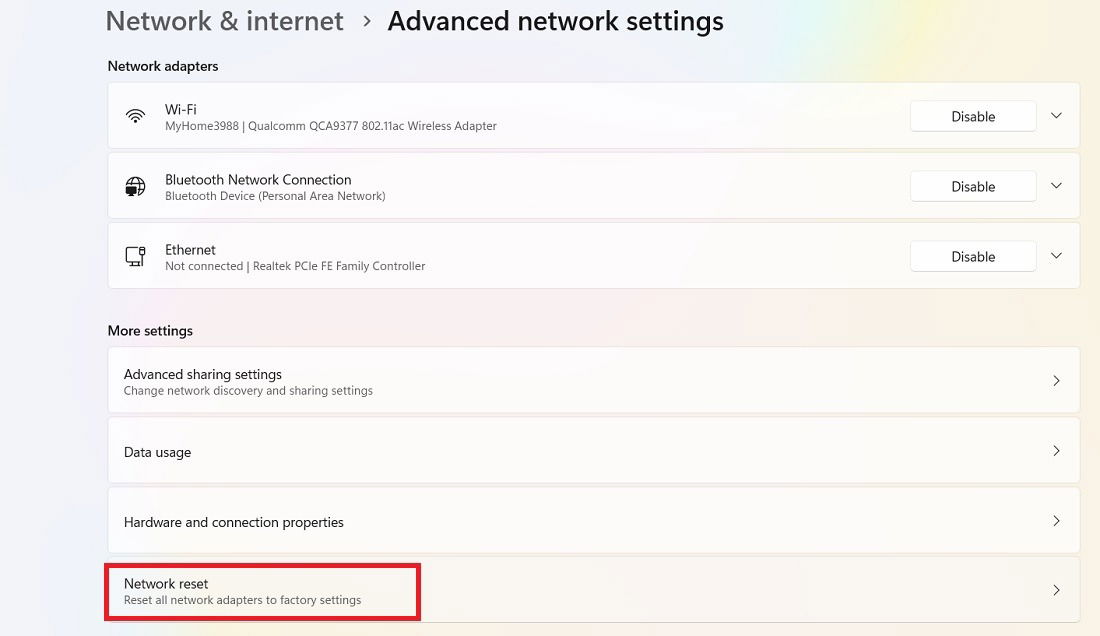
- Откройте «Настройки → Сеть и Интернет → Дополнительные параметры сети → Дополнительные параметры (More settings) → Сброс сети (Network reset)».
- Нажмите кнопку «Сбросить сейчас» и подтвердите действие. После этого компьютер автоматически перезагрузится.
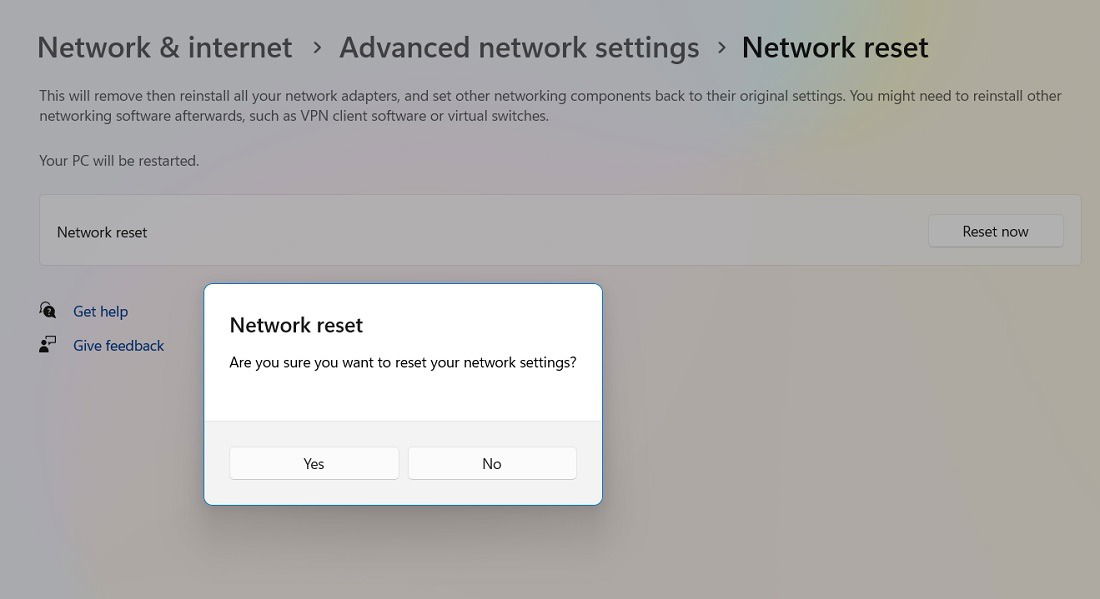
Примечание: после сброса нужно повторно подключиться к защищённым сетям, введя пароли.
5. Повторная инициализация сетевого стека (команды)
Если сброс сети не помог, выполните команды для очистки IP‑кеша и сброса Winsock. Откройте Командную строку с правами администратора и выполните по очереди (после каждой команды нажимайте Enter):
ipconfig /release
ipconfig /flushdns
ipconfig /renew
netsh int ip reset
netsh winsock reset
Эти команды освобождают и обновляют IP‑адрес, очищают кеш DNS и восстанавливают стек Winsock. После выполнения перезагрузите ПК.
Совет: если команда netsh выдает ошибки, убедитесь, что командная строка запущена от имени администратора.
6. Проверка брандмауэра и антивируса
Иногда брандмауэр (включая Защитник Windows) или стороннее антивирусное ПО блокирует сетевые подключения.
- Откройте «Безопасность Windows» → «Брандмауэр и защита сети» → выберите профиль (обычно «Общественная сеть»).

Проверьте, отображается ли ваша сеть в «Активных публичных сетях». Если нет — временно отключите брандмауэр для теста или добавьте правило для вашего адаптера.
Если установлен сторонний антивирус или внешний брандмауэр — откройте его настройки и либо временно отключите защиту, либо добавьте сеть в белый список.

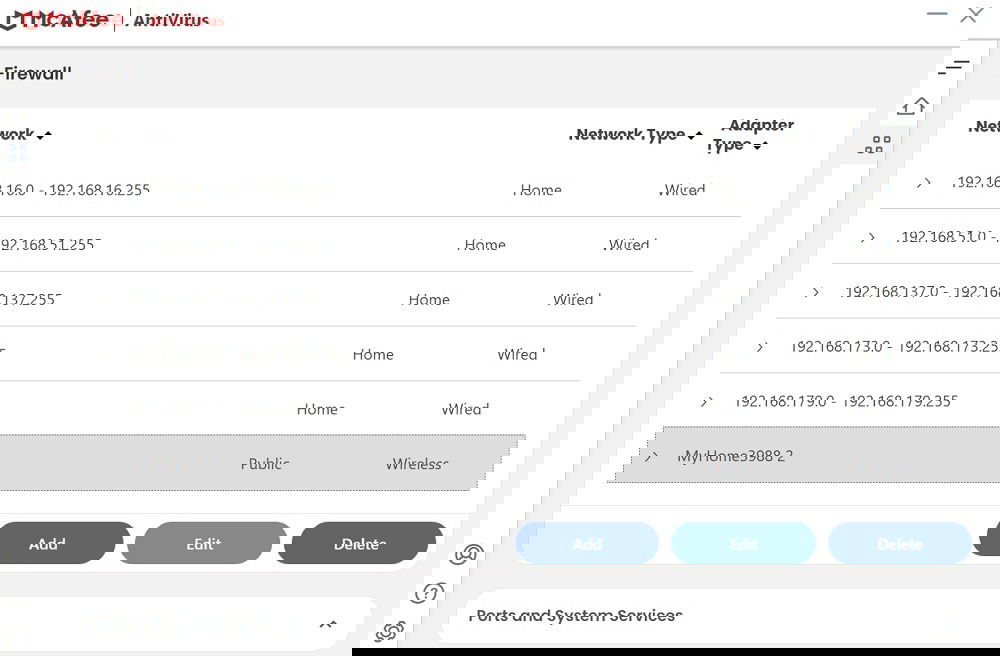
Важно: не оставляйте отключённый брандмауэр надолго; делайте это только для диагностики.
7. Запуск диагностики «Сеть и Интернет» в Windows
Встроенное средство устранения неполадок может автоматически обнаружить и исправить распространённые проблемы (отсутствующие драйверы, конфликты IP и т. п.).
- Настройки → Система → Устранение неполадок → Другие средства устранения неполадок → «Сеть и Интернет» → Запустить.

Следуйте рекомендациям мастера. Если средство не смогло исправить проблему — сохраните текст отчёта (иногда он указывает на конкретный драйвер или службу).
8. Отключение VPN при старте Windows
VPN‑клиенты могут запускаться автоматически и мешать установке локального сетевого соединения при входе в систему.
- В приложении вашего VPN отключите опцию автоматического запуска при старте системы.

- Или откройте Диспетчер задач (Ctrl+Shift+Esc) → вкладка «Автозагрузка» и отключите VPN‑приложение.

Примечание: если вы используете корпоративный VPN с политиками безопасности, проконсультируйтесь с администратором перед изменением автозапуска.
9. Отключение IEEE 802.1X при проводном подключении
Если вы подключены по кабелю, а Windows показывает состояние «Подключение, действие требуется», может быть активна 802.1X‑аутентификация. Отключение этой функции иногда решает проблему.
- Настройки → Сеть и Интернет → Ethernet → проверьте статус подключения.

- Нажмите «Изменить» рядом с «Параметры аутентификации» и выключите IEEE 802.1X.

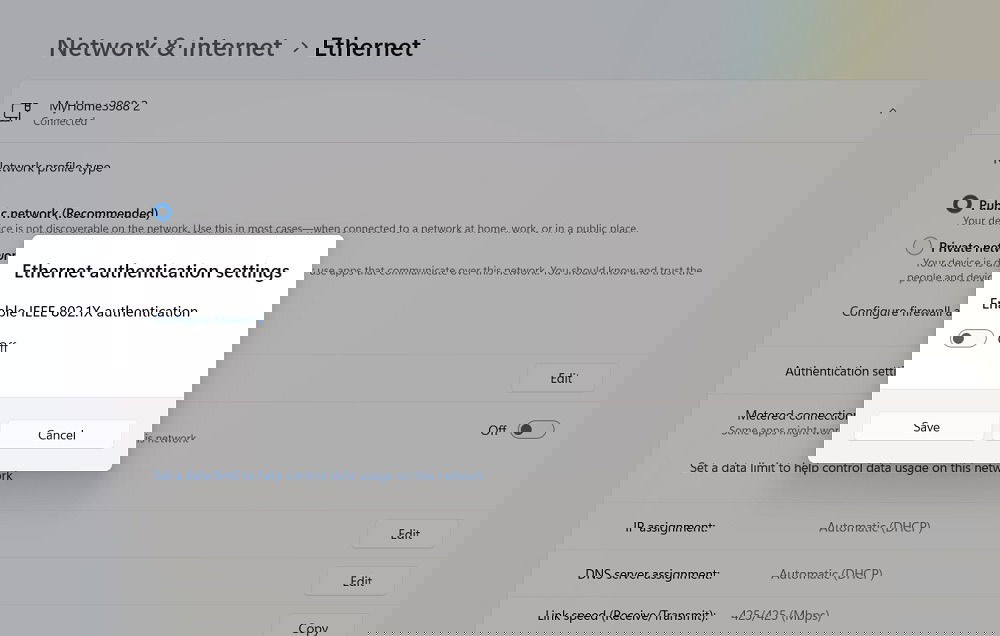
После изменения — перезагрузите ПК.
10. Перезапуск беспроводного контроллера (WLAN) в BIOS
В некоторых материнских платах есть возможность отключать или включать встроенный беспроводной модуль на уровне BIOS/UEFI. Это крайняя мера, но иногда помогает.
- При загрузке ПК нажимайте клавишу Del, F2, F8 или F10 (в зависимости от производителя), чтобы войти в BIOS/UEFI.
- В разделе «Power Management», «Wireless», «Wireless LAN» или похожем отключите опцию WLAN, сохраните изменения и перезагрузите.
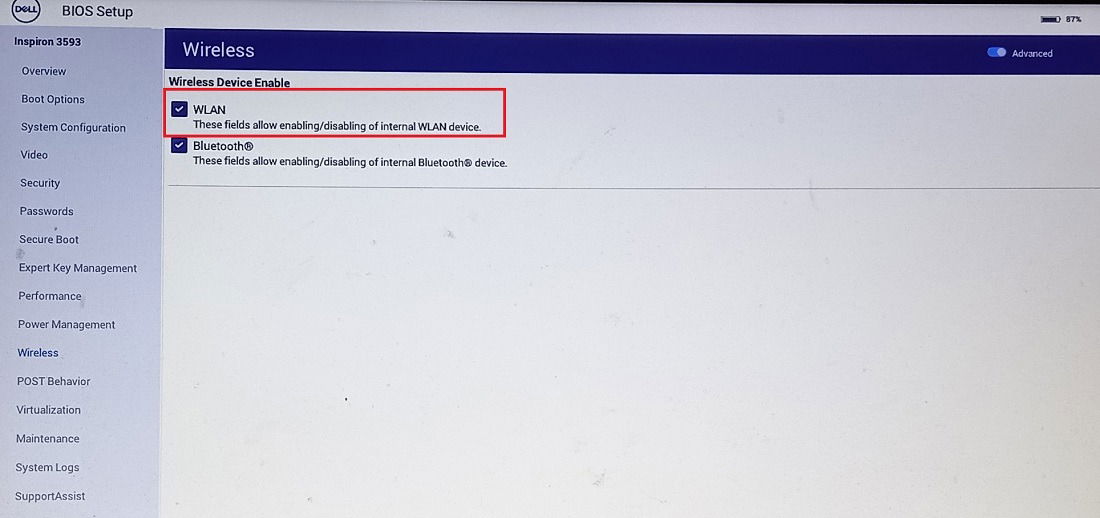
- Залогиньтесь в Windows, снова войдите в BIOS и включите WLAN обратно — это выполняет «мягкую» инициализацию контроллера.
Важно: внимательно действуйте в BIOS — неправильные изменения могут повлиять на загрузку системы.
Дерево решений — быстрое решение проблем (Mermaid)
Ниже — компактное дерево принятия решений, которое поможет выбрать следующий шаг при отсутствии подключения.
flowchart TD
  A[Нет подключения к Wi‑Fi] --> B{Другие устройства в сети?}
  B -- Да --> C[Проблема на ПК]
  B -- Нет --> D[Проблема в роутере/провайдере]
  C --> E{Появляется сеть в списке?}
  E -- Нет --> F[Перезагрузить адаптер, сброс сети, команды netsh]
  E -- Да --> G{Подключение не проходит?}
  G -- Да --> H[Забыть сеть → повторное подключение]
  G -- Нет --> I[Проверить брандмауэр/антивирус и VPN]
  D --> J[Перезапустить маршрутизатор, проверить кабели, связаться с провайдером]
Методология устранения неполадок — SOP / Плейбук
Мини‑методология для последовательной и репродуцируемой диагностики:
- Подготовка: соберите информацию — модель ПК, версия Windows, модель и прошивка роутера, сообщение об ошибке, время возникновения проблемы.
- Базовая проверка: перезагрузка роутера и ПК, проверка других устройств.
- Локальная диагностика: забыть сеть → повторное подключение.
- Системная диагностика: средство устранения неполадок Windows → Диспетчер устройств → проверка драйверов.
- Вмешательство: сброс сети → команды netsh → проверка брандмауэра/антивируса → отключение VPN.
- Аппаратная проверка: проверка кабелей, портов, тест на другом адаптере (USB Wi‑Fi), BIOS.
- Эскалация: если проблема остаётся — логирование событий (Event Viewer), сбор дампа сети, обращение в техподдержку производителя или провайдера.
Примечание: выполняя действия, фиксируйте каждый шаг и результат — это сократит время на эскалацию.
Ролевые чек‑листы
Чек‑лист для домашнего пользователя:
- Перезагрузить роутер и ПК.
- Проверить подключение других устройств.
- Забыть сеть и заново подключиться.
- Отключить VPN и временно антивирус.
- Запустить средство устранения неполадок.
Чек‑лист для ИТ‑специалиста / администратора:
- Проверить журналы событий Windows (Event Viewer): NetworkProfile, WLAN‑Autoconfig.
- Проверить статус службы WLAN AutoConfig (wlansvc).
- Установить/переустановить драйверы адаптера, проверить актуальную версию с сайта производителя.
- Проверить политики групп (Group Policy) и профиль сети (Domain/Public/Private).
- Провести пакетный захват (Wireshark) для анализа DHCP/DNS/802.11.
Критерии приёмки и тест‑кейсы
Критерии приёмки (как понять, что проблема решена):
- ПК устойчиво подключается к нужной Wi‑Fi сети в течение 30 минут без повторных разрывов.
- Доступ к интернету проходит в популярных приложениях (браузер, почта, мессенджеры).
- При необходимости — возможность подключения к корпоративным ресурсам и VPN после включения.
Минимальные тест‑кейсы:
- Подключение к сети с вводом пароля — ожидаемый результат: успешное подключение.
- Пинг шлюза роутера (например, ping 192.168.1.1) — ожидание: отсутствие потерь.
- Отправка/получение HTTP‑запроса (curl или браузер) — ожидание: корректный ответ от веб‑сайта.
- Тест на отказ сети — отключение маршрутизатора и проверка авто‑восстановления после включения.
Дополнительные подходы и альтернативы
- Использование внешнего USB‑адаптера Wi‑Fi как обходного решения при подозрении на аппаратный дефект встроенной карты.
- Откат драйвера на предыдущую версию, если проблема появилась после обновления.
- Обновление прошивки маршрутизатора (при наличии официального обновления от производителя).
- Настройка статического IP вместо DHCP для исключения проблем с арендой адреса.
Контрпример: если все домашние устройства работают, а только корпоративный ноутбук не подключается — проблема чаще всего связана с корпоративной политикой безопасности, сертификатами или 802.1X, а не с роутером.
Факто‑бокс: что важно помнить
- Частоты Wi‑Fi: 2.4 GHz (лучше проникает через стены) и 5 GHz (выше скорость, меньше помех).
- Каналы 2.4 GHz часто перегружены в многоквартирных домах — переключение канала на роутере может помочь.
- Обычные причины сбоев: аппаратный дефект, устаревший драйвер, помехи, конфликты IP и стороннее ПО (VPN/антивирус).
Безопасность и приватность
- Не отключайте брандмауэр надолго. Если вы временно отключили защиту — включите её сразу после тестирования.
- При подключении к публичным сетям используйте VPN и проверяйте профиль сети (Public/Private).
Совместимость и примечания по версиям Windows
- Большинство описанных пунктов актуальны для Windows 10 и Windows 11; расположение пунктов меню может незначительно отличаться.
- В старых Windows 7/8 инструменты и названия пунктов другие; ключевые шаги одинаковы: перезапуск адаптера, переустановка драйвера, проверка брандмауэра.
Часто задаваемые вопросы
Почему Wi‑Fi внезапно перестаёт работать?
Основные причины — слабый сигнал, помехи, изменения в конфигурации роутера или сбой драйвера на компьютере. Рекомендуется проверить расстояние до роутера, попробовать альтернативный адаптер или временно подключиться по кабелю.
Почему ноутбук не обнаруживает Wi‑Fi?
Возможные причины: аппаратная неисправность адаптера, отключённый WLAN в BIOS, неправильно установленные драйверы или скрытый SSID в настройках роутера. Запустите средство устранения неполадок и проверьте Диспетчер устройств.
Стоит ли удалять сторонний антивирус?
Только для диагностики. Если после удаления антивируса сеть заработала — настройте исключения в его параметрах или замените ПО на совместимое решение.
1‑строчная глоссария
- SSID — имя беспроводной сети.
- DHCP — служба автоматической выдачи IP‑адресов.
- DNS — система доменных имён, переводит имена сайтов в IP‑адреса.
- Winsock — стек сетевых вызовов в Windows.
- 802.1X — стандарт порт‑аутентификации для проводных/беспроводных сетей.
Итог и основные выводы
Если Wi‑Fi в Windows не работает, действуйте методично: сначала проверьте оборудование и другие устройства, затем — базовые настройки Windows (забыть сеть, перезагрузить адаптер), дальше — системные средства (сброс сети, netsh, средство устранения неполадок). Для администраторов доступна более глубокая диагностика с логами и пакетным анализом. В большинстве бытовых случаев комбинации перезагрузки роутера, сброса сети и отключения конфликтующих приложений решают проблему.
Image credit: Unsplash. All screenshots by Sayak Boral.

Похожие материалы

Несколько аккаунтов Skype: Multi Skype Launcher

Журнал для работы: повысить продуктивность

Персональные звуки уведомлений на Android

Скачивание шоу Hulu для офлайн‑просмотра

Microsoft Start: персонализированная новостная лента
