
Как исправить белый экран в Google Chrome
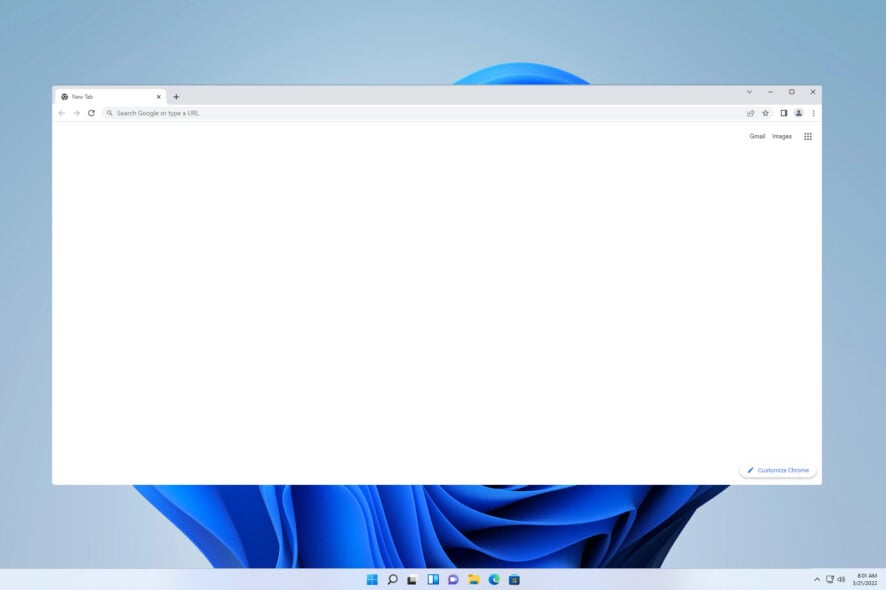
Если Google Chrome открывается пустым белым окном, начните с простых шагов: перезапустите браузер и систему, обновите Chrome и отключите расширения. Если это не помогает — переустановите браузер, отключите аппаратное ускорение и очистите профиль пользователя. Ниже — полный список шагов, рекомендации для разных ролей, чек-листы и дерево принятия решения.
Важно: перед любыми действиями сделайте резервную копию важных закладок и паролей (войдите в аккаунт Google и синхронизируйте данные).
Почему появляется белый экран в Chrome
Чаще всего белый экран вызван одной или несколькими из этих причин:
- Конфликт аппаратного ускорения с драйверами GPU;
- Повреждённые пользовательские данные или файлы профиля Chrome;
- Конфликтующие расширения или плагины;
- Старая или повреждённая версия браузера;
- Локальные файлы браузера были удалены/повреждены (включая кэш).
Определение причины поможет выбрать краткосрочное решение (временное обходное) или долгосрочное (переустановка, ремонт профиля).
Быстрый чек-лист перед углублёнными правками
- Перезапустите Chrome и компьютер.
- Откройте Chrome в другом профиле Windows (если есть).
- Попробуйте открыть Chrome в режиме инкогнито.
- Запустите Chrome Canary/Dev (если доступно) — это покажет, повторяется ли баг в другой сборке.
Как исправить белый экран в Google Chrome
1. Переустановите Google Chrome (полная очистка и установка)
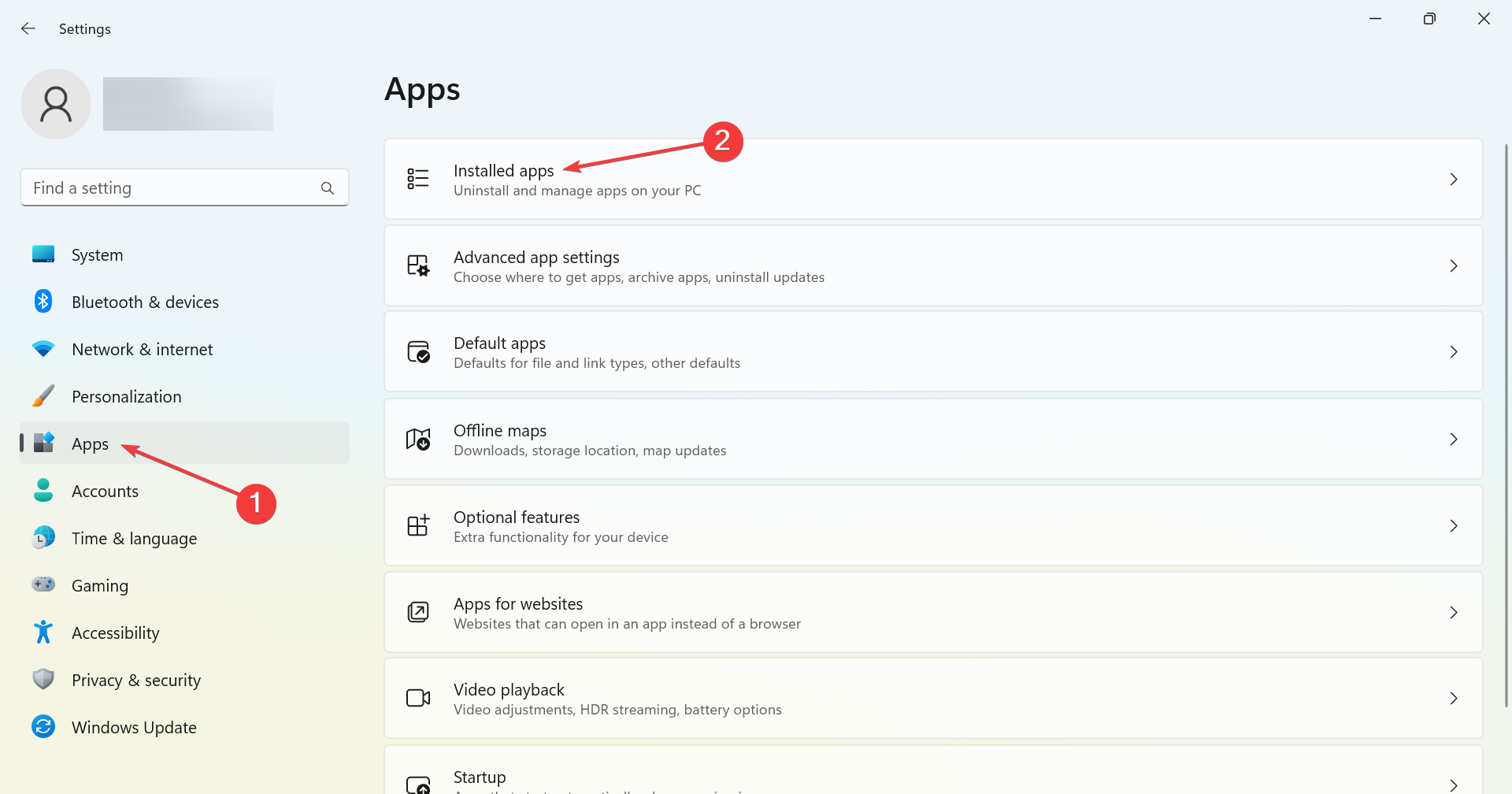
- Нажмите Windows + I, чтобы открыть Параметры, выберите Приложения, затем Установленные приложения.
- Найдите Google Chrome, нажмите на ⋯ рядом и выберите Удалить.
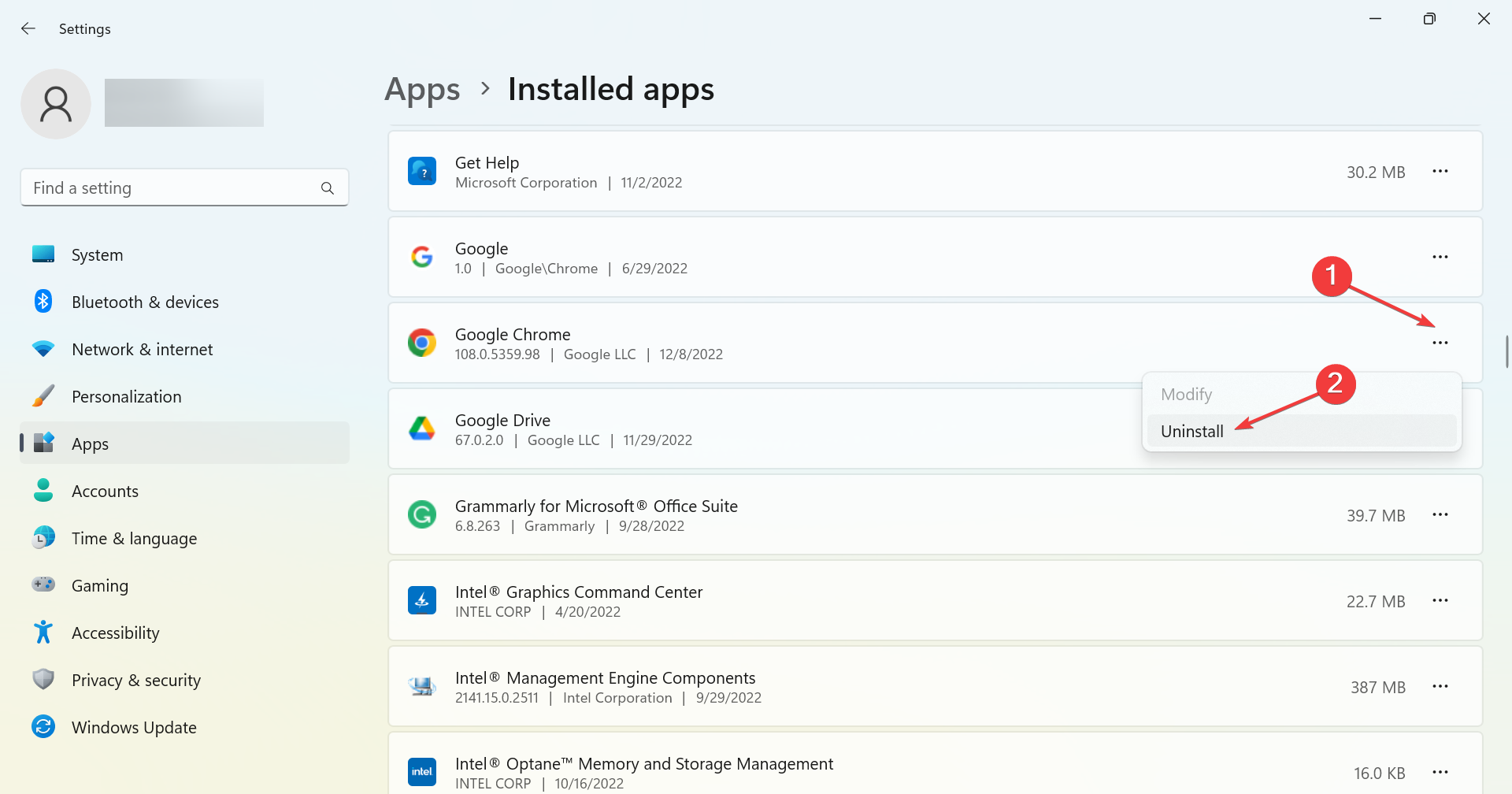
- Подтвердите удаление, кликнув Удалить.

- После удаления перейдите в папку
C:\Users\Username\AppData\Local\Google(где Username — имя вашей учётной записи) и удалите папку Chrome.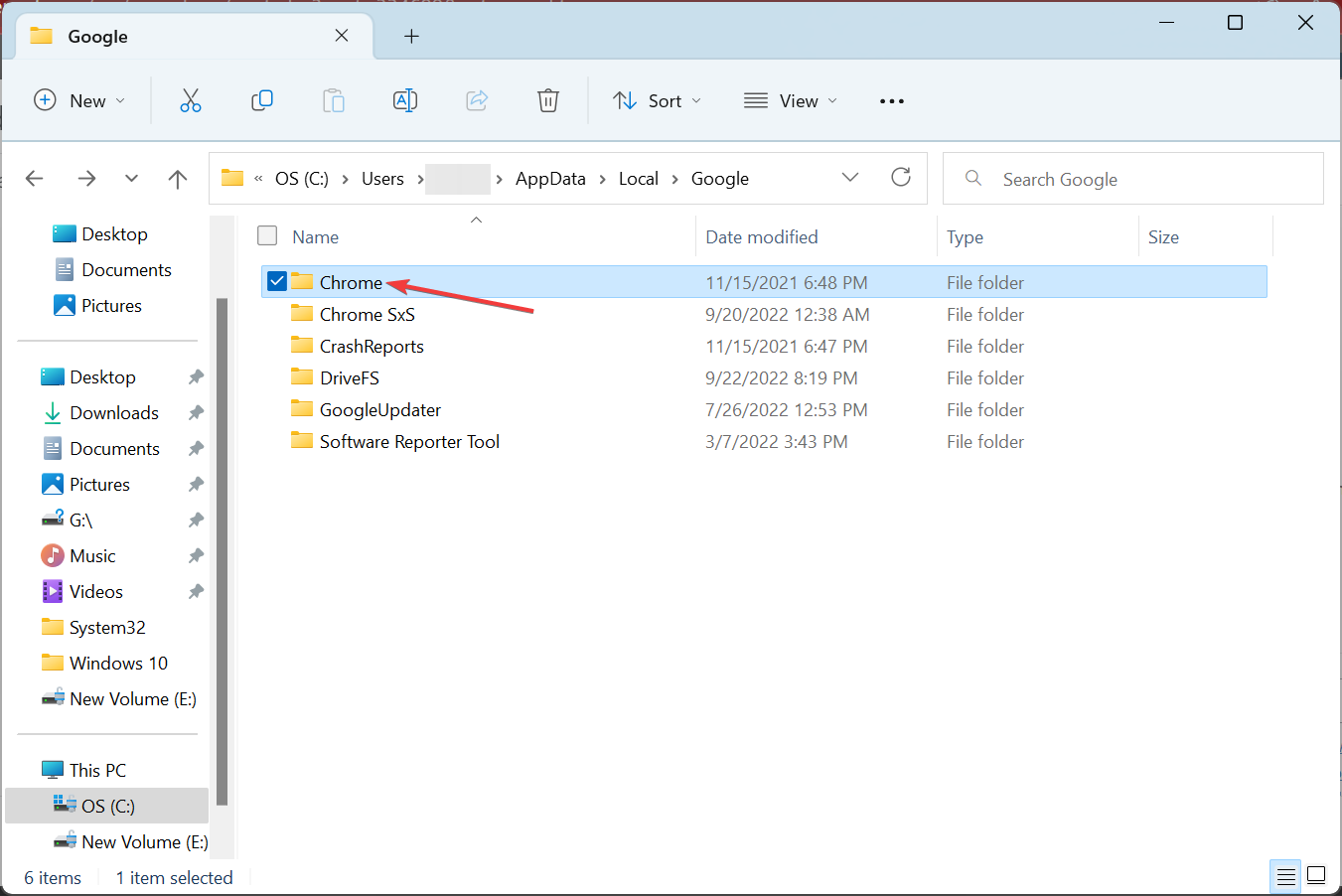
- Скачайте последнюю версию Chrome с официального сайта и установите заново.
Пояснение: полное удаление с удалением папки в AppData гарантирует удаление повреждённых файлов профиля. После повторной установки и входа в аккаунт Google синхронизированные закладки и пароли восстановятся.
2. Запуск в безопасном режиме и отключение аппаратного ускорения и фоновых приложений
- Закройте Chrome полностью. Правой кнопкой по ярлыку Chrome — Свойства.
- В поле «Объект» (Target) добавьте в конце флаг
--safe-modeи сохраните.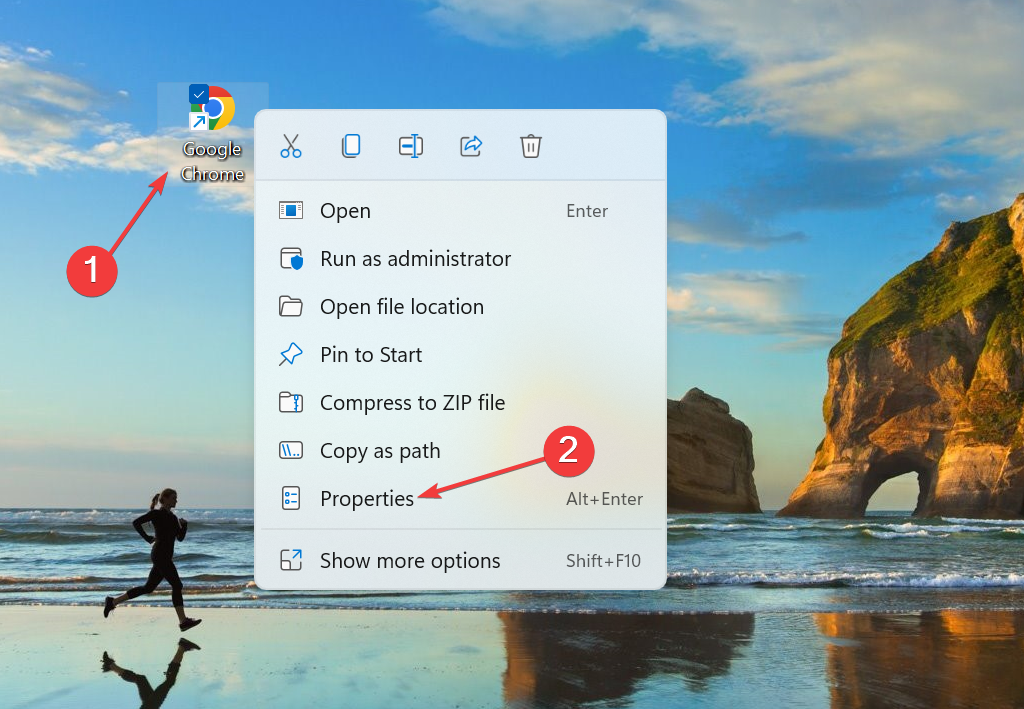
- Запустите Chrome — он откроется в безопасном режиме (без части расширений и плагинов).
- Введите в адресной строке
chrome://settings/systemи нажмите Enter. - Выключите «Использовать аппаратное ускорение, если возможно» и «Продолжать работу фоновых приложений при закрытом Google Chrome».
- Закройте Chrome и запустите его нормально (удалите флаг
--safe-modeиз ярлыка).
Почему это работает: аппаратное ускорение иногда вызывает проблемы с несовместимыми драйверами видеокарты. Отключение фоновых приложений исключает расширения, работающие вне окна браузера.
3. Очистите кэш и данные браузера
- Нажмите Ctrl + Shift + Delete, чтобы открыть Очистку данных просмотра.
- Выберите «За всё время» в диапазоне времени.
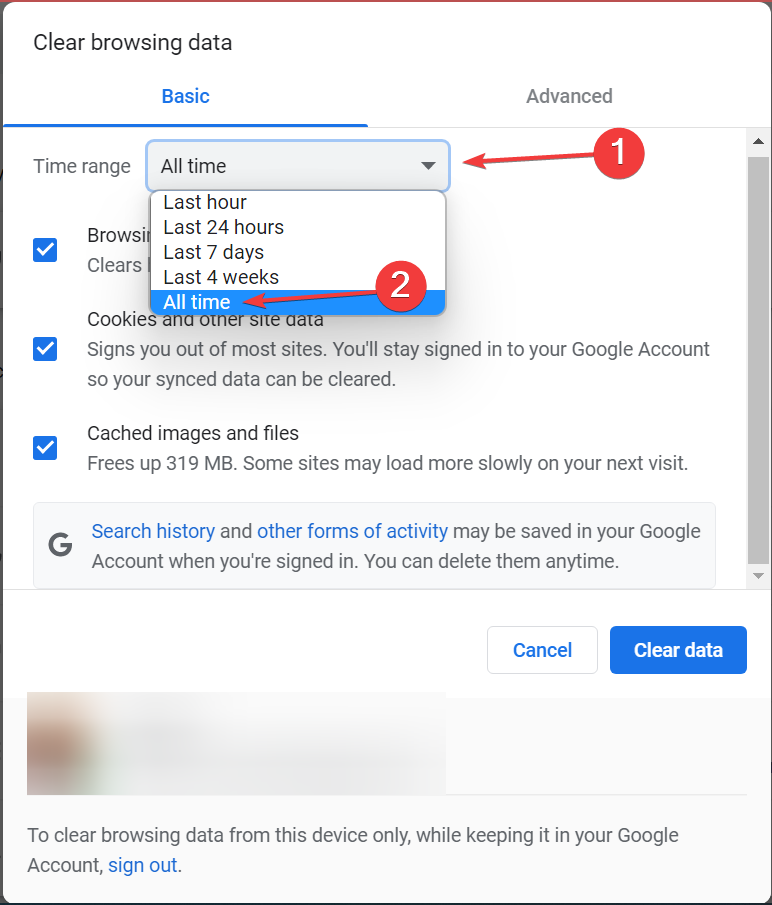
- Отметьте История просмотров, Файлы cookie и другие данные сайтов и Кэшированные изображения и файлы, затем нажмите Очистить данные.
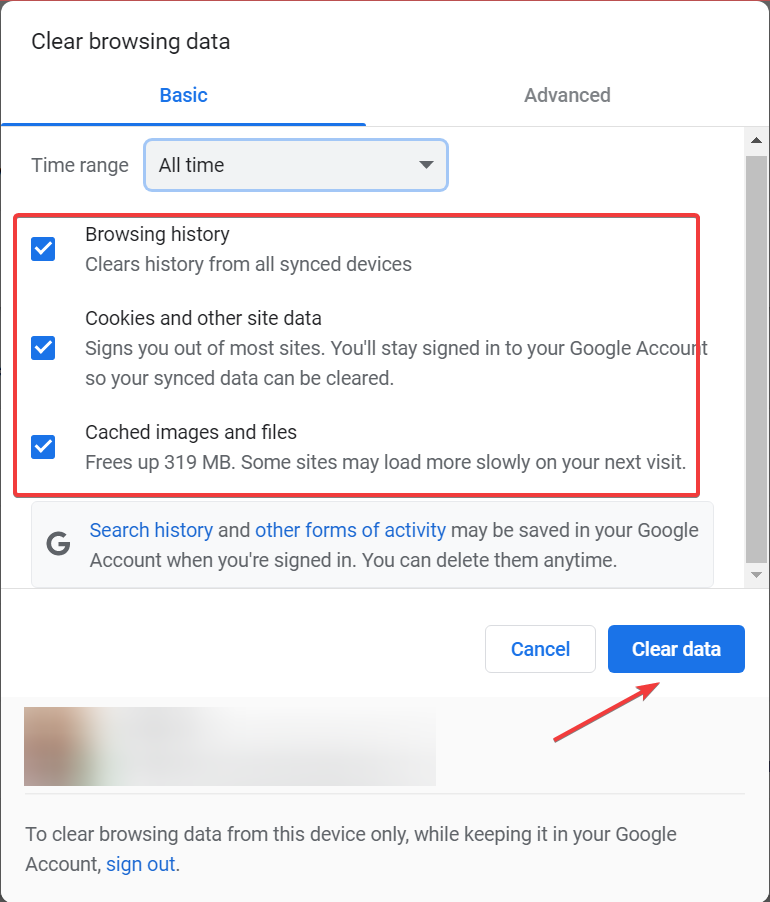
Примечание: если в обычном режиме очистка бесполезна, сперва запустите Chrome с флагом --safe-mode и затем повторите очистку.
4. Переименуйте папку User Data (создание чистого профиля)
- Закройте Google Chrome.
- Откройте Проводник и перейдите в
C:\Users\Username\AppData\Local\Google\Chrome.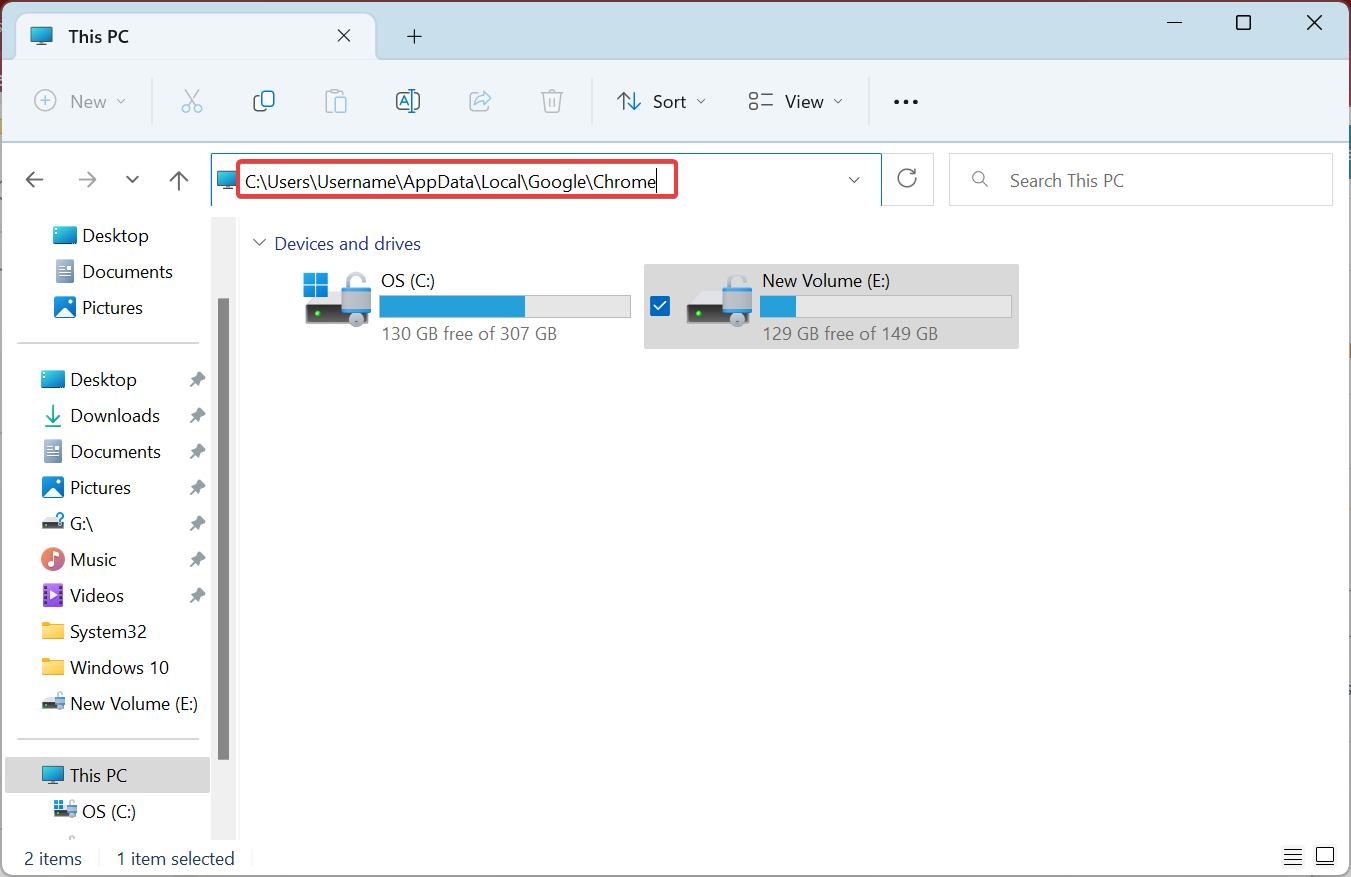
- Переименуйте папку User Data в User Data Old.

- Запустите Chrome — браузер создаст новый пустой профиль User Data.
Этот шаг быстро проверяет, связана ли проблема с профилем пользователя. Если браузер запускается нормально, можно перенести нужные файлы (Bookmarks, Login Data и т.д.) из старой папки выборочно.
5. Отключите все расширения и найдите конфликтное
- В адресной строке введите
chrome://extensions/и нажмите Enter. - Отключите все переключатели расширений.

- Включайте расширения по одному, чтобы найти виновника.
Если белый экран исчез после отключения расширений, вероятно одно из них конфликтует с браузером. Удалите проблемное расширение или найдите обновлённую версию.
6. Сбросьте настройки Chrome к заводским
- Откройте
chrome://settings/reset. - Нажмите «Восстановить настройки по умолчанию».
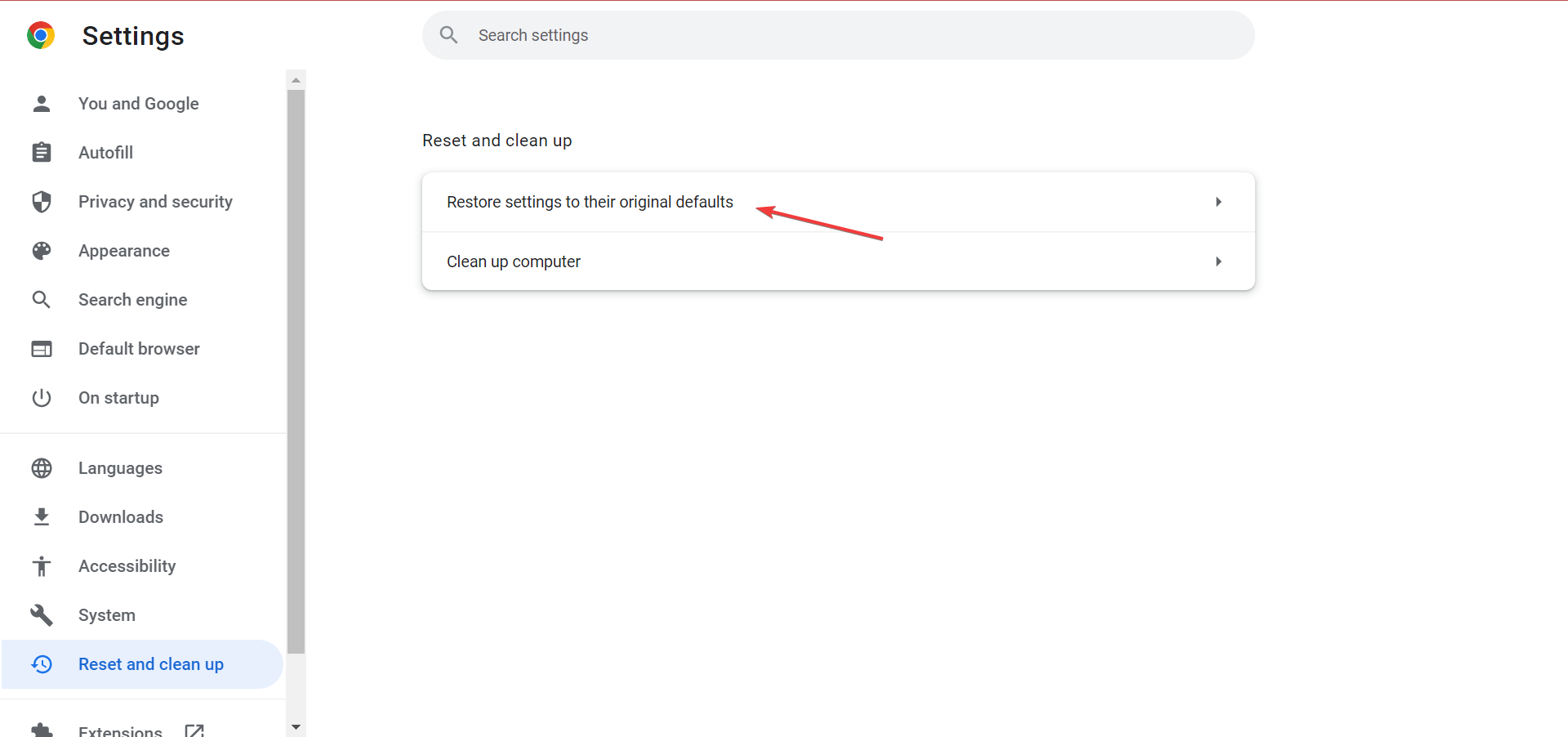
- Подтвердите Сброс настроек.
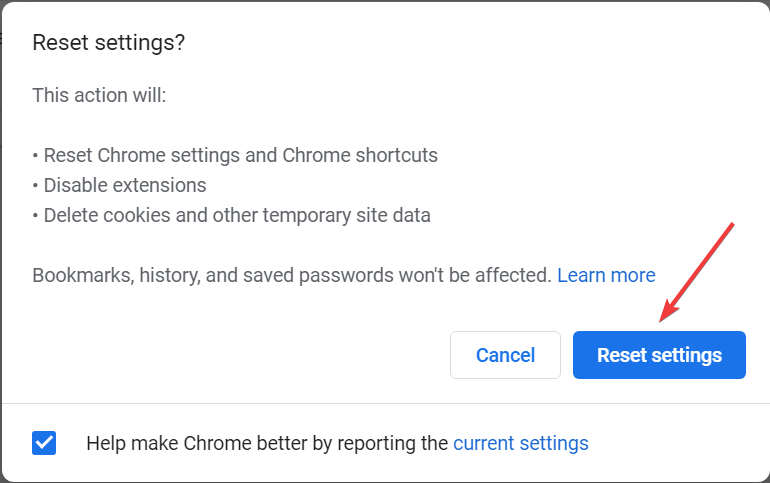
Этот шаг восстанавливает основные параметры (домашняя страница, поисковая система, закреплённые вкладки), но не удаляет закладки и пароли, если они синхронизированы.
7. Добавьте флаг –disable-gpu в ярлык (если проблема связана с графикой)
- Закройте Chrome полностью.
- Правой кнопкой по ярлыку — Свойства.
- В конце поля «Объект» добавьте
--disable-gpu.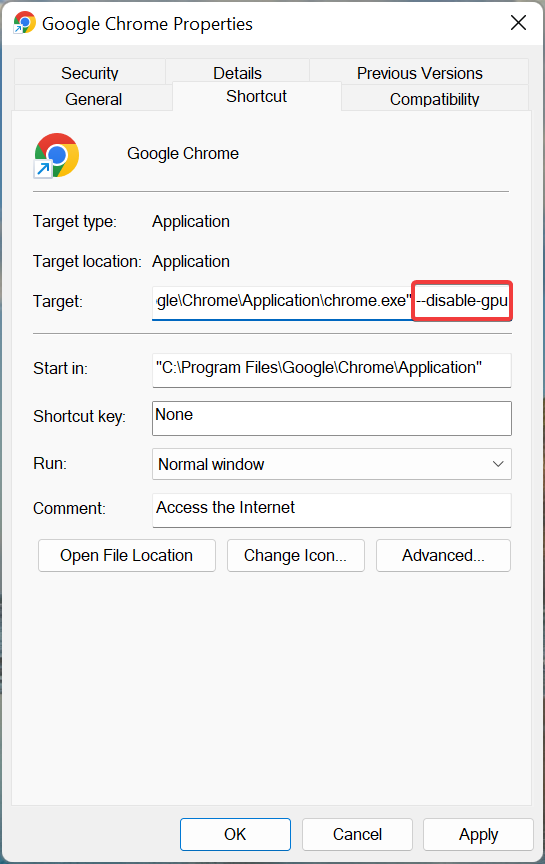
- Нажмите Применить и ОК.
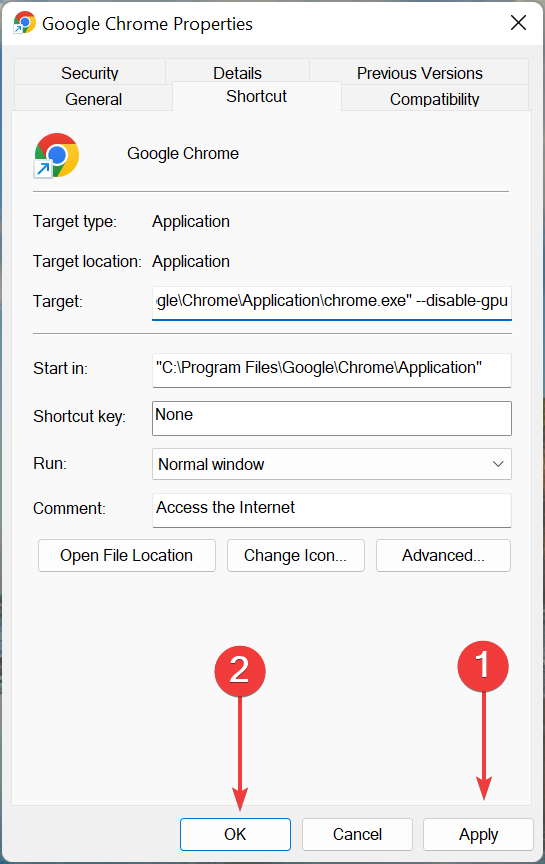
Если после этого Chrome работает стабильно, обновите драйвер видеокарты до последней версии и проверьте, исчезает ли необходимость в этом флаге.
Альтернативные подходы и когда они применимы
- Попробуйте запустить Chrome Canary или версию Dev — если проблема отсутствует, это указывает на баг конкретной стабильной сборки.
- Создайте нового пользователя Windows и запустите Chrome под ним — помогает исключить системные настройки как причину.
- Проверка на вредоносное ПО: используйте встроенный Chrome Cleanup (chrome://settings/cleanup) и антивирусную проверку.
- Восстановление системы Windows — если проблема появилась после недавнего обновления ОС.
Дерево принятия решения (быстрая маршрутизация)
flowchart TD
  A[Chrome открывает белый экран]
  A --> B{Пробовали перезапуск и обновление?}
  B -- Нет --> C[Перезапустите Chrome и Windows]
  B -- Да --> D{Белый экран на всех профилях?}
  D -- Нет --> E[Создайте новый профиль / переименуйте User Data]
  D -- Да --> F{Пробовали безопасный режим?}
  F -- Нет --> G[Запустите с --safe-mode и отключите ускорение]
  F -- Да --> H{Отключили все расширения?}
  H -- Нет --> I[Отключите расширения и проверьте]
  H -- Да --> J{Переустановили Chrome полностью?}
  J -- Нет --> K[Полное удаление и переустановка]
  J -- Да --> L[Проверьте драйвер GPU и системные обновления]
  L --> M[Обратитесь в поддержку или откатите систему]
Роль‑ориентированные чек‑листы
- Конечный пользователь:
- Синхронизировать данные Chrome; перезапустить браузер и ПК; отключить расширения.
- IT‑администратор:
- Проверить групповую политику, развертывание расширений, обновить драйверы GPU, провести массовый сброс профилей.
- Саппорт/техник:
- Собрать логи (chrome://version, Event Viewer), воспроизвести баг в чистой среде, предложить переустановку.
Критерии приёмки
- Chrome запускается без белого экрана в обычном режиме.
- Страницы корректно загружаются и рендерятся, включая сайты с динамической графикой.
- После восстановления профиля доступны закладки и пароли (если был вход в аккаунт Google).
Риски и меры предосторожности
| Риск | Последствие | Мера по снижению |
|---|---|---|
| Потеря локальных незарезервированных данных профиля | Потеря закладок/паролей | Перед действиями войдите в Google и синхронизируйте; сделайте копию папки User Data Old |
| Вмешательство в групповые политики | Массовая ошибка у пользователей | Координировать с IT перед массовым сбросом |
Когда эти шаги не помогут
- Если белый экран вызван аппаратной ошибкой GPU (физический дефект видеокарты) — поможет только замена оборудования.
- Если проблема связана с другими программами, воздействующими на рендеринг (например, редкие драйверы для специфического ПО), может понадобиться их обновление/удаление.
Краткий набор рекомендаций для восстановления в порядке приоритетов
- Перезапуск и обновление Chrome.
- Отключение расширений и очистка кэша.
- Запуск Chrome с флагом
--safe-modeи отключение аппаратного ускорения. - Переименование User Data для создания чистого профиля.
- Полная переустановка Chrome (включая удаление папки в AppData).
- Обновление драйверов видеокарты прежде, чем отключать навсегда GPU.
1‑строчный словарь терминов
- Аппаратное ускорение — использование GPU для рендеринга страниц вместо CPU, ускоряет визуализацию, но может конфликтовать с драйверами.
Итог
Если белый экран появляется в Chrome, систематично пройдите от простых к сложным шагам: перезапуск и обновления → отключение расширений и очистка кэша → безопасный режим и отключение аппаратного ускорения → переименование профиля → полная переустановка. Если после всех шагов проблема остаётся, проверьте драйверы GPU или обратитесь в техподдержку.
Если у вас сработало нестандартное решение — поделитесь им в комментариях: оно может помочь другим.

Похожие материалы

Несколько аккаунтов Skype: Multi Skype Launcher

Журнал для работы: повысить продуктивность

Персональные звуки уведомлений на Android

Скачивание шоу Hulu для офлайн‑просмотра

Microsoft Start: персонализированная новостная лента
