Что делать, если не работает Wi‑Fi: подробное руководство по устранению неполадок
Кратко
Если устройство не подключается к Wi‑Fi, начните с простых проверок: пароль, страница входа, перезапуск устройства и роутера. Если это не помогло, пройдите по пошаговой диагностике, смените частоту или канал, попробуйте другое устройство или адаптер и обновите драйверы. Если и после этого проблема остаётся, рассмотрите замену роутера или обращение в поддержку провайдера.
Быстрые ссылки
- Дважды проверьте пароль Wi‑Fi
- Узнайте, требуется ли страница входа в Wi‑Fi
- Перезапустите подключаемое устройство
- «Забыть» сеть и повторная попытка
- Перезапустите Wi‑Fi роутер или точку доступа
- Нет интернета? Проверьте модем
- Проверьте совместимость настроек Wi‑Fi с устройством
- Попробуйте другую частоту
- Учитывайте расстояние и помехи; смените канал
- Попробуйте другое устройство или Wi‑Fi‑адаптер
- Попробуйте обновить драйвер адаптера
- Попробуйте другой роутер
Диагностика шаг за шагом
Это руководство построено как последовательность простых шагов, которые можно выполнять последовательно. Каждый шаг занимает от 30 секунд до 10 минут. Если какой‑то шаг решит проблему, можно прекратить дальнейшую диагностику. Если нет — переходите к следующему.
Важно держать под рукой название сети (SSID), пароль и доступ к интерфейсу роутера или мобильному приложению поставщика оборудования.
Дважды проверьте пароль Wi‑Fi
Пароль — самая частая причина неудачных подключений. Если в пароле хотя бы одна ошибка, подключение не возникнет или быстро разорвётся.
Что сделать:
- Попросите владельца сети назвать пароль вслух и запишите его «как есть».
- Переключите регистр букв и проверьте пробелы в начале и конце.
- Введите пароль вручную, не используя автозаполнение, чтобы исключить старую сохранённую запись.
Если вы администратор роутера и не помните пароль, его можно посмотреть в веб‑интерфейсе роутера или сбросить настройки роутера к заводским, но сброс приведёт к потере всех текущих настроек.
Важно: при вводе пароля на устройствах с экранной клавиатурой внимательно проверяйте языковую раскладку и режим цифр.
Узнайте, требуется ли страница входа в Wi‑Fi
Некоторые публичные и гостевые сети открытые на уровне Wi‑Fi, но требуют перехода на страницу гостевого входа в браузере для полной авторизации. Это популярно в отелях, кафе, аэропортах и на борту транспорта.
Как проверить:
- Подключитесь к сети в настройках устройства.
- Откройте браузер и зайдите на любой сайт, например example.com.
- Если сеть использует портал гостевого доступа, вы будете перенаправлены на форму входа.
Если перенаправление не происходит, попробуйте вручную открыть 10.0.0.1 или 192.168.1.1 — иногда точка доступа отображает страницу состояния на этих адресах.
Перезапустите подключаемое устройство
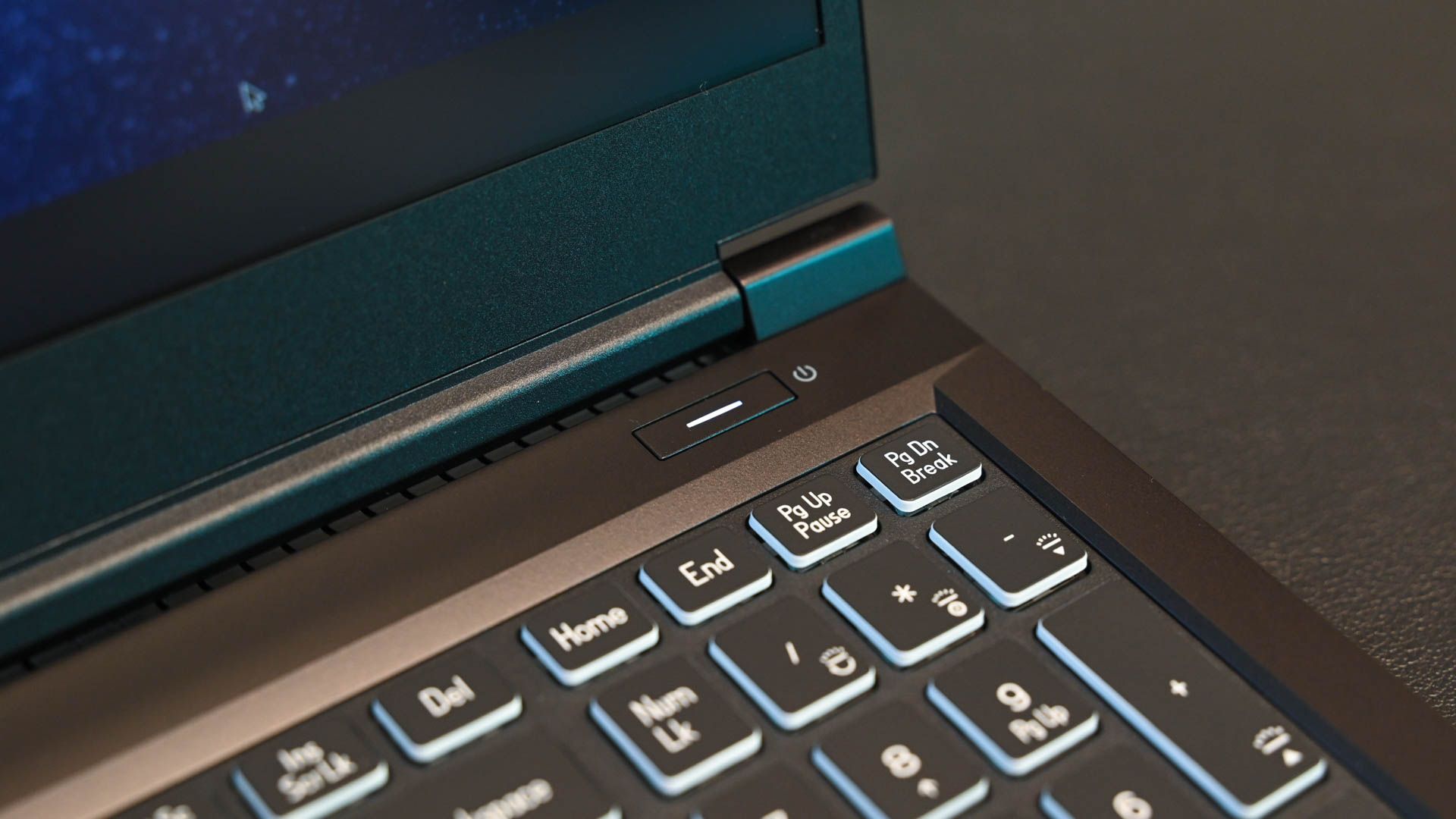
Перезапуск устройства устраняет временные программные ошибки и восстанавливает сетевые стеки.
Как правильно перезагрузить:
- Закройте приложения, сохраните работу.
- Полностью выключите устройство, дождитесь 10–20 секунд и снова включите.
- Для смартфонов используйте пункт «Перезагрузить/Выключить» в меню питания, а не быстрый выход из режима сна.
Если после перезагрузки подключение появилось, фиксируйте — в будущем это может указывать на программную проблему в ОС или конфликт приложений.
«Забыть» сеть и повторная попытка
Операционные системы хранят настройки сети: SSID, пароль, тип безопасности. Если роутер недавно менял настройки, старая конфигурация на устройстве помешает подключению.
Инструкция:
- Откройте настройки Wi‑Fi на устройстве.
- Выберите проблемную сеть и нажмите «Забыть» или «Удалить».
- Подождите несколько секунд и снова подключитесь, введя пароль.
Это особенно важно, если роутер менял режим шифрования (например, с WEP на WPA2) или имя сети.
Перезапустите Wi‑Fi роутер или точку доступа
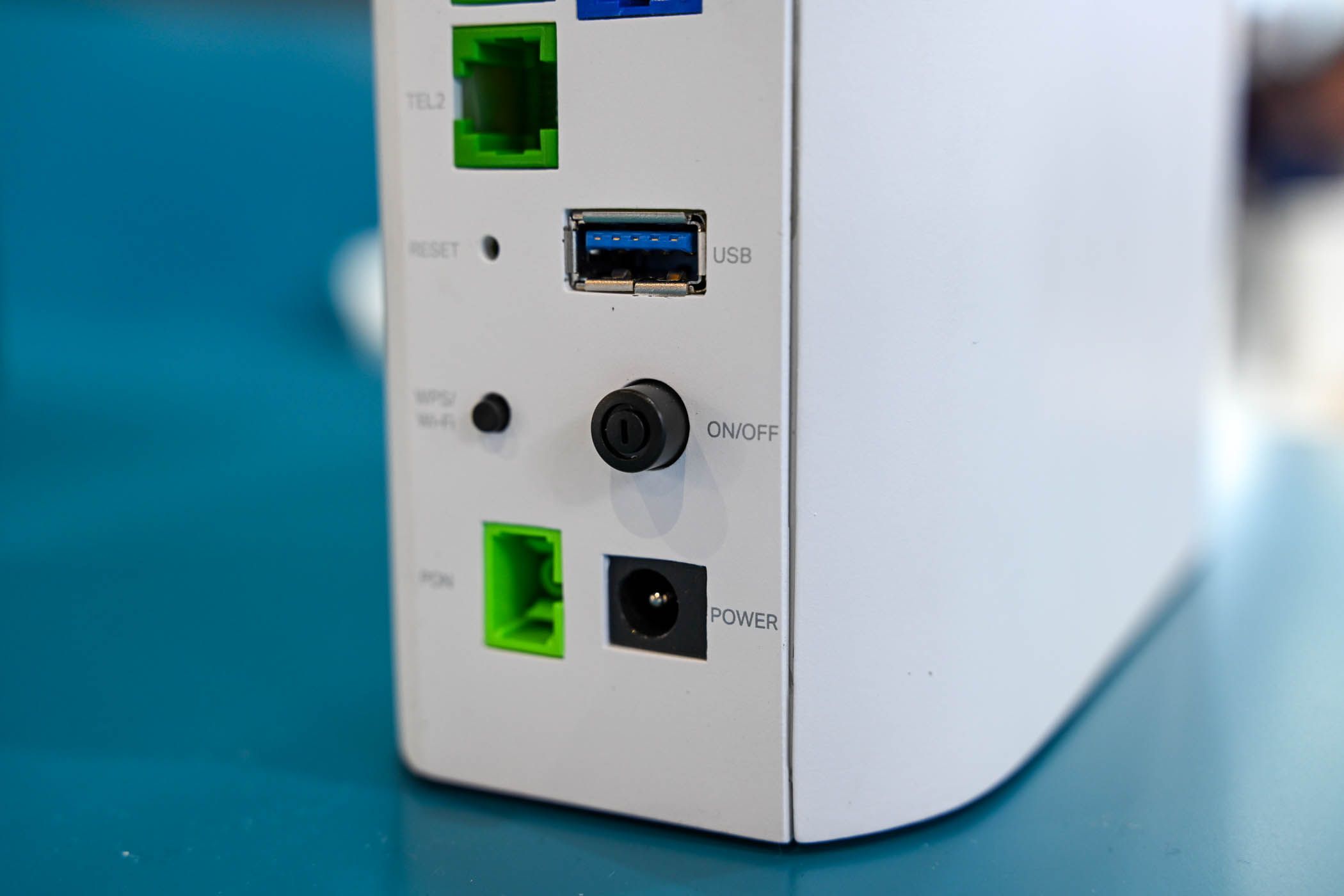
Перезагрузка роутера часто спасает от зависаний и проблем с DHCP, NAT или DNS. Перед перезапуском предупредите других пользователей сети — перезагрузка прервёт текущие трансляции и загрузки.
Рекомендации:
- Выключите питание на 30 секунд, затем включите.
- Если в роутере есть кнопка перезагрузки в интерфейсе, её можно использовать, но аппаратный доступ надёжнее.
- После перезапуска подождите 1–2 минуты, чтобы роутер полностью поднял линии связи.
Если проблема повторяется регулярно — соберите логи или включите режим диагностики в веб‑интерфейсе роутера и обратитесь в поддержку производителя.
Нет интернета? Проверьте модем
Если устройства подключаются к Wi‑Fi, но нет доступа в интернет, вероятно проблема между вашим роутером и интернетом — это область модема и провайдера.
Проверки:
- Посмотрите индикаторы на модеме: если индикатор WAN/Internet горит красным или мигает аномально, возможен сбой провайдера.
- Перезагрузите модем: отключите питание на 30 секунд и включите.
- Проверьте кабель между модемом и роутером, убедитесь, что он не повреждён.
- Если доступ к интернету отсутствует у всех устройств, позвоните в техподдержку провайдера и уточните наличие аварий или работ в вашей зоне.
Проверьте совместимость настроек Wi‑Fi с устройством
Старые устройства поддерживают не все современные стандарты безопасности и частоты. Если роутер настроен строго с новыми стандартами, старые гаджеты могут отказать в подключении.
Что учесть:
- Тип шифрования: WEP устарел, WPA/WPA2 — стандарт, WPA3 — новый и не поддерживается старыми устройствами.
- Частота: многие древние устройства работают только на 2.4 GHz и не видят 5 GHz или 6 GHz.
- Режимы совместимости: в настройках роутера можно выставить Mixed или Legacy режим для поддержки старых клиентов.
Если у вас устройство эпохи ранних 2000‑х, возможно единственный вариант — отдельная гость‑сеть с упрощёнными настройками.
Попробуйте другую частоту
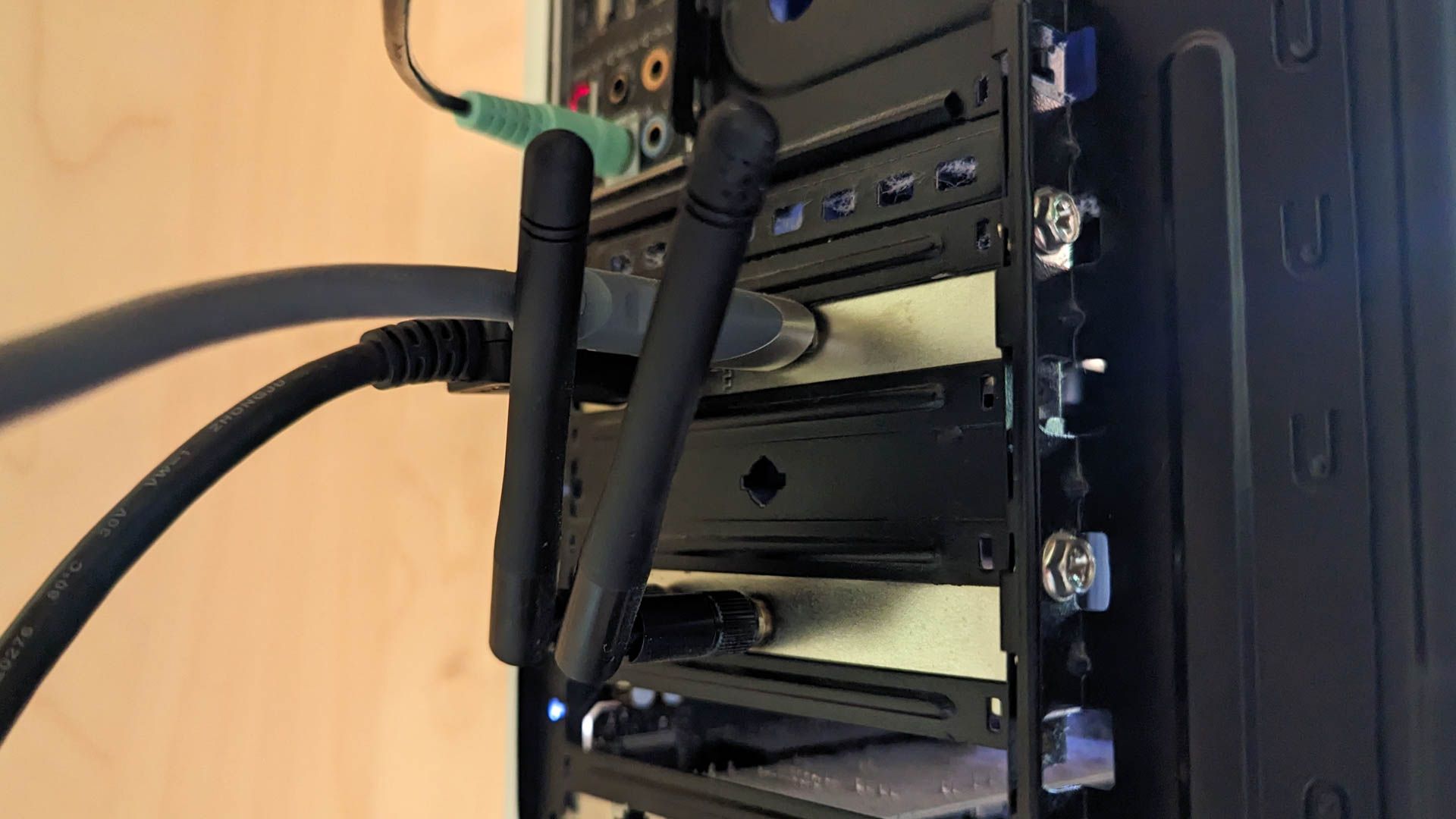
Частоты 2.4 GHz даёт большую зону покрытия, 5 GHz и 6 GHz обеспечивают более высокую скорость, но меньший радиус действия. Если устройство отказывается подключаться или сигнал слабый — переключитесь на 2.4 GHz или подойдите ближе к роутеру.
Практические советы:
- Если в настройках роутера есть отдельные SSID для каждой частоты, подключитесь к нужному SSID вручную.
- Если роутер использует объединённый SSID для всех диапазонов (Band Steering), попробуйте отключить эту опцию временно.
Учитывайте расстояние и помехи; смените канал
Wi‑Fi — это радиосвязь, и она подвержена затуханию сигнала и помехам. Частые источники помех: микроволновые печи, беспроводные телефоны, Bluetooth‑устройства, соседские сети.
Что можно сделать:
- Подвинуть устройство ближе к роутеру.
- Разместить роутер выше и в свободном от металлических предметов месте.
- Попробовать сменить канал в настройках роутера: на 2.4 GHz оптимальны каналы 1, 6 и 11 (в регионах с такой нумерацией), на 5 GHz используйте менее загруженные каналы.
- Для поиска свободного канала используйте анализаторы Wi‑Fi на телефоне или ноутбуке.
Примечание: смена канала требует перезапуска некоторых устройств, особенно старых клиентов.
Попробуйте другое устройство или Wi‑Fi‑адаптер
Это помогает понять, где находится проблема — в роутере или в самом устройстве.
Короткая методика:
- Подключите телефон, ноутбук, планшет или другой гаджет к той же сети. Если всё работает, проблема локальна для вашего устройства.
- Если у вас есть USB‑Wi‑Fi‑адаптер или внутренняя карта Wi‑Fi, временно замените адаптер и попробуйте подключиться.
Если внешний адаптер подключается успешно, вероятно внутренняя карта или её драйвер неисправны.
Попробуйте обновить драйвер Wi‑Fi‑адаптера
На Windows и Linux устаревший или некорректный драйвер может мешать работе адаптера.
Как обновить:
- На Windows: найдите модель адаптера в «Диспетчере устройств», перейдите на сайт производителя и скачайте последнюю версию драйвера.
- На Linux: обновления драйверов часто зависят от ядра и дистрибутива; проверьте документацию дистрибутива и репозитории производителя адаптера.
После установки драйвера обязательно перезагрузите устройство.
Попробуйте другой роутер
Иногда неисправен сам роутер: аппаратный дефект, перегрев, сбой прошивки или банальная деградация компонентов.
Алгоритм действий:
- Если есть запасной роутер, подключите его вместо текущего и проверьте работу сети.
- Проверьте наличие обновлений прошивки у производителя роутера и установите их при необходимости.
- Если роутер на гарантии, обратитесь в сервисный центр или к продавцу.
Если покупаете новый роутер, обратите внимание на поддержку нужных частот, качественную реализацию режима мост/роуминг и возможность обновления прошивки.
Когда простые шаги не помогают — что дальше
Если вы выполнили все перечисленные шаги и проблема остаётся, переходите к углублённой диагностике:
- Снимите логи роутера и изучите сообщения об ошибках.
- Проверьте таблицу DHCP — не исчерпаны ли IP‑адреса в пуле.
- Отключите на роутере функцию фильтрации по MAC‑адресам, если она включена.
- Попробуйте временно отключить брандмауэр роутера, чтобы проверить, не блокирует ли он трафик.
- Восстановите заводские настройки роутера как крайняя мера.
Если вы не уверены, какие шаги безопасны для ваших настроек сети, обратитесь к специалисту.
Быстрая методика принятия решений — мини‑плейбук
Шаги для домашнего пользователя:
- Проверьте пароль и страницу входа.
- Перезапустите устройство и роутер.
- Попробуйте другое устройство.
- Смените частоту на 2.4 GHz.
- Позвоните провайдеру, если отсутствует интернет у всех устройств.
Шаги для IT‑админа:
- Снимите логи с контроллера и точки доступа.
- Проверьте DHCP, DNS и маршрутизацию.
- Проанализируйте радиоокружение и загрузку каналов.
- Выполните обновление прошивки в окне обслуживания.
Диагностическое дерево решений
flowchart TD
  A[Проблема: нет подключения к Wi‑Fi] --> B{Устройство видит сеть?}
  B -- Да --> C{Подключается, но нет интернета?}
  B -- Нет --> D[Проверьте SSID и режим вещания; включён ли Wi‑Fi на роутере]
  C -- Да --> E[Проверьте DNS и шлюз; перезапустите модем]
  C -- Нет --> F[Проверьте пароль; забудьте сеть и подключитесь заново]
  F --> G{Работает?}
  G -- Да --> H[Завершено]
  G -- Нет --> I[Попробуйте другой адаптер или устройство]
  I --> J{Другие устройства работают?}
  J -- Да --> K[Проблема на клиенте: драйвер/аппаратная неисправность]
  J -- Нет --> L[Проблема в сети: перезапустите роутер/проверьте модем]
  L --> M{После перезапуска работает?}
  M -- Да --> H
  M -- Нет --> N[Обратитесь в техподдержку или замените роутер]
Ролевые чек‑листы
Чек‑лист для домашнего пользователя:
- Проверить пароль
- Перезагрузить устройство
- Забыть сеть и подключиться заново
- Перезагрузить роутер
- Подключиться с другого устройства
Чек‑лист для путешественника:
- Убедиться в наличии портала гостевого доступа
- Иметь сохранённый локально пароль сети гостиницы
- Использовать мобильную точку доступа в экстренном случае
Чек‑лист для IT‑админа:
- Снять логи контроллера и точек доступа
- Проверить пул DHCP и ARP‑таблицы
- Выполнить анализ загруженности каналов
- Обновить прошивку и драйверы оборудования
Критерии приёмки
Чтобы считать проблему решённой, выполните минимум два условия:
- Устройство подключается к SSID и получает IP‑адрес, соответствующий вашей подсети.
- Пингуется внешний ресурс по имени и по IP, например ping 8.8.8.8 и ping example.com, что подтверждает работу DNS и маршрутизации.
Глоссарий в одну строку
- SSID — имя беспроводной сети.
- DHCP — служба автоматической раздачи IP‑адресов.
- AP — точка доступа.
- WAN — внешняя сеть интернет.
- 2.4 GHz / 5 GHz / 6 GHz — диапазоны частот Wi‑Fi.
- WPA2 / WPA3 — стандарты шифрования Wi‑Fi.
Модель зрелости: когда обновлять оборудование
- Минимальный уровень — базовая домашняя точка доступа, хватает для электронной почты и серфинга.
- Средний уровень — двухдиапазонный роутер с поддержкой 802.11ac/ax, рекомендуем для стриминга и видеозвонков.
- Продвинутый уровень — контроллер‑управляемые точки доступа и поддержка Wi‑Fi 6/6E для крупных домов и малого бизнеса.
Если вы регулярно испытываете проблемы с количеством подключённых устройств, задержками или зонами мёртвого покрытия, следует рассмотреть апгрейд.
Альтернативные подходы
- Проводное подключение Ethernet для стационарных устройств — самый надёжный путь.
- Powerline‑адаптеры по электросети, если прокладка кабеля неудобна.
- Множественные точки доступа с контроллером для равномерного покрытия в большом доме.
Когда этот план не сработает
Иногда проблема скрыта глубже:
- Помехи и деградация кабелей в подъезде или на линии провайдера.
- Аппаратные неисправности модема/роутера, требующие ремонта или замены.
- Блокировка трафика на стороне провайдера.
В таких случаях единственный путь — связь с техподдержкой провайдера и, возможно, выезд мастера.
Контроль качества после исправления
- Проведите тест скорости в несколько точек квартиры или офиса.
- Убедитесь, что мобильные устройства автоматически подключаются к нужной частоте.
- Проверьте стабильность соединения в часы пик.
Короткое резюме
- Начните с пароля, перезапуска устройства и «забывания» сети.
- Проверяйте страницу гостевого доступа в публичных сетях.
- Меняйте частоты и каналы, учитывайте помехи и расстояние.
- При подозрении на аппаратную проблему попробуйте другой адаптер или роутер.
Желаю удачи в устранении неполадок. Если нужно, пришлите модель роутера и устройства, на которых наблюдается проблема, и я помогу составить точечную инструкцию.

Похожие материалы

Установка Windows 11 в виртуальную машину

Настройка Apple Pay и Google Wallet на телефоне
Использовать Android как веб‑камеру для Windows 10

Альтернативный текст для фото в Facebook — как добавить
Как устанавливать приложения на Mac