
Что делать, если Wi‑Fi постоянно отключается в Windows 11
Быстрые ссылки
Почему Wi‑Fi постоянно отключается?
Как устранить прерывающиеся подключения Wi‑Fi в Windows 11
Краткое содержание
Когда Wi‑Fi на компьютере с Windows 11 постоянно отключается, в большинстве случаев проблему можно решить программными методами: перезапуск маршрутизатора, забывание сети и повторное подключение, перевод профиля сети в «Частная», обновление драйверов адаптера, запуск средства устранения неполадок «Сетевой адаптер», перезапуск службы WLAN AutoConfig, изменение настроек энергосбережения, переустановка драйверов или сброс сетевых настроек. Если ничего не помогает — рассмотрите замену роутера или адаптера и проводное подключение.
Почему Wi‑Fi постоянно отключается?
Причины частых разрывов Wi‑Fi можно условно разделить на три группы:
- Проблемы с оборудованием: неисправный роутер, устаревший адаптер, повреждённые антенны, помехи или плохое качество кабеля.
- Программные причины: некорректные драйверы, неправильные настройки энергосбережения, сбои в службах Windows, повреждённые сетевые профили.
- Внешние факторы: помехи от соседних сетей, плотная застройка, интерференция бытовых приборов, ограничения провайдера.
Определение группы причин влияет на стратегию ремонта: сначала простые действия, затем системная диагностика, в конце — замена оборудования.
Important: Если вы используете публичную сеть (кофейня, отель), поведение может отличаться — некоторые сети сознательно разрывают соединения после простоя. Для диагностики всегда лучше тестировать на домашней или доверенной сети.
Как устранить прерывающиеся подключения Wi‑Fi в Windows 11
Ниже — подробная последовательность действий от простого к сложному. Выполняйте шаги в этом порядке, проверяя соединение после каждого изменения.
1. Перезапустите роутер
Почему: перезапуск устраняет временные проблемы в прошивке и переполненные таблицы маршрутизации.
Как сделать:
- Нажмите кнопку питания на роутере (если есть). Если кнопки нет — отключите питание на 10–30 секунд и включите снова.
- Подождите 1–2 минуты, чтобы роутер полностью загрузился и установил соединение с провайдером.
Примечание: если после перезапуска Wi‑Fi на всех устройствах остаётся нестабильным, вероятно, проблема в роутере или линии от провайдера.
2. «Забыть» сеть и подключиться заново
Почему: удаление сохранённого профиля убирает конфликтные параметры и старые сессии.
Как сделать:
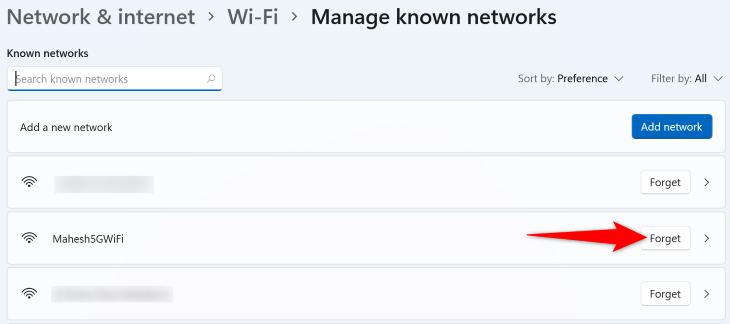
- Откройте Параметры → Сеть и Интернет → Wi‑Fi → Управление известными сетями.
- Найдите вашу сеть и нажмите «Забыть».
- Кликните значок Wi‑Fi в системном трее, выберите сеть и введите пароль.
Когда это не помогает: если после повторного подключения сигнал всё равно пропадает, проблема может быть аппаратной либо связанной с драйвером.
3. Переключите профиль сети на «Частная»
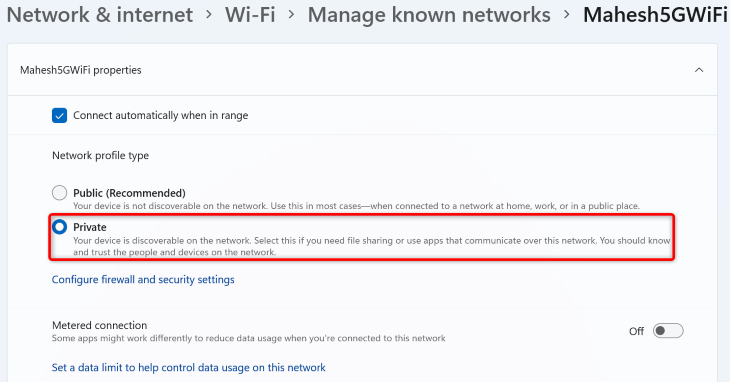
Почему: для доверенных домашних сетей профиль «Частная» делает компьютер обнаруживаемым и иногда устраняет ограничения брандмауэра или сетевого обнаружения, которые мешают стабильной работе службы обмена данными.
Как сделать:
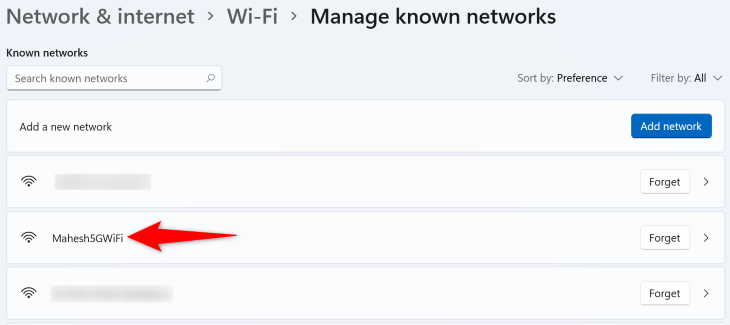
- Параметры → Сеть и Интернет → Wi‑Fi → Управление известными сетями.
- Выберите вашу сеть из списка.
- В секции Тип профиля сети установите «Частная».
Важно: не переключайте на «Частная» незнакомые публичные сети.
4. Обновите драйверы сетевого адаптера
Почему: старые или повреждённые драйверы — одна из частых причин обрывов соединения.
Как сделать:
- Щёлкните правой кнопкой по Пуск → Диспетчер устройств.
- Разверните «Сетевые адаптеры», найдите ваш беспроводной адаптер, правый клик → «Обновить драйвер».
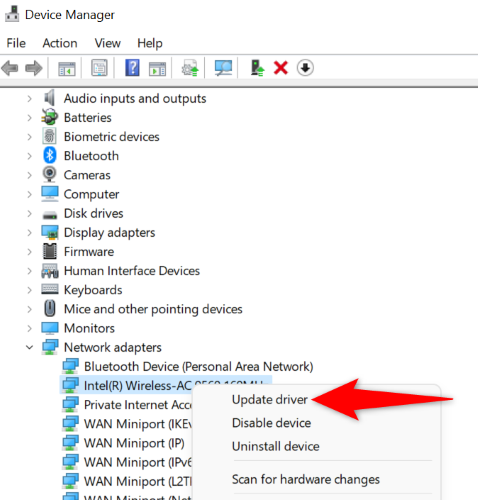
- Выберите «Автоматический поиск драйверов».
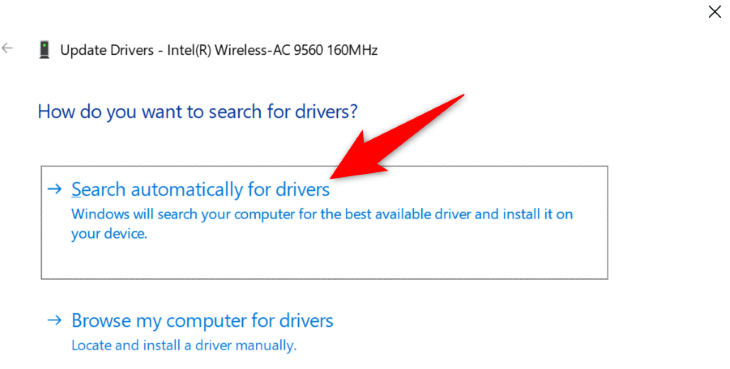
- Если автоматический поиск не нашёл обновлений, проверьте сайт производителя ноутбука/адаптера и скачайте последнюю версию вручную.
Совет: при ноутбуках иногда есть адаптированные драйверы от производителя устройства — они предпочтительнее «универсальных» драйверов с сайта чипсета.
5. Используйте средство устранения неполадок «Сетевой адаптер»
Почему: встроенный мастер может автоматически найти и исправить распространённые ошибки.
Как сделать:
- Параметры → Устранение неполадок → Другие средства устранения неполадок.
- Рядом с «Сетевой адаптер» нажмите «Запустить».
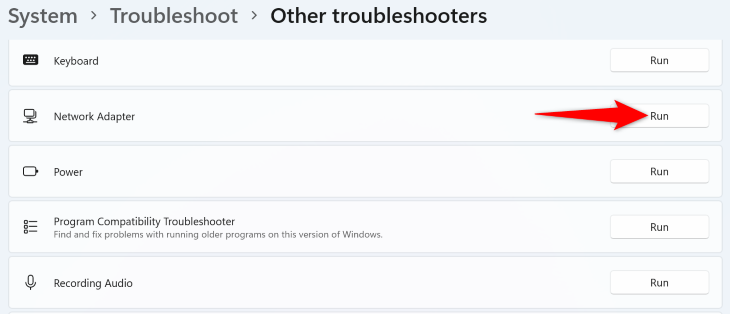
- Выберите тип адаптера «Wi‑Fi» и следуйте подсказкам мастера.
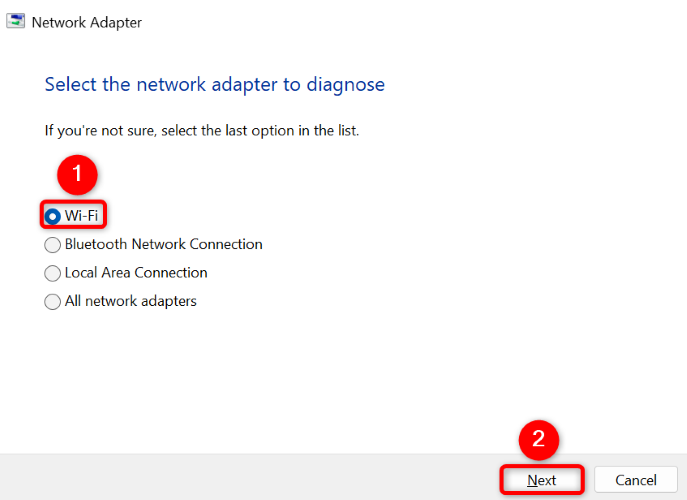
Когда это помогает: особенно полезно при ошибках конфигурации или при конфликте протоколов.
6. Перезапустите службу WLAN AutoConfig
Почему: служба WLAN AutoConfig управляет беспроводными подключениями Windows; её сбой может вызывать обрывы.
Как сделать:
- Нажмите Windows+R, введите:
services.msc- В списке найдите «WLAN AutoConfig», щёлкните правой кнопкой → «Перезапустить».
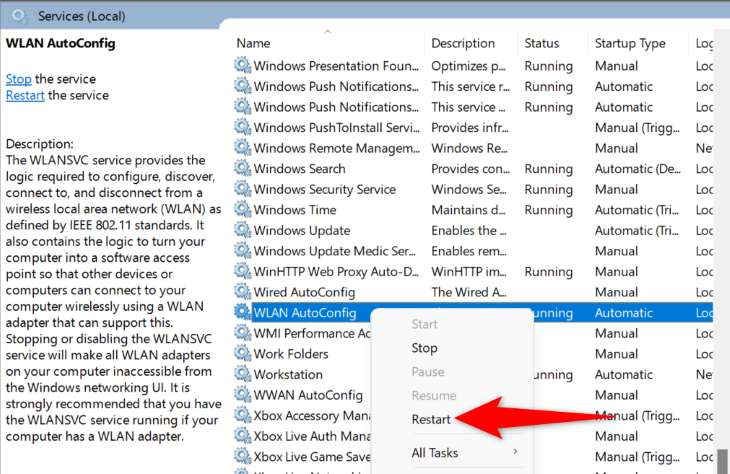
После перезапуска проверьте подключение.
7. Отключите энергосбережение для сетевого адаптера
Почему: Windows может отключать адаптер, чтобы экономить батарею, особенно на ноутбуках, что приводит к пропаданиям Wi‑Fi.
Как сделать:
- Пуск → Диспетчер устройств → Сетевые адаптеры → правый клик по адаптеру → Свойства.
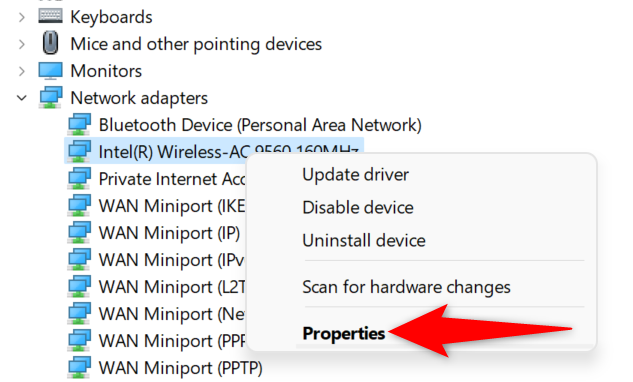
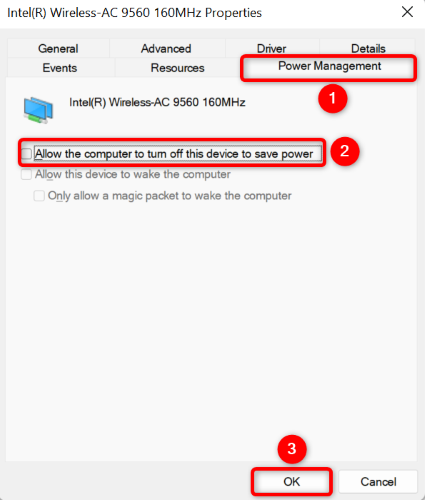
- Перейдите на вкладку «Управление питанием» и снимите галочку «Разрешить отключение этого устройства для экономии энергии». Нажмите ОК.
8. Настройте план питания для максимальной производительности беспроводного адаптера
Почему: в продвинутых настройках питания можно уменьшить режимы энергосбережения адаптера.
Как сделать:
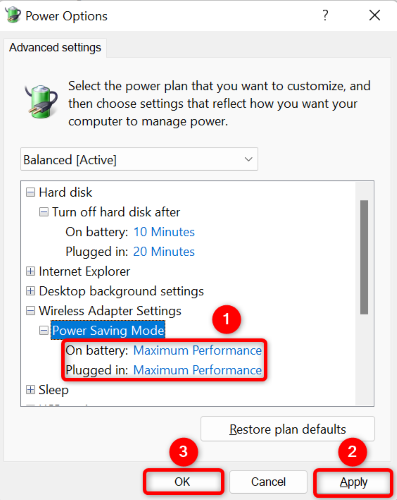
- Откройте Пуск, найдите «Изменить параметры плана электропитания», выберите ваш план → «Изменить дополнительные параметры питания».
- Разверните «Параметры беспроводного адаптера» → «Режим энергосбережения» и для режимов «От батареи» и «Подключен» выберите «Максимальная производительность». Примените изменения.
9. Переустановите драйверы сетевого адаптера
Почему: полная переустановка удаляет повреждённые файлы драйвера и позволяет Windows заново инсталлировать корректный пакет.
Как сделать:
- Диспетчер устройств → Сетевые адаптеры → правый клик по адаптеру → Удалить устройство.
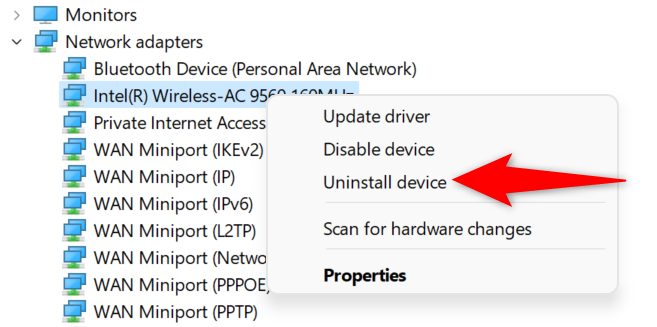
- Отметьте опцию удаления драйвера, если она доступна, и подтвердите.
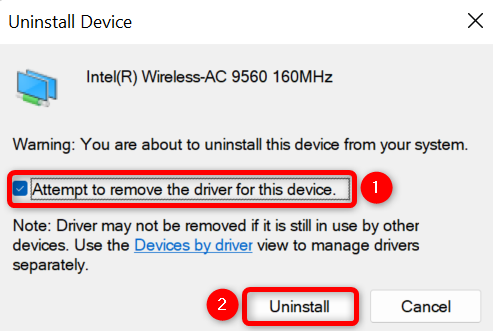
- Перезагрузите компьютер — Windows автоматически установит драйвер заново. Если Windows не находит драйвер, установите его вручную с сайта производителя.
10. Сброс сетевых настроек
Почему: если конфигурация сети повреждена, сброс вернёт все параметры в состояние по умолчанию.
Как сделать:
- Параметры → Сеть и Интернет → Дополнительные параметры сети → Сброс сети.
- Нажмите «Сбросить сейчас» и подтвердите.
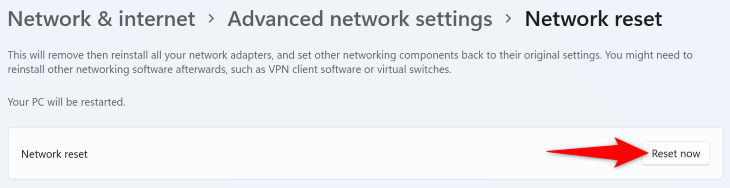
После перезапуска компьютера заново подключитесь к Wi‑Fi и проверьте стабильность.
11. Аппаратные меры и альтернативы
Если программные шаги не помогли, рассмотрите аппаратные причины:
- Проверьте роутер: обновите прошивку, проверьте температуру и питание, замените кабель WAN.
- Попробуйте другой канал Wi‑Fi: в настройках роутера выберите менее загруженный канал (особенно для 2,4 ГГц).
- Тестируйте с другим устройством: если только один компьютер теряет соединение, скорее всего проблема в нём.
- Попробуйте USB Wi‑Fi адаптер или PCIe‑адаптер: иногда внутренняя карта ноутбука хуже внешней.
- Подключение по Ethernet: если возможно, временно перейдите на проводное подключение — это самый надёжный способ.
Когда пора менять устройство: если роутер старше 5 лет, нет обновлений прошивки и наблюдаются частые обрывы на всех устройствах, обновление оправдано.
Когда перечисленные исправления не сработают — что дальше
Контролируйте логи Windows (Просмотр событий → Журналы Windows → Система), ищите ошибки, связанные с драйверами Netwtw, wlan, или события с источником «WLAN-AutoConfig». Если вы видите повторяющиеся ошибки, это укажет направление: драйвер, служба или аппарат.
Также проверьте настройки провайдера: иногда провайдеры ограничивают количество одновременных подключений или перенастраивают сеть без уведомления.
Important: при замене роутера или адаптера убедитесь в совместимости с WPA3/WPA2 и с частотными диапазонами вашего провайдера (2,4 ГГц / 5 ГГц / 6 ГГц).
Отдельный блок: когда не стоит менять драйверы и настройки самостоятельно
- Корпоративные компьютеры с централизованным управлением: обратитесь в ИТ‑поддержку, самостоятельные изменения могут нарушить политики безопасности.
- Если вы не уверены в безопасности новой прошивки роутера — сначала сохраните текущую конфигурацию и комментарии от производителя.
Методика системной диагностики (мини‑метод)
- Подтвердите масштабы: только один компьютер или все устройства?
- Проверьте аппарат: перезагрузка роутера, замещение кабеля, смена канала.
- Локально: «Забыть» сеть → смена профиля → обновление драйвера.
- Система: перезапуск служб → средство устранения неполадок → переустановка драйвера.
- Аппаратно: внешний адаптер/кабель/Ethernet.
- Документируйте шаги и результаты.
Диагностическое дерево (упрощённое)
flowchart TD
  A[Начать: Wi‑Fi отключается?] --> B{Отключается на всех устройствах}
  B -- Да --> C[Перезагрузите роутер и проверьте кабели]
  B -- Нет --> D[Проблема локальная на ПК]
  C --> E{Проблема решена}
  D --> F[Забыть сеть и подключиться заново]
  F --> G[Переключить на 'Частная']
  G --> H[Обновить/переустановить драйвер]
  H --> I[Проверить управление питанием]
  I --> J{Проблема решена}
  E --> K[Если нет — проверить прошивку роутера или заменить]
  J --> K
Роль‑ориентированные чек‑листы
Домашний пользователь:
- Перезагрузить роутер.
- Проверить другие устройства.
- «Забыть» и заново подключиться.
- Поменять профиль на «Частная».
- Отключить энергосбережение адаптера.
IT‑специалист / системный администратор:
- Проверить журналы событий Windows и роутера.
- Обновить прошивку роутера и драйверы адаптера вручную.
- Протестировать разные каналы и ширину канала (20/40/80 МГц).
- Провести тесты пропускной способности и стабильности (ping, iperf).
Пользователь ноутбука в дороге:
- Использовать Ethernet‑адаптер USB, если нужно стабильное соединение.
- Проверьте, не включает ли ноутбук режим экономии энергии в поездке.
Критерии приёмки
- Подключение остаётся стабильным минимум 24 часа при обычной нагрузке.
- Скорость и пинг соответствуют тарифу провайдера без частых временных пиков.
- Прерывания при простое (idle) отсутствуют.
Когда предложенные шаги не работают — примеры и альтернативные подходы
- Если Wi‑Fi пропадает только при высокой нагрузке (много устройств, стриминг) — причина в производительности роутера; купите роутер с более мощным процессором и поддержкой MU‑MIMO.
- Если обрывы случаются в определённой части квартиры — рассмотрите Mesh‑систему или репитер.
- Если соединение стабильно по Ethernet, но не по Wi‑Fi — проблема в радиочасти; попробуйте внешний адаптер.
- Если после обновления драйвера начались проблемы, откатите драйвер или установите версию, рекомендованную производителем.
Совместимость и советы по выбору нового оборудования
- Частоты: 2,4 ГГц — дальность, но больше помех; 5 ГГц — меньше помех, выше скорость; 6 ГГц — для WPA3 и современных устройств.
- Протоколы безопасности: WPA2 хорош, но для новых сетей используйте WPA3, если все устройства поддерживают.
- Для старых ноутбуков выбирайте адаптеры с поддержкой AC (802.11ac) — значительное улучшение по сравнению с N (802.11n).
Конфиденциальность и безопасность
- При сбросе сети теряются сохранённые Wi‑Fi пароли — убедитесь, что у вас есть к ним доступ.
- Не переключайте незнакомые публичные сети в «Частная» — это делает ПК обнаруживаемым и увеличивает риск доступа к файлам.
- Проверяйте прошивку роутера только с официального сайта производителя.
Короткая памятка / Cheat sheet
- Перезагрузка роутера → «Забыть» сеть → Переключить на «Частная» → Обновить драйверы → Отключить энергосбережение → Переустановить драйверы → Сброс сети.
Критические риски и их смягчение
- Риск: потеря доступа к сети после удаления профиля.
- Смягчение: заранее иметь пароль сети; при корпоративной сети — координаты администратора.
- Риск: некорректная прошивка роутера.
- Смягчение: сохраняйте резервную копию конфигурации, обновляйте с официального сайта.
Заключение
Если Wi‑Fi постоянно отключается в Windows 11, действуйте по шагам: от перезапуска роутера и «забывания» сети до переустановки драйверов и сброса сетевых настроек. Многие случаи решаются простыми манипуляциями на ПК или роутере. Если же проблема аппаратная — замена роутера или покупка внешнего Wi‑Fi адаптера и переход на проводное подключение обычно решают её окончательно.
Summary:
- Начните с простых шагов: перезагрузка роутера и повторное подключение.
- Обновление/переустановка драйверов и отключение энергосбережения часто решают проблему.
- Для постоянных проблем рассмотрите аппаратную замену: роутер, адаптер или Ethernet.
Если хотите, могу подготовить короткую инструкцию под вашу модель роутера или список совместимых USB‑адаптеров в вашей ценовой категории.

Похожие материалы

Несколько аккаунтов Skype: Multi Skype Launcher

Журнал для работы: повысить продуктивность

Персональные звуки уведомлений на Android

Скачивание шоу Hulu для офлайн‑просмотра

Microsoft Start: персонализированная новостная лента
