
Spotify не видит локальную музыку на телефоне
Быстрые ссылки
- PSA: Spotify больше не синхронизирует музыку с компьютера напрямую на телефон
- Включите опцию локальных файлов в Spotify
- Проверьте разрешения приложения Spotify на телефоне
- Убедитесь, что формат файла поддерживается Spotify
- Выйдите и войдите в аккаунт Spotify
- Удалите и установите приложение заново
Короткое содержание
Если локальные треки не отображаются в Spotify, пройдите базовый чек-лист: файлы на устройстве, включён показ локальных аудиофайлов в настройках приложения, разрешения приложения на доступ к хранилищу, подходящий формат файлов (MP3, M4P, MP4 без видео), повторный вход в аккаунт и переустановка приложения. При необходимости перенесите файлы с компьютера на смартфон — Spotify не подтянет их автоматически.
Изображение: экран iPhone с приложениями Apple Music и Spotify, показывающий развлекательные и музыкальные иконки.
PSA: Spotify больше не синхронизирует музыку с компьютера напрямую на телефон
Если вы ищете на телефоне музыку, которая хранится на компьютере (Windows или Mac), знайте: Spotify убрал встроенный механизм синхронизации компьютерной библиотеки с мобильным приложением. Раньше можно было настроить локальную синхронизацию между настольным и мобильным приложением, теперь — нет.
Это значит, что чтобы воспроизводить музыку компьютера в мобильном Spotify, вам нужно сначала перенести файлы на телефон (через кабель, сетевое хранилище, облако или другие способы). Spotify отображает только те локальные файлы, которые физически доступны на самом устройстве.
Связанный материал: Как скопировать музыку на Android
Как работает показ локальных файлов в Spotify — простая модель мышления
- Spotify сканирует только хранилище устройства, где установлено приложение.
- Приложение покажет файлы только в поддерживаемых форматах.
- Если приложению закрыт доступ к хранилищу, сканирование не выполняется.
- Если файл защищён DRM или содержит видео, он не будет доступен как аудиотрек.
Эта модель помогает быстро локализовать проблему: найдите, где хранится файл, проверьте разрешения и формат.
Включите опцию локальных файлов в Spotify
Даже когда файлы есть на устройстве, Spotify не станет их показывать по умолчанию — нужно активировать соответствующую опцию.
На Android: Откройте Spotify → Настройки. В разделе «Локальные файлы» включите «Показывать аудиофайлы с этого устройства».
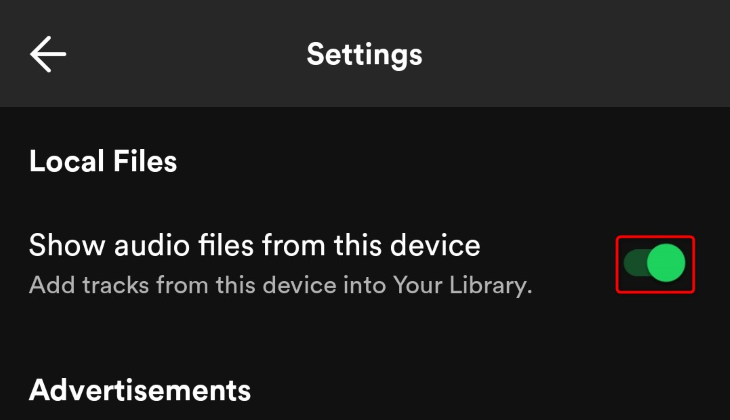
Изображение: переключатель настройки «Показывать аудиофайлы с этого устройства» в приложении Spotify на Android.
На iPhone: Откройте Spotify → Настройки → Локальные файлы. Включите опцию «Показывать аудиофайлы с этого устройства».
После включения Spotify просканирует устройство и добавит найденные файлы в «Ваша библиотека» или в плейлист «Локальные файлы», если такой создаётся автоматически.
Важно: сканирование может занять время при большом количестве файлов. Подождите несколько минут и перезапустите приложение, если треки не появились сразу.
Проверьте разрешения приложения Spotify на телефоне
Spotify должен иметь разрешение на чтение локального хранилища, чтобы найти и добавить ваши треки.
На Android: Откройте Настройки → Приложения → Spotify → Разрешения → Музыка и аудио (или Доступ к файлам и мультимедиа). Включите «Разрешить».
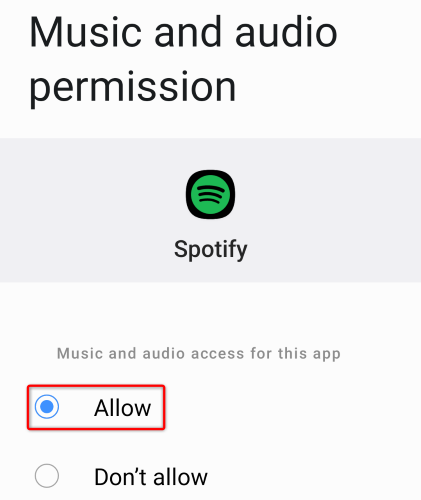
Изображение: экран настроек Android с опцией «Разрешить» для доступа Spotify к мультимедиа.
На iPhone: Откройте Настройки → Spotify и убедитесь, что приложению разрешён доступ к необходимым ресурсам (если в iOS есть параметры доступа к локальным файлам). В некоторых версиях iOS Spotify использует общий доступ к файлам через «Файлы» или запрашивает доступ при первом использовании.
После изменения разрешений перезапустите Spotify и дождитесь, пока приложение повторно просканирует хранилище.
Совет: если у вас телефоны с настроенной политикой безопасности (корпоративный MDM), проверьте с администратором, не блокируется ли доступ к файловой системе.
Убедитесь, что формат файла поддерживается Spotify
Spotify отображает локальные файлы только при следующих условиях по формату:
- Поддерживаемые форматы аудио: MP3, M4P, MP4 (когда в MP4 нет видеодорожки). Другие контейнеры или кодеки могут не распознаваться.
- Файл не должен быть защищён DRM (например, треки, купленные в некоторых старых магазинах, могут иметь ограничения).
- Файл должен иметь корректные теги и расширение, соответствующее реальному аудиоконтенту.
Если ваши файлы в другом формате (например, FLAC, WAV, WMA), рассмотрите конвертацию в MP3/M4A с помощью проверенного конвертера. Конвертируйте с минимальной потерей качества и сохраняйте резервные копии оригиналов.
Критерии приёмки
- Файл виден в файловом менеджере телефона и может воспроизводиться локальным плеером.
- Формат файла — MP3, M4P или MP4 без видеодорожки.
- Spotify показывает трек после включения опции локальных файлов и наличия разрешений.
Выйдите и войдите в аккаунт Spotify
Иногда проблема — в сессии приложения: устаревший токен, сбой авторизации или некорректная синхронизация профиля. Быстрое решение — выход и повторный вход.
Шаги:
- Откройте Spotify, перейдите в Настройки.
- Прокрутите вниз и выберите «Выйти».
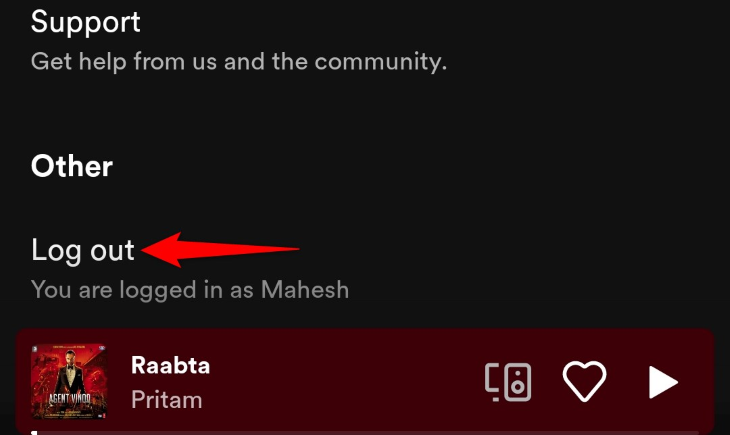
Изображение: экран настроек Spotify с кнопкой «Выйти».
- Закройте приложение полностью (уберите из списка недавно использованных приложений).
- Откройте Spotify и войдите снова под своим аккаунтом.
После повторного входа дайте приложению пару минут для сканирования локального хранилища.
Удалите и установите Spotify заново
Если ничего из перечисленного не помогает, возможно, системные файлы приложения повреждены. Переустановка часто решает такие проблемы.
На Android: зажмите иконку Spotify в меню приложений → «Удалить» → подтвердите. Откройте Google Play → найдите Spotify → Установить.
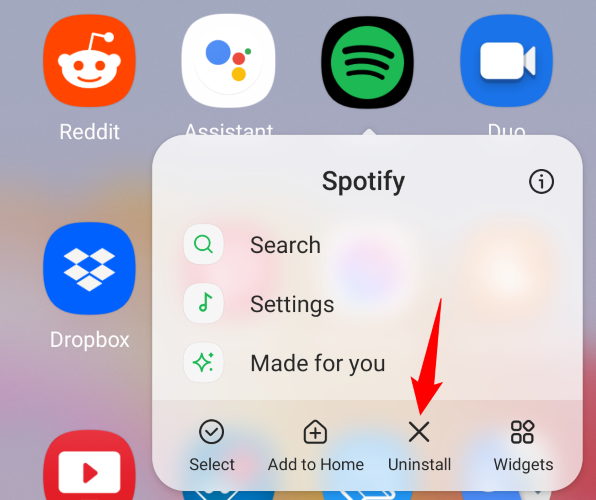
Изображение: подтверждение удаления приложения Spotify на Android.
На iPhone: зажмите иконку Spotify на рабочем столе → Удалить приложение → перейдите в App Store и установите заново.
Пояснение: ваши плейлисты и настройки аккаунта хранятся в облаке Spotify и не потеряются, но локальные настройки приложения и кеш будут удалены.
Альтернативные подходы для воспроизведения локальной музыки
- Перенос файлов с компьютера на телефон
- По USB: подключите телефон и скопируйте папки Music/Audio.
- По Wi‑Fi: используйте общий сетевой диск, FTP или приложения типа AirDroid.
- Используйте облако
- Загрузите треки в Google Drive, iCloud Drive или Dropbox и стримьте/скачивайте их в телефон.
- Сторонние плееры
- Если Spotify не подходит для локальной музыки, используйте плеер с поддержкой любых форматов (VLC, Poweramp, AIMP).
- Локальный DLNA/UPnP
- Поднимите UPnP-сервер на компьютере и проигрывайте музыку через плеер, поддерживающий DLNA.
Когда эти подходы предпочтительны:
- Если у вас много форматов (FLAC, WAV) — лучше сторонний плеер.
- Если требуется доступ к коллекции с разных устройств — облако или NAS.
Когда это не сработает и чего ожидать
- Файлы с DRM не появятся в Spotify.
- Файлы в неподдерживаемых форматах не будут показаны до конвертации.
- Если устройство имеет корпоративные политики, доступ к файловой системе может быть заблокирован.
- Spotify на телефонах не подтянет музыку из библиотеки компьютера автоматически — нужна физическая копия на телефоне.
Руководство по быстрому устранению (чек-лист)
- Убедитесь, что файлы физически есть на телефоне и воспроизводятся системным плеером.
- Включите «Показывать аудиофайлы с этого устройства» в Spotify.
- Проверьте разрешения приложения (доступ к файлам/медиатеке).
- Убедитесь в формате MP3/M4P/MP4 без видео.
- Выйдите из аккаунта Spotify и войдите снова.
- Если не помогло — удалите приложение и установите заново.
- Попробуйте альтернативный метод (перенос по USB, облако, сторонний плеер).
Ролевые чек-листы
- Для обычного пользователя: выполнить чек-лист выше, попробовать перезагрузку устройства.
- Для продвинутого пользователя: проверить теги файлов, конвертировать проблемные файлы, использовать файловый менеджер для подтверждения MIME-типа.
- Для администратора (корпоративный телефон): проверить политики MDM и журналы блокировок приложений.
Диагностическое дерево решения проблем
flowchart TD
  A[Проблема: локальные треки не видны в Spotify] --> B{Файлы физически на телефоне?}
  B -- Да --> C{Формат поддерживается?}
  B -- Нет --> D[Перенесите файлы на телефон 'USB/облако']
  C -- Нет --> E[Конвертируйте файлы в MP3/M4P/MP4]
  C -- Да --> F{Включён показ локальных файлов в Spotify?}
  F -- Нет --> G[Включите опцию в Настройках → Локальные файлы]
  F -- Да --> H{Есть разрешение на доступ к файлам?}
  H -- Нет --> I[Дайте разрешения в системных настройках]
  H -- Да --> J{Файлы защищены DRM?}
  J -- Да --> K[Нельзя использовать в Spotify — используйте сторонний плеер]
  J -- Нет --> L[Выйдите/войдите или переустановите приложение]
  L --> M[Проверка после действий]
  M --> N[Проблема решена]
Тесты и критерии приёмки
Чтобы считать проблему решённой, выполните следующие проверки:
- Трек отображается в Spotify в разделе «Локальные файлы» или «Ваша библиотека».
- Трек воспроизводится внутри Spotify без ошибок.
- Повторная перезагрузка приложения и телефона не удаляет доступ к треку.
Примечания по безопасности и приватности
- Перед загрузкой файлов в облако убедитесь, что это не нарушает авторские права.
- При использовании общих сетей или приложений для передачи файлов избегайте открытых FTP/SMB без пароля.
- Корпоративные устройства могут иметь ограничения на хранение личных медиа — проконсультируйтесь с IT‑отделом.
Короткое резюме и рекомендации
Если Spotify не видит локальную музыку, начните с простых шагов: наличие файлов на телефоне, включение опции показа локальных файлов и проверка разрешений. Убедитесь в формате файлов, при необходимости конвертируйте. Если ничего не помогает — выйдите/войдите в аккаунт или переустановите приложение. Для воспроизведения музыки с компьютера перенесите файлы на телефон или используйте облачные/локальные сетевые решения.
Важно: Spotify отображает только локальные файлы, физически доступные на устройстве. Для доступа к музыке с компьютера потребуется ручной перенос или альтернативные методы.
Дополнительные ресурсы: руководство по копированию музыки на Android, статьи о популярных сторонних плеерах и инструментах конвертации.

Похожие материалы

Несколько аккаунтов Skype: Multi Skype Launcher

Журнал для работы: повысить продуктивность

Персональные звуки уведомлений на Android

Скачивание шоу Hulu для офлайн‑просмотра

Microsoft Start: персонализированная новостная лента
