
WhatsApp Web: QR-код не загружается в Firefox — причины и решения

Если QR‑код WhatsApp Web не появляется в Firefox, проверьте сначала интернет, затем активные сессии в телефоне и обновите браузер. Отключите расширения и очистите куки и кэш. Если нужно, используйте другой браузер или встроенные инструменты (например, Opera One) и следуйте пошаговому плану в статье.
Что такое WhatsApp Web
WhatsApp Web — это веб‑версия WhatsApp, которая позволяет отправлять и получать сообщения через браузер. Для привязки аккаунта нужно отсканировать QR‑код с экрана в мобильном приложении WhatsApp.
Коротко: QR‑код связывает сессию браузера и аккаунт в телефоне. Если что‑то мешает этому обмену данными, код может не загрузиться.
Важно: WhatsApp Web работает в большинстве современных браузеров — Google Chrome, Mozilla Firefox, Safari на macOS/iOS и встроенно в Opera One.
Почему QR‑код WhatsApp Web может не загружаться в Firefox
Основные причины (перечислены по частоте и простоте проверки):
- Плохое интернет‑соединение — медленный или нестабильный канал мешает загрузке элементов страницы.
- Проблемы с камерой телефона — если камера не распознаёт QR‑код, это мешает завершить привязку.
- Активная сессия WhatsApp в другом браузере или устройстве — сессии могут блокировать новую привязку.
- Сторонние QR‑сканеры — некоторые приложения для считывания кода несовместимы с WhatsApp.
- Устаревший браузер или устаревшая версия WhatsApp — баги устраняются обновлениями.
- Расширения (адблок, блокировщики трекеров) — они могут блокировать скрипты, отрисовывающие код.
- Защита приватности/политики куки — отключённые куки или блокировка сторонних данных мешают загрузке.
- VPN/прокси/фаервол — сетевые фильтры могут блокировать соединение с серверами WhatsApp.
Быстрая диагностика — чеклист
- Обновите страницу (Ctrl/Cmd+R).
- Проверьте интернет (загрузите любую страницу или сделайте speedtest).
- Включите камеру телефона и попробуйте отсканировать простой QR‑код с другого устройства.
- Посмотрите, не открыта ли WhatsApp Web в другом браузере — выйдите из всех сессий.
- Отключите расширения, особенно рекламные и блокировщики скриптов.
- Очистите куки и кэш.
- Обновите Firefox до последней версии.
Пошаговые решения
1. Выйдите со всех устройств
Откройте WhatsApp на телефоне: Настройки → Связанные устройства (или “Linked Devices”) → Выйти из всех сеансов. Затем перезагрузите страницу WhatsApp Web и попробуйте снова сканировать код.
2. Обновите Firefox
- Откройте Firefox и нажмите на меню (три полоски) в правом верхнем углу.
- Выберите “Справка”.

- Нажмите “О Firefox” и дождитесь автоматической проверки обновлений.
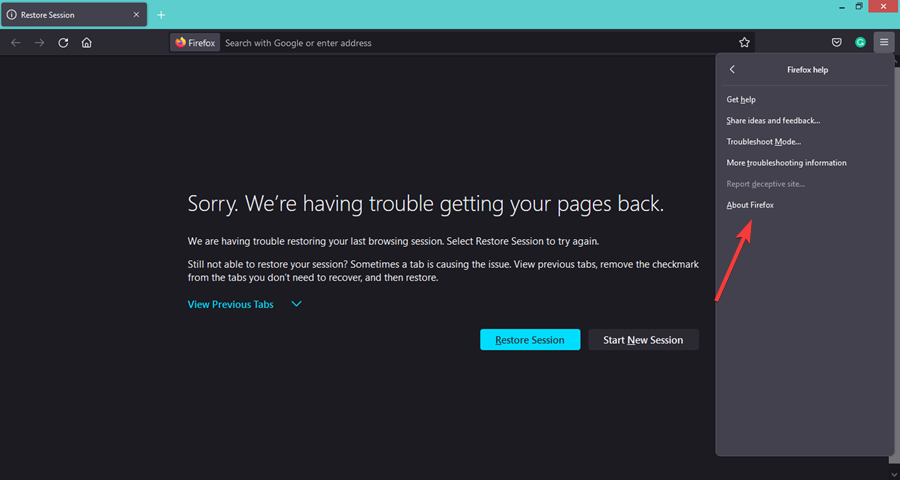
После обновления перезапустите браузер и попробуйте загрузить WhatsApp Web снова.
3. Очистите кэш и куки
- Откройте меню Firefox → Настройки.
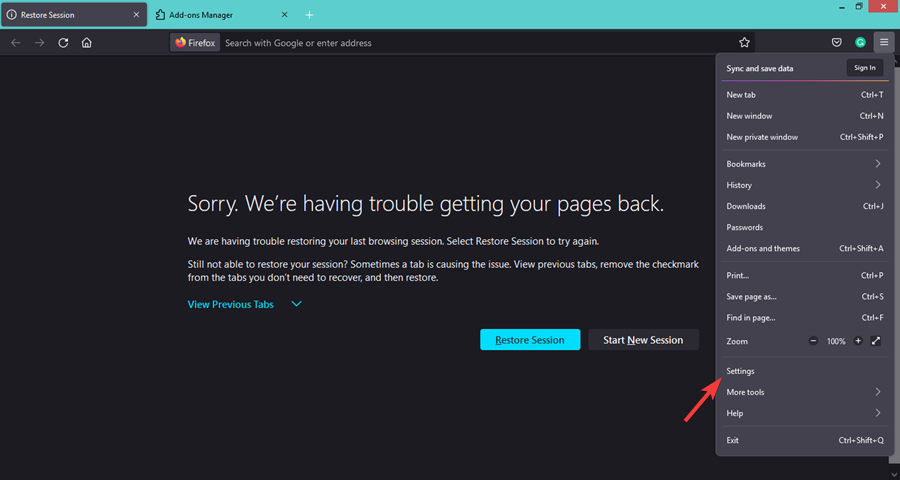
- Перейдите в “Приватность и защита”.
- В разделе “Куки и данные сайтов” нажмите “Очистить данные” и подтвердите удаление временных файлов и куки.
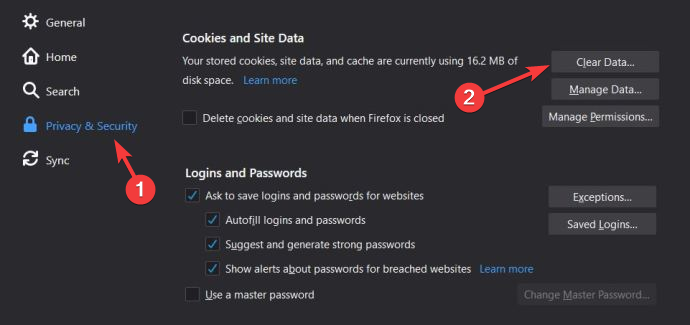
После очистки перезагрузите страницу.
4. Отключите расширения и попробуйте в режиме приватного окна
- Отключите блокировщики рекламы, VPN‑расширения и защиту от трекеров.
- Откройте новое приватное окно (Ctrl+Shift+P) — в нём расширения обычно отключены. Загрузите веб‑версию WhatsApp.
Если в приватном режиме QR‑код загружается, причина — одно из расширений.
5. Проверьте настройки приватности и куки
Разрешите куки для web.whatsapp.com и убедитесь, что в настройках нет агрессивной защиты, блокирующей скрипты или сервисные worker’ы.
6. Отключите VPN/Proxy/Firewall временно
Иногда сетевые фильтры мешают соединению. Временно отключите VPN или прокси и попробуйте снова. Если проблема ушла, настройте исключение для доменов WhatsApp.
Альтернативные подходы
- Используйте другой браузер: Chrome, Edge или Opera One (в Opera One WhatsApp интегрирован сразу). Это часто проще, чем искать причину в Firefox.
- Обновите WhatsApp на телефоне: в новых версиях мульти‑устройства улучшено подключение и иногда больше не требуется сканировать QR при повторном входе.
- Используйте Android‑эмулятор на ПК для запуска мобильного WhatsApp, если веб‑версия недоступна.
Когда предложенные решения не помогают — возможные редкие причины
- Серверы WhatsApp временно недоступны (редко). Проверьте статус через сторонние сервисы или попробуйте позже.
- Баг в конкретной сборке Firefox + ОС. Попробуйте профиль пользователя в Firefox или установку нового профиля.
- Ограничения корпоративной сети: администратор блокирует домены WhatsApp.
Модель мышления для быстрого поиска причины
- Сеть: проверить интернет и VPN.
- Браузер: обновления, кэш, расширения.
- Устройство: камера и прошивка телефона.
- Аккаунт: активные сессии и ограничения в аккаунте.
Если на любом этапе обнаружена проблема — решите её и повторите попытку.
Роль‑ориентированные чеклисты
Для обычного пользователя:
- Перезагрузите страницу и телефон.
- Выйдите из всех сессий в телефоне.
- Отключите расширения и очистите кэш.
- Попробуйте другой браузер.
Для IT‑администратора:
- Проверьте сетевые правила и фаерволы на предмет блокировок доменов WhatsApp.
- Убедитесь, что политики браузера не запрещают куки или service worker’ы.
- Проведите тест в изолированной сети.
Критерии приёмки
- QR‑код появляется на странице WhatsApp Web в Firefox.
- Страница загружает ресурсы без ошибок в консоли разработчика (F12 → Console).
- После сканирования с телефона сессия устанавливается и сообщения синхронизируются.
Быстрый SOP (план действий) для поддержки
- Подтвердить проблему у пользователя и собрать скриншоты.
- Попросить выполнить быстрый чеклист (сеть, кэш, расширения, выход из всех сессий).
- Если не помогло, запросить консоль браузера (ошибки сети и скриптов).
- Предложить временно использовать другой браузер или встроенный мессенджер в Opera One.
- Если корень в сети, эскалировать к сетевому администратору.
Мини‑диаграмма: поток принятия решения
flowchart TD
  A[QR не загружается] --> B{Проверить интернет}
  B -- Плохо --> C[Восстановить соединение]
  B -- ОК --> D{Проверить сессии на телефоне}
  D -- Активны --> E[Выйти из всех сессий]
  D -- Нет --> F{Отключить расширения}
  F -- Помогло --> G[Готово]
  F -- Не помогло --> H[Очистить кэш и куки]
  H --> I{Появился ли QR}
  I -- Да --> G
  I -- Нет --> J[Попробовать другой браузер / обновить Firefox]
  J --> K[Если не помогло — проверить VPN/фаервол]
  K --> L[Эскалация к администратору]
Безопасность и приватность
- Всегда выходите из сессий на чужих компьютерах.
- Не используйте сомнительные сторонние QR‑сканеры.
- Проверяйте разрешения приложений и расширений в браузере.
Примечания и советы
- Quick Tip: в Opera One WhatsApp уже встроен: это убирает необходимость в отдельной веб‑сессии.
- Если вы часто пользуетесь WhatsApp Web, держите телефон и браузер обновлёнными.
- Сохраняйте резервные копии важных чатов на случай проблем с синхронизацией.
Краткое резюме
Если QR‑код WhatsApp Web не загружается в Firefox — действуйте по порядку: проверьте сеть, выйдите из всех сеансов, обновите браузер, очистите кэш и отключите расширения. В качестве обходного пути используйте другой браузер или интегрированную версию в Opera One. При сложных сетевых ограничениях привлекайте администратора.
Важно: большинство проблем решаются простыми действиями: обновлением, очисткой данных браузера или отключением блокирующих расширений.

Похожие материалы

Несколько аккаунтов Skype: Multi Skype Launcher

Журнал для работы: повысить продуктивность

Персональные звуки уведомлений на Android

Скачивание шоу Hulu для офлайн‑просмотра

Microsoft Start: персонализированная новостная лента
