
Как исправить проблему: фото профиля WhatsApp не отображается на iPhone
Важно: прежде чем менять настройки, убедитесь, что у вас последнее резервное копирование чатов, если вы планируете переустановку приложения.
Введение
Если ваш профиль в WhatsApp выглядит пустым для вас или для других пользователей — это распространённая проблема, которую обычно можно исправить на устройстве. В этой статье подробно разобраны причины, простой порядок действий и дополнительные проверки, которые помогут восстановить видимость фото профиля на iPhone.
Кому это полезно: владельцам личных и бизнес‑аккаунтов WhatsApp на iPhone, техподдержке малого бизнеса и людям, которые следят за приватностью контактов.
Что значит «фото не отображается»
Определение: фото профиля не отображается — ситуация, когда у вас установлена картинка в настройках WhatsApp, но вы или ваши контакты видите пустой аватар или стандартную иконку.
Краткие причины: баг приложения, устаревшая версия iOS/WhatsApp, доступ к контактам запрещён, контакт заблокирован, кеш приложения повреждён или проблема на стороне сервера/сети.
Причины, почему фото профиля WhatsApp не отображается на iPhone
- Устаревшая версия WhatsApp или iOS. Обновления часто исправляют баги с отображением медиа и профилей.
- Ограничения приватности: в настройках видно только «Мои контакты» или «Никто», а кто‑то не в вашем списке контактов.
- WhatsApp не имеет доступа к вашим контактам из системных настроек iOS.
- Контакт был заблокирован или вы были заблокированы — в этом случае видимость ограничена.
- Локальные ошибки (кеш/пакет данных) — временные сбои внутри приложения.
- Проблемы на стороне сервера WhatsApp или временные сетевые ограничения.
Важно: если проблема наблюдается у нескольких ваших контактов или у многих пользователей — вероятно, это временный баг сервиса, и стоит проверить статус сервиса или официальные каналы поддержки.
Быстрая последовательность действий (микро‑методология)
- Обновите WhatsApp в App Store.
- Проверьте разрешения приложения для доступа к контактам.
- Удалите и заново загрузите фото профиля.
- Закройте приложение принудительно и запустите снова.
- Проверьте заблокированные контакты.
- Переустановите приложение при необходимости.
Каждый шаг описан ниже подробно с иллюстрациями и подсказками.
1. Обновите WhatsApp
Обновления часто решают баги. Если вы давно не обновляли приложение — начните с этого.
- Откройте App Store.
- Нажмите на изображение профиля Apple ID в правом верхнем углу.
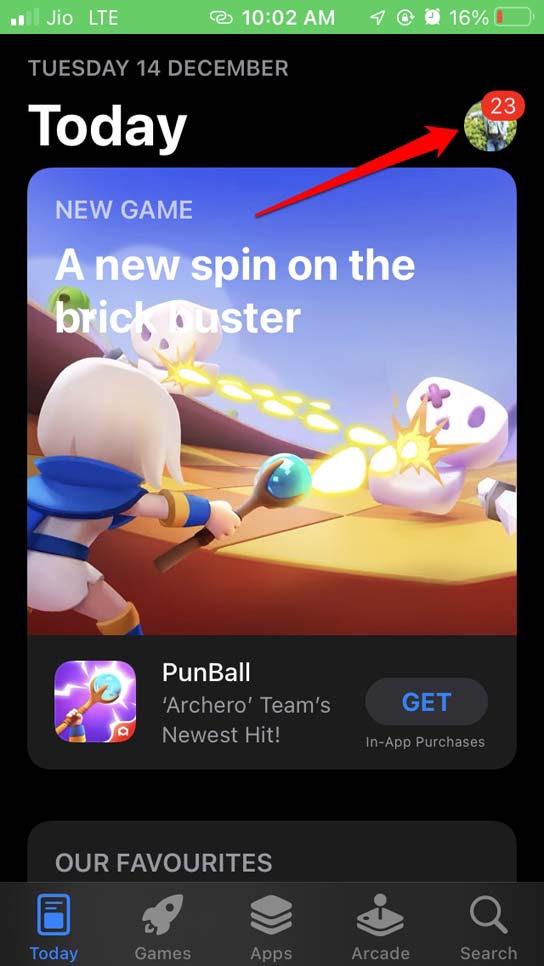
- В списке ожидающих обновлений найдите WhatsApp.
- Нажмите кнопку Обновить рядом с WhatsApp.
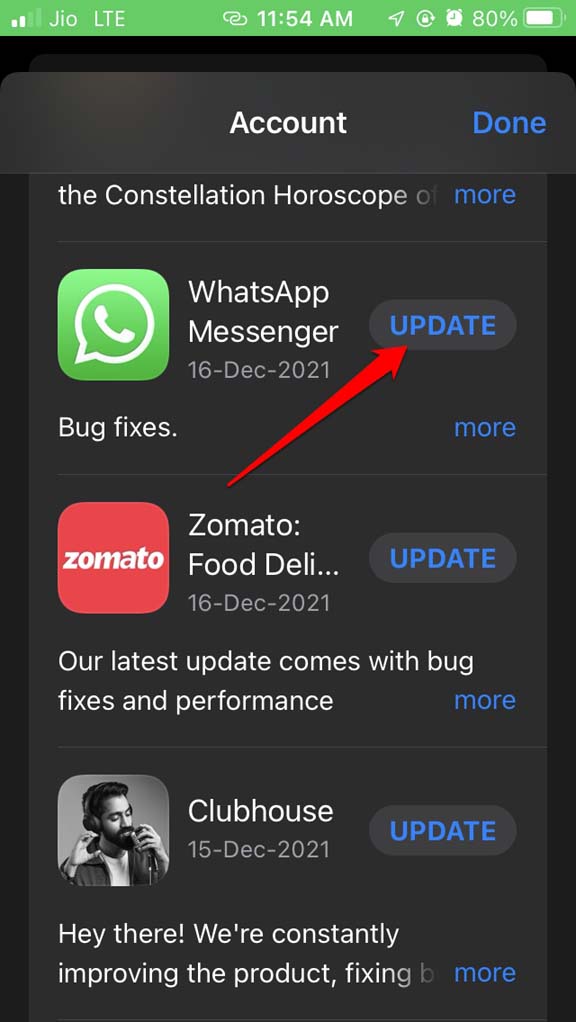
- После завершения обновления запустите WhatsApp и проверьте видимость фото.
Совет: если вы используете публичные бета‑версии iOS или TestFlight‑сборки, временные проблемы совместимости возможны — по возможности вернитесь на стабильную сборку.
2. Разрешите WhatsApp доступ к контактам
WhatsApp использует системную адресную книгу для определения, кто ваш контакт и кому показывать фото профиля (при настройке «Мои контакты»).
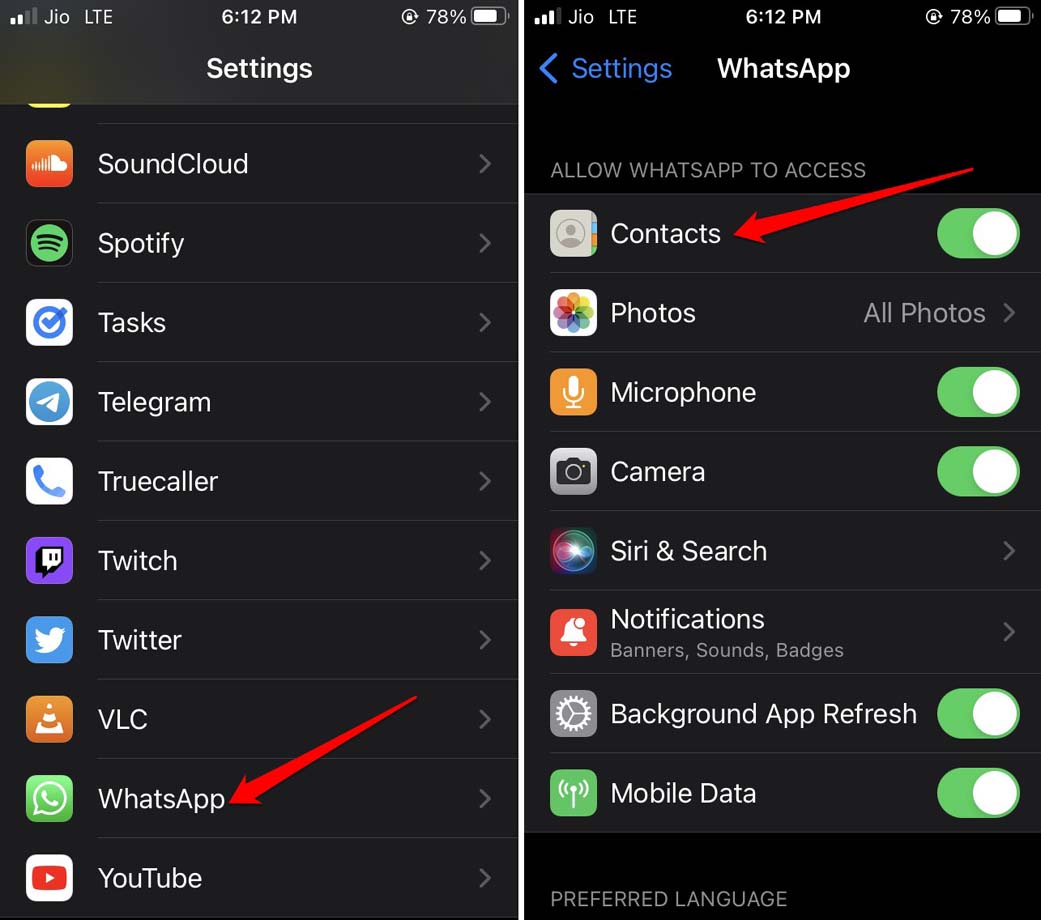
- Откройте приложение Настройки на iPhone.
- Пролистайте вниз и найдите WhatsApp.
- В разделе «Разрешить WhatsApp доступ» включите тумблер рядом с Контакты.
Примечание: если вы недавно импортировали контакты или меняли формат номеров (добавили код страны), убедитесь, что номера в адресной книге совпадают с теми, что у ваших контактов в WhatsApp.
Важно: запрет доступа к контактам не мешает отправлять сообщения, но может скрывать фото профиля при настройке приватности «Мои контакты».
3. Удалите фото профиля и загрузите заново
Иногда изображение повреждается или кешируется неправильно. Удаление и повторная загрузка часто помогают.
- Откройте WhatsApp.
- Перейдите в Настройки.
- Нажмите на своё фото профиля.
- Нажмите Редактировать и выберите Удалить фото.
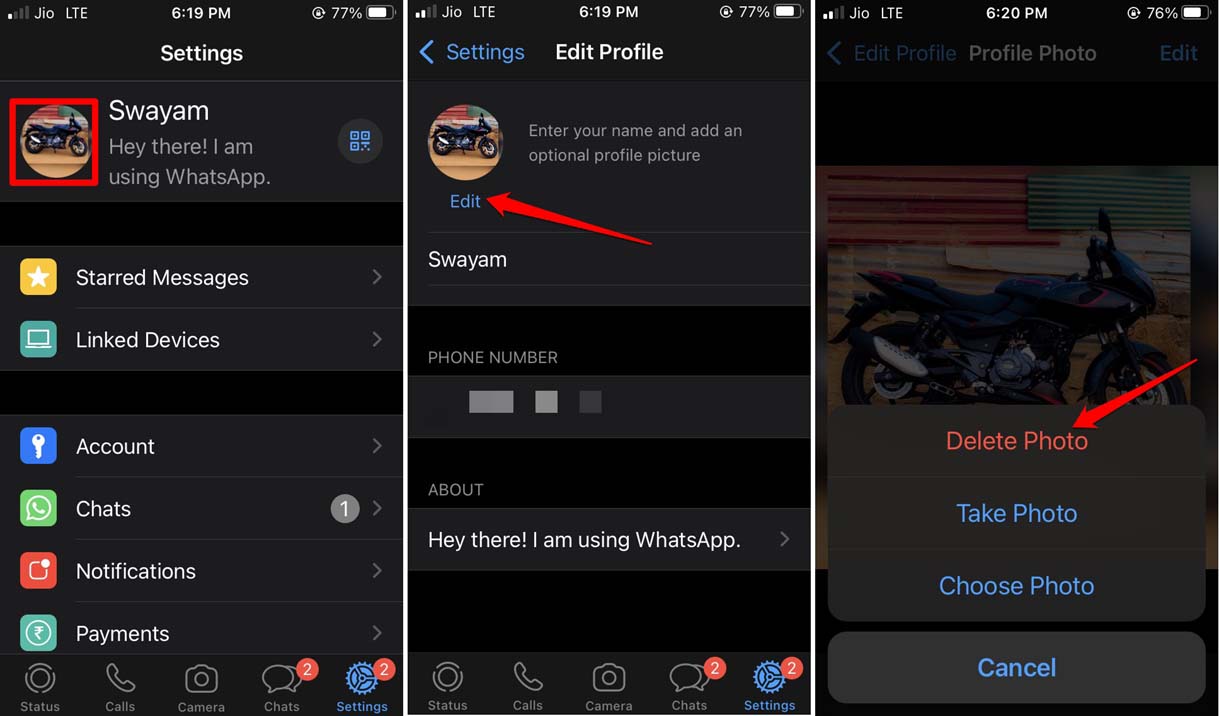
- Подтвердите удаление.
- Чтобы загрузить новое фото, нажмите Добавить фото.
- Выберите Сделать фото или Выбрать фото из библиотеке.
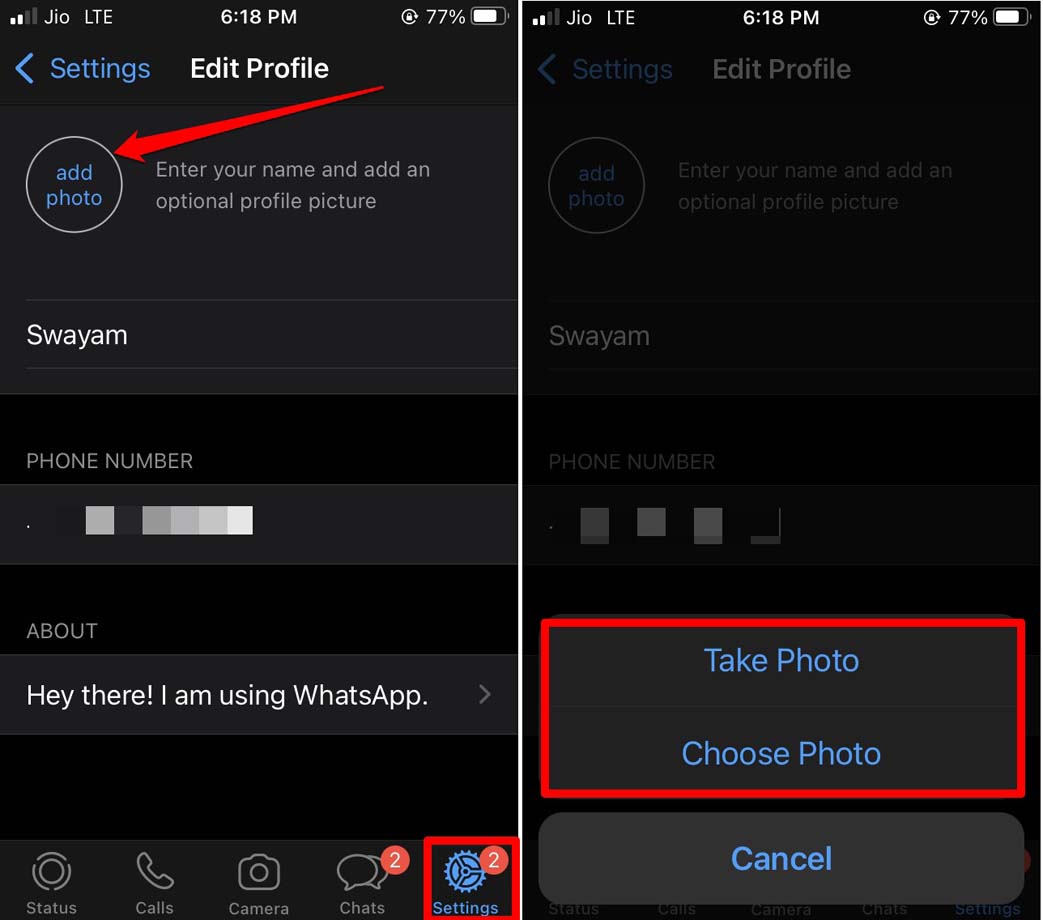
Совет: перед загрузкой обрежьте изображение в квадрат и снизьте разрешение до разумного (например, 1024×1024), чтобы сократить вероятность ошибок при обработке изображения.
4. Принудительно закройте WhatsApp и перезапустите
Это помогает очистить временные внутренние состояния приложения.
- На iPhone с Touch ID дважды нажмите кнопку «Домой» для вызова переключателя приложений.
- На iPhone с Face ID проведите вверх от нижней части экрана и остановитесь — появится переключатель приложений.
- Найдите WhatsApp в списке.
- Удерживайте и проведите карточку WhatsApp вверх, чтобы закрыть приложение.
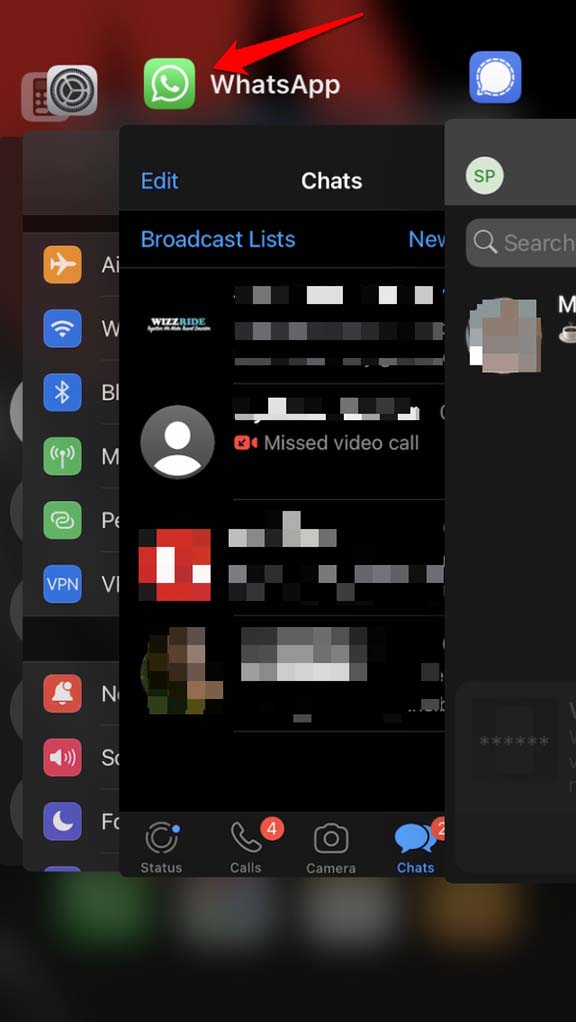
- Подождите 5–10 секунд и откройте WhatsApp заново.
Примечание: это не удалит данные чатов, но может временно прервать фоновые задачи. После перезапуска проверьте фото профиля.
5. Проверьте и разблокируйте контакты
Если вы случайно заблокировали человека, он не увидит ваше фото профиля, а вы — его.
- Откройте WhatsApp.
- Нажмите Настройки → Аккаунт → Конфиденциальность.
- Пролистайте до Заблокированные и откройте список.
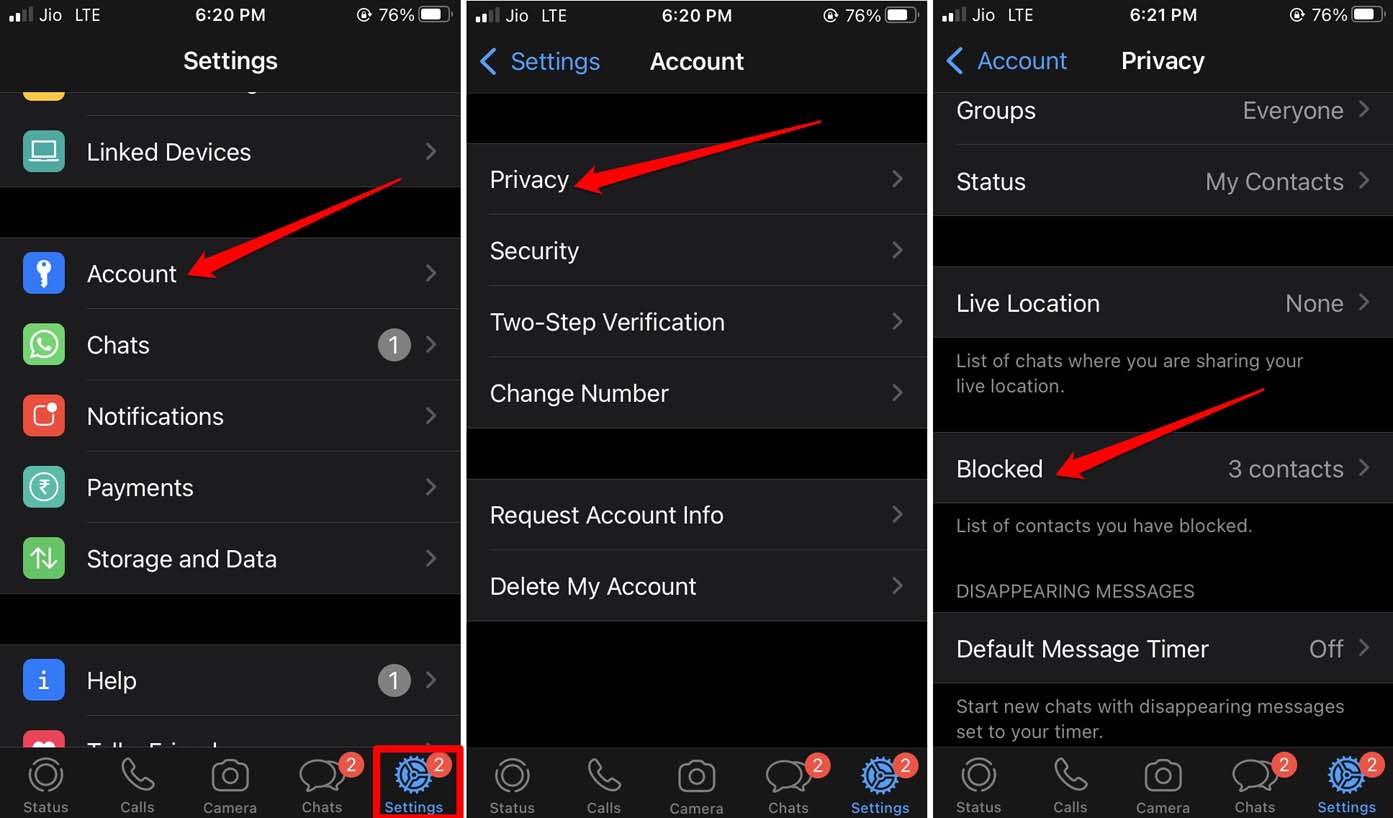
- Нажмите Изменить в правом верхнем углу.
- Нажмите красную кнопку рядом с контактом и выберите Разблокировать.
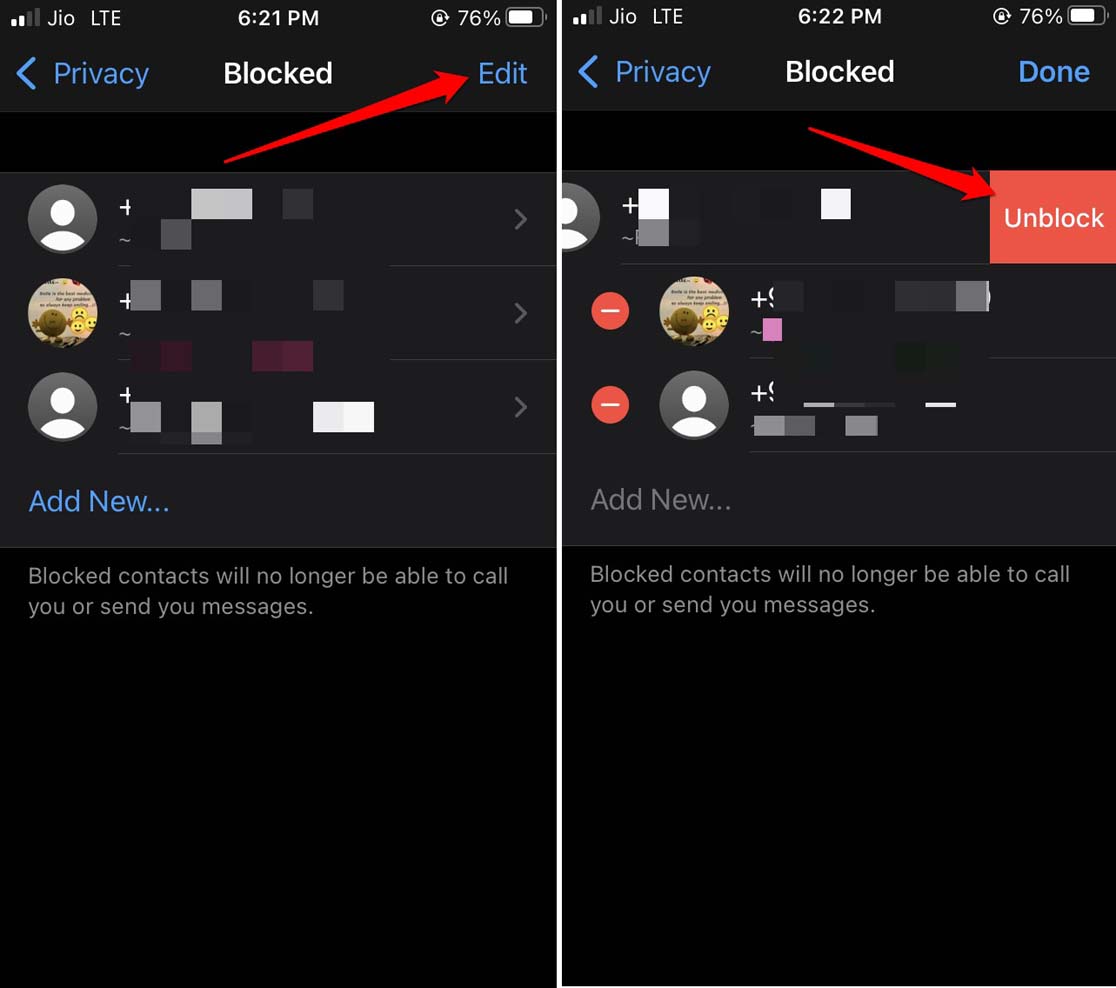
Совет: если человек по‑прежнему не видит фото — попросите его проверить свои настройки приватности и доступ к контактам.
6. Удалите и заново установите WhatsApp
Если ничего не помогло, переустановка часто возвращает нормальную работу приложения. Обязательно создайте резервную копию чатов перед удалением.
- Долгое нажатие на иконку WhatsApp на домашнем экране.
- Выберите Удалить приложение.
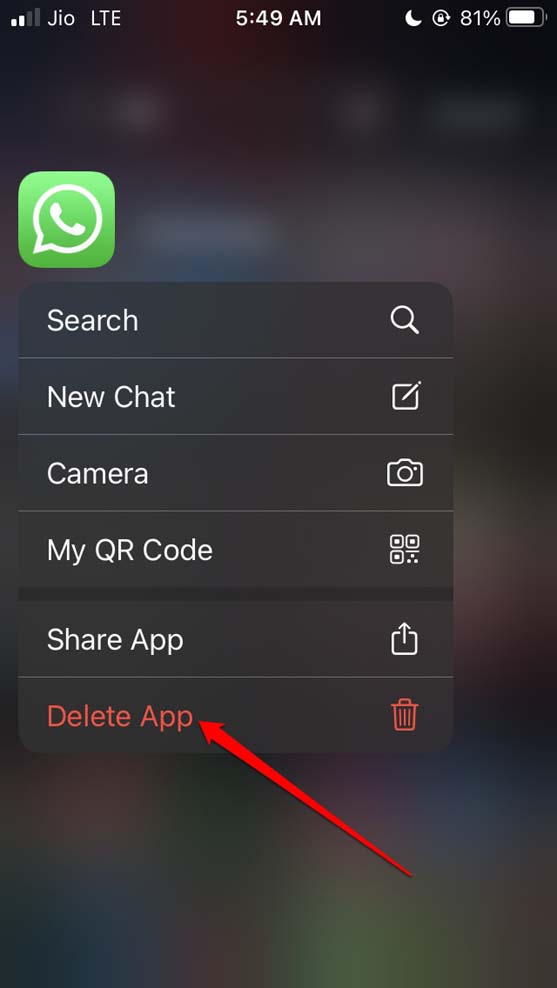
- Откройте App Store и установите WhatsApp заново.
- Восстановите резервную копию (если она есть) и загрузите новое фото профиля.
Важно: при удалении приложения без резервного копирования вы потеряете историю чатов. Убедитесь, что резервная копия создана в iCloud.
Дополнительные проверки и сценарии (когда перечисленные шаги не помогают)
- Проверьте состояние сервиса WhatsApp на сторонних ресурсах или в новостях — бывает, что глобальная проблема на стороне сервера.
- Попробуйте подключиться к другой сети (Wi‑Fi/мобильные данные). Иногда сеть блокирует определённые запросы.
- Спросите других людей: иногда ваш профиль отображается нормально для большинства, но скрыт для конкретного контакта — вероятно, у него локальная проблема.
- Если вы используете корпоративный или управляемый iPhone (MDM), администратор может ограничивать доступ к контактам или сетевым ресурсам.
Контрпример: если вы установили приватность «Никто», фото ни для кого не будет видно — это ожидаемое поведение, а не баг.
Дерево решений (быстрый путь к решению)
flowchart TD
  A[Фото профиля не видно] --> B{Обновлено приложение?}
  B -- Нет --> C[Обновить WhatsApp]
  B -- Да --> D{WhatsApp имеет доступ к контактам?}
  D -- Нет --> E[Включить доступ к контактам в Настройках iOS]
  D -- Да --> F{Контакт заблокирован?}
  F -- Да --> G[Разблокировать контакт]
  F -- Нет --> H{Фото удалено/повреждено?}
  H -- Да --> I[Удалить и заново загрузить фото]
  H -- Нет --> J[Принудительно закрыть приложение и повторить]
  J --> K{Проблема решена?}
  K -- Да --> L[Готово]
  K -- Нет --> M[Переустановить WhatsApp и восстановить резервную копию]
Роль‑ориентированные чек‑листы
Для обычного пользователя:
- Обновить WhatsApp.
- Включить доступ к контактам.
- Удалить и заново загрузить фото.
- Принудительно закрыть приложение.
- Попросить контакт проверить у себя.
Для владельца бизнес‑аккаунта:
- Проверить, что бизнес‑страница и фото соответствуют политике WhatsApp Business.
- Убедиться, что профиль не настроен как «Никто» в приватности.
- Проверить доступ менеджеров к номеру и настройкам.
Для администратора MDM:
- Проверить политики доступа к контактам и сетевые прокси.
- Убедиться, что нет ограничений на фоновые обновления приложений.
Критерии приёмки
Чтобы считать проблему решённой, выполните проверки:
- Фото видно вам в разделе «Настройки» → профиль.
- Фото видно у как минимум двух разных контактов (с разными сетями).
- После переустановки и восстановления резервной копии фото сохраняется и отображается корректно.
Факты и числа (факт‑бокс)
- Типичная последовательность исправления: обновление → доступ к контактам → повторная загрузка фото.
- Резервная копия чатов создаётся через iCloud (если включена). Без неё история чатов не сохраняется при удалении приложения.
- Большинство ошибок отображения решаются локально — на устройстве пользователя.
Совместимость и заметки о миграции
- Старая версия iOS может не поддерживать новые функции WhatsApp; обновление iOS рекомендуется, если устройство совместимо.
- При переходе на новый iPhone используйте официальное восстановление резервной копии в iCloud или перенос по кабелю, чтобы сохранить настройки профиля.
Конфиденциальность и юридические замечания
- WhatsApp использует доступ к контактам только для соответствия номеров и отображения информации. Если вы ограничиваете доступ, приложение не сможет автоматически связать номера с контактами.
- При управлении бизнес‑профилем убедитесь, что использование изображений не нарушает авторских прав и права на изображение третьих лиц.
- Если вы работаете в ЕС и обрабатываете персональные данные клиентов, проверьте соответствие требованиям GDPR при хранении контактных данных и изображений в облаке.
Когда это не баг: варианты, при которых фото останется невидимым
- Вы настроили приватность на «Никто» или «Мои контакты», а пользователь не в ваших контактах.
- Вас заблокировали — в этом случае другой пользователь не увидит ваш профиль.
- Фотография нарушает правила сообщества WhatsApp и была удалена/скрыта службой модерации.
Дополнительные советы по устранению неполадок
- Попробуйте временно убрать и снова добавить контакт в телефонной книге — иногда это «пересинхронизирует» записи.
- Сброс сетевых настроек iPhone (Настройки → Основные → Сброс → Сброс сетевых настроек) может помочь при проблемах с загрузкой данных, но учтите, что это удалит сохранённые Wi‑Fi пароли.
- Проверьте, не включён ли экономичный режим, который ограничивает фоновые обновления.
1‑строчный словарь
- DP — Display Picture, фото профиля.
- App Switcher — переключатель приложений на iPhone.
Краткая сводка
- Обновление и проверка разрешений решают большинство случаев.
- Удаление и повторный импорт фото часто восстанавливают корректное отображение.
- Переустановка приложения — крайняя мера, предварительно сделайте резервную копию чатов.
Важно: если проблема сохраняется после всех шагов, обратитесь в службу поддержки WhatsApp и приложите скриншоты и описание действий для ускорения диагностики.
Если у вас остались вопросы или вы хотите поделиться, что помогло в вашем случае — оставьте комментарий. Подписывайтесь на канал DigitBin на YouTube для видео‑руководств.

Похожие материалы

Несколько аккаунтов Skype: Multi Skype Launcher

Журнал для работы: повысить продуктивность

Персональные звуки уведомлений на Android

Скачивание шоу Hulu для офлайн‑просмотра

Microsoft Start: персонализированная новостная лента
