
Видеозвонки WhatsApp на ПК не работают — как исправить

В этом руководстве собраны практические советы и подробные инструкции, которые помогут исправить проблему с видеозвонком WhatsApp на компьютере с Windows. WhatsApp для ПК повторяет интерфейс мобильного приложения и поддерживает большинство функций, включая видеозвонки. Для пользователей, которые работают преимущественно на компьютере, переключение на телефон неудобно — поэтому важно, чтобы функция на настольной версии работала корректно.
Ниже перечислены распространённые причины проблемы и последовательные шаги по их устранению. Включены дополнительные секции: когда эти методы не помогут, альтернативные способы связи, пошаговый диагностический план и советы по конфиденциальности.
Почему видеозвонок WhatsApp на ПК может не работать
- Нестабильное или медленное интернет-соединение.
- Ошибка или баг в текущей сборке WhatsApp для Windows.
- У приложения нет разрешений на использование микрофона и камеры.
- Установленная версия Windows содержит баги, влияющие на работу мультимедиа.
- Конфликты с драйверами камеры/микрофона или с другими приложениями, захватывающими устройство.
1. Перезагрузите компьютер
Простая перезагрузка часто решает большую часть временных сбоев. Она закрывает зависшие процессы, освобождает ресурсы и перезапускает драйверы устройств.
- Нажмите клавишу Windows.
- Откроется панель питания и поиска.
- Нажмите на иконку питания.
- Выберите Перезагрузка.
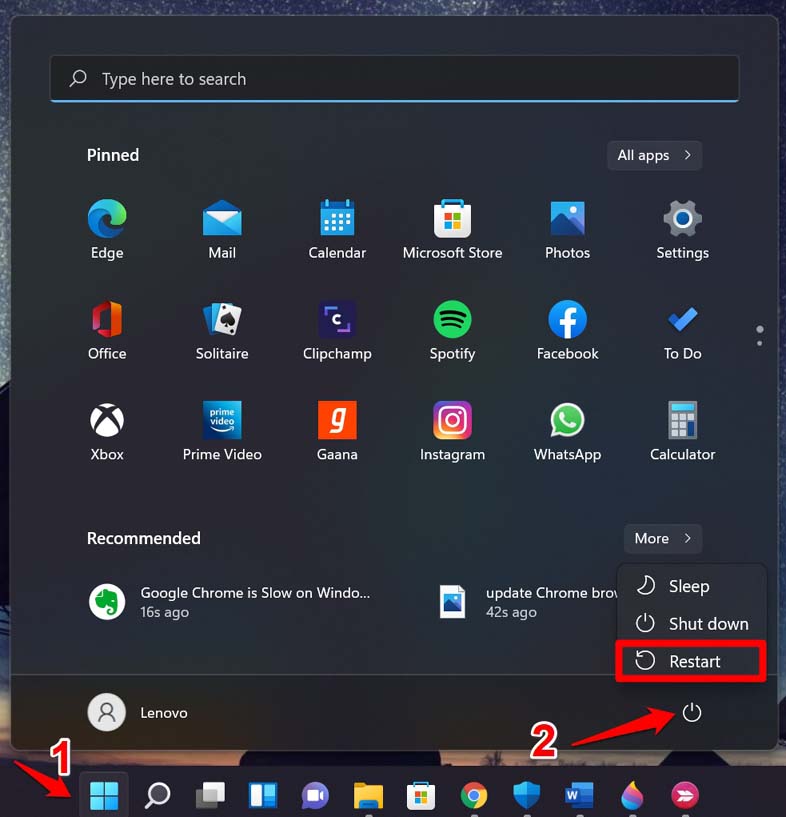
После перезагрузки откройте WhatsApp и проверьте видеозвонок.
2. Обновите Windows до последней версии
Хотя большинство проблем с видеозвонками не вызваны самой ОС, устаревшие системные компоненты или баги в сборке Windows могут влиять на работу мультимедиа.
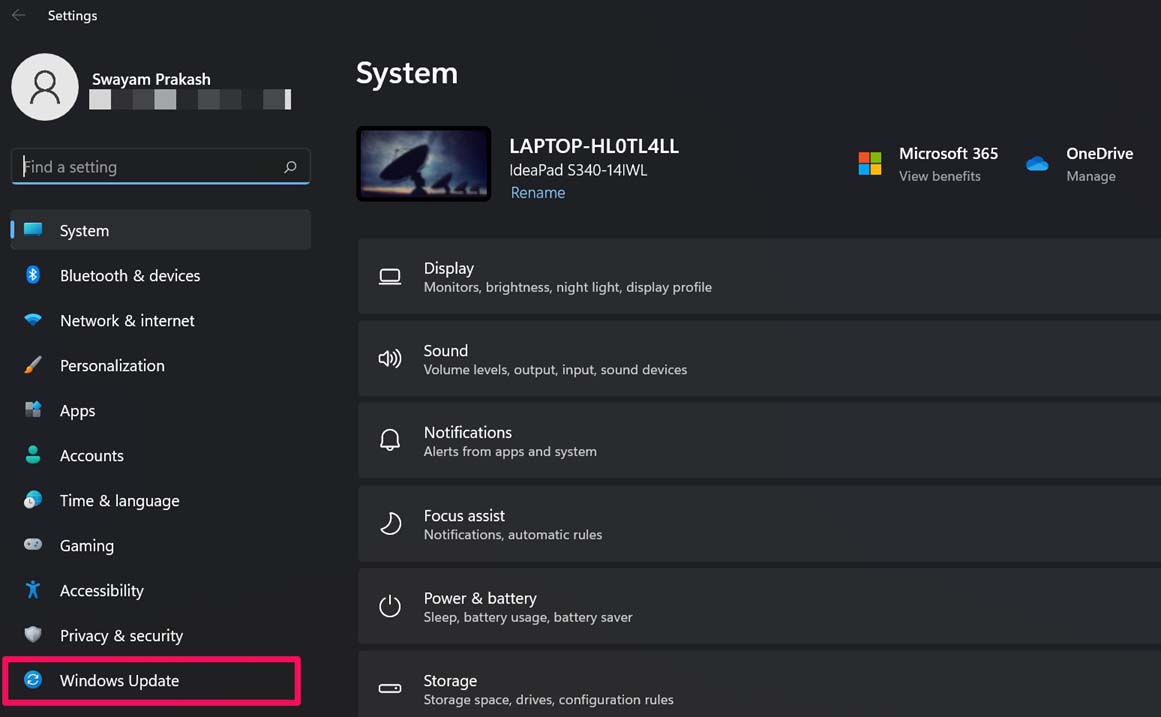
- Нажмите Windows + I, чтобы открыть Настройки.
- Перейдите в раздел Обновление Windows.
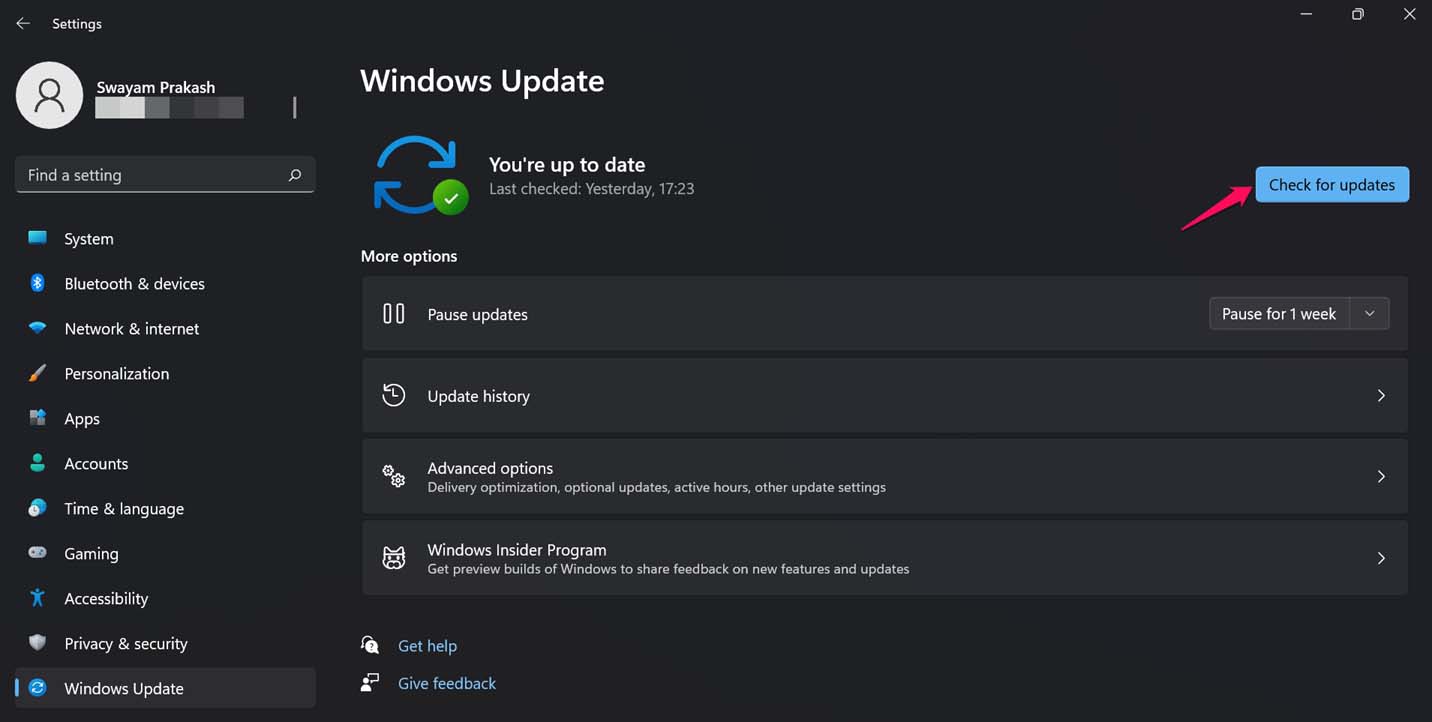
- Нажмите Проверить обновления.
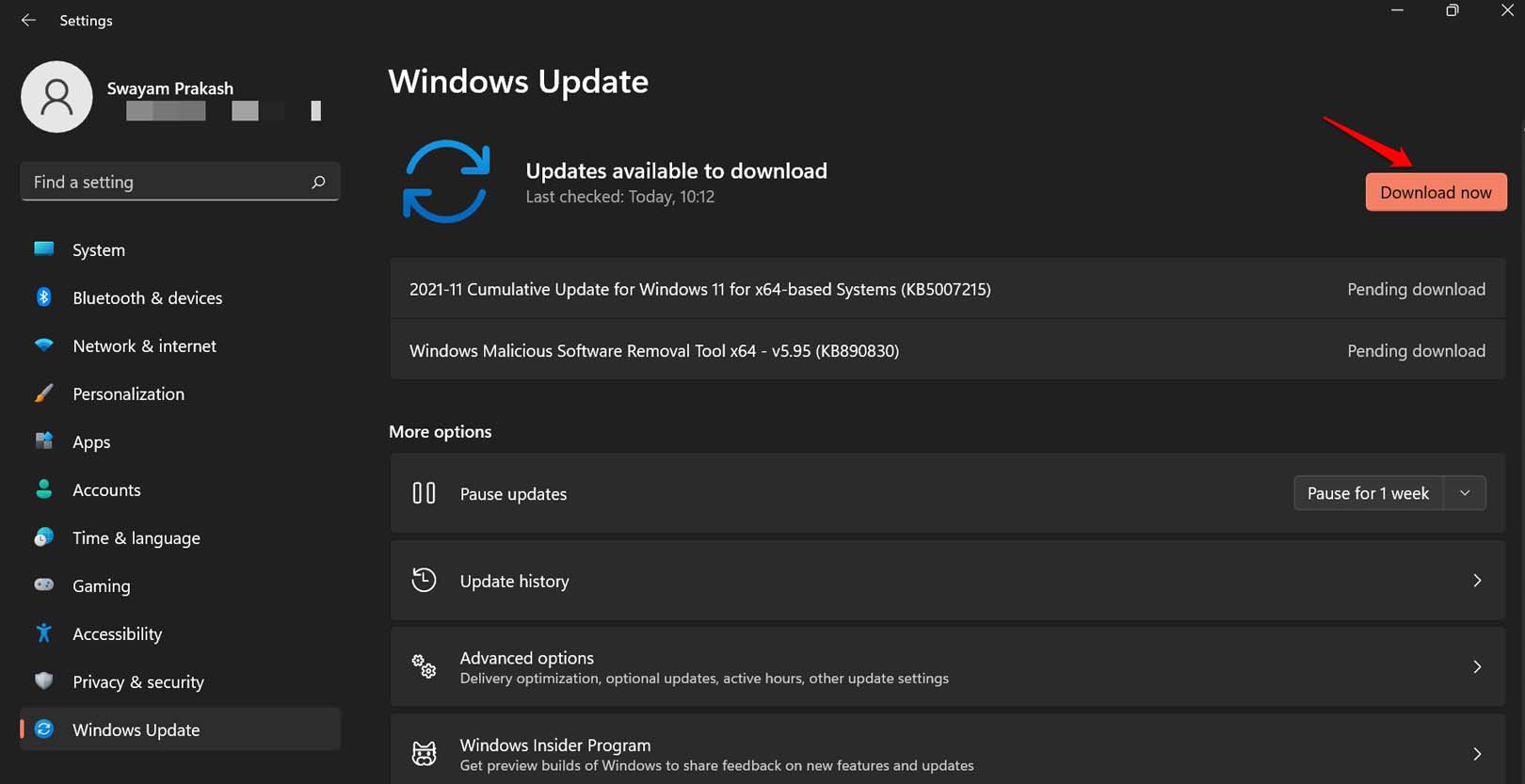
- Если доступно обновление — загрузите и установите его, затем перезагрузите компьютер.
3. Обновите WhatsApp для ПК
Устаревшая версия приложения может содержать баги, исправленные в более новых билдах. Обновление через Microsoft Store — безопасный путь.
- Откройте приложение Microsoft Store.
- Перейдите в раздел Библиотека.
- Проверьте, доступно ли обновление для WhatsApp.
- Скачайте и установите обновление, затем перезапустите приложение.
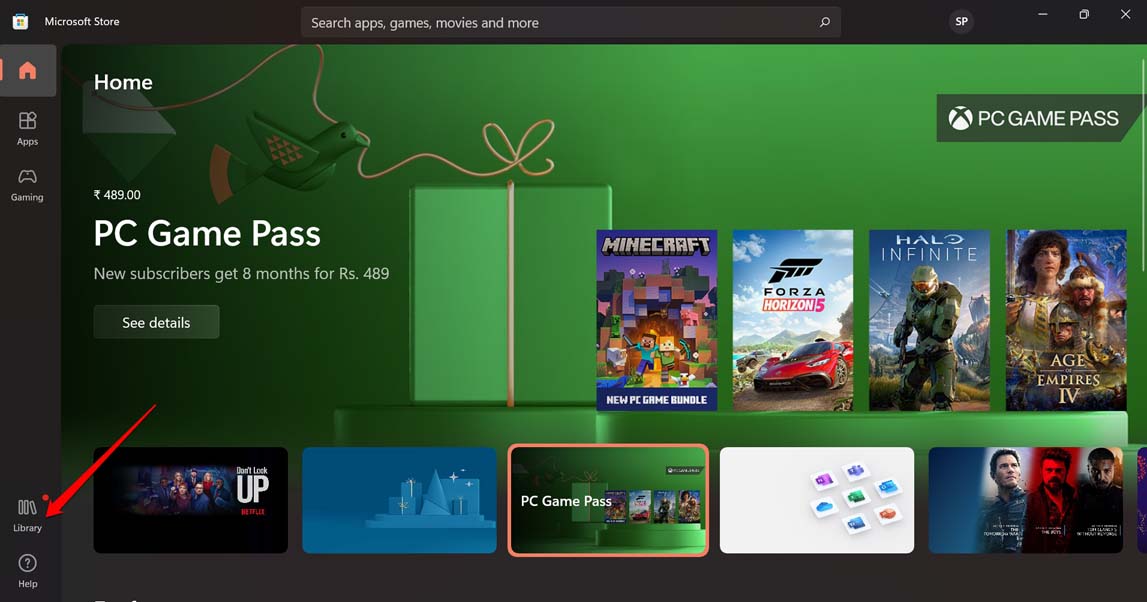
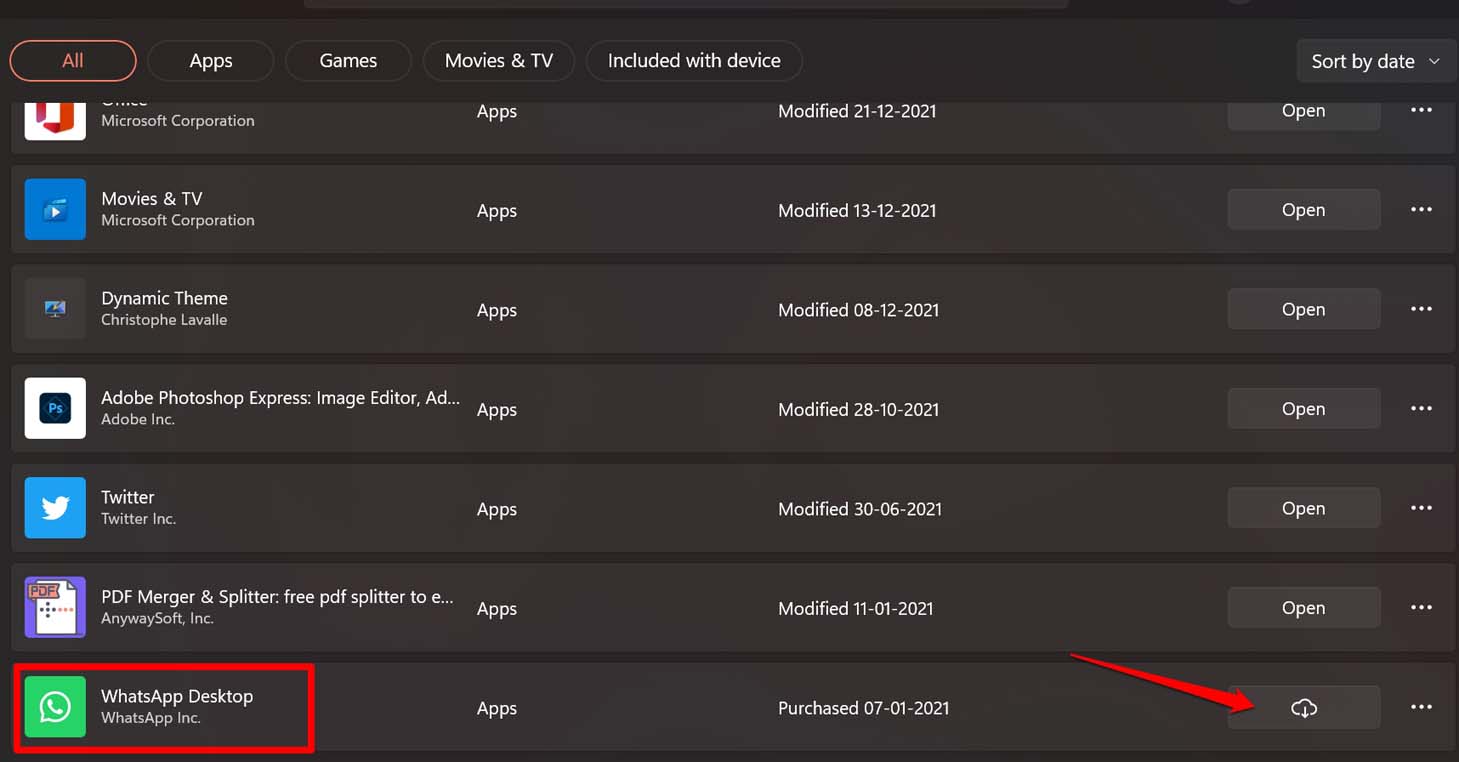
Если обновление не решило проблему, переходите к проверке сети и разрешений.
4. Проверьте и устраните проблемы с сетью
Нестабильное подключение — одна из основных причин прерываний видеозвонков.
- Убедитесь, что компьютер и смартфон находятся в одной сети Wi‑Fi (WhatsApp Desktop синхронизируется со смартфоном по сети).
- Попробуйте переключиться на другую сеть или на мобильную точку доступа, чтобы исключить проблемы провайдера.
- Перезапустите роутер.
Можно также воспользоваться встроенным средством устранения неполадок Windows:
- В поиске Windows введите «Параметры устранения неполадок» и откройте раздел.
- Перейдите в Другие средства устранения неполадок.
- Запустите средство для проверки Интернет-соединений.
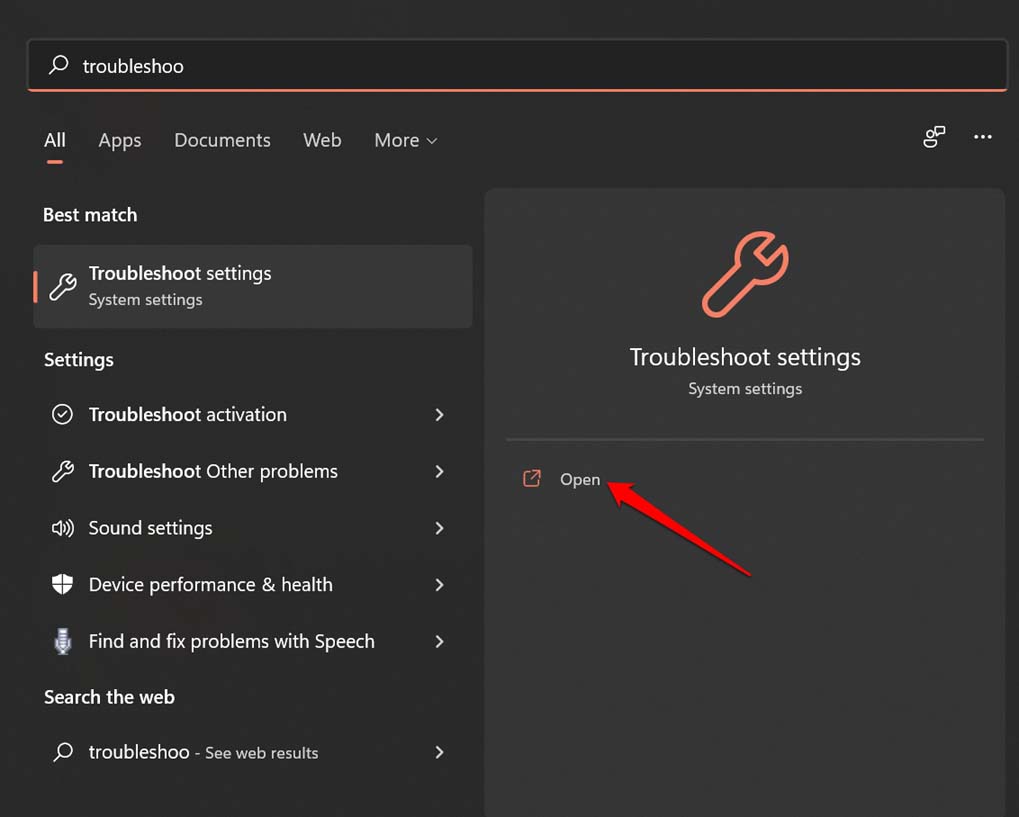
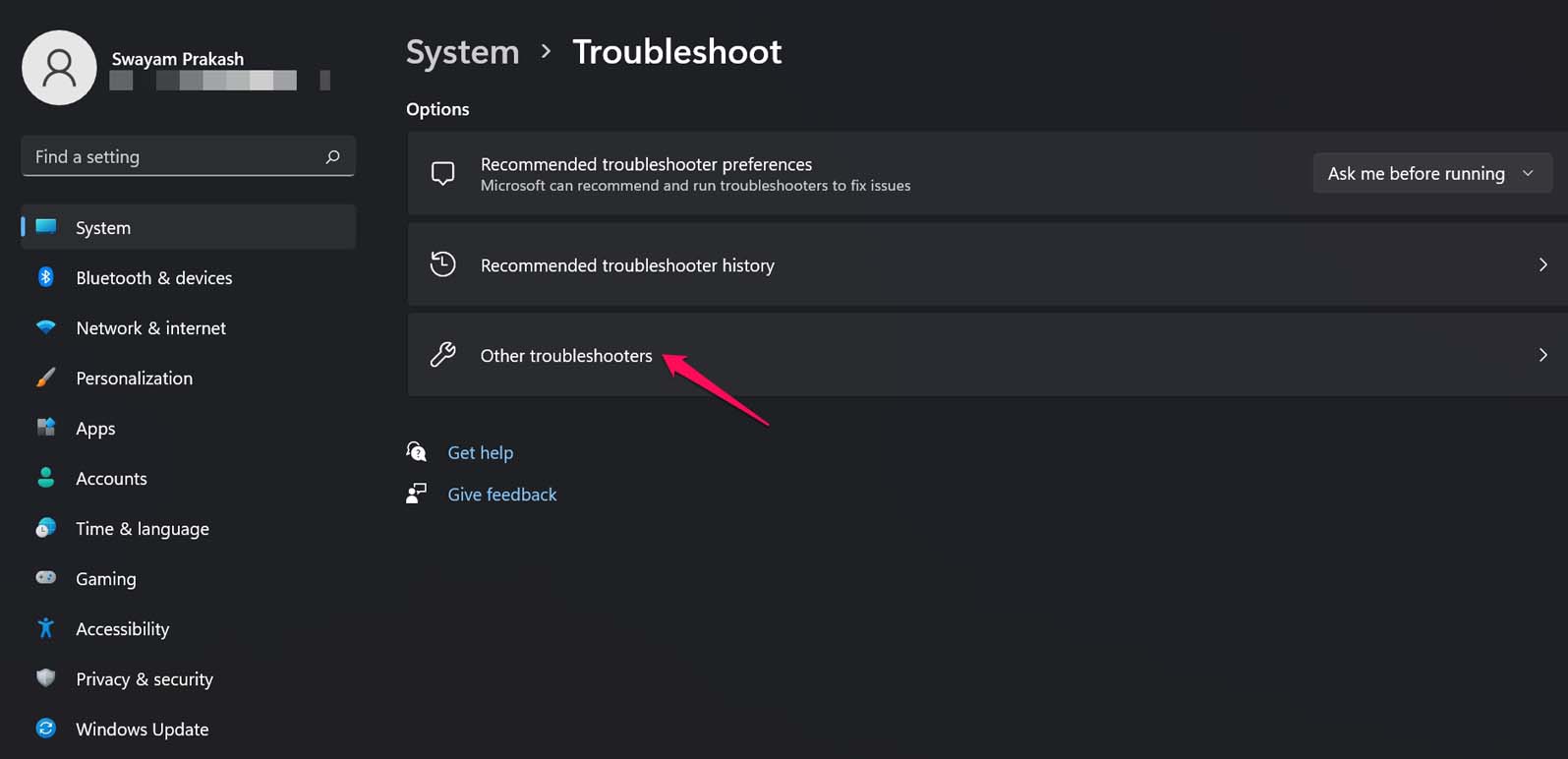
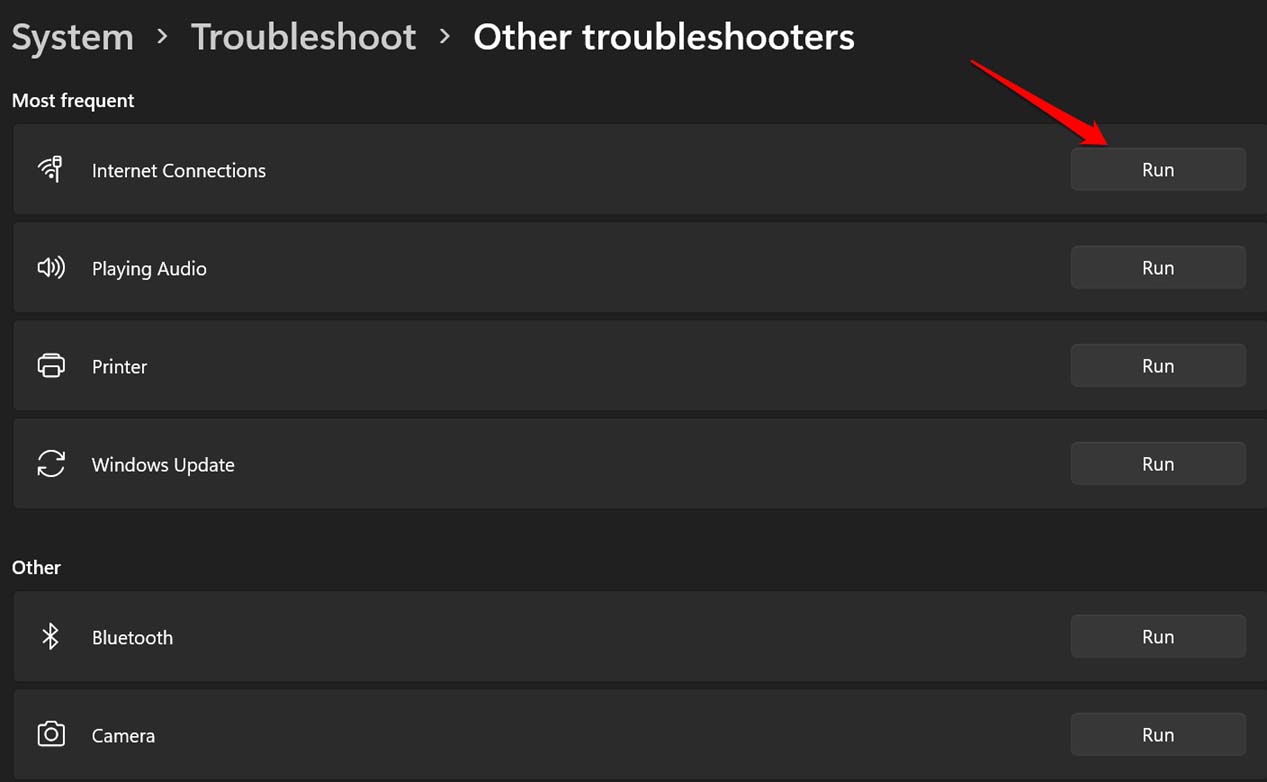
Если сетевые проблемы обнаружены — следуйте подсказкам средства устранения неполадок или обратитесь к провайдеру.
5. Переустановите WhatsApp для ПК
Полная переустановка устраняет повреждённые файлы приложения и восстанавливает настройки по умолчанию.
- Нажмите на значок поиска на панели задач.
- Найдите приложение WhatsApp.
- В результатах выберите Удалить.
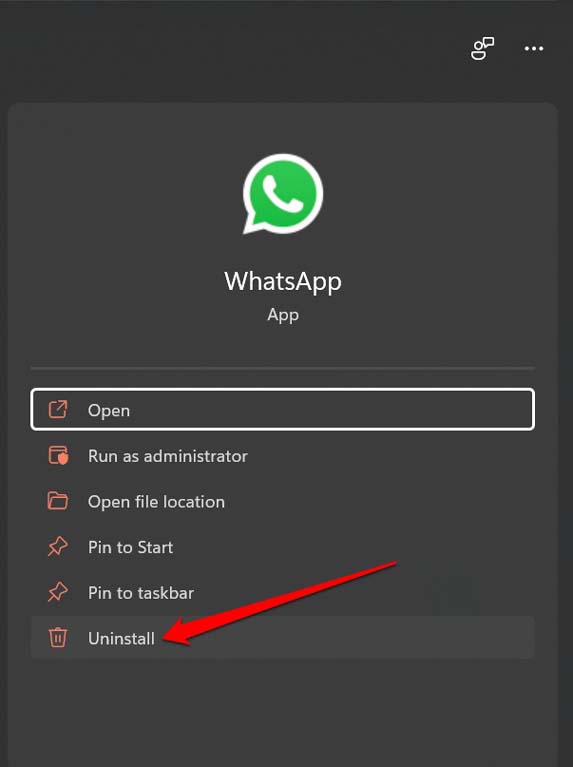
- Перейдите на официальный сайт WhatsApp или в Microsoft Store и скачайте последнюю версию для Windows.
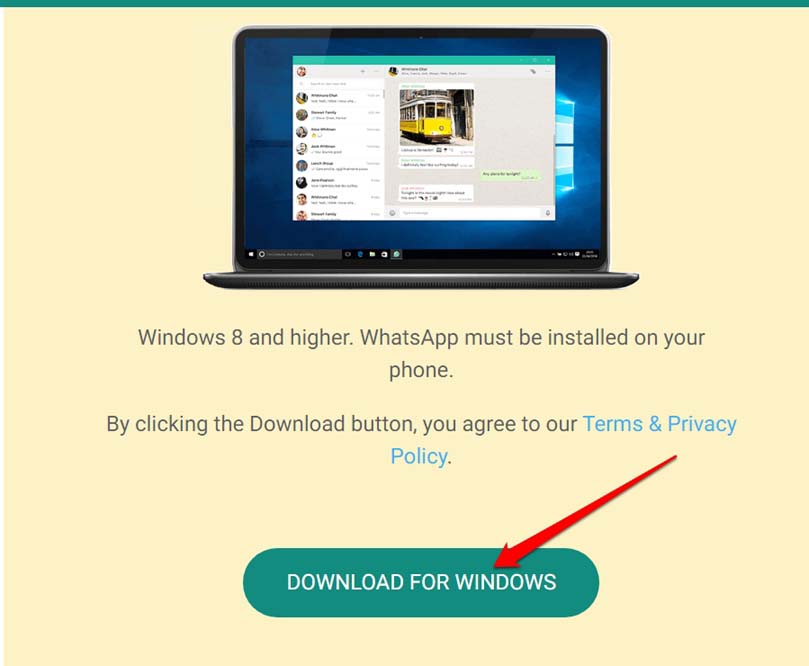
После установки снова выполните вход и попробуйте видеозвонок.
6. Сбросьте настройки приложения WhatsApp
Если переустановка не помогла, сброс удалит все локальные данные приложения и восстановит заводские настройки.
- Откройте Настройки с помощью Windows + I.
- Перейдите в Приложения.
- Выберите Приложения и компоненты и найдите WhatsApp.
- Нажмите на три точки рядом с WhatsApp и выберите Дополнительные параметры.
- Пролистайте до блока Сброс и нажмите Сброс.
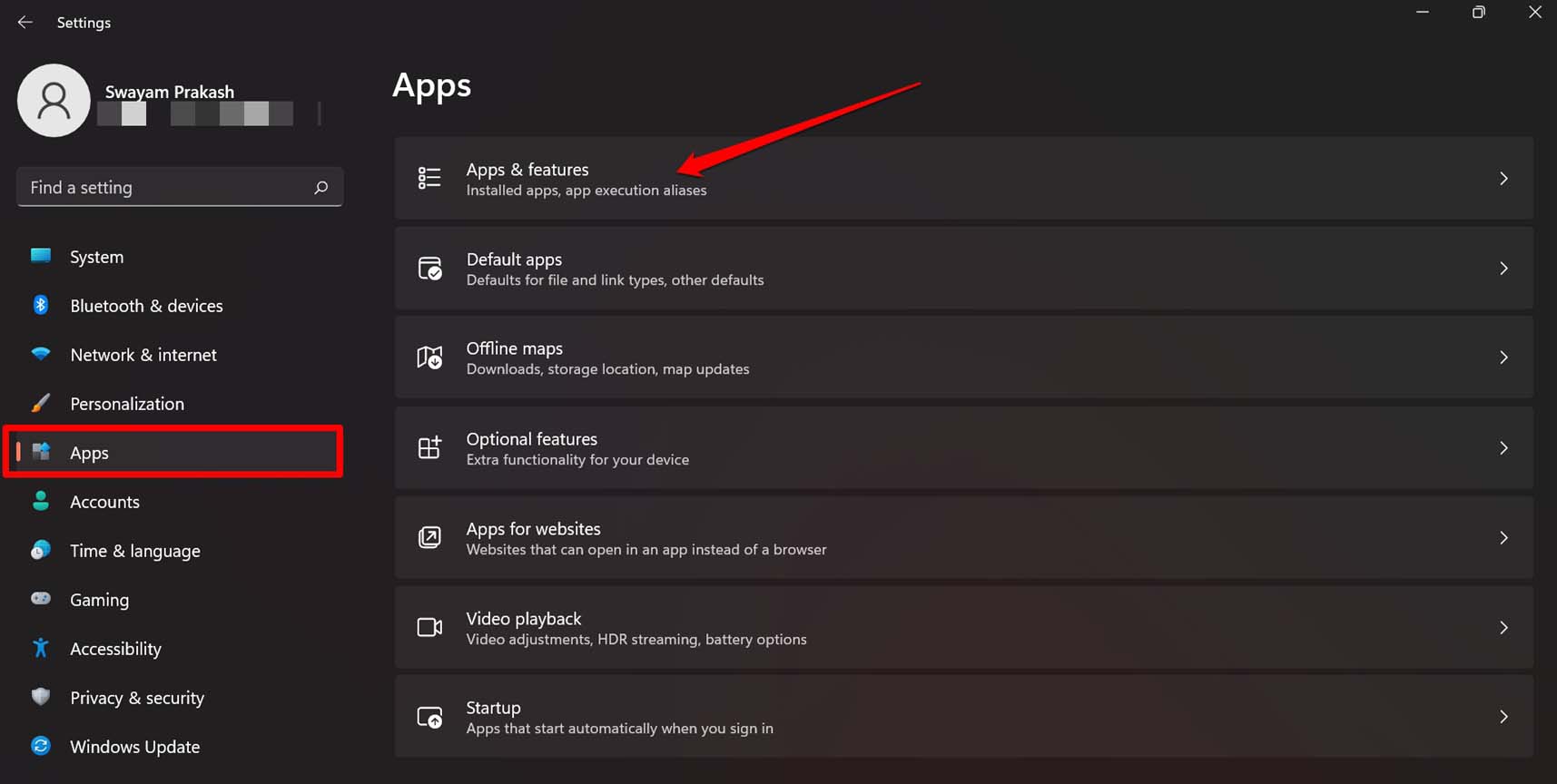
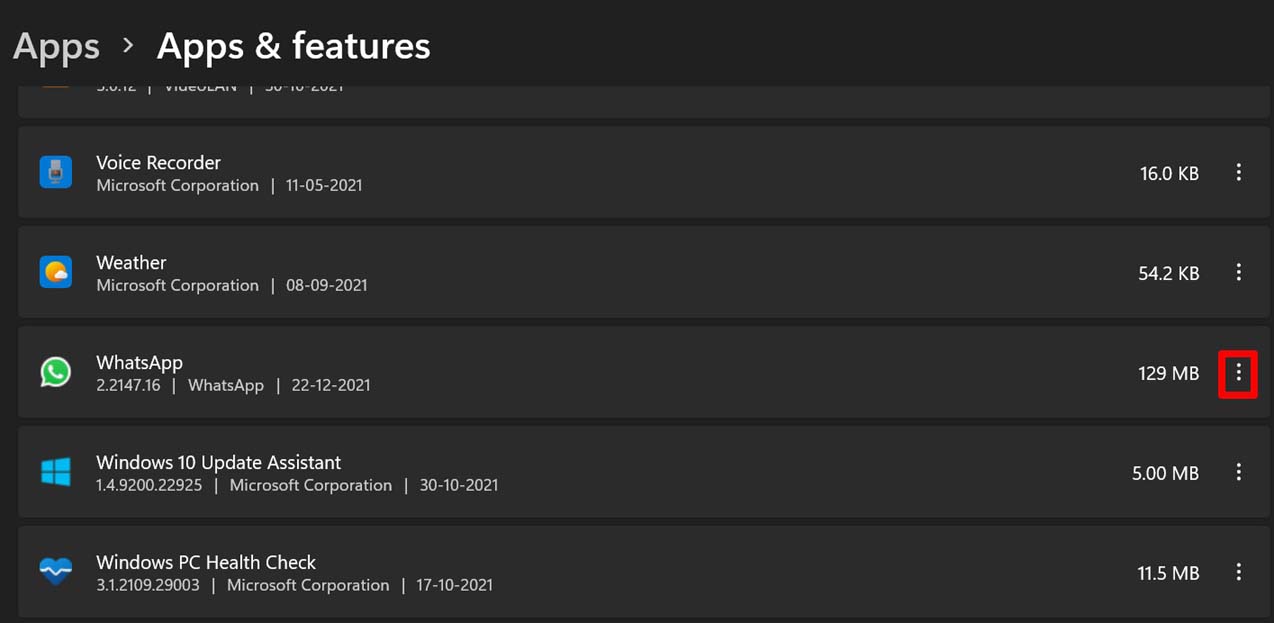
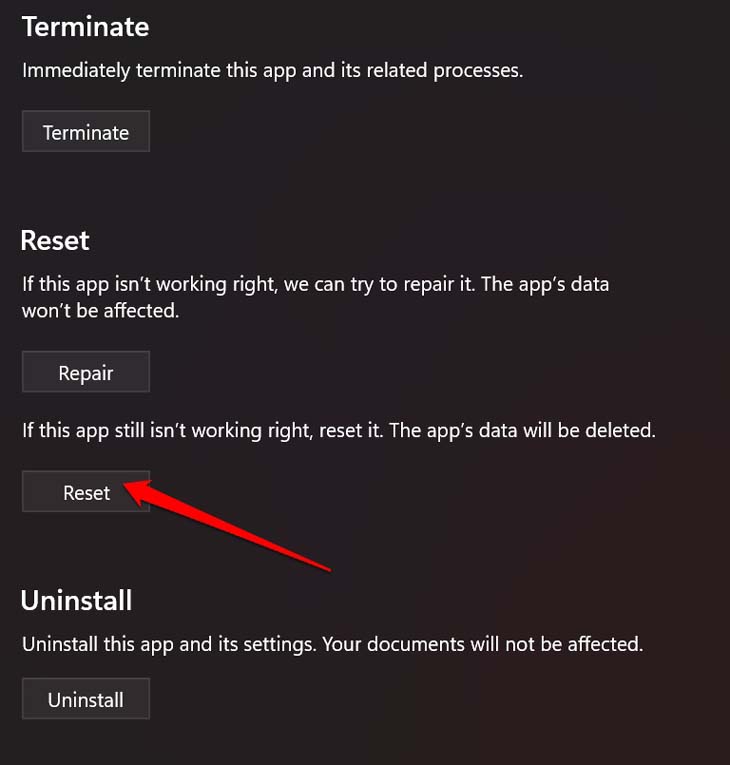
После сброса заново запустите приложение и проверьте видеозвонок.
7. Разрешите доступ к микрофону и камере для WhatsApp
Частая причина невозможности совершать видеозвонки — отключённые системные разрешения.
- Откройте Настройки (Windows + I).
- Перейдите в Конфиденциальность и безопасность.
- В разделе Разрешения приложений выберите Микрофон и включите доступ для приложений.
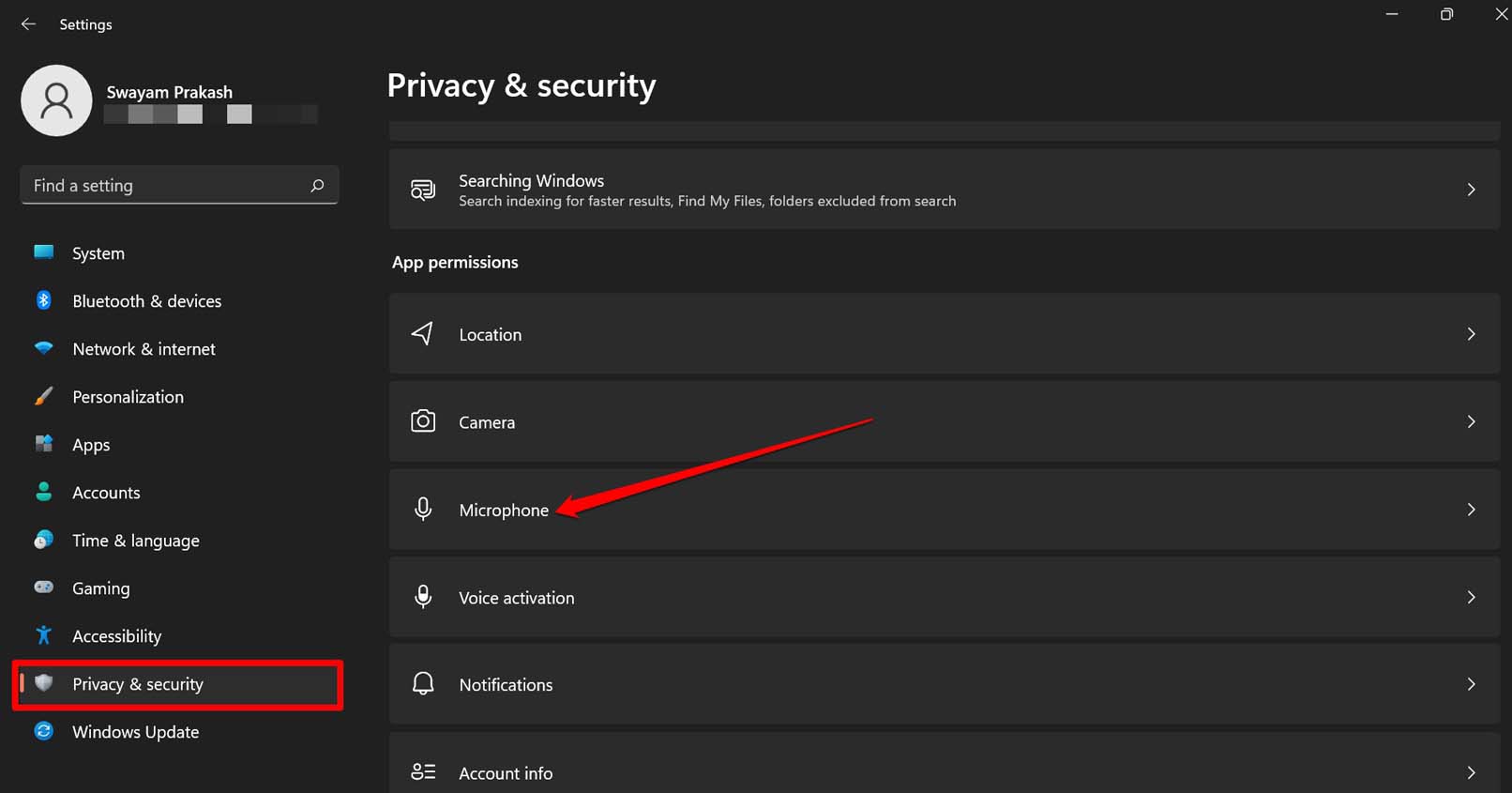
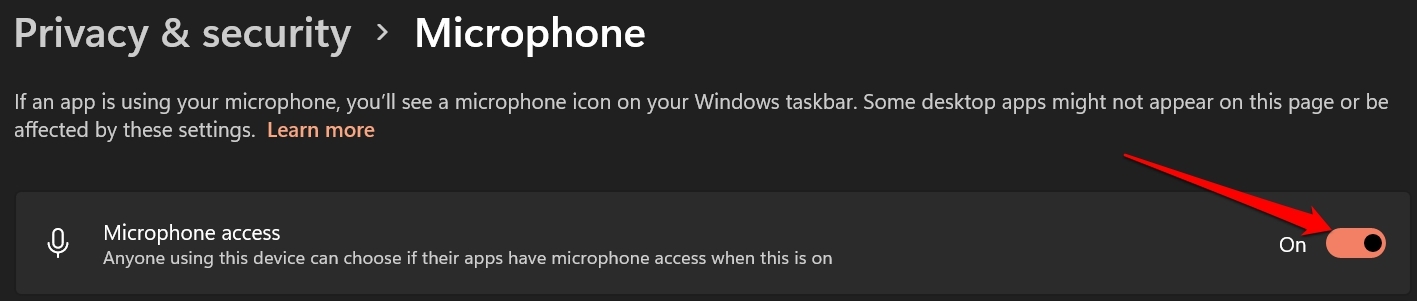
- Вернитесь и откройте Камера, затем включите доступ для приложений и для WhatsApp.
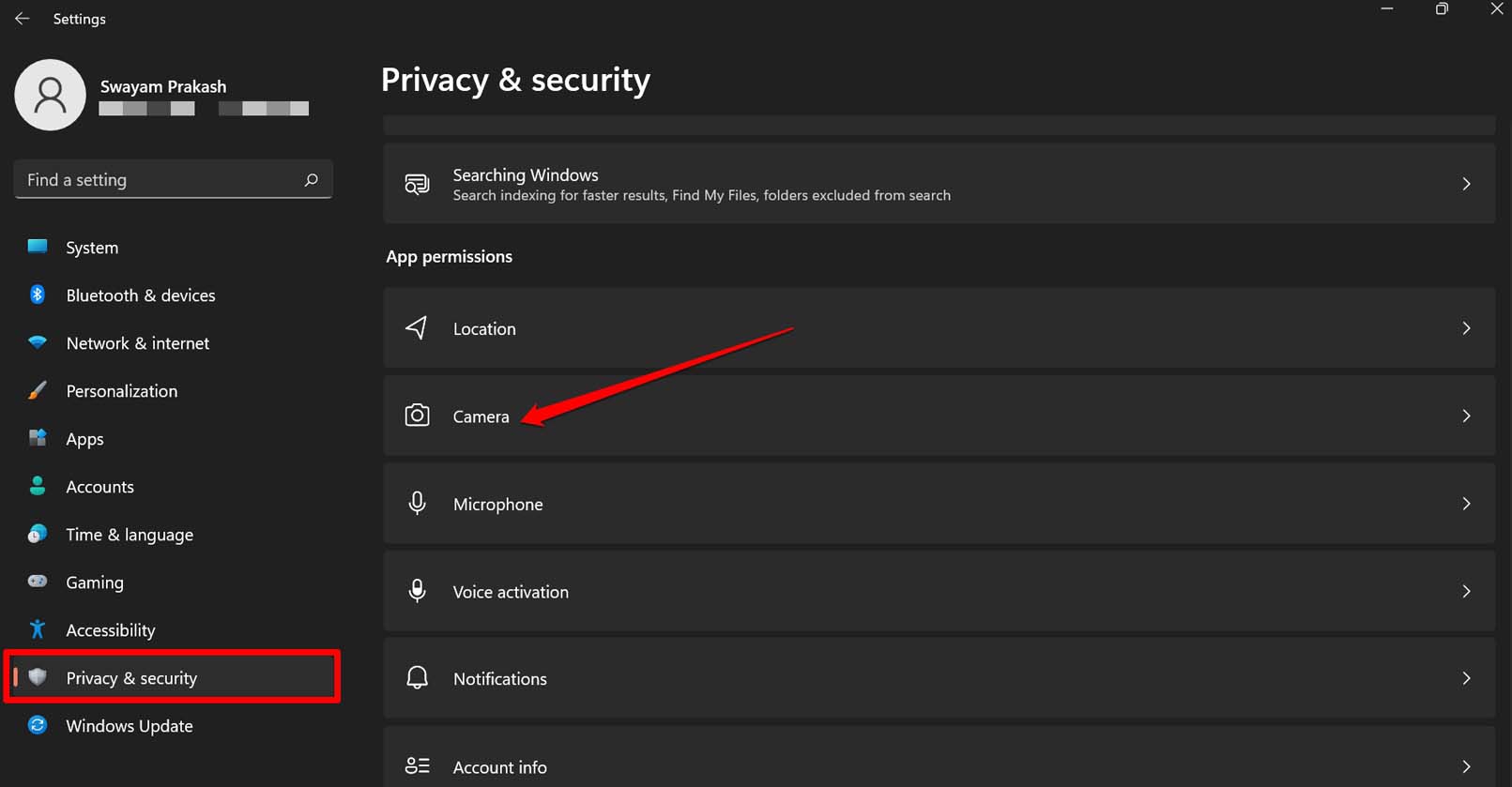
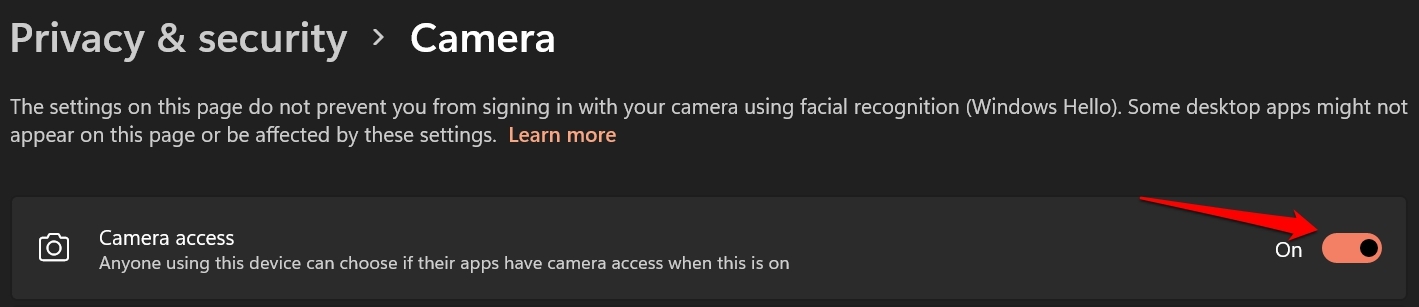
Если после включения доступа проблема осталась — проверьте, не блокирует ли доступ антивирус или программное обеспечение конфиденциальности.
Быстрая проверка устройств и драйверов
- Откройте диспетчер устройств и убедитесь, что камера и микрофон отображаются без ошибок.
- Обновите драйверы камеры и звуковой карты с сайта производителя или через Центр обновления Windows.
- Откройте любое другое приложение (например, Камера или Zoom) и проверьте, работают ли микрофон и камера в нём.
Если устройства не работают в других приложениях, проблема аппаратная или драйверная.
Когда стандартные шаги не помогают
Важно: если после всех шагов видеозвонки не работают, возможны следующие причины:
- Конфликт с другим приложением, постоянно использующим камеру (например, приложение для видеозаписи или вируальный драйвер).
- Аппаратный сбой камеры или микрофона.
- Ограничение на уровне корпоративной политики (если компьютер управляется администратором).
В таких случаях проверьте, какие процессы используют камеру (Диспетчер задач → детали процессов) или обратитесь в службу поддержки IT/производителя.
Альтернативные способы связаться, если видеозвонок недоступен
- Используйте голосовой звонок WhatsApp (меньше требований к ширине канала).
- Временно переключитесь на мобильное приложение WhatsApp на телефоне.
- Используйте альтернативные сервисы: Zoom, Microsoft Teams, Google Meet или Telegram.
Чеклист для быстрого устранения неполадок
- Перезагрузить ПК.
- Проверить интернет и перезапустить роутер.
- Обновить Windows и WhatsApp.
- Проверить разрешения камеры и микрофона.
- Тестировать устройства в другом приложении.
- Переустановить или сбросить WhatsApp.
- Убедиться, что другие приложения не блокируют доступ к камере.
- Обратиться к провайдеру или в поддержку IT.
Пошаговая методика диагностики
- Начните с простого: перезагрузка и повторный тест видеозвонка.
- Проверьте соединение (скорость, пинг, потеря пакетов).
- Убедитесь, что и телефон, и ПК в одной сети (если это требуется).
- Проверьте разрешения и обновления.
- Тест в стороннем приложении — если там тоже не работает, проблема вне WhatsApp.
- Если камера/микрофон работают в других приложениях, выполните чистую переустановку WhatsApp.
Примеры тестовых сценариев и критерии приёмки
- Тест 1: Видеозвонок на короткую дистанцию (локальная сеть). Критерий приёмки: видео и звук стабильны в течение 5 минут.
- Тест 2: Видеозвонок через мобильную сеть. Критерий приёмки: соединение устанавливается, слышимость и видимость приемлемы.
- Тест 3: Одновременное использование других приложений, захватывающих камеру. Критерий приёмки: WhatsApp должен занять камеру без ошибки или корректно сообщить, что устройство занято.
Конфиденциальность и безопасность
- WhatsApp шифрует звонки «end-to-end», но доступ к камере и микрофону на уровне ОС всё равно контролируется локально.
- Убедитесь, что вы доверяете приложению и не предоставляете права приложениям из непроверенных источников.
- При работе на корпоративном устройстве уточните политику безопасности, возможно, администратор ограничил доступ к периферии.
Совместимость и советы по миграции
- WhatsApp Desktop работает на Windows 10 и 11; на более старых версиях Windows поддержка ограничена.
- Перед миграцией на новую версию ОС сделайте резервную копию важных данных и проверьте совместимость драйверов камеры и микрофона.
Краткий глоссарий
- Кодек: алгоритм сжатия видео/аудио.
- Ping: задержка в сети между двумя узлами.
- Драйвер: программный компонент, управляющий аппаратным устройством.
Когда обращаться за помощью
- Если после всех шагов не работает ни одна видеопрограмма — обратитесь в сервисный центр для проверки аппаратной части.
- Если компьютер управляется IT‑службой: откройте тикет и приложите логи, описание попыток решений и результаты тестов.
Заключение
Пошаговая диагностика — самый надёжный путь устранения проблемы с видеозвонками в WhatsApp на ПК: начните с перезагрузки и обновлений, затем проверьте сеть и права доступа, и только после этого переходите к переустановке или сбросу приложения. Используйте чеклист и тестовые сценарии, чтобы ускорить поиск причины.
Если у вас есть вопросы или личный опыт решения подобной проблемы — оставьте комментарий ниже. Также вы можете подписаться на наш YouTube‑канал DigitBin для видеоинструкций. Удачи и стабильных звонков!

Похожие материалы

Несколько аккаунтов Skype: Multi Skype Launcher

Журнал для работы: повысить продуктивность

Персональные звуки уведомлений на Android

Скачивание шоу Hulu для офлайн‑просмотра

Microsoft Start: персонализированная новостная лента
